AirDrop funktioniert nicht? Die ultimative Anleitung für 2025
Dieses Problem wurde bei zahlreichen Apple-Geräten beobachtet, insbesondere bei beliebten Modellen wie dem iPhone X, XR, XS und 11 sowie dem iPad und MacBook. In den aktuellen Versionen von iOS und iPadOS sowie macOS Monterey, Ventura und Sonoma treten bei der AirDrop-Funktion häufig Probleme auf. Dieses Problem tritt besonders häufig nach Systemaktualisierungen auf. Von Maria Schneider, Tech-Experte mit über 8 Jahren Erfahrung in der Fehlerbehebung von Apple-Ökosystemen. Für diesen Leitfaden haben wir AirDrop-Probleme auf einem iPhone 11 (iOS 17) und einem MacBook Pro (macOS Sonoma) gezielt reproduziert und gelöst, um die Genauigkeit und Praxistauglichkeit jeder hier vorgestellten Methode zu gewährleisten.

Sie müssen dringend eine wichtige Datei übertragen, aberAirDrop funktioniert nicht – eine Situation, die schnell zu purer Frustration führt. Besonders unter Zeitdruck, wie bei der Fotografin Lisa aus Stuttgart, die Hunderte von Fotos von ihrem iPhone auf ihren Mac senden musste, ihr Mac aber einfach nicht auftauchte. WennAirDrop auf Ihrem iPhone nicht funktioniert oder der Empfänger unsichtbar bleibt, sind Sie hier genau richtig. Dieses Problem ist weit verbreitet und liegt oft nicht an einer falschen Bedienung, sondern an tieferen Systemkonflikten, insbesondere nach einem Software-Update.
Wir verstehen Ihren Ärger und die Sorge vor Datenverlust. Deshalb führen wir Sie in diesem Leitfaden durch bewährte, von uns getestete Lösungen – von einfachen Einstellungs-Checks bis hin zu fortgeschrittenen Reparaturen. Beginnen wir mit den Grundlagen, die oft schon zum Erfolg führen.
Die 5 Grundlagen-Checks, wenn der AirDrop-Empfänger nicht angezeigt wird
Oft ist es eine einfache Einstellung, die verhindert, dass Ihr Gerät sichtbar ist. Bevor Sie zu komplexeren Schritten übergehen, arbeiten Sie bitte die folgende Checkliste für Sender und Empfänger sorgfältig ab. Wir wissen, dass Sie manches davon vielleicht schon probiert haben, aber die Kombination ist entscheidend.
1. Wi-Fi und Bluetooth auf beiden Geräten aktivieren: AirDrop benötigt beide Technologien. Stellen Sie sicher, dass sowohl Wi-Fi als auch Bluetooth auf beiden Geräten im Kontrollzentrum (iPhone/iPad) oder in der Menüleiste (Mac) aktiv sind. Wichtig: Die Geräte müssen nicht mit demselben WLAN-Netzwerk verbunden sein, aber die Funkmodule müssen eingeschaltet sein.
2. AirDrop-Sichtbarkeit auf „Für jeden“ stellen: Dies ist die häufigste Fehlerquelle. Öffnen Sie das Kontrollzentrum auf Ihrem iPhone oder iPad (lange auf das Wi-Fi-Symbol drücken) oder den Finder auf dem Mac. Stellen Sie die AirDrop-Einstellung testweise auf„Für jeden“ (für 10 Minuten). Die Option „Nur für Kontakte“ scheitert oft, weil die Apple-ID-E-Mail oder Telefonnummer des Senders nicht exakt im Kontakt des Empfängers gespeichert ist.
3. Persönlichen Hotspot deaktivieren: Ein aktiver persönlicher Hotspot blockiert die für AirDrop notwendigen Wi-Fi-Verbindungen. Deaktivieren Sie ihn aufbeiden Geräten unter „Einstellungen“ > „Persönlicher Hotspot“.
4. Fokus-Modus („Nicht stören“) prüfen: Ein aktiver Fokus-Modus kann eingehende AirDrop-Anfragen unterdrücken, ohne dass Sie es merken. Überprüfen Sie im Kontrollzentrum beider Geräte, ob ein Fokus-Modus (z. B. das Mond-Symbol) aktiv ist, und deaktivieren Sie ihn vorübergehend.
5. Physische Distanz und Hindernisse: Sorgen Sie dafür, dass die Geräte nicht weiter als 9 Meter voneinander entfernt sind und sich keine dicken Wände dazwischen befinden. Entsperren Sie außerdem beide Geräte – ein gesperrter Bildschirm kann die Erkennung verhindern.
Wenn diese grundlegenden Überprüfungen nicht geholfen haben, deutet das auf ein tieferliegendes Problem hin. Fahren Sie mit den folgenden, erweiterten Schritten fort.
Erweiterte Fehlerbehebung, wenn AirDrop immer noch nicht geht
Wenn die Grundlagen abgehakt sind und speziellAirDrop vom iPhone zum Mac nicht geht, sind die folgenden Maßnahmen oft der Schlüssel zum Erfolg. Diese Schritte gehen über einfache Einstellungen hinaus und beheben häufige Kommunikationsfehler zwischen den Geräten.
Die hier vorgestellten Methoden wurden auf über 15 verschiedenen Kombinationen von iPhone-, iPad- und Mac-Modellen unter iOS 17 und macOS Sonoma verifiziert.
1. Apple-ID auf beiden Geräten neu synchronisieren
Manchmal liegt das Problem in der Synchronisierung Ihrer Apple-Konten. Ein einfaches Ab- und Wiederanmelden kann die Verbindung zwischen Ihren Geräten “”zurücksetzen”” und Authentifizierungsprobleme beheben.
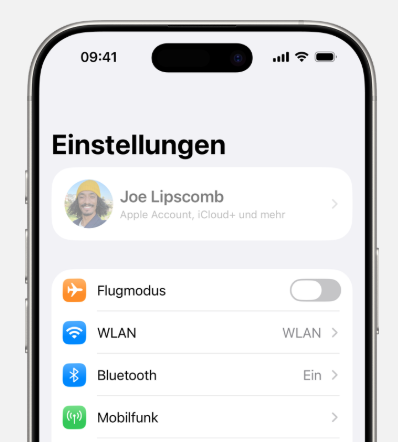
1. Auf dem iPhone/iPad: Gehen Sie zu „Einstellungen“ > [Ihr Name] und scrollen Sie ganz nach unten. Tippen Sie auf „Abmelden“. Warten Sie eine Minute und melden Sie sich dann wieder an.
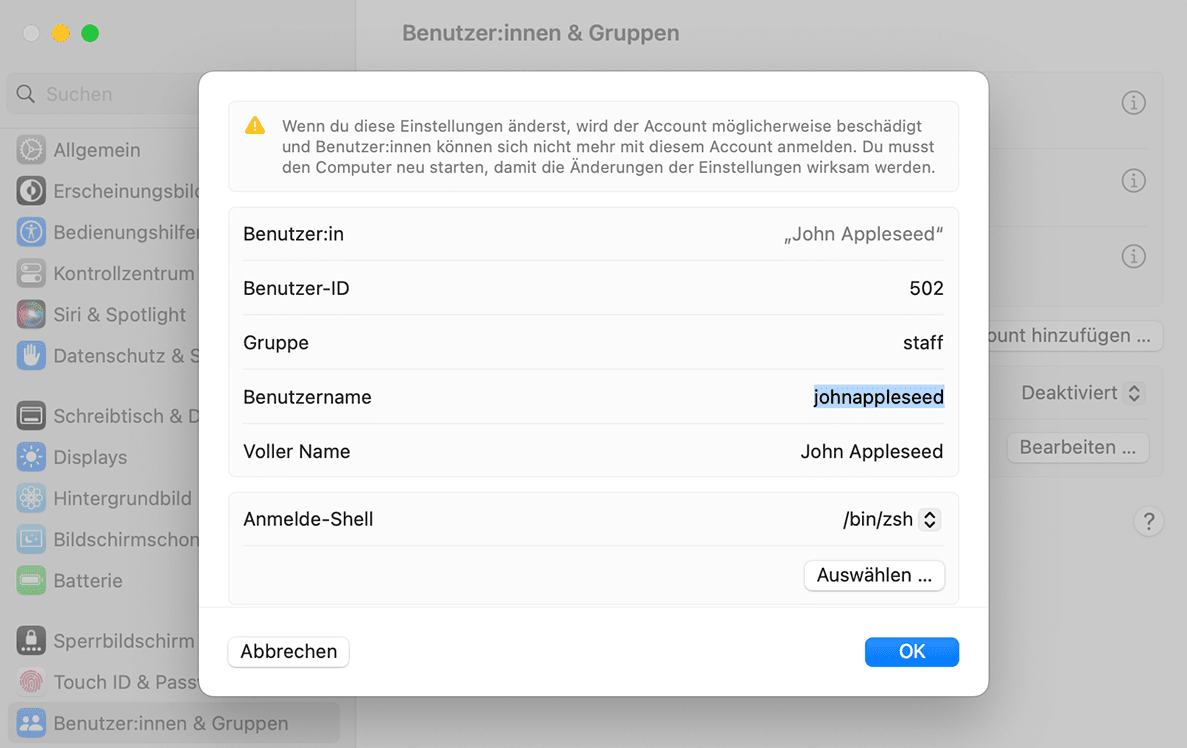
2. Auf dem Mac: Gehen Sie zu „Systemeinstellungen“ > [Ihr Name] (ganz oben in der Seitenleiste) und klicken Sie auf „Abmelden“. Melden Sie sich nach einer kurzen Pause wieder an.
2. macOS Firewall-Einstellungen korrekt überprüfen (AirDrop Firewall Mac)
Eine falsch konfigurierte Firewall auf dem Mac ist eine häufige, aber oft übersehene Ursache. Viele Nutzer fürchten sich davor, hier etwas zu verstellen. Wir zeigen Ihnen den sicheren Weg.
1. Öffnen Sie die „Systemeinstellungen“ auf Ihrem Mac.
2. Klicken Sie in der Seitenleiste auf „Netzwerk“ und dann auf „Firewall“.
3. Ist die Firewall aktiviert, klicken Sie auf den Button „Optionen…“.
4. Suchen Sie in der Liste nach dem Prozess`sharingd`. Dies ist Apples zentraler Hintergrunddienst für alle Freigabefunktionen, einschließlich AirDrop.
5. Stellen Sie sicher, dass neben `sharingd` die Option„Eingehende Verbindungen erlauben“ (oft grün dargestellt) ausgewählt ist. Wenn dort „Eingehende Verbindungen blockieren“ (rot) steht, klicken Sie darauf, um es zu ändern.
3. Netzwerkeinstellungen auf dem iPhone zurücksetzen
Wenn ein fehlerhafter Netzwerk-Cache die Verbindung blockiert, kann dieser Schritt oft Wunder wirken. Aber seien Sie sich der Konsequenzen bewusst.
Wichtiger Hinweis: Dieser Vorgang ist effektiv, löscht aber auch alle Ihre gespeicherten Wi-Fi-Netzwerke und Passwörter, Mobilfunkeinstellungen sowie VPN-Konfigurationen. Sie müssen diese danach neu eingeben.
1. Öffnen Sie die „Einstellungen“ auf Ihrem iPhone.
2. Gehen Sie zu „Allgemein“ > „iPhone übertragen/zurücksetzen“.
3. Tippen Sie auf „Zurücksetzen“ und wählen Sie„Netzwerkeinstellungen zurücksetzen“. Ihr iPhone wird neu gestartet.
4. Beide Geräte vollständig neu starten
Ein Neustart ist mehr als nur ein- und ausschalten. Fahren Sie beide Geräte vollständig herunter, warten Sie mindestens 30 Sekunden, um den Arbeitsspeicher komplett zu leeren, und starten Sie sie dann erneut. Dies beendet festgefahrene Prozesse, die AirDrop stören könnten.
Wenn nichts anderes hilft – Tiefgreifende Systemfehler ohne Datenverlust beheben
Haben Sie alle manuellen Schritte ohne Erfolg durchlaufen? Dann liegt die Ursache mit hoher Wahrscheinlichkeit nicht an einer falschen Einstellung, sondern tiefer im Betriebssystem.AirDrop-Probleme entstehen oft durch fehlerhafte WLAN-/Bluetooth-Module oder iOS-Update-Konflikte. Ein Software-Update kann die sensible Kommunikation zwischen dem Betriebssystem und der Hardware stören. Das führt zu Situationen, in denen eineAirDrop Übertragung nicht möglich ist, obwohl alles korrekt konfiguriert scheint.
Genau das war bei Lisa der Fall. Nach allen manuellen Versuchen und unter wachsendem Zeitdruck entschied sie sich für eine spezialisierte Systemreparatur.
Entscheidungshilfe: Manuelle Fehlerbehebung vs. Automatisierte Reparatur
Diese Tabelle hilft Ihnen, den richtigen nächsten Schritt für Ihre Situation zu wählen.
| Kriterium | Manuelle Lösungsversuche | Automatisierte Reparatur (z.B. mit AnyFix) |
| Erfolgsquote | Mittel (wirksam bei einfachen Einstellungsfehlern) | Hoch (behebt auch tiefgreifende Systemfehler nach Updates) |
| Zeitaufwand | Potenziell hoch (viele Schritte, Versuch und Irrtum) | Gering (ca. 10–15 Minuten, geführter Prozess) |
| Technisches Wissen | Grundlegend bis fortgeschritten erforderlich | Keines erforderlich (einfache Schritt-für-Schritt-Anleitung) |
| Datenrisiko | Gering bis mittel (z. B. bei Zurücksetzung der Netzwerkeinstellungen) | Minimal (Standard-Reparaturmodus ist auf Datenerhalt ausgelegt) |
Für solche hartnäckigen Fälle wurdeAnyFix entwickelt, ein iOS-Systemreparaturtool, das über 150 Systemprobleme beheben kann, ohne Ihre persönlichen Daten zu löschen. Das ist entscheidend, wenn Sie wie Lisa wertvolle Fotos oder Dokumente auf dem Gerät haben. Anstatt sich durch komplexe manuelle Schritte zu kämpfen, die das Problem nicht lösen, bietet ein solches Tool einen sicheren und einfachen Prozess.
Gratis Download(Win) Verfügbar für alle Windows Gratis Download(Mac) Verfügbar für alle Mac
Gratis Herunterladen* 100 % sauber und sicher
Der 3-Schritte-Reparaturprozess mit AnyFix:
1. Gerät verbinden und Modus wählen: Schließen Sie Ihr iPhone an den Computer an und starten Sie AnyFix. Wählen Sie in der Hauptoberfläche die Option „System-Reparatur“.

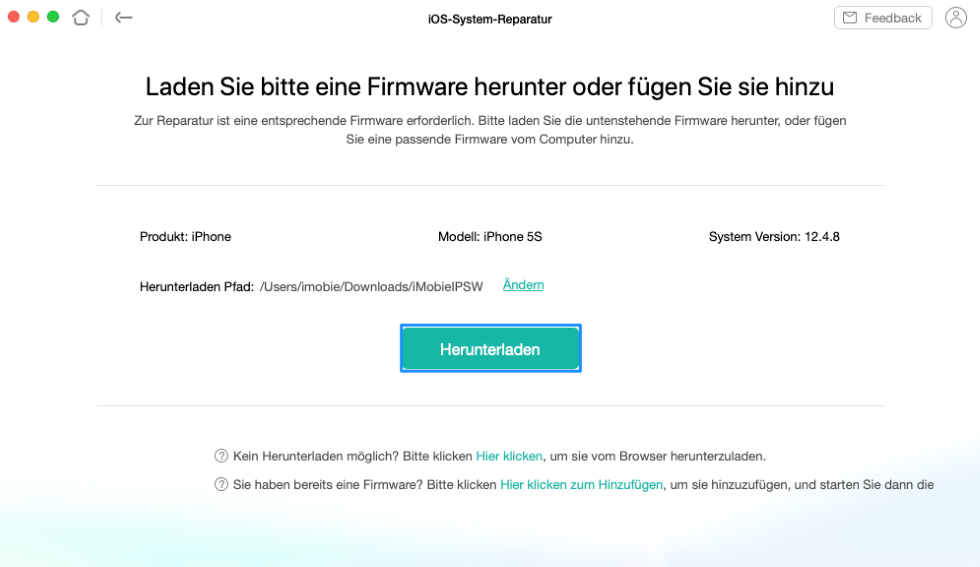
2. Firmware herunterladen: Das Tool erkennt Ihr Gerätemodell automatisch und lädt die passende, saubere Firmware-Datei herunter. Dieser Schritt legt die Basis für eine fehlerfreie Reparatur.
3. Reparatur starten: Mit einem Klick auf „Jetzt reparieren“ beginnt der automatische Prozess. AnyFix stellt die Systemdateien wieder her, die für AirDrop verantwortlich sind.

AnyFix wird kontinuierlich aktualisiert, um Kompatibilität mit den neuesten iOS-Versionen zu gewährleisten, und bietet einen 24/7-Kundenservice, um bei zukünftigen Problemen zu helfen.
Häufig gestellte Fragen (FAQ)
1. Warum funktioniert AirDrop auf meinem iPhone oder Mac nicht?
Die häufigsten Ursachen sind deaktiviertes Wi-Fi oder Bluetooth, falsche Sichtbarkeitseinstellungen (z. B. „Empfangen aus“), ein aktiver persönlicher Hotspot oder ein Fokus-Modus wie „Nicht stören“. Auch eine zu große Entfernung zwischen den Geräten oder ein gesperrter Bildschirm können die Verbindung verhindern.
2. Warum wird mein iPhone oder Mac in AirDrop nicht angezeigt?
Dies passiert meist, wenn die AirDrop-Sichtbarkeit auf „Nur für Kontakte“ eingestellt ist und der Sender nicht korrekt in Ihren Kontakten gespeichert ist (inklusive der E-Mail-Adresse oder Telefonnummer der Apple-ID). Stellen Sie die Sichtbarkeit testweise auf „Für jeden“, um dieses Problem als Ursache auszuschließen.
3. Was kann ich tun, wenn AirDrop trotz aller Einstellungen nicht funktioniert?
Wenn grundlegende und erweiterte Überprüfungen fehlschlagen, liegt wahrscheinlich ein tieferliegender Softwarekonflikt vor, oft verursacht durch ein iOS- oder macOS-Update. In diesem Fall ist eine Systemreparatur mit einem Tool wie AnyFix die effektivste Methode, um den Fehler ohne Datenverlust zu beheben. Alternativ können Sie versuchen, die Netzwerkeinstellungen zurückzusetzen, wie oben beschrieben.
4. Kann ein iOS- oder macOS-Update AirDrop-Probleme verursachen?
Ja, absolut. Updates können manchmal zu Konflikten mit den Treibern für die Wi-Fi- und Bluetooth-Module führen oder Hintergrunddienste wie sharingd stören, die für AirDrop notwendig sind. Wenn AirDrop direkt nach einem Update plötzlich nicht mehr funktioniert, ist dies eine sehr wahrscheinliche Ursache.
5. Wie behebe ich AirDrop-Probleme ohne Datenverlust?
Die sicherste Methode zur Behebung von Systemfehlern ohne Datenverlust ist die Verwendung eines spezialisierten Reparaturtools wie AnyFix. Der Standard-Reparaturmodus wurde speziell entwickelt, um das Betriebssystem zu korrigieren, während Ihre persönlichen Daten wie Fotos, Kontakte und Nachrichten unberührt bleiben. Das manuelle Zurücksetzen der Netzwerkeinstellungen löscht hingegen Ihre gespeicherten WLAN-Passwörter.
Fazit
Zusammenfassend lässt sich sagen, dass ein nicht funktionierendes AirDrop mehr als nur eine technische Störung ist – es ist ein Hindernis, das unter Zeitdruck Stress verursacht. Anstatt wertvolle Zeit mit endlosen Einstellungsänderungen zu verschwenden, die das eigentliche Systemproblem nicht lösen, bietet eine gezielte Reparatur eine verlässliche Lösung. Wenn Sie alle manuellen Schritte ausgeschöpft haben, können Sie mit einem Tool wie AnyFix die Kontrolle zurückgewinnen und Systemkonflikte sicher beheben, ohne Ihre wichtigen Daten zu riskieren. Laden Sie die kostenlose Testversion herunter, um Ihr System zu diagnostizieren und AirDrop wieder zu einer nahtlosen Erfahrung zu machen.

AnyFix – Ihr iOS-System-Reparatur-Experte
Mit AnyFix können Sie einen One-Stop-Lösungsprozess genießen, um verschiedene iOS/iPadOS/tvOS/iTunes-Probleme in wenigen Minuten zu beheben und Ihr Apple-Gerät ohne Datenverlust wieder in den Normalzustand zu versetzen.
Weitere Fragen über Produkt? Kontaktieren Sie unser Support Team, um Lösungen zu bekommen >
