iPhone 15 Pro Bildschirm Schwarz – Ursachen& Lösungen
Ein schwarzer Bildschirm beim iPhone 15 Pro kann frustrierend sein und auf verschiedene Probleme hinweisen – von Softwarefehlern bis zu Hardwaredefekten. In diesem Artikel erfahren Sie die häufigsten Ursachen, praktische Schritt-für-Schritt-Lösungen und wie professionelle Tools wie AnyFix Systemprobleme effizient beheben können. Egal, ob Sie einfache Tricks ausprobieren oder eine tiefgreifende Reparatur benötigen, wir führen Sie durch den Prozess.

Das iPhone 15 Pro ist ein leistungsstarkes Gerät, aber auch technische Probleme wie ein schwarzer Bildschirm können auftreten. Wenn der Bildschirm plötzlich schwarz bleibt, obwohl das iPhone eingeschaltet ist, kann dies an Softwarekonflikten, Systemabstürzen oder anderen Faktoren liegen. Bevor Sie teure Reparaturen in Betracht ziehen, lohnt es sich, zunächst die Ursachen zu verstehen und einfache Lösungen auszuprobieren. In diesem Beitrag erklären wir Ihnen, was hinter dem schwarzen Bildschirm steckt und wie Sie Ihr Gerät retten können – von Basis-Methoden bis hin zu speziellen Tools.
Teil 1: Mögliche Ursachen für einen Schwarzen Bildschirm beim iPhone 15 Pro
Bevor Sie mit Reparaturen beginnen, ist es wichtig, die möglichen Gründe für den schwarzen Bildschirm zu kennen. Hier sind die häufigsten Ursachen:
1. Software-Fehler oder iOS-Abstürze: Ein vorübergehender Systemkonflikt kann dazu führen, dass der Bildschirm schwarz erscheint, obwohl das Gerät funktioniert.
2. Display-Probleme: Beschädigungen am Bildschirm, z. B. durch Stürze oder Feuchtigkeit, können zu einem vollständigen Ausfall führen.
3. Akku-Probleme: Ein leerer oder defekter Akku kann verhindern, dass das iPhone startet.
4. Hardware-Defekte: Interne Komponenten wie das Logic Board könnten betroffen sein, insbesondere nach physischen Schäden.
5. Überhitzung oder Umwelteinflüsse: Extreme Temperaturen können vorübergehend zu einem schwarzen Bildschirm führen.
Durch das Identifizieren der Ursache können Sie gezielter vorgehen und Zeit sparen.
Teil 2: Konventionelle Lösungen für einen Schwarzen Bildschirm beim iPhone 15 Pro
Wenn Ihr iPhone 15 Pro einen schwarzen Bildschirm hat, probieren Sie diese Schritt-für-Schritt-Methoden aus, bevor Sie zu professionellen Tools greifen.
Methode 1: Erzwingen Sie einen Neustart
Ein erzwungener Neustart kann Software-Probleme beheben, ohne Daten zu verlieren.
1. Drücken Sie kurz die Lauter-Taste und lassen Sie sie wieder los.
2. Drücken Sie kurz die Leiser-Taste und lassen Sie sie wieder los.
3. Halten Sie die Seitentaste (Power-Taste) gedrückt, bis das Apple-Logo erscheint (ca. 10–15 Sekunden).
4. Warten Sie, bis das iPhone neu startet.
Methode 2: Überprüfen Sie den Akku und laden Sie das Gerät auf
Manchmal ist der Akku einfach leer.
1. Schließen Sie das iPhone an ein originales Ladegerät an und warten Sie 30 Minuten.
2. Prüfen Sie, ob das Ladesymbol angezeigt wird. Falls nicht, versuchen Sie ein anderes Kabel oder Netzteil.
3. Wenn möglich, testen Sie das Laden mit einer drahtlosen Ladestation.
Methode 3: Stellen Sie eine Verbindung zu iTunes oder einem Computer her
Wenn der Bildschirm schwarz bleibt, aber das iPhone erkannt wird, könnte ein Wiederherstellungsmodus helfen.
1. Verbinden Sie das iPhone mit einem Computer und öffnen Sie iTunes (oder die Finder-App auf dem Mac).
2. Führen Sie einen erzwungenen Neustart durch, um in den Wiederherstellungsmodus zu gelangen.
3. Wählen Sie die Option „Update“ oder „Wiederherstellen“, um die Software zu reparieren (beachten Sie, dass „Wiederherstellen“ alle Daten löscht).
Methode 4: Überprüfen Sie auf physische Schäden
Inspizieren Sie das Gerät auf Risse, Feuchtigkeit oder andere Anzeichen von Beschädigung. Falls vorhanden, wenden Sie sich an einen autorisierten Service.
Diese Methoden sind einfach und können in vielen Fällen das Problem lösen. Wenn der schwarze Bildschirm jedoch bestehen bleibt, könnte ein tieferliegendes Systemproblem vorliegen.
Teil 3: Eine Effiziente Lösung für Systemprobleme beim iPhone 15 Pro – mit AnyFix
Wenn konventionelle Methoden nicht ausreichen, kann ein spezialisiertes Tool wie AnyFix helfen. AnyFix ist eine benutzerfreundliche Software, die entwickelt wurde, um iOS-Systemprobleme wie den schwarzen Bildschirm zu diagnostizieren und zu beheben, ohne dass technisches Wissen erforderlich ist.
Vorteile von AnyFix
- Umfassende Reparatur: Behebt über 200 iOS-Fehler, einschließlich schwarzem Bildschirm, Startproblemen und Abstürzen.
- Daten sicher: Die meisten Reparaturen erfolgen ohne Datenverlust.
- Einfache Bedienung: Folgen Sie den Anweisungen auf dem Bildschirm, um das Problem in wenigen Klicks zu lösen.
- Kompatibilität: Unterstützt das iPhone 15 Pro und andere iOS-Geräte mit der neuesten Software.
Gratis Download(Win) Verfügbar für alle Windows Gratis Download(Mac) Verfügbar für alle Mac
Gratis Herunterladen* 100 % sauber und sicher
So Verwenden Sie AnyFix für einen Schwarzen Bildschirm
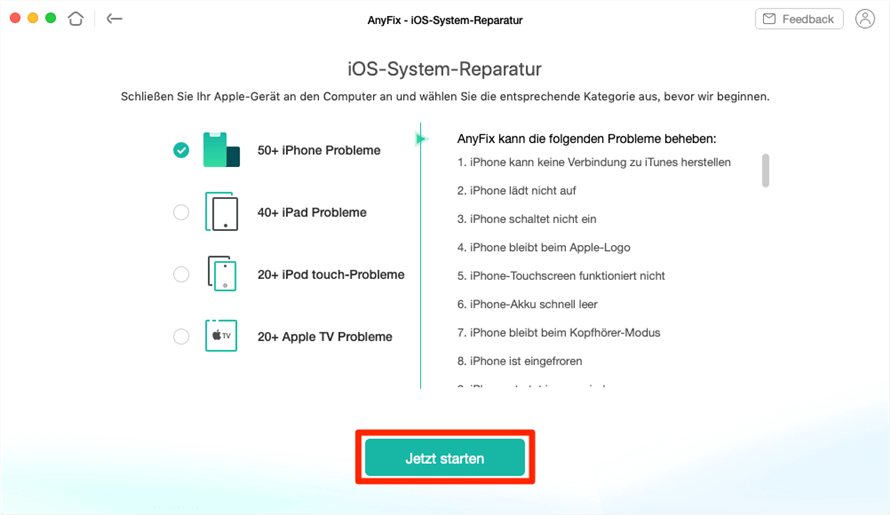
Schritt 1. Bevor Sie mit der Reparatur des Systems beginnen, laden Sie AnyFix auf Ihren Computer herunter. Bitte stellen Sie sicher, dass die Netzwerkverbindung während des Herunterladens und der Installation von AnyFix auf Ihrem Computer stabil ist. Dann wählen Sie den Modus „iOS-System-Reparatur“.

Schritt 2. Klicken Sie anschließend auf die Schaltfläche „Jetzt starten“.
Schritt 3. Nachdem Sie auf die Schaltfläche „Jetzt starten“ geklickt haben, wird die folgende Seite angezeigt. Anschließend können Sie einen Modus zur Reparatur Ihres iOS-Geräts auswählen. Wählen Sie bitte die Option „Standard-Reparatur“, wenn Sie keine Daten verlieren möchten.

Schritt 4. Befolgen Sie die Anweisungen der Software und klicken Sie auf die Schaltfläche „Herunterladen“, um die Firmware herunterzuladen.
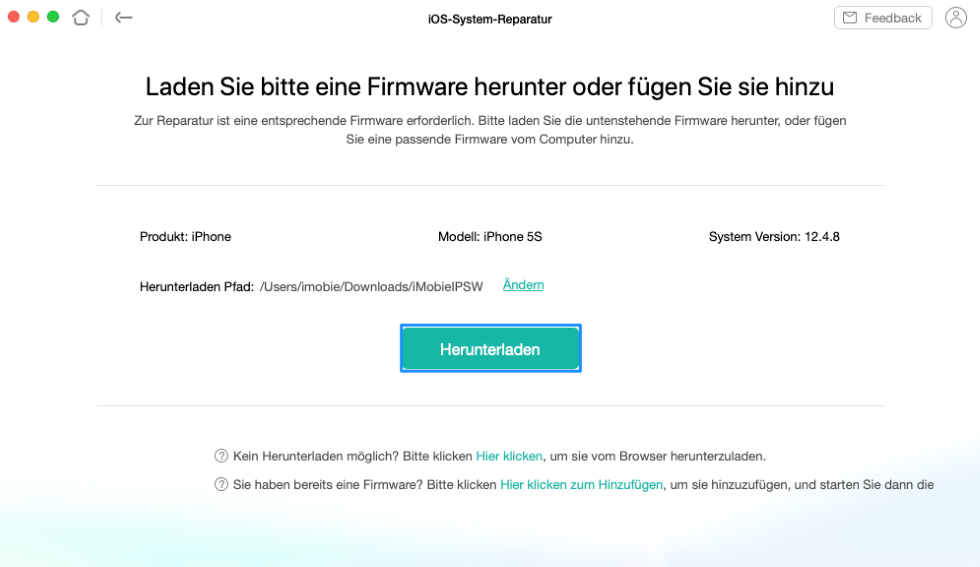
Schritt 5. Wenn das Firmware-Paket erfolgreich heruntergeladen wurde, klicken Sie bitte auf die Schaltfläche „Jetzt reparieren“.

Anschließend repariert AnyFix Ihr iOS-Gerät automatisch und versetzt es wieder in den Normalzustand. Bitte trennen Sie Ihr Gerät nicht vom Computer, bis es neu gestartet ist.
AnyFix bietet eine zuverlässige Alternative zu manuellen Eingriffen und eignet sich besonders für Benutzer, die Zeit sparen möchten.
Verpassen Sie nicht:
Apple-id-ändern-ohne-datenverlust>
iPhone-aktivierungssperre-entfernen>
FAQs (Häufig Gestellte Fragen)
F1: Kann ein schwarzer Bildschirm beim iPhone 15 Pro Datenverlust verursachen?
A1: Normalerweise nicht, aber wenn Sie auf eine Wiederherstellung zurückgreifen, könnten Daten gelöscht werden. Sichern Sie Ihr Gerät regelmäßig, um Risiken zu minimieren.
F2: Ist AnyFix sicher für mein iPhone?
A2: Ja, AnyFix wurde entwickelt, um iOS-Probleme ohne Beschädigung des Geräts zu beheben. Es wird empfohlen, offizielle Versionen von der Herstellerwebsite zu verwenden.
F3: Was soll ich tun, wenn keine Methode funktioniert?
A3: In diesem Fall könnte ein Hardware-Defekt vorliegen. Kontaktieren Sie den Apple Support oder einen autorisierten Servicepartner für eine professionelle Diagnose.
F4: Kann ich AnyFix für andere iPhone-Modelle verwenden?
A4: Ja, AnyFix unterstützt eine Vielzahl von iOS-Geräten, einschließlich älterer iPhone-Modelle und iPads.
Fazit
Ein schwarzer Bildschirm beim iPhone 15 Pro muss kein Grund zur Panik sein. Oft lassen sich die Probleme mit einfachen Neustarts oder Ladeprozeduren beheben. Wenn jedoch Software-Fehler zugrunde liegen, kann ein Tool wie AnyFix eine schnelle und effektive Lösung bieten, ohne dass Sie auf teure Reparaturen zurückgreifen müssen. Indem Sie die Ursachen verstehen und schrittweise vorgehen, können Sie Ihr iPhone in den meisten Fällen wieder zum Leben erwecken. Probieren Sie die genannten Methoden aus und erwägen Sie AnyFix für eine mühelose Reparatur!

AnyFix – Ihr iOS-System-Reparatur-Experte
Mit AnyFix können Sie einen One-Stop-Lösungsprozess genießen, um verschiedene iOS/iPadOS/tvOS/iTunes-Probleme in wenigen Minuten zu beheben und Ihr Apple-Gerät ohne Datenverlust wieder in den Normalzustand zu versetzen.
Weitere Fragen über Produkt? Kontaktieren Sie unser Support Team, um Lösungen zu bekommen >
