iPhone 15 Pro Bluetooth Probleme: Komplette Anleitung zur Fehlerbehebung (2025)
Ihr iPhone 15 Pro zeigt plötzlich Bluetooth-Probleme? Geräte werden nicht gefunden, Verbindungen brechen ab oder die Funktion ist komplett deaktiviert. Solche iOS-Systemfehler sind ärgerlich, aber oft lösbar. In diesem Artikel erfahren Sie zunächst die häufigsten Ursachen, führen Sie durch detaillierte manuelle Lösungen und stellen Ihnen abschließend eine effiziente Methode vor, um tieferliegende Softwareprobleme mit einem speziellen Tool wie AnyFix zu beheben – ganz ohne Datenverlust.

Der iPhone 15 Pro ist ein technisches Meisterwerk, doch auch er ist nicht immun gegen gelegentliche Softwarefehler. Eines der häufigsten Probleme, über das Nutzer berichten, betrifft die Bluetooth-Funktion. Ob beim Verbinden mit den neuen AirPods Pro, dem Autoradio für CarPlay oder einer Smartwatch – wenn Bluetooth streikt, schränkt das die Nutzung erheblich ein. Die Gründe können vielfältig sein: von einfachen Fehlern in der Einstellung bis hin zu komplexeren iOS-Systemkorruptionen nach einem Update. Bevor Sie den Weg in den Apple Store antreten, können Sie selbst vieles versuchen. Wir zeigen Ihnen Schritt für Schritt, wie Sie vorgehen.
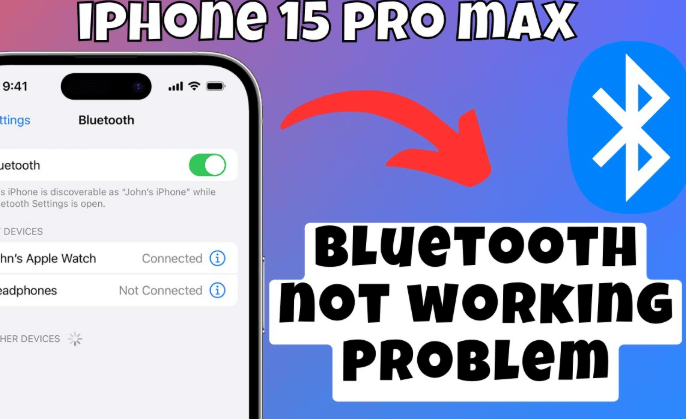
Teil 1: Mögliche Ursachen für Bluetooth-Probleme beim iPhone 15 Pro
Bevor Sie mit der Fehlerbehebung beginnen, hilft es, die möglichen Ursachen zu verstehen:
1. Vorübergehende Software-Fehler: Ein „gehängter“ Bluetooth-Dienst im iOS-System.
2. Fehlerhafte iOS-Version/Update-Probleme: Ein neues iOS-Update kann vorübergehende Inkompatibilitäten oder Bugs mitbringen.
3. Konflikte mit gespeicherten Einstellungen: Korrupte Netzwerk- oder Bluetooth-Einstellungen können Verbindungen blockieren.
4. Hardware-Probleme: Selten, aber möglich – ein physischer Defekt des Bluetooth-Moduls.
5. Konflikte mit anderen Geräten: Das gekoppelte Gerät (z.B. Lautsprecher, Auto) selbst hat ein Problem oder ist nicht korrekt im Pairing-Modus.
Teil 2: Manuelle Lösungen – Schritt-für-Schritt Anleitung
Versuchen Sie diese Methoden der Reihe nach. Oft löst bereits der erste Schritt das Problem.
Methode 1: Grundlegende Checks und Neustart
1. Flugmodus an/aus: Wischen Sie vom oberen Bildschirmrand und tippen Sie auf das Flugzeug-Symbol. Warten Sie 10 Sekunden und deaktivieren Sie es erneut. Dies setzt alle Funkmodule zurück.
2. Bluetooth ein- und ausschalten: Gehen Sie zu Einstellungen > Bluetooth und schalten Sie den Schalter aus. Warten Sie einige Sekunden und schalten Sie ihn wieder ein.
3. Neustart des iPhone 15 Pro: Drücken Sie kurz die Lauter-Taste, dann kurz die Leiser-Taste und halten Sie anschließend die Seitentaste gedrückt, bis der Apple-Logo erscheint.
Methode 2: Geräte-Verwaltung zurücksetzen
1. Öffnen Sie Einstellungen > Bluetooth.
2. Tippen Sie neben dem problematischen Gerät auf das „i“-Symbol.
3. Wählen Sie „Gerät entfernen“ bzw. „Dieses Gerät nicht mehr verwenden“.
4. Versuchen Sie, das Gerät neu zu koppeln, als wäre es das erste Mal.
Methode 3: Netzwerkeinstellungen zurücksetzen
Achtung: Dies löscht alle gespeicherten WiFi-Passwörter, Bluetooth-Kopplungen und VPN-Einstellungen.
1. Gehen Sie zu Einstellungen > Allgemein > Übertragen oder iPhone zurücksetzen.
2. Wählen Sie „Einstellungen zurücksetzen“.
3. Tippen Sie auf „Netzwerkeinstellungen zurücksetzen“ und bestätigen Sie mit Ihrem Passcode.
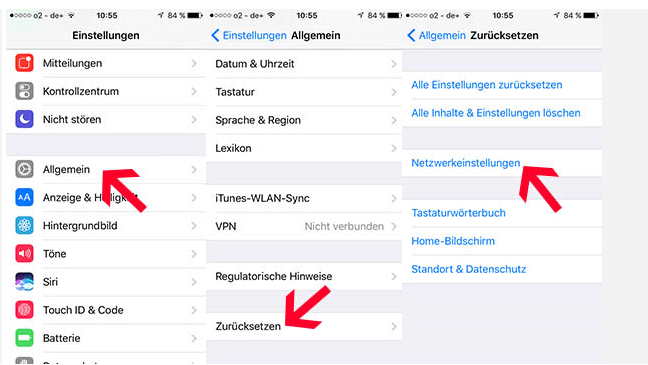
4. Das iPhone startet neu. Anschließend müssen Sie WiFi-Netzwerke und Bluetooth-Geräte erneut verbinden.
Methode 4: iOS auf die neueste Version updaten
Stellen Sie sicher, dass keine Systemaktualisierung aussteht, die einen bekannten Bug behebt.
1. Gehen Sie zu Einstellungen > Allgemein > Softwareupdate.
2. Laden Sie ein verfügbares Update herunter und installieren Sie es.
Teil 3: Wenn manuelle Lösungen scheitern – Die AnyFix-Lösung
Haben alle oben genannten Schritte nicht zum Erfolg geführt, liegt die Ursache sehr wahrscheinlich in einer tieferen Systemkorruption des iOS. An diesem Punkt wird eine professionelle Reparatur-Software notwendig, die diese Fehler gezielt beheben kann, ohne einen kompletten Factory Reset zu erzwingen.
AnyFix – iOS System Repair ist ein solches Tool für Mac und Windows, das genau für diese Art von komplexen Softwareproblemen entwickelt wurde. Es geht über die Standard-Optionen hinaus und repariert über 200 verschiedene iOS-Störungen, darunter eben auch hartnäckige Bluetooth-Fehler, graue oder ausgeblendete Bluetooth-Schalter oder Probleme nach einem iOS-Update.
Vorteile von AnyFix:
- Zielgerichtete Reparatur: Wählt automatisch den passenden Reparaturmodus für Ihr konkretes Problem (hier: Bluetooth-Funktionsstörung).
- Hohe Erfolgsquote: Behebt erfolgreich Systemfehler, die durch manuelle Methoden nicht zu lösen sind.
- Sicher & Datenfreundlich: Der Standard-Reparaturmodus („Standard-Reparaturmodus“) versucht die Fehler zu beheben, ohne Ihre persönlichen Daten (Fotos, Nachrichten, Apps) zu löschen.
- Benutzerfreundlich: Drei einfache Klicks führen Sie durch den Prozess.
Gratis Download(Win) Verfügbar für alle Windows Gratis Download(Mac) Verfügbar für alle Mac
Gratis Herunterladen* 100 % sauber und sicher
So beheben Sie iPhone 15 Pro Bluetooth-Probleme mit AnyFix:
Schritt 1. Bevor Sie mit der Reparatur des Systems beginnen, laden Sie AnyFix auf Ihren Computer herunter. Bitte stellen Sie sicher, dass die Netzwerkverbindung während des Herunterladens und der Installation von AnyFix auf Ihrem Computer stabil ist. Dann wählen Sie den Modus „iOS-System-Reparatur“.

Schritt 2. Klicken Sie anschließend auf die Schaltfläche „Jetzt starten“.
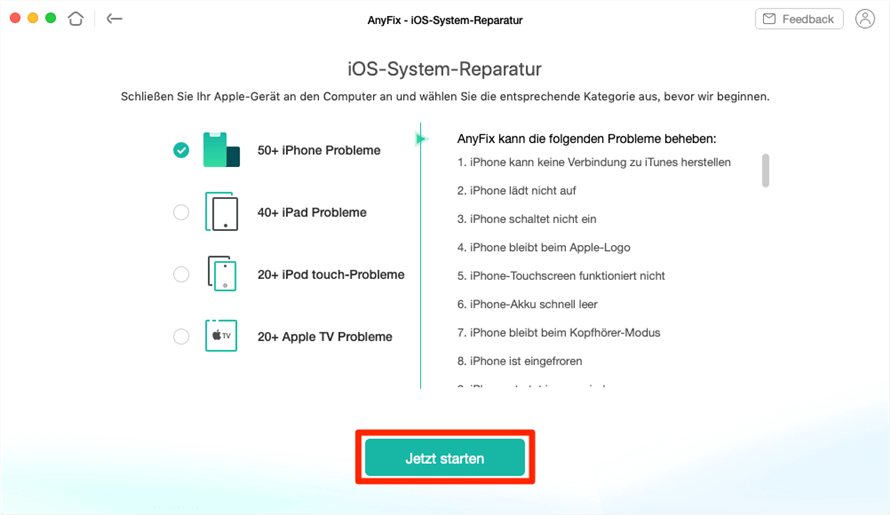
Schritt 3. Nachdem Sie auf die Schaltfläche „Jetzt starten“ geklickt haben, wird die folgende Seite angezeigt. Anschließend können Sie einen Modus zur Reparatur Ihres iOS-Geräts auswählen. Wählen Sie bitte die Option „Standard-Reparatur“, wenn Sie keine Daten verlieren möchten.

Schritt 4. Befolgen Sie die Anweisungen der Software und klicken Sie auf die Schaltfläche „Herunterladen“, um die Firmware herunterzuladen.
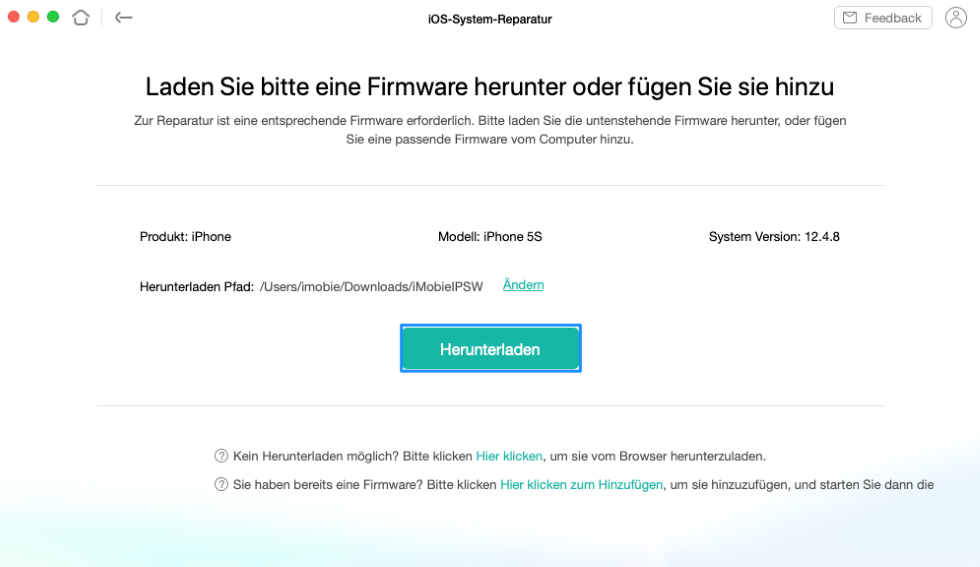
Schritt 5. Wenn das Firmware-Paket erfolgreich heruntergeladen wurde, klicken Sie bitte auf die Schaltfläche „Jetzt reparieren“.

Anschließend repariert AnyFix Ihr iOS-Gerät automatisch und versetzt es wieder in den Normalzustand. Bitte trennen Sie Ihr Gerät nicht vom Computer, bis es neu gestartet ist.
FAQs (Häufige Fragen)
F1: Setzt AnyFix mein iPhone auf Werkseinstellungen zurück?
A1: Nicht im empfohlenen Standardmodus. Dieser Modus zielt darauf ab, Systemfehler zu reparieren, während Ihre persönlichen Daten erhalten bleiben. Nur in schwerwiegenden Fällen muss eventuell auf den „Erweiterten Modus“ zurückgegriffen werden, der eine Datenlöschung zur Folge hat.
F2: Funktioniert AnyFix auch mit anderen iPhone-Modellen oder iOS-Problemen?
A2: Ja, AnyFix ist mit allen iPhone-Modellen, iPads und iPod touches kompatibel und behebt eine breite Palette von Problemen wie Boot-Loops, ausgegraute Einstellungen, iTunes-Fehler, Stuck-on Apple Logo und vieles mehr.
Verpassen Sie nicht:
iPhone-15-pro-bildschirm-schwarz>
Fazit
Bluetooth-Probleme auf dem iPhone 15 Pro können frustrierend sein, sind aber in den allermeisten Fällen softwarebedingt und daher lösbar. Beginnen Sie immer mit den einfachen manuellen Lösungen wie Neustart oder dem Zurücksetzen der Netzwerkeinstellungen. Bleibt das Problem jedoch hartnäckig bestehen, deutet dies auf einen tieferliegenden Systemfehler hin, der mit Standardmitteln nicht mehr zu beheben ist.
An diesem Punkt bietet sich eine spezialisierte Software wie AnyFix – iOS System Repair als ideale Lösung an. Sie ermöglicht eine gezielte, sichere und oft datenerhaltende Reparatur des iOS-Systems, ohne dass ein umständlicher und datenintensiver kompletter Reset notwendig ist. Bevor Sie also Zeit mit einer langwierigen Fehlersuche verschwenden oder einen Termin beim Service vereinbaren, kann AnyFix eine schnelle und effektive Lösung direkt von zu Hause aus bieten. Probieren Sie es aus und erlangen Sie die volle Funktionalität Ihres iPhone 15 Pro zurück.

AnyFix – Ihr iOS-System-Reparatur-Experte
Mit AnyFix können Sie einen One-Stop-Lösungsprozess genießen, um verschiedene iOS/iPadOS/tvOS/iTunes-Probleme in wenigen Minuten zu beheben und Ihr Apple-Gerät ohne Datenverlust wieder in den Normalzustand zu versetzen.
Weitere Fragen über Produkt? Kontaktieren Sie unser Support Team, um Lösungen zu bekommen >
