Wie behebt man einen schwarzen Bildschirm auf dem iPhone?
Entdecken Sie effektive Methoden zur Behebung des schwarzen Bildschirm auf Ihrem iPhone und stellen Sie den normalen Gerätebetrieb wieder her. Diese Anleitung bietet Schritt-für-Schritt-Anleitungen, um schnell und sicher die vollständige Funktionalität wiederherzustellen.

Ein schwarzer Bildschirm beim iPhone, während das Gerät weiterhin funktioniert, kann ein frustrierendes Erlebnis sein. Sie könnten weiterhin Benachrichtigungen hören, Vibrationen spüren oder sogar das Apple-Logo beim Neustart sehen – doch das Display bleibt schwarz.
Dieses Problem kann verschiedene Ursachen haben, darunter Softwarefehler, Hardwaredefekte oder physische Beschädigungen. Während ein einfacher erzwungener Neustart das Problem oft behebt, können schwerwiegendere Fälle Datenverlust riskieren oder erweiterte Reparaturen erforderlich machen.
In dieser Troubleshooting-Anleitung führen wir Sie Schritt für Schritt durch wirksame Lösungen zur Behebung von Schwarzbildschirm-Problemen auf Ihrem iPhone.
Teil 1: Warum ist mein iPhone-Bildschirm schwarz?
Wenn Ihr iPhone-Bildschirm schwarz bleibt, während das Gerät eingeschaltet zu sein scheint, liegt das Problem oft an Softwarefehlern rather als an Hardwaredefekten. Hier sind die häufigsten Ursachen:
1. Hardwarebedingte Ursachen
– Physische Beschädigung: Stürze oder Flüssigkeitsschäden können Display, interne Schaltkreise oder Anschlüsse beschädigen
– Batterieprobleme: Eine vollständig entladene oder defekte Batterie kann das Aufleuchten des Bildschirms verhindern
– Displaydefekt: Fehlfunktionen von LCD, Hintergrundbeleuchtung oder Zubehörteilen können zu schwarzen/blinden Bildschirmen führen
– Logic-Board-Probleme: In seltenen Fällen kann eine Beschädigung der Hauptplatine zu Anzeigefehlern trotz Stromversorgung führen
2. Softwarebedingte Ursachen
– System- oder App-Abstürze: Software-Freeses können den Bildschirm unbrauchbar machen
– Unterbrochene iOS-Updates: Unvollständige Updates können das Gerät in einem funktionsunfähigen Zustand belassen
– Beschädigte Systemdateien: Kritische Softwarebeschädigungen können Displayfehler verursachen
– Malware-Einfluss: Schadsoftware kann Systemabläufe und Bildschirmfunktionalität stören
– Drittanbieter-App-Konflikte: Inkompatible Apps können vorübergehende Systeminstabilität verursachen
Die gute Nachricht: Die meisten Schwarzbildschirm-Probleme sind softwarebedingt und können ohne Geräteaustausch oder Datenverlust behoben werden.
Teil 2: Wie behebt man einen schwarzen Bildschirm auf dem iPhone?
Methode 1: Erzwungener Neustart Ihres iPhones
Ein erzwungener Neustart ist die schnellste und sicherste Lösung, wenn Ihr iPhone-Bildschirm nicht mehr reagiert oder nur das Apple-Logo anzeigt. Diese Methode löscht keine Daten und startet das Gerät einfach neu, um vorübergehende Softwareprobleme zu beheben.
Schritte für iPhone 8 und neuere Modelle (einschließlich SE 2./3. Generation):
1. Drücken Sie kurz die Lauter-Taste und lassen Sie sie los.
2. Drücken Sie kurz die Leiser-Taste und lassen Sie sie los.
3. Halten Sie die Seitentaste gedrückt, bis das Apple-Logo erscheint.
Schritte für iPhone 7 / 7 Plus:
– Halten Sie gleichzeitig die Leiser-Taste und die Seitentaste gedrückt, bis das Apple-Logo erscheint.
Schritte für iPhone 6s oder älter:
– Halten Sie gleichzeitig die Home-Taste und die Strom-/Seitentaste gedrückt, bis das Apple-Logo erscheint.
Lassen Sie die Tasten los, sobald das Apple-Logo sichtbar ist, und warten Sie, bis Ihr Gerät normal neu startet.
Methode 2: iPhone mindestens 30 Minuten laden
Bei komplett entladener Batterie zeigt das iPhone manchmal selbst beim Anschließen keine unmittelbaren Ladeanzeichen. Verbinden Sie Ihr Gerät direkt mit einer Steckdosen-Ladevorrichtung und lassen Sie es mindestens 30 Minuten ununterbrochen laden. Versuchen Sie anschließend, das Gerät neu zu starten. Bleibt der Bildschirm weiterhin ohne Reaktion, fahren Sie mit der nächsten Lösungsmethode fort.
Methode 3: iPhone über iTunes/Finder wiederherstellen (Datenverlust Warnung)
Wenn Ihr iPhone-Bildschirm nach einem erzwungenen Neustart oder Reparaturtools wie ReiBoot weiterhin schwarz und nicht reagierend bleibt, könnte eine Wiederherstellung über iTunes (Windows/älteres macOS) oder Finder (macOS Catalina oder neuer) zugrunde liegende Systemprobleme beheben. Hinweis: Diese Methode löscht alle Daten und installiert eine neue iOS-Version. Stellen Sie sicher, dass Sie ein Backup erstellt haben, bevor Sie fortfahren.
Schritte zur Wiederherstellung:
1. Verbinden Sie Ihr iPhone über ein Lightning-Kabel mit einem Computer.
2. Starten Sie den Wiederherstellungsmodus mit der modellspezifischen Tastenkombination.
3. Öffnen Sie Finder (macOS Catalina+) oder iTunes (Windows/macOS Mojave oder älter).
4. Wählen Sie bei Aufforderung „Wiederherstellen“, um das Gerät zu löschen und die neueste iOS-Version zu installieren.
5. Richten Sie Ihr iPhone nach Abschluss des Vorgangs als neues Gerät ein oder stellen Sie es aus einem Backup wieder her.
Methode 4: iOS-Neuinstallation über den Wiederherstellungsmodus
Wenn ein erzwungener Neustart das Schwarzbildschirm-Problem nicht behebt, können Sie im Wiederherstellungsmodus iOS neu installieren, ohne Daten zu verlieren. Wählen Sie in iTunes (Windows/älteres macOS) oder Finder (macOS Catalina+) die Option Aktualisieren (nicht „Wiederherstellen“), um Ihr iPhone nach Systemabstürzen oder unterbrochenen Updates wiederherzustellen.
Wiederherstellungsmodus nach Modell:
– iPhone 8 und neuer (einschließlich SE 2./3. Gen):
Drücken/Loslassen Lauter-Taste → Drücken/Loslassen Leiser-Taste → Seitentaste gedrückt halten bis zum Wiederherstellungsbildschirm.
– iPhone 7/7 Plus:
Gleichzeitig Leiser-Taste + Seitentaste gedrückt halten bis zum Wiederherstellungsbildschirm.
– iPhone 6s und älter (einschließlich SE 1. Gen):
Gleichzeitig Home-Taste + Seiten-/Obere Taste gedrückt halten bis zum Wiederherstellungsbildschirm.
Nach der Erkennung klicken Sie in iTunes/Finder auf Aktualisieren, um iOS ohne Datenverlust neu zu installieren. Falls die Aktualisierung fehlschlägt, muss möglicherweise „Wiederherstellen“ (löscht alle Daten) verwendet werden.
Methode 5: iPhone-Bildschirm schwarz ohne Datenverlust reparieren mit AnyFix
Möchten Sie den Schwarzbildschirm Ihres iPhones beheben, ohne Datenverlust zu riskieren? Eine professionelle Drittanbieter-Lösung wie AnyFix – iOS System Recovery bietet die sicherste Methode.
AnyFix spezialisiert sich auf die Reparatur systembedingter Probleme bei iPhones und iPads, während Ihre Daten vollständig erhalten bleiben. Im Gegensatz zu Werksresets bearbeitet die Software ausschließlich beschädigte Systemkomponenten, ohne Fotos, Nachrichten oder Apps zu beeinträchtigen. Die intuitive Oberfläche ermöglicht zudem Systemresets ohne Passwort und behebt zahlreiche iOS-Probleme effizient.
Hauptvorteile:
– Datensicherer Standardmodus: Beheben Sie Systemfehler ohne Verlust persönlicher Daten
– One-Click-Reparatur: Beheben Sie Schwarzbildschirm-Probleme in Minuten mit geführten Schritten
– Volle Geräteunterstützung: Kompatibel mit allen iPhone- und iPad-Modellen
– Umfassende Abdeckung: Lösen Sie 150+ iOS-Probleme und 200+ iTunes-Fehler, inklusive Boot-Loops, reagierende Bildschirme und Verbindungsprobleme
Gratis Download (Win) Verfügbar für alle Windows Gratis Download (Mac) Verfügbar für alle Mac
Gratis Herunterladen* 100 % sauber und sicher
Mit AnyFix können Sie die Funktionalität Ihres Geräts schnell und sicher wiederherstellen – ganz ohne technische Vorkenntnisse.
Schritt-für-Schritt-Anleitung zur iPhone-Reparatur mit AnyFix:
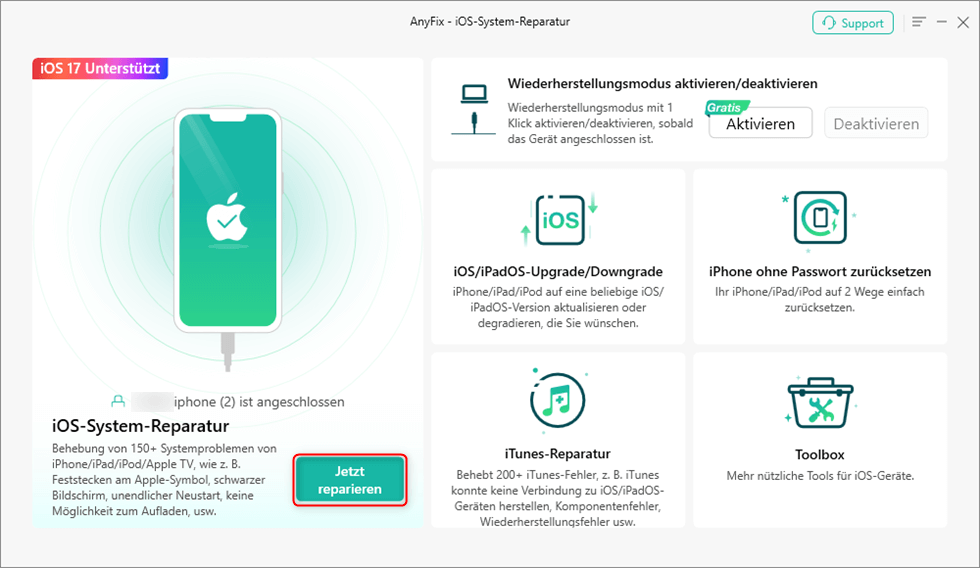
Schritt 1. Herunterladen und Starten: Installieren Sie AnyFix auf Ihrem Computer und öffnen Sie die Anwendung. Wählen Sie im Hauptmenü die Option Systemreparatur.
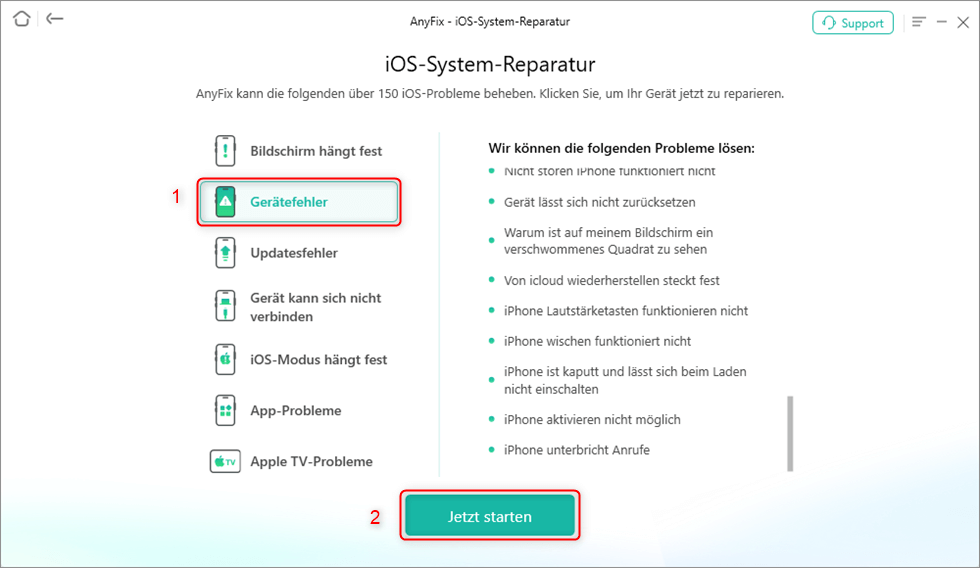
Schritt 2. Problemkategorie auswählen: Wählen Sie „Bildschirm reagiert nicht“ aus der Liste der Problemkategorien und klicken Sie dann auf „Jetzt starten“.
Schritt 3. Reparaturmodus wählen: AnyFix bietet drei Reparaturmodi. Wählen Sie für datensichere Reparaturen den Standard-Reparaturmodus.
Schritt 4. Wiederherstellungsmodus aktivieren & Firmware laden:
– Befolgen Sie die Bildschirmanweisungen, um Ihr iPhone in den Wiederherstellungsmodus zu versetzen.
– Falls der erste Versuch fehlschlägt, verwenden Sie die bebilderte Anleitung für einen erneuten Versuch.
– Klicken Sie nach Abschluss des Firmware-Downloads auf „Standard-Reparatur starten“.

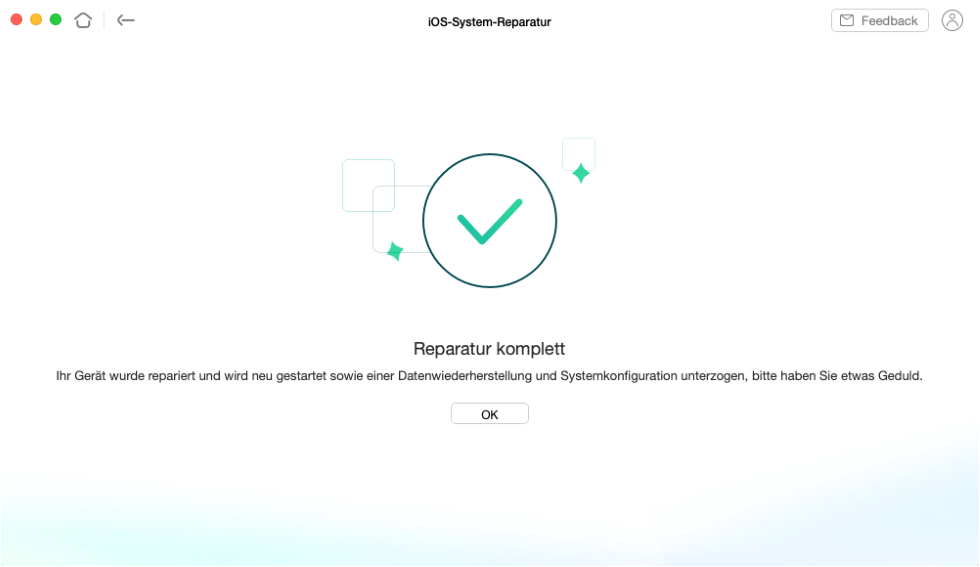
Schritt 5. Reparaturvorgang beginnen: AnyFix startet automatisch die Gerätereparatur. Trennen Sie die Verbindung nicht während des Vorgangs. Warten Sie auf die Abschlussmeldung, bevor Sie Ihr Gerät verwenden.
FAQ
1. Was verursacht den Schwarzbildschirm beim iPhone?
Ein Schwarzbildschirm wird typischerweise durch Softwareabstürze, Batterieprobleme oder physische Display-Schäden verursacht.
2. Löscht ein erzwungener Neustart meine Daten?
Nein. Ein erzwungener Neustart startet das Gerät lediglich neu und beeinflützt keine persönlichen Daten.
3. Ist AnyFix sicher zu verwenden?
Ja, AnyFix ist ein etabliertes Tool, das breit für iOS-Reparaturen eingesetzt wird.
4. Kann ich den Schwarzbildschirm ohne iTunes beheben?
Ja, Tools wie AnyFix ermöglichen die Systemreparatur ohne iTunes oder Datenverlust.
Fazit
Ein schwarzer Bildschirm auf Ihrem iPhone kann zwar beunruhigend sein, lässt sich jedoch häufig beheben – insbesondere bei softwarebedingten Problemen. Starten Sie mit einem erzwungenen Neustart oder dem Aufladen des Geräts. Falls diese Schritte nicht wirken, bieten spezielle Tools wie AnyFix eine einfache und sichere Möglichkeit, Systemfehler zu reparieren, ohne Ihre Daten zu gefährden.
Sollte das Problem weiterbestehen, könnte ein Hardware-Defekt vorliegen, der professionelle Hilfe erfordert. Doch egal um welche Art von Problem es sich handelt: Es gibt stets geeignete Lösungsansätze, sodass kein Grund zur Sorge besteht.
Wie kann man iOS 26 Beta-Profil herunterladen>
iPhone 14 geht nicht mehr an? So beheben Sie das Problem>

AnyFix – Ihr iOS-System-Reparatur-Experte
Mit AnyFix können Sie einen One-Stop-Lösungsprozess genießen, um verschiedene iOS/iPadOS/tvOS/iTunes-Probleme in wenigen Minuten zu beheben und Ihr Apple-Gerät ohne Datenverlust wieder in den Normalzustand zu versetzen.
Gratis Download (Win) Verfügbar für alle Windows
Gratis Download (Mac) Verfügbar für alle Mac
Gratis Herunterladen * 100 % sauber und sicher
Weitere Fragen über Produkt? Kontaktieren Sie unser Support Team, um Lösungen zu bekommen >
