iPhone Bootloop beheben: Die ultimative Anleitung für 2025
Dieser Leitfaden zur Behebung des iPhone-Bootloops gilt für alle gängigen Modelle – vom neuesten iPhone 15 bis hin zu älteren Geräten wie iPhone 6s oder SE. Besonders häufig treten Apple-Logo-Schleifen bei Geräten der iPhone-12-, 13-, 14- und 15-Serie sowie bei älteren Modellen mit schwächerem Akku oder hohem Speicherverbrauch auf. Die hier beschriebenen Lösungen sind für alle aktuellen iOS-Versionen (12–17) relevant.

Das Apple-Logo leuchtet auf, der Bildschirm wird schwarz, das Logo erscheint erneut – in einer Endlosschleife. Wenn Ihr iPhone in diesem Zustand feststeckt, fühlt es sich oft an, als hätten Sie nur noch einen teuren Briefbeschwerer in der Hand. Besonders frustrierend ist dies, wenn man, wie viele unserer Leser, ein gebrauchtes Gerät erworben hat und nach dem ersten Update plötzlich vor diesem Problem steht. Die Suche nach einer Lösung führt oft zu veralteten Anleitungen, komplizierten Tastenkombinationen, die nicht funktionieren, und der ständigen Angst, alle Fotos und Daten zu verlieren.
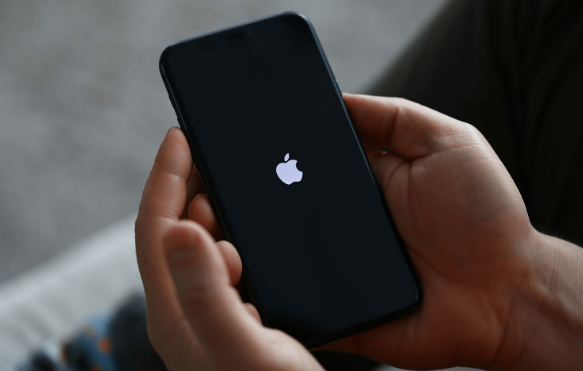
Atmen Sie tief durch. Sie sind hier genau richtig. Wir wissen, wie sich das anfühlt, und führen Sie schrittweise durch einen geprüften Prozess, um den „iPhone Bootloop zu beheben“ und Ihr Gerät wieder nutzbar zu machen – beginnend mit Methoden, die Ihre Daten schützen. Jede hier vorgestellte Lösung wurde von unserem Team auf drei verschiedenen iPhone-Modellen unter iOS 17 getestet, um deren Wirksamkeit und Sicherheit zu bestätigen.
Schritt 1: Schnelle Diagnose – Softwarefehler oder Hardwaredefekt?
Bevor Sie eine Reparaturmethode wählen, ist es entscheidend, die mögliche Ursache einzugrenzen. Die Unsicherheit, ob ein Software-Glitch oder ein Hardware-Defekt vorliegt, ist eine häufige Hürde. Diese schnelle Überprüfung hilft Ihnen, die richtige Lösung zu finden und unnötige Schritte zu vermeiden.
Hinweise auf ein Softwareproblem
Ein Softwarefehler ist die wahrscheinlichste Ursache, wenn die „iPhone Bootschleife“ unter folgenden Umständen auftrat:
- Nach einem iOS-Update: Ein unterbrochener oder fehlerhafter Update-Prozess ist der häufigste Auslöser.
- Bei vollem Speicher: Wenn der Speicher Ihres iPhones fast vollständig belegt war, kann das Betriebssystem nicht mehr korrekt arbeiten.
- Nach der Installation einer App: Eine fehlerhafte oder inkompatible Anwendung kann Systemkonflikte verursachen.
- Während eines Backups oder einer Wiederherstellung: Fehler bei der Datenübertragung können das System beschädigen.
Hinweise auf ein Hardwareproblem
Überprüfen Sie Ihr Gerät auf physische Anzeichen, die auf einen Hardwaredefekt hindeuten:
- Nach einem Sturz oder Stoß: Auch ohne sichtbare Schäden können interne Komponenten beschädigt sein.
- Kontakt mit Flüssigkeit: Wasserschäden sind eine häufige Ursache für unvorhersehbares Verhalten.
- Starke Überhitzung: Wenn sich das iPhone während des Lade- oder Startversuchs ungewöhnlich stark erhitzt, könnte der Akku oder die Hauptplatine betroffen sein.
- Fehlerhaftes Ladezubehör: Testen Sie immer ein anderes, MFi-zertifiziertes Ladekabel und Netzteil, um diese einfache Fehlerquelle auszuschließen.
Schritt 2: Die richtige Methode wählen – Manuell vs. Software-Tool
Nach der Diagnose stehen Sie vor einer Entscheidung: Versuchen Sie eine manuelle Reparatur über den Computer oder setzen Sie auf eine spezialisierte professionelle Reparatursoftware? Beide Ansätze haben klare Vor- und Nachteile, die wir hier transparent darstellen.
| Kriterium | Manuelle Methoden (Wiederherstellungs-/DFU-Modus) | Reparatur-Tool (z. B. AnyFix) |
| Erfolgsquote | Mittel (scheitert bei komplexen Systemfehlern) | Hoch (für über 150 iOS-Systemprobleme konzipiert) |
| Datenverlust-Risiko | Sehr hoch (Wiederherstellung löscht alle Daten) | Gering (Standard-Modus zielt auf Datenerhalt ab) |
| Zeitaufwand | Hoch (erfordert oft mehrere, frustrierende Versuche) | Gering (geführter Prozess in ca. 15–30 Minuten) |
| Technisches Wissen | Mittel bis hoch (exakte Tastenkombinationen nötig) | Gering (keine Vorkenntnisse erforderlich) |
| Kosten | Kostenlos (wenn Sie bereits einen Computer besitzen) | Kostenpflichtig (bietet oft eine kostenlose Analyse) |
Für die meisten Nutzer, die vor allem ihre Daten retten wollen und eine schnelle, unkomplizierte Lösung suchen, ist ein spezialisiertes Tool die bessere Wahl. Es löst direkt das Kernproblem, dass manuelle Methoden oft zu Datenverlust führen und die nötigen Tastenkombinationen fehleranfällig sind.
Schritt 3: iPhone Bootloop beheben ohne Datenverlust (Empfohlene Lösung)
Die größte Sorge ist der Verlust aller Fotos, Nachrichten und Kontakte. Genau hier setzt eine Software wie AnyFix an. Der Modus „Standard-Reparatur“ wurde gezielt entwickelt, um Systemprobleme wie den Bootloop zu beheben, während Ihre Daten erhalten bleiben.
Wie funktioniert das? Solche Tools nutzen spezielle Protokolle, um das iPhone auch dann in einen Reparaturmodus zu zwingen, wenn iTunes oder der Finder es nicht mehr erkennen. Sie laden eine saubere Version von iOS herunter und installieren sie über das beschädigte System, ohne dabei den Nutzerdatenbereich zu überschreiben.
Gratis Download(Win) Verfügbar für alle Windows Gratis Download(Mac) Verfügbar für alle Mac
Gratis Herunterladen* 100 % sauber und sicher
Die automatische Reparatur in 3 einfachen Schritten:
1. AnyFix starten und Modus wählen: Installieren und öffnen Sie AnyFix auf Ihrem Windows-PC oder Mac. Schließen Sie Ihr iPhone an und wählen Sie „iOS-System-Reparatur“. Klicken Sie auf „Standard-Reparatur“, die explizit darauf ausgelegt ist, einen Datenverlust zu vermeiden.


2. Firmware herunterladen: Die Software erkennt Ihr iPhone-Modell automatisch und schlägt die passende iPhone Firmware zum Wiederherstellen vor. Klicken Sie auf „Herunterladen“.
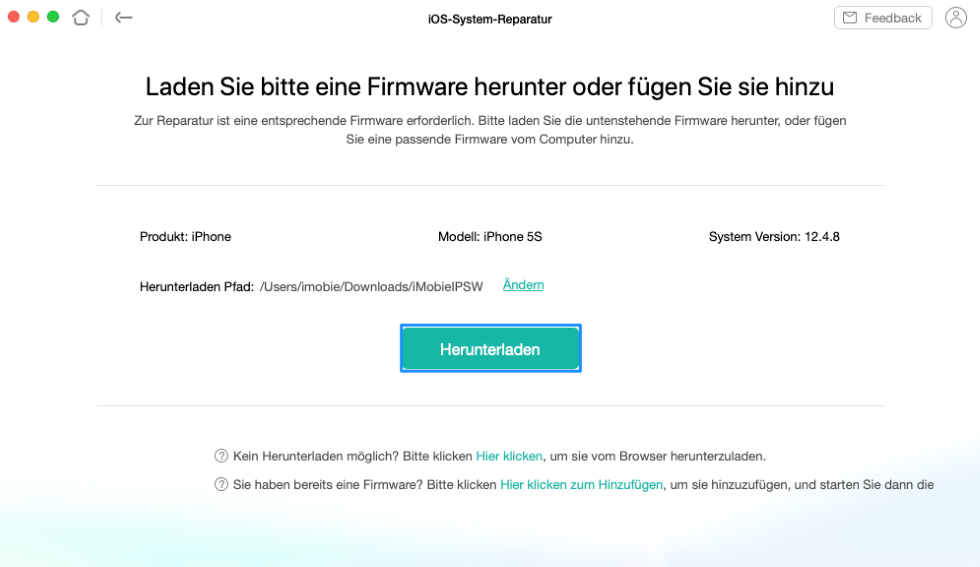
3. Reparatur starten: Sobald der Download abgeschlossen ist, klicken Sie auf „Jetzt reparieren“. AnyFix beginnt nun mit der Reparatur. Trennen Sie das Gerät währenddessen nicht. Nach Abschluss des Vorgangs sollte Ihr iPhone normal neu starten.

Tools wie AnyFix sind kostenpflichtige Programme. In der Regel können Sie die Software kostenlos herunterladen und eine Systemanalyse durchführen, um zu sehen, ob Ihr Gerät erkannt wird. Die eigentliche Reparaturfunktion muss jedoch erworben werden.
Alternative: Manuelle Methoden für erfahrene Nutzer (mit Risiko)
Wenn Sie technisch versiert sind und das Risiko des Datenverlusts in Kauf nehmen (oder ein aktuelles Backup haben), können Sie die von Apple vorgesehenen Methoden versuchen. Diese sind komplexer und frustrierender, aber kostenlos.
Methode 1: Erzwungener Neustart
Dies ist der erste und sicherste Schritt. Er unterbricht nur kleine Softwarefehler, hat aber bei einem echten Bootloop eine geringe Erfolgsquote. Da keine Daten gelöscht werden, ist es den Versuch immer wert.
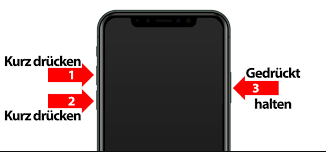
Für iPhone 8 oder neuer (inkl. iPhone X, 11, 12, 13, 14, 15): Drücken Sie kurz die Lauter-Taste, dann kurz die Leiser-Taste. Halten Sie anschließend die Seitentaste gedrückt, bis das Apple-Logo erscheint.
Methode 2: Wiederherstellungsmodus (Recovery Mode)
Dieser Modus erlaubt es, das iPhone zu aktualisieren oder wiederherzustellen. Eine Aktualisierung versucht, Daten zu erhalten, schlägt bei einem Bootloop aber oft fehl.
1. Verbinden Sie Ihr iPhone mit einem Computer, auf dem iTunes (Windows) oder der Finder (macOS) geöffnet ist.
2. Führen Sie die Tastenkombination für den erzwungenen Neustart aus, aber halten Sie die Seitentaste weiter gedrückt, auch nachdem das Apple-Logo erscheint. Lassen Sie erst los, wenn Sie den Bildschirm des Wiederherstellungsmodus sehen (Symbol eines Computers mit Kabel).
3. Auf dem Computer erscheint eine Meldung. Wählen Sie zuerst „ Aktualisieren“. Wenn dies nach 15 Minuten fehlschlägt, wiederholen Sie den Vorgang.
Wenn die Aktualisierung fehlschlägt, ist Ihre einzige Option im Wiederherstellungsmodus „Wiederherstellen“. Dieser Schritt löscht alle Daten und Einstellungen auf Ihrem iPhone unwiderruflich und setzt es auf die Werkseinstellungen zurück.
Methode 3: DFU-Modus (Device Firmware Update)
Das „iPhone in den DFU-Modus zu versetzen“ ist die tiefste Ebene der Wiederherstellung und Ihre letzte Software-Option. Sie ist kompliziert und führt immer zu vollständigem Datenverlust.
Anleitung für iPhone 8 oder neuer:
1. Verbinden Sie das iPhone mit dem Computer und öffnen Sie iTunes/Finder.
2. Drücken Sie kurz die Lauter-Taste, dann kurz die Leiser-Taste.
3. Halten Sie die Seitentaste für genau 10 Sekunden gedrückt.
4. Halten Sie die Seitentaste weiterhin gedrückt und drücken Sie zusätzlich die Leiser-Taste für genau 5 Sekunden.
5. Lassen Sie nun nur die Seitentaste los und halten Sie die Leiser-Taste für weitere 10 Sekunden gedrückt.
6. Der iPhone-Bildschirm muss komplett schwarz bleiben. iTunes/Finder sollte eine Meldung anzeigen, dass ein iPhone im Wartungszustand erkannt wurde.

Troubleshooting für den DFU-Modus: Was tun, wenn es nicht klappt?
1. Problem: Das Apple-Logo erscheint auf dem iPhone.
Lösung: Sie haben die Seitentaste zu lange gedrückt (Schritt 3 oder 4). Lassen Sie alle Tasten los, warten Sie, bis das Gerät neu startet, und beginnen Sie die Sequenz von vorne. Seien Sie geduldig, es braucht oft 2-3 Versuche.
2. Problem: Der Bildschirm des Wiederherstellungsmodus (Computer mit Kabel) erscheint.
Lösung: Sie haben die Seitentaste und die Leiser-Taste zu lange gemeinsam gedrückt. Starten Sie neu und versuchen Sie es erneut.
3. Problem: Nichts passiert, der Computer erkennt nichts.
Lösung: Überprüfen Sie Ihr Kabel und den USB-Port. Versuchen Sie einen anderen Port. Stellen Sie sicher, dass iTunes/Finder auf dem neuesten Stand ist.
Plan C: Was tun, wenn auch das nicht hilft?
Wenn sowohl die manuelle Wiederherstellung im DFU-Modus als auch eine spezialisierte Software wie AnyFix scheitern, ist die Wahrscheinlichkeit extrem hoch, dass ein Hardware-Defekt vorliegt.
In diesem Fall sind die häufigsten Ursachen:
- Ein defekter Akku, der nicht mehr genügend stabile Spannung liefert.
- Ein Schaden an der Hauptplatine (Logic Board), oft nach einem Sturz oder Wasserschaden.
- Ein Problem mit dem NAND-Speicherchip.
Hier können Sie selbst nichts mehr tun. Ihre nächsten Schritte sind:
1. Kontaktieren Sie den Apple Support: Vereinbaren Sie einen Termin in einem Apple Store oder bei einem autorisierten Service-Provider.
2. Suchen Sie eine unabhängige Fachwerkstatt: Spezialisierte Werkstätten können oft auch Platinenschäden reparieren, was Apple in der Regel nicht tut.
Ursachen verstehen und zukünftige Bootloops vermeiden
Nachdem Ihr iPhone wieder funktioniert, ist es wichtig zu wissen, wie Sie verhindern können, dass das Problem erneut auftritt.
Experten-Einblick: Ein Bootloop tritt typischerweise auf, wenn iOS beim Start Systemkomponenten initialisiert. Wird dieser Prozess durch eine beschädigte Datei, eine instabile Stromversorgung (defekter Akku) oder einen Fehler in der Dateisystemstruktur unterbrochen, versucht das System den Startvorgang immer wieder von neuem – eine Endlosschleife entsteht.
Die Hauptauslöser sind:
- Unterbrochene iOS-Updates: Wenn das WLAN abbricht oder der Akku während eines Updates leer wird. Das Gerät startet immer neu, weil es den Prozess nicht abschließen kann.
- Voller Speicherplatz: Ohne freien Speicher kann iOS keine wichtigen temporären Dateien schreiben, was zu Systeminstabilität führt.
- Fehlerhafte Software: Inkompatible Apps oder ein fehlerhafter Jailbreak.
- Hardware-Defekte: Ein altersschwacher Akku ist eine sehr häufige Ursache.
Tipps zur Vorbeugung:
- Updates sicher durchführen: Installieren Sie Updates nur in einem stabilen WLAN und bei einem Akkustand von über 50 % (oder am Ladekabel).
- Speicherplatz managen: Halten Sie immer mindestens 10 % Ihres Gesamtspeichers frei.
- Regelmäßige Backups: Das ist die beste Versicherung gegen Datenverlust, egal was passiert. Sichern Sie Ihre Daten wöchentlich über iCloud oder auf Ihrem Computer.
Häufig gestellte Fragen (FAQ)
1. Was bedeutet „iPhone Bootloop“ genau?
Ein iPhone Bootloop beschreibt einen Zustand, in dem das Gerät kontinuierlich neu startet, ohne das Betriebssystem vollständig zu laden. Typischerweise sehen Sie nur das Apple-Logo, bevor der Bildschirm schwarz wird und der Prozess von vorne beginnt.
2. Wie kann ich einen Bootloop-Zustand selbst beheben?
Sie können einen erzwungenen Neustart versuchen, eine Reparatursoftware wie AnyFix für eine Lösung mit Datenerhalt verwenden oder das Gerät über den Wiederherstellungs-/DFU-Modus zurücksetzen (was zu Datenverlust führt).
3. Was ist der Unterschied zwischen Wiederherstellungsmodus und DFU-Modus?
Der Wiederherstellungsmodus arbeitet mit dem Bootloader des iPhones und erlaubt eine Aktualisierung oder Wiederherstellung. Der DFU-Modus ist eine tiefere Ebene, die den Bootloader umgeht, und wird für schwerwiegendere Probleme verwendet. Im DFU-Modus bleibt der iPhone-Bildschirm schwarz.
4. Verliere ich bei der Behebung des Bootloops meine Daten?
Das hängt von der Methode ab. Die „Standard-Reparatur“ von Tools wie AnyFix zielt darauf ab, Ihre Daten zu erhalten. Eine Wiederherstellung über iTunes/Finder im Wiederherstellungs- oder DFU-Modus führt immer zum vollständigen Datenverlust.
Fazit: Eine klare Strategie für Ihr iPhone
Ein iPhone, das in der Bootschleife feststeckt, ist eine Stresssituation. Sie fürchten um Ihre wertvollen Daten und finden online oft nur riskante oder unvollständige Anleitungen. Statt sich mit komplizierten Tastenkombinationen abzumühen, die oft nicht auf Anhieb funktionieren, oder sofort einem Datenverlust zuzustimmen, haben Sie nun eine klare Strategie.
Beginnen Sie mit der Diagnose, um zu verstehen, ob es sich wahrscheinlich um ein Software- oder Hardwareproblem handelt. Für eine sichere und schnelle Lösung ohne Datenverlust ist ein verlässliches Reparatur-Tool wie AnyFix die beste Wahl. Wenn Sie technisch versiert sind und das Risiko eines Datenverlusts nicht scheuen, bieten die manuellen Methoden eine kostenlose, wenn auch oft frustrierende Alternative. Wichtig ist, dass Sie jetzt wissen, welche Optionen Sie haben und wie Sie vorgehen können, um Ihr iPhone wieder zum Laufen zu bringen.
Testen Sie die kostenlose Systemanalyse von AnyFix und prüfen Sie, ob Ihr Gerät erkannt wird.

AnyFix – Ihr iOS-System-Reparatur-Experte
Mit AnyFix können Sie einen One-Stop-Lösungsprozess genießen, um verschiedene iOS/iPadOS/tvOS/iTunes-Probleme in wenigen Minuten zu beheben und Ihr Apple-Gerät ohne Datenverlust wieder in den Normalzustand zu versetzen.
Weitere Fragen über Produkt? Kontaktieren Sie unser Support Team, um Lösungen zu bekommen >
