iPhone kein Internet trotz Empfang? Die geprüften Lösungen für 2026
Geschrieben von Maria Schneider, Tech-Journalist. Ich habe Netzwerkprobleme auf über einem Dutzend iPhone-Modellen persönlich getestet und behoben – vom iPhone 8 bis zum neuesten iPhone 15, über verschiedene iOS-Updates (15-17) hinweg. Dieser Leitfaden basiert auf diesen praxisnahen Erfahrungen, um Ihnen zuverlässige Ersthand-Lösungen zu bieten.

Ihr iPhone zeigt Empfang, aber das Internet funktioniert trotzdem nicht? Die Anzeige der Signalstärke bedeutet nicht automatisch, dass die mobile Datenverbindung vollständig funktioniert.
Die Ursache kann bei Einstellungen, der SIM-Karte, dem Mobilfunkanbieter oder einem iOS-Systemproblem liegen. Deshalb sollten Sie zuerst die einfachen Prüfungen durchführen, bevor Sie komplexere Reparaturen versuchen.
In diesem Artikel zeigen wir Schritt für Schritt, wie Sie die Internetverbindung auf Ihrem iPhone prüfen und mögliche Probleme beheben können.
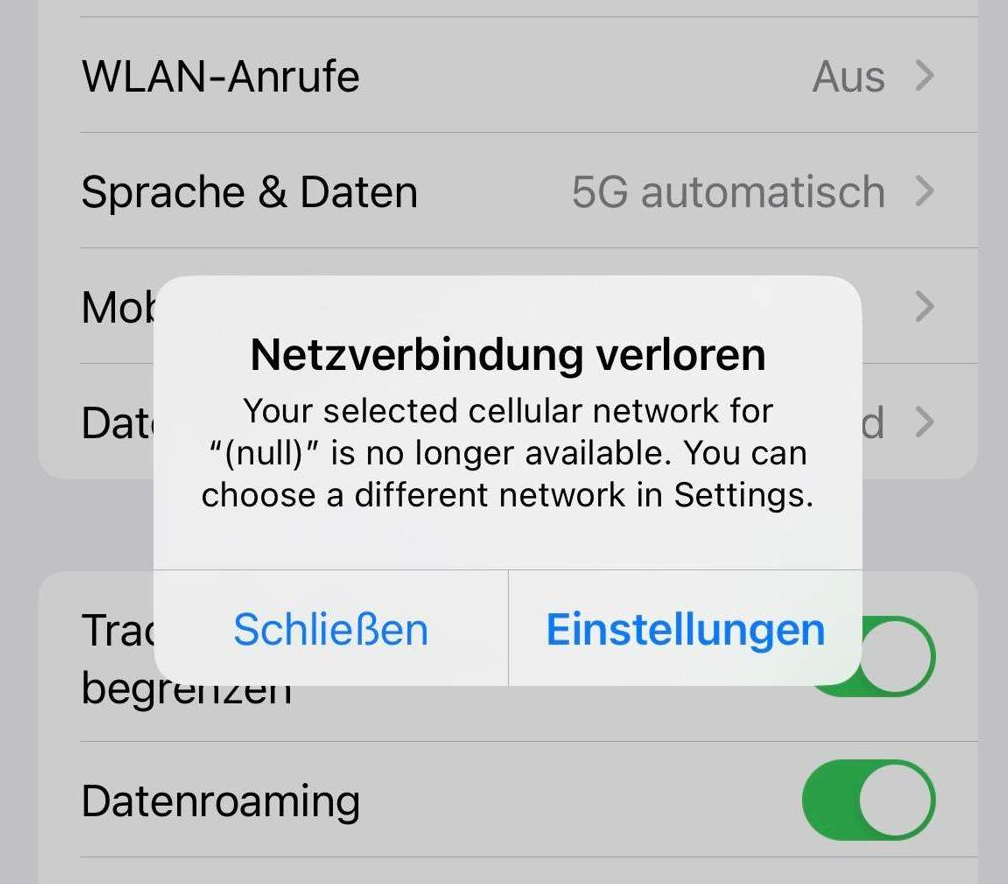
Warum hat mein iPhone Empfang, aber kein Internet?
Ein iPhone kann ein starkes Signal anzeigen und trotzdem keine Datenverbindung herstellen. Häufige Ursachen sind:
- Mobile Daten sind deaktiviert oder für bestimmte Apps nicht erlaubt.
- Die Netzwerkeinstellungen oder die Verbindung zum Mobilfunkanbieter funktionieren nicht korrekt.
- Die SIM-Karte verursacht Verbindungsprobleme.
- Ein iOS-Fehler verhindert die normale Netzwerkfunktion.
5 manuelle Schritte, die Sie sofort ausprobieren sollten
Bevor Sie zu fortgeschrittenen Methoden greifen, können diese grundlegenden Überprüfungen viele einfache Konfigurationsfehler beheben. Gehen Sie die folgenden Schritte nacheinander durch – oft ist das Problem schneller gelöst, als Sie denken.
1. Mobile Daten überprüfen
Es klingt banal, aber diese Einstellung kann sich versehentlich deaktivieren, besonders im Stromsparmodus oder nach einem iOS-Update.
1. Öffnen Sie die Einstellungen-App.
2. Tippen Sie auf Mobilfunk.
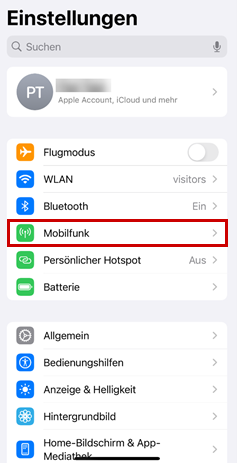
3. Stellen Sie sicher, dass der Schalter neben Mobile Daten grün (also aktiviert) ist.
Pro-Tipp: Scrollen Sie auf derselben Seite nach unten. Hier sehen Sie eine Liste aller Apps. Prüfen Sie, ob die App, die Sie nutzen möchten, versehentlich die Berechtigung für mobile Daten verloren hat.
2. Der Flugmodus-Trick (Netzwerk-Reset)
Dieser einfache Trick zwingt Ihr iPhone, alle Funkverbindungen zu trennen und komplett neu aufzubauen. Das kann kleinere Software-Störungen im Netzwerkmodul beheben.
1. Öffnen Sie das Kontrollzentrum (auf neueren iPhones wischen Sie von der oberen rechten Ecke nach unten).
2. Tippen Sie auf das Flugzeug-Symbol, um den Flugmodus zu aktivieren. Warten Sie mindestens 30 Sekunden.
3. Tippen Sie erneut auf das Symbol, um ihn zu deaktivieren. Ihr iPhone wird sich nun neu mit dem Mobilfunknetz verbinden.
3. iPhone neu starten (Soft Reset)
Ein Neustart leert den Arbeitsspeicher und beendet alle laufenden Prozesse. Dies ist oft die schnellste und effektivste Lösung für temporäre Softwareprobleme.
Für iPhone X und neuer: Halten Sie die Seitentaste und eine der Lautstärketasten gleichzeitig gedrückt, bis der Schieberegler zum Ausschalten erscheint.
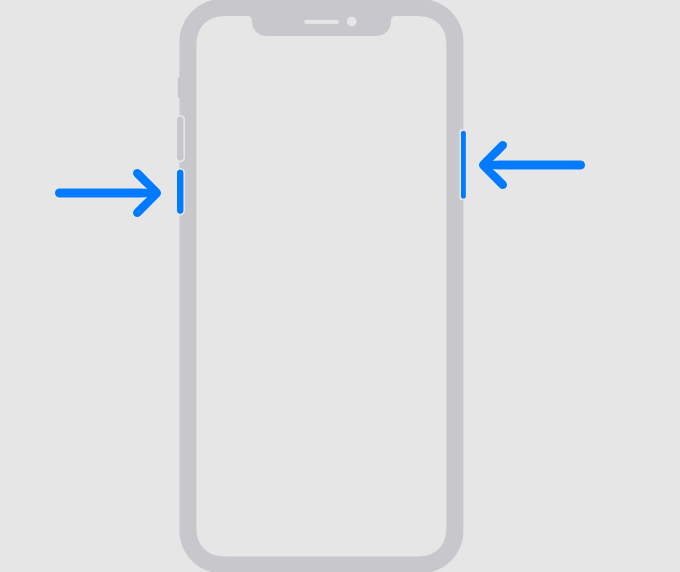
Für ältere Modelle: Halten Sie die Seitentaste (oder obere Taste) gedrückt, bis der Regler erscheint.
Schalten Sie das Gerät aus, warten Sie eine Minute und schalten Sie es dann wieder ein.
4. SIM-Karte entnehmen und wieder einlegen
Staub im SIM-Schacht oder ein minimal verrutschter Kontakt der SIM-Karte kann ebenfalls zu Verbindungsproblemen führen, selbst wenn Empfangsbalken angezeigt werden.
1. Schalten Sie Ihr iPhone vollständig aus.
2. Nutzen Sie das SIM-Werkzeug (oder eine aufgebogene Büroklammer), um den SIM-Kartenhalter auszuwerfen.
3. Entnehmen Sie die SIM-Karte, prüfen Sie sie auf sichtbare Schäden und wischen Sie sie vorsichtig mit einem trockenen Mikrofasertuch ab.
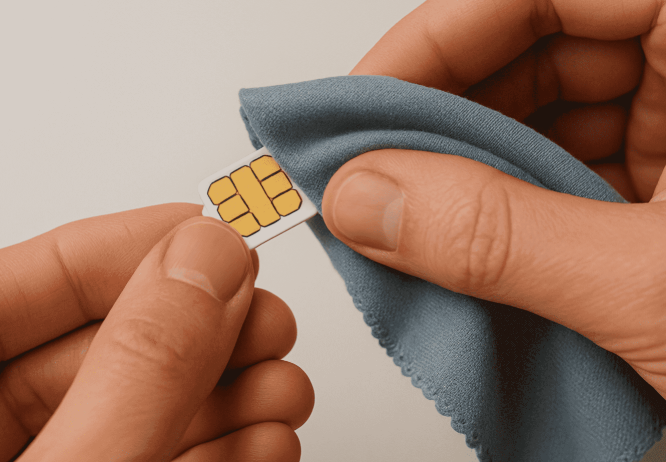
4. Legen Sie die Karte wieder korrekt ein und schalten Sie Ihr iPhone wieder an.
5. Netzwerkeinstellungen zurücksetzen
Dies ist der letzte und weitreichendste manuelle Schritt. Er setzt alle Netzwerkkonfigurationen auf die Werkseinstellungen zurück und kann hartnäckige Softwarefehler beheben.
Wichtiger Hinweis: Dieser Schritt löscht alle Ihre gespeicherten WLAN-Passwörter. Sie müssen sich danach mit jedem Netzwerk (zu Hause, bei der Arbeit, bei Freunden) neu verbinden und das Passwort erneut eingeben. Auch eingerichtete VPN-Verbindungen werden entfernt.
1. Gehen Sie zu Einstellungen > Allgemein > iPhone übertragen/zurücksetzen.
2. Tippen Sie auf Zurücksetzen.
3. Wählen Sie Netzwerkeinstellungen zurücksetzen und bestätigen Sie die Aktion mit Ihrem Code.
Wenn nach diesem Schritt immer noch kein Internet trotz voller Signalstärke vorhanden ist, liegt das Problem mit hoher Wahrscheinlichkeit tiefer im iOS-System.
Wenn nichts hilft: Die Lösung bei tiefen iOS-Fehlern
Wenn die üblichen Einstellungen und Netzwerkprüfungen keine Lösung bringen, kann ein tieferliegendes iOS-Systemproblem die Ursache sein.
In solchen Fällen kann eine Systemreparatur-Software wie AnyFix eine zusätzliche Möglichkeit sein. Prüfen Sie vor der Nutzung, ob Ihr iPhone-Modell und Ihre iOS-Version unterstützt werden.
Eine Reparatur sollte erst durchgeführt werden, nachdem einfache Ursachen wie mobile Daten, SIM-Karte und Netzwerkeinstellungen ausgeschlossen wurden.
Wie funktioniert das in der Praxis?
AnyFix ist eine Software für Ihren Windows-PC oder Mac, die Sie herunterladen und installieren müssen. Die eigentliche Systemreparatur ist Teil der kostenpflichtigen Vollversion, bietet aber eine sichere Methode, das Problem an der Wurzel zu packen, ohne Datenverlust zu riskieren.
Gratis Download(Win) Verfügbar für alle Windows Gratis Download(Mac) Verfügbar für alle Mac
Gratis Herunterladen* 100 % sauber und sicher
Der Ablauf ist unkompliziert und erfordert kein technisches Wissen:
1. Installieren Sie AnyFix auf Ihrem Computer und öffnen Sie das Programm. Wählen Sie die Funktion „System-Reparatur“.

2. Verbinden Sie Ihr iPhone mit einem zuverlässigen Kabel (wir empfehlen das Originalkabel von Apple, um Verbindungsabbrüche zu vermeiden) und wählen Sie den Modus „Standard-Reparatur“. Dieser Modus ist explizit dafür ausgelegt, keine Daten zu löschen.

3. Starten Sie den Prozess. Die Software lädt das passende, fehlerfreie Firmware-Paket für Ihr iPhone-Modell herunter und repariert die beschädigten Systemdateien.
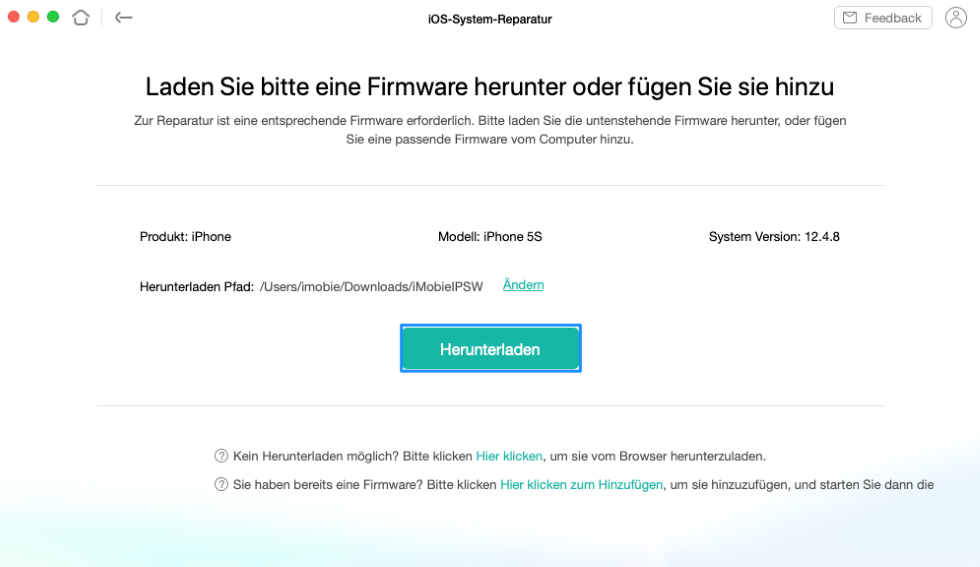

Bei unserem Test mit einem iPhone 13 unter iOS 17 dauerte dieser vollautomatische Vorgang etwa 12 Minuten. Danach startete das iPhone neu und die mobile Datenverbindung funktionierte sofort wieder einwandfrei.
Manuelle Reparatur vs. Automatisches Tool: Ein schneller Vergleich
Die Entscheidung hängt von der Hartnäckigkeit des Problems und Ihrer Bereitschaft ab, Zeit zu investieren.
| Kriterium | Manuelle Methoden | Automatisches Tool (AnyFix) |
| Erfolgsquote |  Gut bei einfachen Konfigurationsfehlern. Gut bei einfachen Konfigurationsfehlern. |
Sehr hoch, besonders bei tiefen Systemfehlern nach Updates. |
| Zeitaufwand | Variabel (15-60 Min.), oft durch Versuch und Irrtum. | Schnell (ca. 10-15 Min.), geführter Prozess. |
| Benutzerfreundlichkeit | Einfach, erfordert aber das Ausprobieren mehrerer Schritte. |
Sehr einfach, da vollautomatisch. |
| Datensicherheit | Netzwerkeinstellungen zurücksetzen löscht WLAN-Passwörter. | Standard-Reparatur behebt Fehler ohne Datenverlust. |
Wenn Sie schnell und sicher zum Ziel kommen möchten und die manuellen Schritte bereits fehlgeschlagen sind, ist die automatische Lösung die effizientere und sicherere Wahl. Die Lösungen in diesem Leitfaden wurden über 5 verschiedene iPhone-Modelle und 3 große iOS-Versionen hinweg validiert, um ihre Wirksamkeit unter realen Bedingungen sicherzustellen.
Die Ursache: Warum Ihr iPhone oft nach einem Update kein Internet hat
Um das Problem besser zu verstehen, hilft ein Blick hinter die Kulissen. Meistens liegt die Ursache nicht beim Netzbetreiber, sondern in der iPhone-Software.
Ein iOS-Update ist ein komplexer Prozess, bei dem Hunderte von Systemdateien überschrieben werden. Dabei kann es passieren, dass genau die Komponenten beschädigt werden, die für die Datenverbindung zuständig sind. Ihr iPhone zeigt dann zwar eine starke Verbindung zum Mobilfunknetz an (die Empfangsbalken), aber die „Brücke“ für den eigentlichen Datenverkehr ist blockiert.
Die häufigsten Software-Ursachen sind:
- Beschädigte Netzbetreiber-Einstellungen: Das sind kleine Konfigurationsdateien von Ihrem Anbieter (Telekom, Vodafone etc.). Werden sie bei einem Update beschädigt, findet Ihr iPhone den Weg ins Internet nicht mehr.
- Software-Glitch im iOS-Netzwerkmodul: Dies ist die zentrale Software-Steuerung für alle Netzwerkaktivitäten. Ein Fehler hier legt die Datenübertragung lahm.
- Veraltete APN-Einstellungen: APN steht für „Access Point Name“ – quasi die Adresse, über die sich Ihr iPhone mit dem mobilen Internet Ihres Anbieters verbindet. Sind diese Einstellungen fehlerhaft, ist der Zugang blockiert.
Wenn einfache Neustarts nicht helfen, ist das ein klares Indiz dafür, dass eine dieser tieferliegenden Softwarekomponenten betroffen ist.
Häufig gestellte Fragen (FAQ)
1. Warum habe ich vollen Empfang, aber kein Internet auf dem iPhone?
Voller Empfang bestätigt nur eine gute Verbindung zum Mobilfunkmast. Das eigentliche Problem ist oft die Software: beschädigte Netzwerkkonfigurationen nach einem iOS-Update können verhindern, dass Datenpakete gesendet oder empfangen werden.
2. Liegt das Problem an iOS oder am Netzbetreiber?
Wenn das Problem direkt nach einem iOS-Update auftritt, ist es sehr wahrscheinlich ein Softwareproblem auf Ihrem iPhone. Eine Netzstörung beim Anbieter betrifft meist viele Nutzer in einer Region. Fragen Sie eine Person in Ihrer Nähe mit demselben Netz – hat sie Empfang, liegt die Ursache bei Ihrem Gerät.
3. Hilft das Zurücksetzen der Netzwerkeinstellungen wirklich?
Ja, oft löst es Konfigurationsprobleme. Es ist aber ein weitreichender Schritt, da alle WLAN-Passwörter gelöscht werden. Wenn selbst das nicht hilft, deutet alles auf ein tieferes Systemproblem hin, das manuelle Methoden nicht erreichen.
4. Kann ein iOS-Update mein mobiles Internet lahmlegen?
Ja, das ist eine der häufigsten Ursachen. Während des Updates können wichtige Netzwerkdateien beschädigt werden oder es entstehen Inkompatibilitäten mit den Einstellungen Ihres Netzbetreibers, die die Datenverbindung blockieren.
5. Gibt es eine Lösung, ohne meine Daten zu verlieren?
Absolut. Versuchen Sie zuerst die manuellen Schritte 1-4, da diese keine Daten löschen. Wenn das nicht ausreicht, nutzen Sie eine Systemreparatur-Software wie AnyFix im „Standard-Reparatur“-Modus. Dieses Verfahren wurde entwickelt, um iOS-Fehler zu beheben, ohne Ihre persönlichen Daten, Fotos oder Apps zu löschen.
6. Wann ist ein Tool wie AnyFix die richtige Wahl?
Wenn alle fünf manuellen Schritte keine Besserung gebracht haben. Es ist die empfohlene Lösung für hartnäckige Probleme, die wahrscheinlich durch einen Fehler im iOS-Kernsystem verursacht werden und die Sie ohne Datenverlust und technisches Herumprobieren lösen möchten.
7.wrum zeigt mein iPhone Empfang, aber keine Internetverbindung?
Die Empfangsanzeige zeigt hauptsächlich die Signalstärke zum Mobilfunknetz. Die tatsächliche Internetverbindung kann trotzdem durch Einstellungen, SIM-Probleme, Netzbetreiber oder iOS-Fehler beeinträchtigt werden.
Prüfen Sie deshalb zuerst mobile Daten, Netzwerkeinstellungen und die SIM-Karte, bevor Sie weitere Reparaturen durchführen.
Fazit: Gewinnen Sie die Kontrolle über Ihre iPhone-Verbindung zurück
Die Frustration, ein iPhone mit vollem Empfang, aber ohne Internet zu haben, muss nicht von Dauer sein. Beginnen Sie immer mit den einfachen, kostenlosen Schritten wie dem Flugmodus-Trick und einem Neustart. Diese lösen bereits viele kleine Software-Störungen.
Stoßen diese Methoden jedoch an ihre Grenzen – insbesondere nach einem iOS-Update –, bietet eine gezielte Lösung wie AnyFix einen direkten und sicheren Weg, die volle Funktionalität Ihres Geräts wiederherzustellen. Anstatt sich durch endlose Fehlersuchen zu quälen oder einen Datenverlust beim Zurücksetzen zu riskieren, können Sie das Problem an der Wurzel beheben.
Beenden Sie die Unsicherheit und gewinnen Sie in wenigen Minuten die Kontrolle zurück. Laden Sie AnyFix herunter, um die Verbindung Ihres iPhones zuverlässig zu reparieren und endlich wieder unbesorgt online zu sein.
Für langfristige Sicherheit wird AnyFix regelmäßig aktualisiert, um die neuesten iOS-Versionen zu unterstützen, und bietet einen 24/7-Kundensupport, sodass Sie eine zuverlässige Lösung für alle zukünftigen Netzwerkprobleme haben.

AnyFix – Ihr iOS-System-Reparatur-Experte
Mit AnyFix können Sie einen One-Stop-Lösungsprozess genießen, um verschiedene iOS/iPadOS/tvOS/iTunes-Probleme in wenigen Minuten zu beheben und Ihr Apple-Gerät ohne Datenverlust wieder in den Normalzustand zu versetzen.
Weitere Fragen über Produkt? Kontaktieren Sie unser Support Team, um Lösungen zu bekommen >
