Mit 3 Methoden können Sie die Daten schnell übertragen
Möchten Sie die Huawei Daten auf neues Handy übertragen, finden Sie schwierig oder nicht? Möchten Sie mindestens eine Möglichkeiten beherrschen, dass Sie die Daten auf neues Handy schnell übertragen können? Lesen Sie den Artikel, weil Sie in dem Artikel mindestens eine Möglichkeiten erfahren können.

Derzeit wechseln die Menschen das Handy immer häufiger als früher. Die Methoden, die den Menschen helfen, die Daten auf neues Handy zu übertragen, sind auch immer mehr als früher. Aber Sie möglich finden, die viele Methoden können Ihnen wirklich nicht helfen, denn sind die Methoden kompliziert und schwierig. Aber keine Sorge! Hier gibt es 3 Methoden für Sie, um Sie die Daten auf neues Handy zu übertragen.
In diesem Artikel nehmen wir Huawei als Beispiel.
1. Auf neues Handy übertragen–mit Phone Clone
Wenn Sie das neue Huawei Handy nutzen, können Sie eine App, die Phone Clone ist, möglich sehen. Die Phone Clone App wird von dem Hersteller installiert, um Sie die Daten von das Altes auf das Neues zu übertragen. Diese App ermöglicht eine drahtlose Datenübertragung zwischen zwei Huawei–Gerät oder auch von anderen Android–Geräten auf ein Huawei–Gerät.
Unten sind die Schritte der Phone Clone App:
App–Installation:
- Öffnen Sie die Phone Clone App auf dem neuen Huawei Handy > Navigiere zu Einstellungen > System & Aktualisierung > Phone Clone;
Geräteauswahl:
- Wählen Sie auf dem neuen Gerät „ Dies ist das neue Gerät “ und dann „ Huawei “ oder „ Anderes Android–Gerät “;
Installation auf altem Gerät:
- Folgen Sie den Anweisungen, um Phone Clone auf deinem alten Huawei–Gerät zu installieren;
Verbindung herstellen:
- Öffnen Sie die App auf beiden Geräten und wählen Sie auf dem alten Gerät „ Dies ist alte Gerät “. Verbinden Sie die Geräte, indem Sie den angezeigten QR–Code scannen oder manuell eine Verbindung herstellen;
Datenübertragung:
- Wählen Sie die zu übertragenden Daten auf dem alten Gerät aus und starten Sie die Übertragung.
Hinweis: Sie müssen die Phone Clone App auf dem alten Handy installieren, wenn Sie die App auf altem Handy nicht finden. Und die übertragungsgeschwindigkeit ist abhängig von die Datenmenge und Datenübertragung.
2. Auf neues Handy übertragen–mit AnyDroid
Wenn Sie die Methode oben nicht verwenden, weil das altes Handy möglich nicht installieren können. Sie sollten das Drittanbieter–Tool wie AnyDroid ausprobieren. AnyDroid ist ein Übertragungstool und es kann die Übertragung vom Handy-Wechsel vereinfachen.
Es gibt haupt 4 Stärke von AnyDroid:
Unterstützt 24 Dateitypen:
- Als ein Leistungsstarker Überträger unterstützt AnyDroid 10 Kategorien, 24 Dateitypen von Android. Sie können die persönlichen Daten wie Kontakte, Nachrichten usw. oder die Mediendateien wie Videos, Musik, Fotos usw. von altem Gerät auf Neues mit 1-Klick transportieren;
100% sicher und ohne Datenverlust:
- AnyDroid ist ein 100% sicheres und zuverlässiges Tools zur Datenverwaltung. Es garantiert die sicherheit der Übertragung. Und Ihre persönliche Information wird keinfalls in der Software oder in irgeneiner Art von Cloud gespeichert;
Kompatibel mit allen Android–Geräten:
- AnyDroid unterstützt alle Marke und Modelle von Android. Sowohl von Samsung auf Samsung, als auch von Huawei auf Samsung, von Nokia auf LG, solange Ihr Mobiltelefonsystem höher als Android 4.0 ist, können Sie die Daten mit AnyDroid vollständig aufs neue Gerät klonen;
Einfachzu bedienen:
- Nachdem Sie die 2 Geräte an den Computer anschließen und lediglich auf den Knopf „ Klonen “ klicken, werden alle Daten dann vollständig vom alten Gerät aufs neue klonen, ohne lästige Schritten und Bedienungen.
Warten Sie nicht, und laden Sie jetzt AnyDroid herunter.
Gratis Download(Win) Verfügbar für alle Windows Gratis Download(Mac) Verfügbar für alle Mac
Gratis Herunterladen* 100 % sauber und sicher
Unten sind die Details:
Schritt 1: Laden Sie AnyDroid auf dem Computer herunter > Schließen Sie das alte Huawei und neues Handy an den Computer an > Starten Sie AnyDroid.
Schritt 2: Wählen Sie das Interface von Huawei aus> Dann klicken Sie auf den Modus „Inhalte aufs Gerät“.
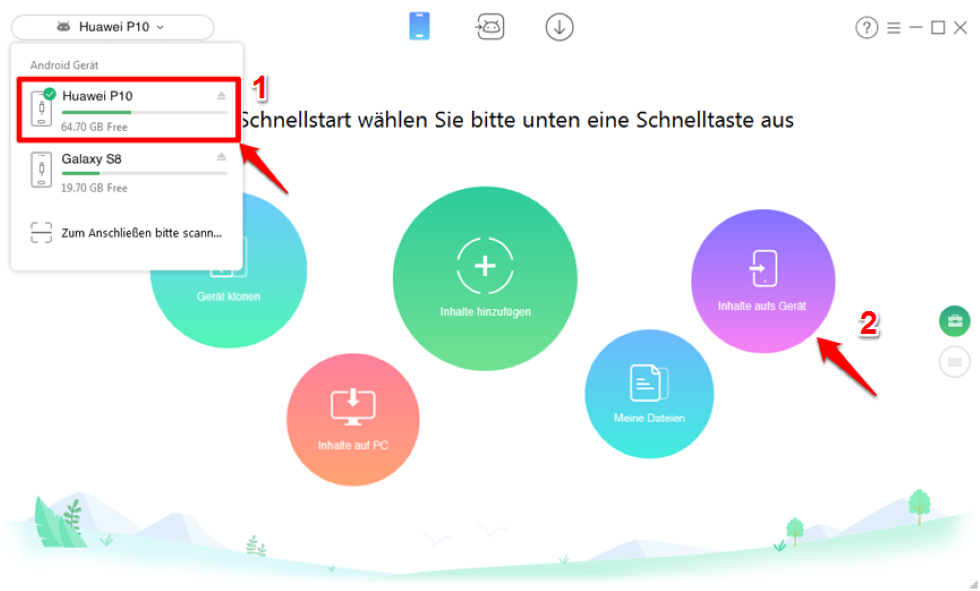
Inhalte aufs Geräte
Schritt 3: Wählen Sie Ihr Neues als Ziel-Gerät > Markieren Sie die gewünschte Kategorien > Drücken Sie den Knopf „  “
“
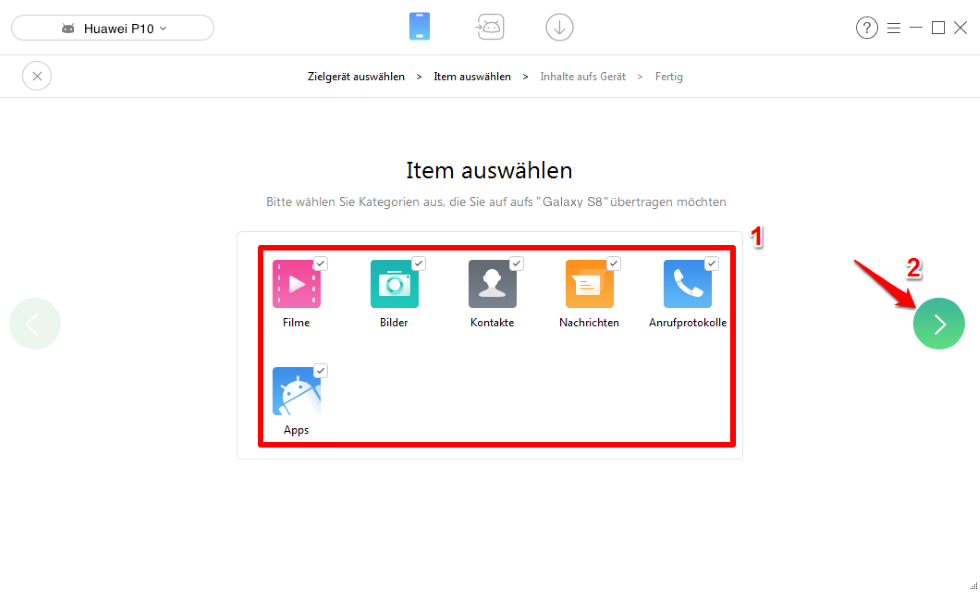
Item auswählen
3. Auf neues Handy übertragen–mit DroidKit
Die dritte Methode ist auch mithilfe des Drittanbieter–Tools nämlch DroidKit. Droidkit bietet 3 verbesserte Modi für die Verwaltung von Android-Inhalten und vereinfacht den Prozess der Übertragung, Sicherung und Wiederherstellung von Fotos, Kontakten, WhatsApp-Daten und mehr – alles an einem Ort.
Es gibt haupt 3 Stärke von DroidKit:
1 Klick zum Migrieren aller Daten auf Android:
- DroidKit macht die Datenmigration intuitiv, einfach und schnell;
- Dank der robusten 256-Bit-Verschlüsselung sind alle Inhalte während der Übertragung zu 100 % vertraulich.
Vollständige Verwaltung Ihrer WhatsApp–Daten auf flexiblere Weise:
- DroidKit bietet Ihnen eine flexiblere Lösung zum Übertragen, Sichern und Wiederherstellen von WhatsApp-Inhalten.
Organisieren Sie alle Arten von Android–Daten mit Leichtigkeit und Komfort:
- Mit DroidKit können Sie alle Arten von Android-Daten und -Dateien anzeigen und organisieren.
Laden Sie jetzt DroidKit herunter.
Gratis Download(Win) Verfügbar für alle Windows Gratis Download(Mac) Verfügbar für alle Mac
Gratis Herunterladen* 100 % sauber und sicher
Unten sind die Details:
Schritt 1: Laden Sie DroidKit herunter > Wählen Sie „ Datenmanager “ aus > Tippen Sie auf „ Android–Mover “;
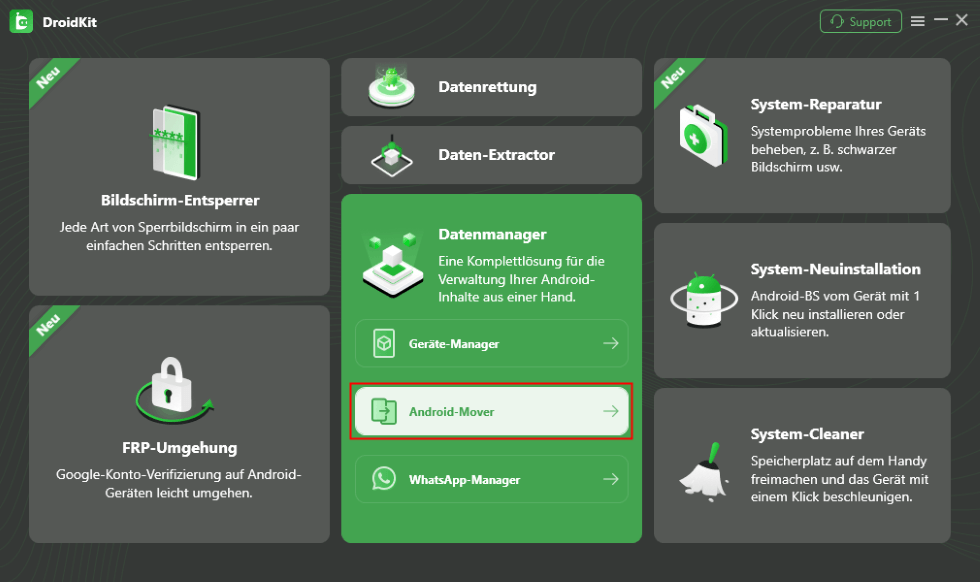
Datenmanager – Android-Mover
Schritt 2: Wählen Sie „ Android zu Android “ > Tippen Sie auf „ Jetzt migrieren “;
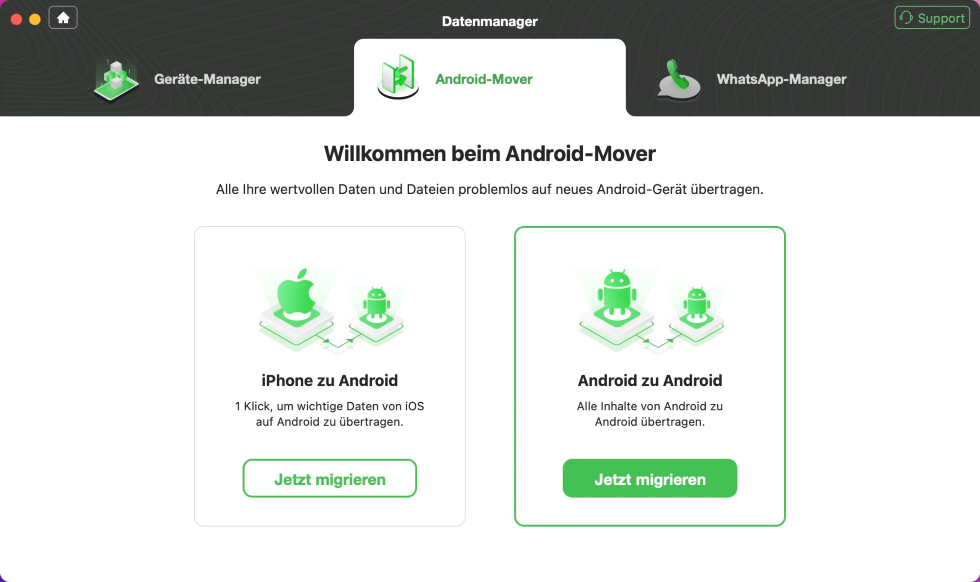
Wählen Sie Android zu Android
Schritt 3: Dann wählen Sie die Kategorien, die Sie übertragen möchten. Nach der Wahl tippen Sie auf „ Weiter “;
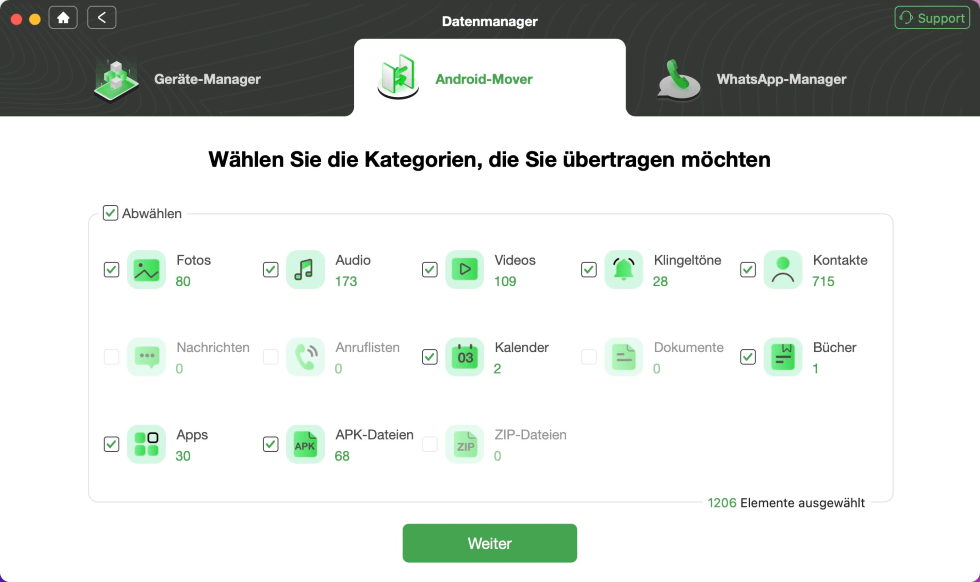
Wählen Sie die Kategorien, die Sie übertragen möchten
Schritt 4: Warten Sie, bis der Fortschrittsbalken 100% angekommen ist;
Hinweis: Trennen Sie Ihr Gerät bitte nicht, bevor der Übertragungsvorgang abgeschlossen ist.
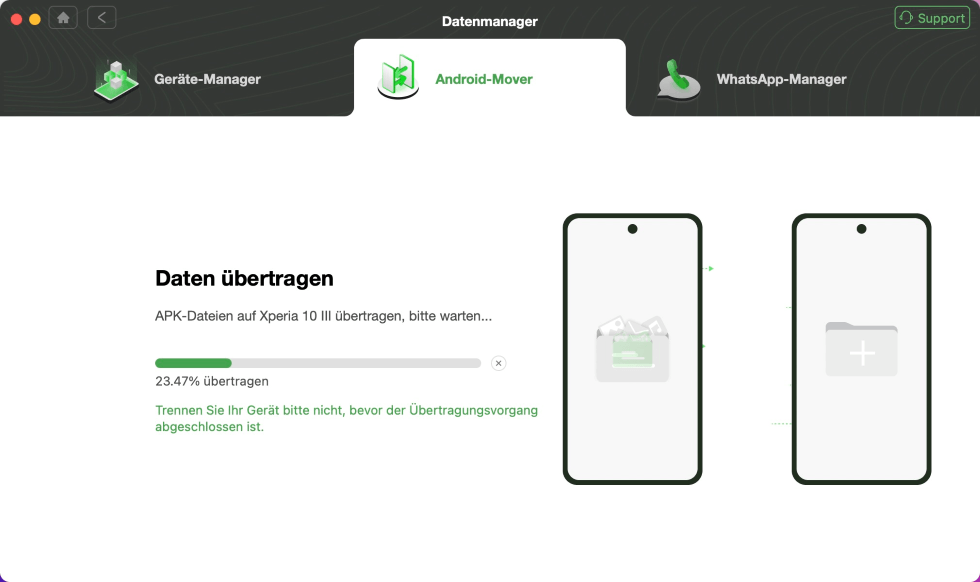
Daten übertragen, bitte warten
Schritt 5: Wenn Sie der Bildschirm „ Übertragung erfolgreich “ ansehen, klicken Sie auf „ OK “.
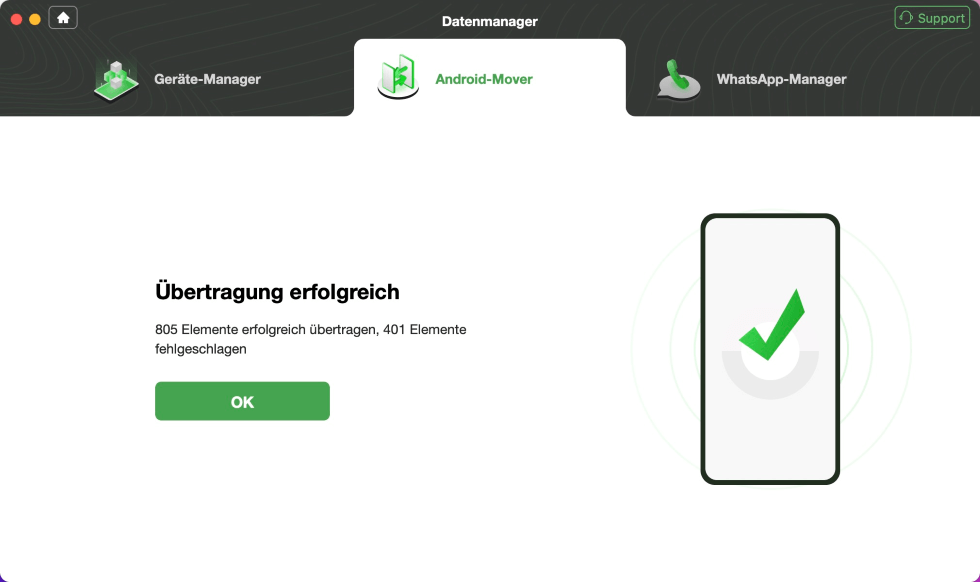
Übertragung erfolgreich
Oben sind die alle Details von DroidKit.
Empfohlene Artikel :So Umgehen Sie die FRP-Sperre Ihres Samsung A11 – Ein Umfassender Leitfaden
Empfohlene Artikel :Schritt für Schritt: Google-Konto von Handy sicher entfernen
Fazit
DroidKit vereinfacht die Übertragung von Android-zu-Android-Daten in nur 3 Schritten. Dank der Kompatibilität mit über 2000 Android-Marken und -Modellen werden alle Inhalte nahtlos auf Ihr neues Android-Gerät übertragen.
Laden Sie jetzt DroidKit herunter.

DroidKit – Bildschirm ohne Passwort in wenigen Minuten entsperren
- Sie können mehrere Bildschirmsperren wie digitales Passwort, PIN, Muster, Touch/Face ID usw. entsperren.
- 20000+ Modelle von Android-Handys und Tablets unterstützt, einschließlich Samsung Galaxy, Huawei, Xiaomi, LG, Sony, usw.
- Sie können Bildschirmsperren ohne Root entfernen.
- Es sind auch keine technischen Kenntnisse erforderlich.
Gratis Download(Win) Verfügbar für alle Windows
Gratis Download(Mac) Verfügbar für alle Mac
Gratis Herunterladen * 100 % sauber und sicher
Verwandte Artikel

Weitere Fragen über Produkt? Kontaktieren Sie unser Support Team, um Lösungen zu bekommen >
