iPhone nicht verfügbar? Was tun?
iPhone nicht verfügbar? Was tun? Lernen Sie, wie Sie Ihr iPhone sicher entsperren und mit AnyFix Systemprobleme zuverlässig lösen.

“Hallo, ich habe den Code für mein Handy vergessen. Ich habe es zu oft versucht und jetzt steht nur noch iPhone nicht verfügbar. Ich kann keinen weiteren Code eingeben oder sonst etwas machen. Ich habe mir schon viele Videos auf YouTube angesehen aber nichts hat geholfen. Über Vorschläge würde ich mich sehr freuen.”
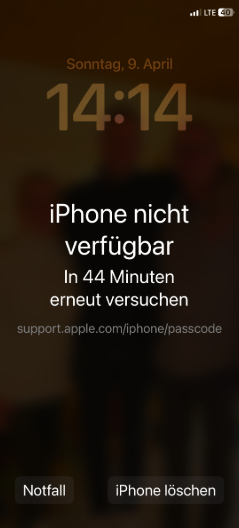
Diese Situation kennen viele iPhone-Nutzer. Wenn auf Ihrem iPhone die Meldung „iPhone nicht verfügbar“ erscheint, bedeutet dies, dass das Gerät nach mehreren falschen Eingaben des Entsperrcodes automatisch gesperrt wurde. Diese Maßnahme schützt Ihre Daten und verhindert, dass unbefugte Zugriff auf das Telefon erhalten. Häufig wird zusätzlich eine Wartezeit angezeigt, zum Beispiel „iPhone in 1 Minute nicht verfügbar“. Bei weiteren falschen Codeeingaben verlängert sich diese Wartezeit immer weiter, bis das iPhone schließlich dauerhaft gesperrt wird.
Was können Sie tun, wenn das iPhone blockiert ist und kein weiterer Code mehr eingegeben werden kann? In diesem Artikel erfahren Sie praktische Lösungen, wie Sie Ihr iPhone wieder freischalten und den Zugriff auf Ihre Daten zurückgewinnen können, auch wenn Sie den Sperrcode vergessen haben oder das System gesperrt ist.
Was verursacht das Problem „iPhone nicht verfügbar“?
Im Folgenden finden Sie die häufigsten Ursachen für die Meldung „iPhone nicht verfügbar“.
- Mehrfach falsche Eingabe des Gerätecodes
- Kinder oder andere Personen, die versehentlich falsche Codes ausprobieren
- Fehlerhafte Auto-Eingabe durch Sperrbildschirm-Widgets oder externe Tastaturen
- Technische Fehler oder Softwareprobleme mit iOS
iPhone nicht verfügbar – was tun? So entsperren Sie Ihr iPhone
Was tun, wenn Ihr iPhone nicht verfügbar ist? Mit den folgenden Methoden können Sie Ihr iPhone entsperren.
Methode 1. Warten Sie, falls eine Zeitangabe erscheint
Wenn die Meldung z. B. „iPhone nicht verfügbar – in X Minuten versuchen“ lautet, warten Sie, bis die Zeit abgelaufen ist, und geben Sie anschließend den richtigen Code ein. Vermeiden Sie weitere Fehlversuche, sonst wird das iPhone dauerhaft gesperrt.
Methode 2. iPhone entsperren mit der Funktion „Passcode zurücksetzen“ | iOS 17/18
In iOS 17 und iOS 18 hat Apple eine praktische neue Funktion eingeführt: Passwort zurücksetzen. Sollten Sie Ihr Passwort ändern und anschließend das neue vergessen, können Sie mit dieser Option Ihr altes Passwort verwenden. So erhalten Sie wieder Zugriff auf Ihr iPhone, ohne alle Daten vom Gerät löschen oder es an einen Computer anschließen zu müssen.
Aber bitte beachten Sie, dass diese Methode folgende Einschränkungen hat:
1. Diese Methode ist nur innerhalb von 72 Stunden nach dem Festlegen des neuen Passworts wirksam. Nach Ablauf der 72 Stunden kann das iPhone nicht mehr auf diese Weise entsperrt werden.
2. Nachdem Sie das Telefon mit dieser Methode entsperrt haben, müssen Sie Ihr Passwort erneut ändern.
Schritt 1. Geben Sie Ihren Entsperrcode fünfmal falsch ein, bis auf dem Bildschirm die Meldung „iPhone nicht verfügbar“ erscheint und wählen Sie unten die Option „Code vergessen?“ aus.
Schritt 2. Tippen Sie anschließend auf „Vorherigen Code eingeben“.
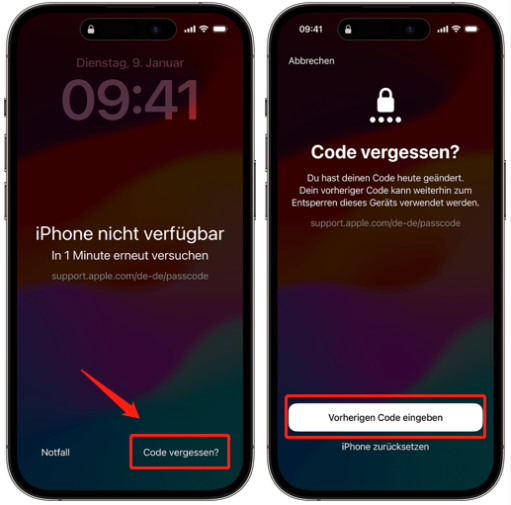
Schritt 3. Geben Sie Ihren alten Code ein und folgen Sie den Anweisungen auf dem Display, um ein neues Passwort zu erstellen.
Schritt 4. Öffnen Sie danach die App „Einstellungen“ und rufen Sie den Menüpunkt „Face ID & Code“ auf.
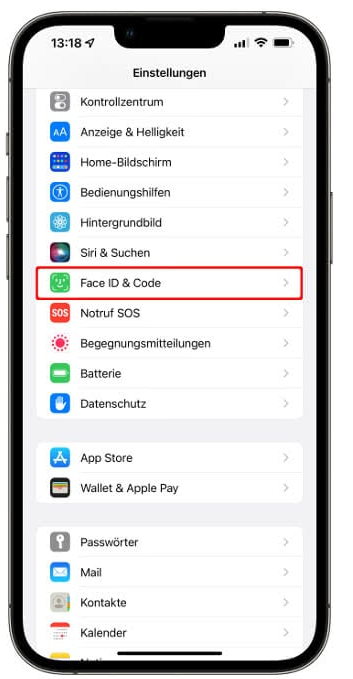
Schritt 5. Geben Sie dort Ihren aktuellen Code ein.
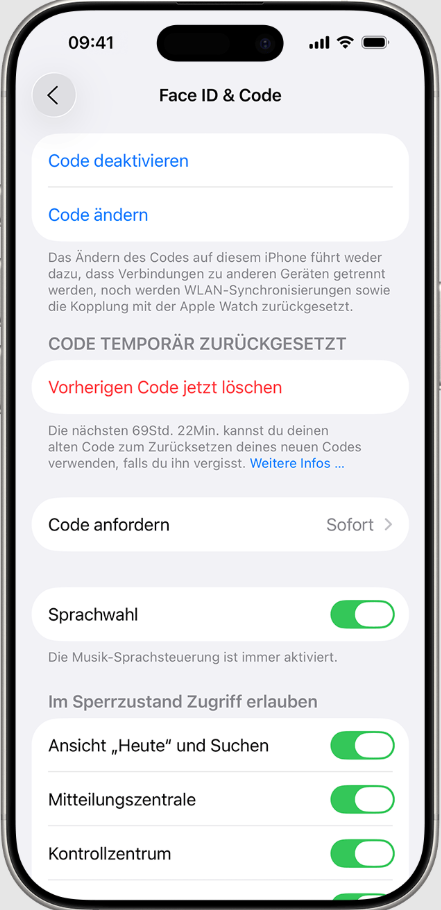
Schritt 6. Wählen Sie abschließend „Vorherigen Code jetzt löschen“, um den alten Code zu entfernen.
Methode 3. iPhone entsperren mit iTunes oder Finder
Wenn Sie Ihr iPhone schon einmal mit iTunes (Windows) oder Finder (Mac) synchronisiert haben, ist das die klassische Lösung.
Alle Daten werden gelöscht, sofern kein Backup vorhanden ist.
Schritt 1. Verbinden Sie Ihr iPhone mit dem Computer. Nutzen Sie das originale USB-Kabel, um Verbindungsprobleme zu vermeiden.
Schritt 2. Öffnen Sie iTunes oder Finder. Ihr Gerät sollte automatisch erkannt werden. Falls nicht, müssen Sie den Wiederherstellungsmodus aktivieren.
Schritt 3. Klicken Sie auf „iPhone wiederherstellen“. iTunes lädt die neueste iOS-Version und setzt das Gerät auf Werkseinstellungen zurück.
Schritt 4. Richten Sie Ihr iPhone neu ein. Danach können Sie ein iCloud- oder iTunes-Backup wiederherstellen.
Methode 4. iPhone entsperren mit der Funktion „Passcode löschen“ | iOS 15.2 oder höher
Seit iOS 15.2 bietet Apple eine offizielle Möglichkeit, ein iPhone direkt vom Bildschirm aus zu entsperren, wenn es als „iPhone nicht verfügbar“ angezeigt wird. Diese Funktion heißt „Passcode löschen“ und ist besonders hilfreich, wenn Sie den Code vergessen haben und keinen Computer zur Hand haben.
Voraussetzungen:
- Das iPhone läuft unter iOS 15.2 oder neuer.
- Sie haben das Gerät zuvor mit einer Apple-ID angemeldet.
- Eine WLAN- oder Mobilfunkverbindung ist aktiv.
- Auf dem iPhone ist „Mein iPhone suchen“ schon aktiviert.
Schritt 1. Versuchen Sie mehrmals, den Code falsch einzugeben, bis auf dem Display die Schaltfläche „iPhone löschen“ im Bildschirm „iPhone nicht verfügbar“ erscheint.
Schritt 2. Tippen Sie auf „iPhone löschen“ und bestätigen Sie Ihre Auswahl.
Schritt 3. Geben Sie die Apple-ID und das zugehörige Passwort ein, um die Aktivierungssperre zu entfernen.
Schritt 4. Das iPhone löscht automatisch alle Daten und Einstellungen, einschließlich des vergessenen Passcodes.
Nach Abschluss des Vorgangs können Sie Ihr iPhone neu einrichten oder ein Backup aus iCloud wiederherstellen.
Wenn die Meldung „iPhone nicht verfügbar“ erscheint, können Sie Ihr iPhone mit den vier oben genannten Methoden entsperren. Einige Nutzer berichten jedoch, dass ihr iPhone beim Wiederherstellen hängen bleibt. Was können Sie in diesem Fall tun? Lesen Sie weiter.
Bonus-Tipp: iPhone Systemfehler schnell beheben
Wenn das iPhone während des Zurücksetzens hängen bleibt, liegt wahrscheinlich ein Systemproblem vor. In diesem Fall empfehlen wir, eine professionelle Software zu verwenden, um Ihr iOS-System zu reparieren.
AnyFix ist genau eine solche professionelle Software. Sie kann über 150 iOS-, iPadOS- und tvOS-Systemprobleme beheben, zum Beispiel iPhones, die am Apple-Logo hängen, iPads in Bootschleifen oder Apple TVs, die keine Verbindung zum iTunes Store herstellen können. Mit nur wenigen Klicks können Sie die Fehlerbehebung ganz einfach durchführen und Ihr Apple-Gerät innerhalb weniger Minuten wieder in den normalen Betriebszustand versetzen.
Gratis Download(Win) Verfügbar für alle Windows Gratis Download(Mac) Verfügbar für alle Mac
Gratis Herunterladen* 100 % sauber und sicher
Führen Sie die folgenden Schritte aus, um Ihr iOS-System zu reparieren:
Schritt 1. Laden Sie AnyFix auf Ihren Computer herunter.
Schritt 2. Starten Sie das Programm und verbinden Sie Ihr iPhone per USB-Kabel.
Schritt 3. Wählen Sie „iOS-System-Reparatur“. Wählen Sie auf dem nächsten Bildschirm Ihr Problem aus und klicken Sie dann auf „Jetzt starten“.

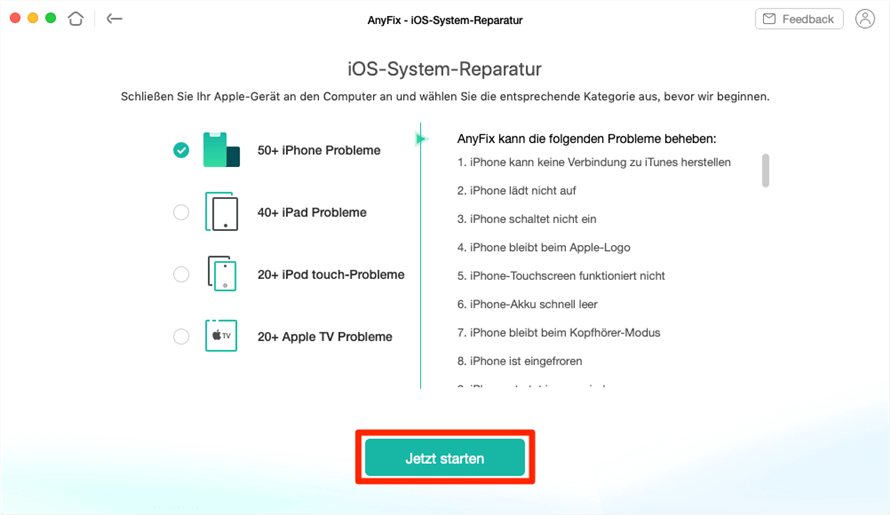
Schritt 4. Wählen Sie den gewünschten Reparaturmodus aus.

Schritt 5. Befolgen Sie die Anweisungen auf dem Bildschirm, um die Firmware herunterzuladen. Klicken Sie anschließend auf „Jetzt reparieren“. Und warten Sie einige Minuten.

Nach der Reparatur wird Ihr iPhone wieder normal funktionieren.
AnyFix ist eine vielseitige Software, die neben der Behebung von Systemproblemen auch folgende Funktionen bietet:
- Kostenlosen Wiederherstellungsmodus auf iOS-Geräten mühelos aktivieren
- iPhone, iPad oder iPod auf jede iOS- oder iPadOS-Version aktualisieren oder downgraden
- iPhone, iPad oder iPod mit oder ohne Passwort auf zwei Arten zurücksetzen
- Über 200 iTunes-Fehler beheben und Ihre Apple-Geräte sofort wieder einsatzbereit machen
FAQs
1. Warum zeigt mein iPhone nicht verfügbar?
Die Meldung „iPhone nicht verfügbar“ erscheint, wenn der Entsperrcode zu oft falsch eingegeben wurde. Das Gerät sperrt sich dann automatisch, um Ihre Daten zu schützen und unbefugten Zugriff zu verhindern. Je nach Anzahl der falschen Versuche zeigt das iPhone auch eine Wartezeit an, bevor Sie es erneut versuchen dürfen.
2. Kann ich das iPhone ohne Computer entsperren?
Ja, wenn auf dem Sperrbildschirm die Option „iPhone löschen“ erscheint, können Sie das Gerät direkt über das Display zurücksetzen. Allerdings führt diese Funktion dazu, dass sämtliche Daten auf dem iPhone gelöscht werden.
3. Wie kann ich verhindern, dass die Meldung „iPhone nicht verfügbar“ wieder erscheint?
Um zu verhindern, dass die Meldung „iPhone nicht verfügbar“ wieder erscheint, sollten Sie Ihren Entsperrcode sorgfältig merken und vermeiden, ihn mehrfach falsch einzugeben. Nutzen Sie am besten Face ID oder Touch ID, um Ihr Gerät sicher und bequem zu entsperren. Achten Sie außerdem darauf, dass Kinder oder andere Personen keinen unbefugten Zugriff auf Ihr iPhone haben.
Fazit
Wenn die Meldung „iPhone nicht verfügbar“ erscheint, was tun? Es ist zwar ärgerlich, aber es besteht kein Grund zur Sorge. Mit den oben beschriebenen Methoden können Sie Ihr iPhone Schritt für Schritt wieder entsperren. Besonders empfehlenswert ist die Nutzung von AnyFix, einer professionellen Reparatursoftware für iOS-Systeme. Sie behebt über 150 Systemprobleme zuverlässig, ohne dass Ihre Daten verloren gehen.

AnyFix – Ihr iOS-System-Reparatur-Experte
Mit AnyFix können Sie einen One-Stop-Lösungsprozess genießen, um verschiedene iOS/iPadOS/tvOS/iTunes-Probleme in wenigen Minuten zu beheben und Ihr Apple-Gerät ohne Datenverlust wieder in den Normalzustand zu versetzen.
Weitere Fragen über Produkt? Kontaktieren Sie unser Support Team, um Lösungen zu bekommen >
