iPhone reagiert langsam? So beschleunigen Sie Ihr Gerät wieder
Ein langsames iPhone kann den Alltag erschweren. Ob beim Öffnen von Apps, beim Surfen im Internet oder bei alltäglichen Tasks – Performance-Probleme sind ärgerlich. In diesem Artikel erklären wir, warum iPhones manchmal an Geschwindigkeit verlieren, welche Ursachen dahinterstecken und wie Sie Ihr Gerät mit praktischen Tipps optimieren können. Für hartnäckige Probleme zeigen wir auch eine professionelle Lösung auf.

Viele iPhone-Nutzer kennen das Problem: Plötzlich reagiert das Gerät verzögert, Apps brauchen länger zum Starten, und das System wirkt träge. Was zunächst wie ein kleines Ärgernis erscheint, kann sich schnell zu einer echten Einschränkung entwickeln. Doch kein Grund zur Sorge – in den meisten Fällen lassen sich die Ursachen eingrenzen und beheben. In diesem Beitrag gehen wir Schritt für Schritt vor und helfen Ihnen, Ihr iPhone wieder flott zu machen.
Teil 1: Tiefenanalyse – Warum wird Ihr iPhone „langsam“?
Ein Geschwindigkeitsverlust beim iPhone hat selten eine einzige Ursache, sondern ist meist das Ergebnis mehrerer Faktoren. Die Ursachen zu verstehen, ist der erste Schritt zur effektiven Lösung.
1. Speicherplatz wird knapp (häufigste Ursache):
- Prinzip: iOS und Apps benötigen freien Speicherplatz für Caches, temporäre Dateien und einen reibungslosen Betrieb. Sinkt der freie Speicher unter 10% der Gesamtkapazität(besonders unter 1-2 GB), wird das System erheblich eingeschränkt, was zu Ruckeln und App-Abstürzen führt.
- Anzeichen: Häufige Warnungen „Speicher fast voll“, langsames Fotografieren/Speichern von Dateien, deutlich längere App-Startzeiten.
2. Systemupdates & Hardwarealterung:
- Missverständnis „Geplante Obsoleszenz“: Neue iOS-Versionen bringen mehr Funktionen und Sicherheitsupdates, die ältere Chips (wie A11 oder älter) stärker fordern können – was zu einer wahrgenommenen Verlangsamung führt. Das ist der normale Druck neuer Software auf alte Hardware.
- Nachlassende Batteriekapazität: Die Spitzenleistung des iPhones ist an die Batteriekapazität gekoppelt. Bei einer maximalen Kapazität unter 80% und Batteriealterung kann das System die Prozessorleistung dynamisch drosseln, um unerwartetes Ausschalten zu verhindern – was direkt die Geschwindigkeit reduziert.
3. Software-Ökosystem & Hintergrundaktivität:
- „Schadhafte“ Apps & Hintergrundaktualisierung: Einige Apps verbrauchen auch im nicht genutzten Zustand durch „Hintergrundaktualisierung“ häufig CPU- und Arbeitsspeicher-Ressourcen.
- Anhäufung von System-Caches & Protokolldateien: Längere Nutzung erzeugt viele System-Caches und Diagnosedaten, die bei nicht automatischer Bereinigung Ressourcen blockieren.
4. Systemfehler & Softwarekonflikte:
- Probleme nach OTA-Updates: Bei drahtlosen iOS-Updates kann es gelegentlich zu unvollständigen Update-Dateien oder verbleibenden Konflikten kommen, die zu systemtiefen Verlangsamungen führen.
- App-Kompatibilitätsprobleme: Eine spezifische App (besonders nicht aktuell gehaltene) kann mit der aktuellen iOS-Version inkompatibel sein und sich selbst oder das gesamte System destabilisieren.
5. Überhitzungsschutz-Mechanismus:
- Prinzip: Wenn das iPhone durch langes Spielen, Aufnahmen oder hohe Umgebungstemperaturen überhitzt, drosselt der Prozessor automatisch die Taktfrequenz zum Hardware-Schutz. Die Leistung sinkt dann spürbar, bis die Temperatur wieder normal ist.
Teil 2: Selbsthilfe-Guide – 6 Schritte zur manuellen Optimierung für ein „leichteres“ iPhone
Bevor Sie zu professionellen Tools greifen, können Sie folgende Schritte ausprobieren, die in den meisten Fällen spürbare Verbesserungen bringen.
Schritt 1: Speicher & Batterie prüfen
- Gehen Sie zu Einstellungen > Allgemein > iPhone-Speicher, um freien Speicher und die größten Speicherfresser zu sehen. Räumen Sie zuerst ungenutzte Apps, alte Videos und Chat-Caches auf.
- Gehen Sie zu Einstellungen > Batterie > Batteriezustand & -laden, um die „Maximale Kapazität“ zu prüfen. Liegt sie unter 80% und Sie spüren Ruckler, kann ein Batteriewechsel sofortige Abhilfe schaffen.
Schritt 2: Hintergrund- & Standortdienste verwalten
- Gehen Sie zu Einstellungen > Allgemein > Hintergrundaktualisierung und deaktivieren Sie die Aktualisierung für nicht benötigte Apps.
- Prüfen Sie Einstellungen > Datenschutz & Sicherheit > Standortdienst und stellen Sie Apps, die ihn nicht brauchen, auf „Nie“ oder „Beim Verwenden der App“.
Schritt 3: Visuelle Effekte & Systemeinstellungen zurücksetzen
- Gehen Sie zu Einstellungen > Bedienungshilfen > Bewegung und aktivieren Sie „Bewung reduzieren“. Dies entlastet die GPU und steigert die Flüssigkeit auf älteren Modellen.
- Probieren Sie unter Einstellungen > Allgemein > iPhone übertragen oder zurücksetzen > Zurücksetzen die Option „Alle Einstellungen zurücksetzen“. Dies löscht keine Daten, setzt aber Hintergründe, Netzwerkeinstellungen etc. auf Standard zurück und behebt oft Verlangsamungen durch fehlerhafte Einstellungen.
Schritt 4: Updates & Neustart
- Stellen Sie sicher, dass iOS und alle Apps auf dem neuesten Stand sind, um Performance-Optimierungen und Kompatibilitätsfixes zu erhalten.
- Führen Sie regelmäßig einen kompletten Neustart durch (nicht nur Ausschalten): Drücken Sie schnell nacheinander Lauter-, Leiser-Taste und halten Sie dann die Seitentaste gedrückt, bis das Apple-Logo erscheint.
Schritt 5: Tiefenreinigung & Wiederherstellung
- Wenn die obigen Schritte nicht helfen und Ihre Daten gesichert sind, ziehen Sie „Alle Inhalte & Einstellungen löschen“ in Betracht, um mit einem sauberen System neu zu beginnen. Dies ist die gründlichste manuelle Lösung.
Teil 3: Professionelle Lösung – Wenn manuelle Optimierung versagt: Wie AnyFix zur ultimativen Lösung wird
Wenn Sie alle manuellen Methoden ausprobiert haben, Ruckeln, App-Abstürze oder Systemfehler aber weiterbestehen, liegt das Problem wahrscheinlich in tieferen Systemdatei-Beschädigungen, fehlgeschlagenen Update-Rückständen oder komplexen Softwarekonflikten. Dann benötigen Sie ein leistungsstarkes und sicheres Profi-Tool für Reparaturen auf Systemebene.
AnyFix – Der iOS-Systemreparatur-Experte ist genau dafür gemacht. Es geht über normale Aufräum-Apps hinaus, diagnostiziert intelligent und repariert über 150+ iOS/iPadOS/tvOS-Systemprobleme, besonders die, die zu Verlangsamung führen:
- Tiefenreparatur mit einem Klick: Ohne komplexe Handlungen wählen Sie den „System-Reparatur“-Modus. AnyFix erkennt automatisch Systemanomalien (wie Dateifehler hinter Weißem Apfel, Recovery-Mode-Hänger, Boot-Loops) und repariert sie, ohne Daten zu verlieren, für ein stabiles und flüssiges System.
- Gezielte Behebung von Update/Downgrade-Fehlern: Durch fehlgeschlagene iOS-Updates verursachte Systemverlangsamungen oder „bricked“ Geräte kann AnyFix sicher aus dem Recovery-Mode führen und den Reparaturprozess abschließen.
- Reparatur verschiedener Verlangsamungsszenarien: Ob durch Jailbreak-Rückstände, fehlerhafte Systemkonfigurationen oder unbekannte Ursachen – AnyFix bietet für Probleme wie Reaktionsverzögerung, Touch-Ausfälle oder Überhitzung gezielte Reparaturpfade.
- Sicher, benutzerfreundlich, breite Kompatibilität: Intuitive Oberfläche, anwenderfreundlich. Unterstützt alle Modelle vom iPhone 6s bis zum neuesten iPhone 15 sowie das aktuelle iOS 17, für sichere und effektive Reparaturen.
Gratis Download(Win) Verfügbar für alle Windows Gratis Download(Mac) Verfügbar für alle Mac
Gratis Herunterladen* 100 % sauber und sicher
So können Sie Ihr langsames iPhone mit AnyFix reparieren:
Schritt 1. Bevor Sie mit der Reparatur des Systems beginnen, laden Sie AnyFix auf Ihren Computer herunter. Bitte stellen Sie sicher, dass die Netzwerkverbindung während des Herunterladens und der Installation von AnyFix auf Ihrem Computer stabil ist. Dann wählen Sie den Modus „iOS-System-Reparatur“.

Schritt 2. Klicken Sie anschließend auf die Schaltfläche „Jetzt starten“.
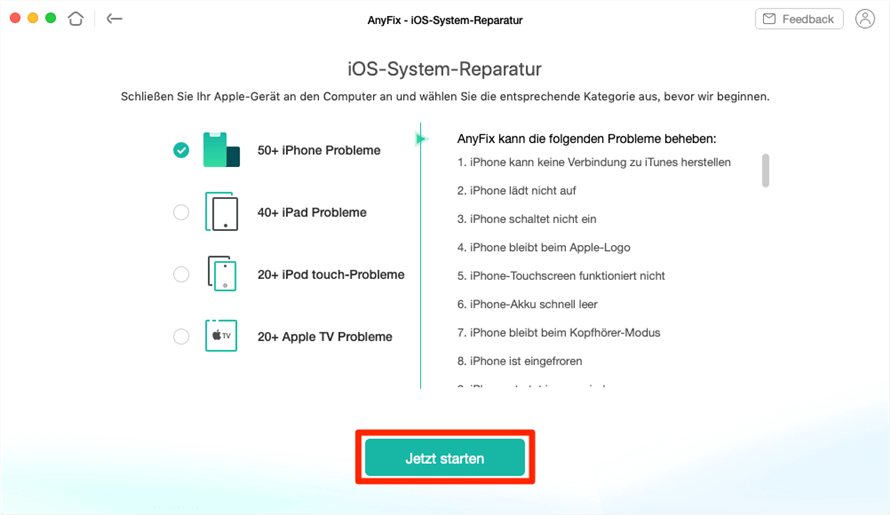
Schritt 3. Nachdem Sie auf die Schaltfläche „Jetzt starten“ geklickt haben, wird die folgende Seite angezeigt. Anschließend können Sie einen Modus zur Reparatur Ihres iOS-Geräts auswählen. Wählen Sie bitte die Option „Standard-Reparatur“, wenn Sie keine Daten verlieren möchten.

Schritt 4. Befolgen Sie die Anweisungen der Software und klicken Sie auf die Schaltfläche „Herunterladen“, um die Firmware herunterzuladen.
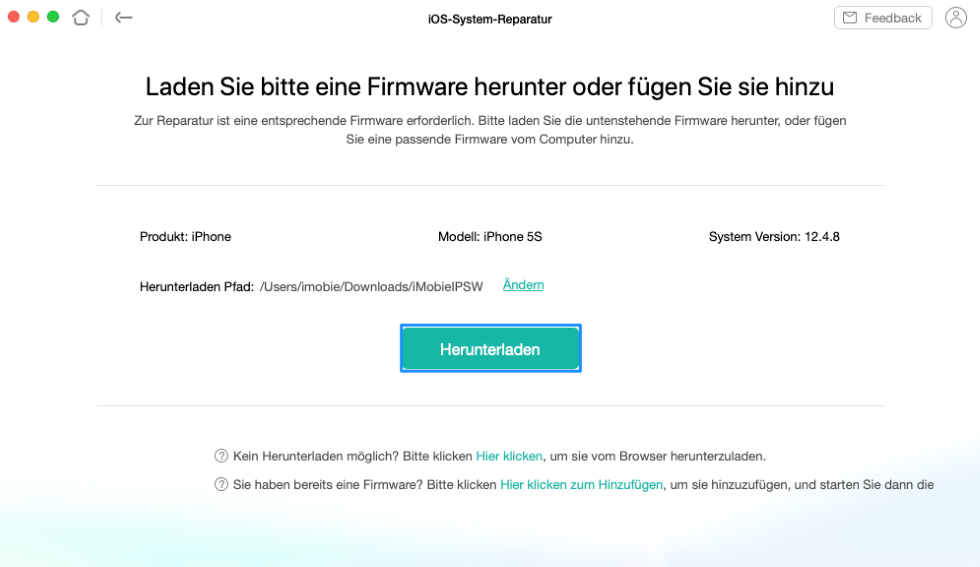
Schritt 5. Wenn das Firmware-Paket erfolgreich heruntergeladen wurde, klicken Sie bitte auf die Schaltfläche „Jetzt reparieren“.

Verpassen Sie nicht:
iPhone-Einschränkungen-deaktivieren-so-geht’s>
FAQs (Häufig gestellte Fragen)
F1: Warum wird auch ein neu gekauftes iPhone nach einiger Zeit langsam?
A1: Das hängt meist mit Speicherbelegung, Hintergrund-App-Aktivität, angesammelten Systemcaches oder einem problematischen Systemupdate zusammen, nicht mit Hardwarealterung. Eine Optimierung nach diesem Selbsthilfe-Guide bringt oft Besserung.
F2: Macht ein Batteriewechsel das iPhone wirklich schneller?
A2: Ja, besonders bei älteren iPhones mit deutlich nachgelassener Batteriekapazität (z.B. unter 80%). Eine neue Batterie liefert stabile Spannung, hebt systemseitige Leistungsdrosselungen auf und stellt die volle Prozessorgeschwindigkeit wieder her.
F3: Ist die Verwendung eines Tools wie AnyFix zur Systemreparatur sicher? Gehen meine Daten verloren?
A3: Professionelle Tools wie AnyFix sind mit Fokus auf Datensicherheit entwickelt. Der Standard-Reparaturmodus zielt darauf ab, Systemprobleme zu beheben und dabei Nutzerdaten zu erhalten. Es ist jedoch immer empfehlenswert, vor größeren Eingriffen regelmäßige Backups (über iCloud oder Computer) durchzuführen.
F4: Was, wenn mein iPhone auch nach „Alle Inhalte & Einstellungen löschen“ noch ruckelt?
A4: Das deutet stark darauf hin, dass das Problem nicht von Softwareeinstellungen oder Nutzerdaten kommt, sondern möglicherweise tieferliegende Systemfirmware-Probleme oder (selten) Hardware-Defekte (wie Speicherchip-Probleme) vorliegen. In diesem Fall ist eine Tiefensystemreparatur mit AnyFix als letzter Software-Lösungsversuch sinnvoll. Hilft auch das nicht, ist die Kontaktaufnahme mit dem Apple Support zur Hardwareprüfung ratsam.
Fazit
Ein langsames iPhone ist ein häufiges, aber lösbares Problem. Durch das Verstehen der Ursachen und systematische manuelle Optimierung können Sie die meisten alltäglichen Verlangsamungen beheben. Wenn es jedoch um hartnäckige, systemtiefe Fehler geht, wird ein leistungsstarkes und präzises Profi-Reparaturtool wie AnyFix oft zur vereinfachenden „ultimativen Lösung“– es hilft, Datenverlust zu vermeiden und spart Zeit sowie Kosten für eine Werkstattreparatur. Mit einer gesunden Systempflege und regelmäßiger Wartung kann Ihr iPhone lange Zeit seine ursprünglich flüssige Performance behalten.

AnyFix – Ihr iOS-System-Reparatur-Experte
Mit AnyFix können Sie einen One-Stop-Lösungsprozess genießen, um verschiedene iOS/iPadOS/tvOS/iTunes-Probleme in wenigen Minuten zu beheben und Ihr Apple-Gerät ohne Datenverlust wieder in den Normalzustand zu versetzen.
Weitere Fragen über Produkt? Kontaktieren Sie unser Support Team, um Lösungen zu bekommen >
