iPhone-Update steckt fest? Sofortige Lösungen für ein schnelles Update
Wenn ein iPhone-Update bei „Update wird überprüft“ oder „Update wird vorbereitet“ hängen bleibt, liegt das meist an Netzwerkschwankungen, unzureichendem Speicherplatz oder Systemdatei Fehlern. Offizielle Methoden wie ein erzwungener Neustart, das Löschen des Speicherplatzes oder die Aktualisierung auf dem Computer können kleinere Probleme beheben, komplexe Probleme erfordern jedoch effizientere Tools.

„Nach dem iOS-Update dreht sich mein Handy im Kreis. “Muss ich dieses kaputte Gerät wirklich zum Apple Store bringen?”, fragte jemand in einem Forum. Wenn Sie versucht haben, Ihr iPhone neu zu starten, Fotos zu löschen oder es zum Abkühlen am Fenster liegen zu lassen, aber der Fortschrittsbalken auf dem Bildschirm unverändert bleibt, dann herzlichen Glückwunsch! Diese Anleitung hilft Ihnen, dieses Problem vollständig zu beheben.
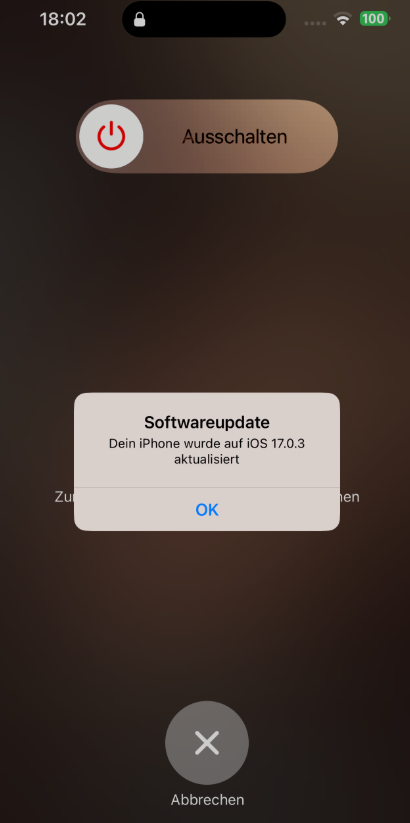
Teil 1: Ursachen für das Einfrieren
Wenn Ihr iPhone während eines Updates bei „Update wird überprüft“ oder „Update wird vorbereitet“ hängen bleibt, kann dies vier Gründe haben.
1. Instabiles Netzwerk
iOS-Updates benötigen eine stabile Netzwerkverbindung, um den Download- und Überprüfungsprozess abzuschließen. Ein schwaches WLAN-Signal, häufige Unterbrechungen oder verzögerte Server-Antwortzeiten können dazu führen, dass das Update-Paket unvollständig heruntergeladen wird oder die Überprüfung fehlschlägt. Darüber hinaus kann es nach wichtigen Releases zu regionalen Überlastungen der Apple-Server kommen, was die Überprüfungszeit zusätzlich verlängert.
2. Nicht genügend Speicherplatz
Systemupdates benötigen mindestens 3–5 GB freien Speicherplatz. Ist der Speicher fast voll, kann das Gerät keine temporären Cache-Dateien erstellen, wodurch der Update-Vorgang blockiert wird.
3. Beschädigte Systemdateien
Wenn eine unerwartete Unterbrechung während des Update-Vorgangs dazu führt, dass einige Dateien falsch geschrieben werden, können Überprüfungsfehler auftreten. Ein häufiges Symptom sind wiederholte „Update wird überprüft“-Meldungen ohne Fortschritt. Diese Probleme hängen oft mit älterer Gerätehardware oder Konflikten mit Hintergrundanwendungen zusammen.
4. Probleme mit Apple-Servern
Weltweit überlastete Apple-Server oder vorübergehende Wartungsarbeiten können Updates direkt blockieren. Die Umstellung auf Zeiten außerhalb der Spitzenzeiten oder die Nutzung von 5-GHz-WLAN kann das Problem beheben.
Teil 2. Offizielle Lösung
Methode 1. Neues iPhone Software update jetzt installieren hängt: Neustart Ihres Geräts erzwingen
Wenn das Problem „Neues iPhone Software-Update jetzt installiert hängt“ auftritt, ist ein erzwungener Neustart Ihres Geräts die gängigste offizielle Lösung. So geht’s:
iPhone 8 und neuer: Drücken Sie kurz die Lauter- und Leiser-Taste und halten Sie dann die Seitentaste gedrückt, bis das Apple-Logo erscheint.
iPhone 7: Halten Sie gleichzeitig die Leiser- und die Seitentaste gedrückt.
Der Vorteil dieser Methode ist, dass keine Daten verloren gehen und temporäre Verzögerungen schnell behoben werden können. Der Nachteil ist jedoch, dass nur temporäre Verzögerungen behoben werden, Systemprobleme oder unzureichender Speicher werden jedoch nicht behoben.。
Methode 2. Neues iPhone Software update jetzt installieren hängt: Speicherplatz freigeben
Wenn das Problem „iPhone-Software-Update lässt sich nicht installieren“ auf unzureichenden Speicherplatz zurückzuführen ist, können Sie es beheben, indem Sie Speicherplatz freigeben. So geht’s:
Schritt: Gehen Sie zu Einstellungen > Allgemein > iPhone-Speicher.
![[Gerät]-Speicher](https://imobie-resource.com/de/media/2025/11/gerat-speicher.png)
Stellen Sie sicher, dass mindestens 5 GB freier Speicherplatz vorhanden sind.
Methode 3. Neues iPhone Software update jetzt installieren hängt: Update über den Computer
Eine weitere offizielle Lösung für Verzögerungen ist das Update über den Computer. Diese Methode ist zwar umständlicher, umgeht aber WLAN-Probleme und hat eine etwas höhere Erfolgsquote. So geht’s:
Schritt 1: Schließen Sie Ihren Computer an und öffnen Sie iTunes (Windows/ältere macOS-Versionen) bzw. Finder (neuere macOS-Versionen).
Schritt 2: Wählen Sie Ihr Gerät aus > Nach Updates suchen > Herunterladen und installieren.
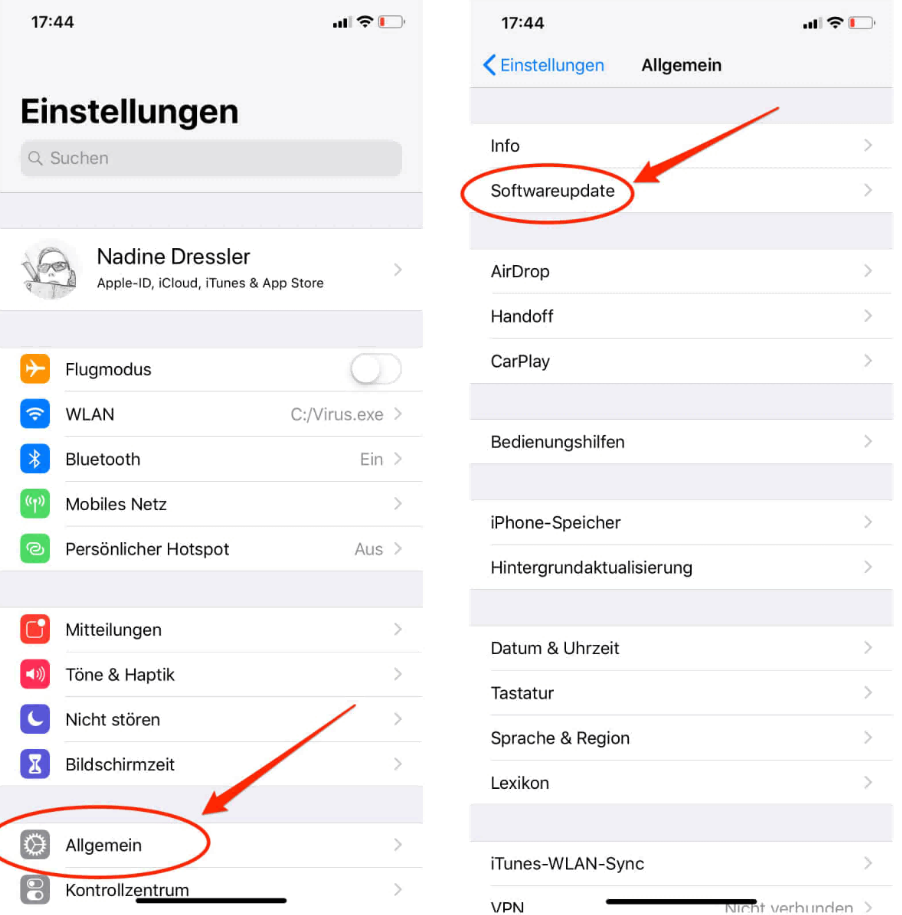
Der Vorteil des Updates über den Computer besteht darin, dass WLAN-Probleme umgangen werden und das Update direkt über eine Kabelverbindung durchgeführt werden kann.
Teil 3. Erweiterte Lösung: Reparatur mit AnyFix
Wenn offizielle Methoden fehlschlagen, z. B. wenn Ihr Gerät wiederholt bei „Update wird vorbereitet“ hängen bleibt, nicht startet oder häufig Fehlermeldungen wie „Software-Update fehlgeschlagen“ anzeigt, oder wenn Sie Datenverlust vermeiden und Systemprobleme schnell beheben möchten, empfehlen wir Ihnen die erweiterte Lösung mit AnyFix.
AnyFix ist ein speziell für iOS-Geräte entwickeltes Systemreparaturtool, das sich auf die Behebung von Problemen wie Geräteeinfrieren, schwarzen Bildschirmen und endlosen Neustarts aufgrund von Systemfehlern, Update-Fehlern oder Hardwarekonflikten spezialisiert hat. Egal, ob Ihr iPhone beim Apple-Logo hängen bleibt, nicht richtig startet oder im Wiederherstellungsmodus festhängt – AnyFix stellt die Gerätefunktionalität durch intelligente Diagnose und präzise Reparaturen schnell wieder her und gewährleistet gleichzeitig maximale Datensicherheit. AnyFix bietet folgende Vorteile:
- Breite Kompatibilität: Es behebt über 200 iOS-Systemprobleme, darunter gängige Szenarien wie iOS-Update-Fehler, Hängenbleiben auf dem Startbildschirm und Anomalien im Wiederherstellungsmodus. Es ist mit allen iPhone-Modellen kompatibel.
- Extrem einfache Bedienung: Keine Spezialkenntnisse erforderlich, da der Reparaturmodus mit nur einem Klick funktioniert. Nutzer schließen einfach ihr Gerät an und wählen den Problemtyp aus. Das Tool gleicht die Firmware automatisch ab und führt die Reparatur in 10–20 Minuten durch.
- Datenverlust-Garantie: Der Standardreparaturmodus löscht keine Benutzerdaten, was zu einer hohen Reparaturerfolgsrate führt und das Risiko eines Datenverlusts durch einen Systemreset vermeidet.
Gratis Download(Win) Verfügbar für alle Windows Gratis Download(Mac) Verfügbar für alle Mac
Gratis Herunterladen* 100 % sauber und sicher
Sie können AnyFix jetzt kostenlos herunterladen und testen. Bitte lesen Sie die folgenden Schritte sorgfältig durch.
Schritt 1: Laden Sie AnyFix herunter und starten Sie es auf Ihrem Computer. Verbinden Sie Ihr iOS-Gerät mit dem Computer.

Schritt 2: Sie sehen dann eine Seite mit über 130 Problemen. Klicken Sie auf „Jetzt starten“.
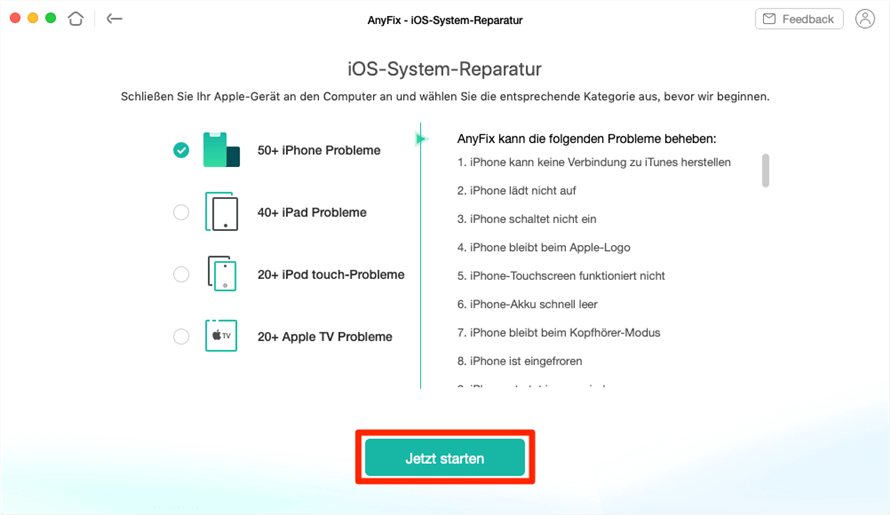
Schritt 3: Folgen Sie den Anweisungen > Überprüfen Sie den Status Ihres iPhones und klicken Sie auf „Jetzt reparieren“, um eine angepasste Firmware zu erhalten.

Bitte haben Sie Geduld, bis das Problem mit dem nicht ausschaltbaren iPhone behoben ist.
Teil 4. Lösungsvergleich und Auswahlempfehlungen
| Dimensionen | Offizielle Methode | AnyFix |
| Erfolgsquote | 60 %–90 % (je nach Problem) | Hoch |
| Zeitaufwand | 5 Minuten–1 Stunde | 10–20 Minuten |
| Datensicherheit | Geringes Risiko (im Wiederherstellungsmodus kann es zu Datenverlust kommen) | Hoch (unterstützt verlustfreie Reparatur) |
| Betriebliche Schwierigkeiten | Erfordert grundlegende technische Kenntnisse (z. B. DFU-Modus) | Ein-Klick-Bedienung, keine Fachkenntnisse erforderlich |
| Anwendbare Dringlichkeit | Kleinere Probleme (z. B. Netzwerkausfälle) | Schwerwiegende Probleme (Systemabstürze, wiederholte Fehler) |
Wenn das Problem durch einfache Szenarien wie Netzwerkschwankungen oder unzureichenden Speicher verursacht wird, empfehlen wir, zunächst die offizielle Methode auszuprobieren. Sollten mehrere Versuche fehlschlagen oder das Gerät nicht ordnungsgemäß funktionieren, empfehlen wir, sofort AnyFix zu verwenden.
FAQ
1: Löscht der AnyFix-Reparaturprozess Daten?
Der Standard-Reparaturmodus von AnyFix verwendet einen intelligenten Algorithmus, um nur Systemdateifehler zu reparieren und keine Benutzerdaten wie Fotos und Chatverläufe zu löschen. Daher werden im Standardmodus keine Daten gelöscht. Es wird jedoch empfohlen, vorsorglich eine Datensicherung durchzuführen.
2. Wann sollte ich AnyFix anstelle der offiziellen Methode verwenden?
AnyFix wird in folgenden Situationen empfohlen:
- Das Gerät bleibt wiederholt im „Update wird überprüft“- oder Wiederherstellungsmodus hängen, und ein erzwungener Neustart ist wirkungslos.
- Das Gerät startet nach dem Update nicht (schwarzer Bildschirm/Apple-Logo-Schleife).
- iTunes/Finder meldet die Fehler „Verbindung verloren“ oder „Gerät nicht erkannt“.
3. Gibt es neben AnyFix noch weitere Möglichkeiten, das Update-Erlebnis zu optimieren?
Um das Update-Erlebnis noch weiter zu optimieren, empfehlen wir, das Update außerhalb der Spitzenzeiten (z. B. am frühen Morgen) durchzuführen und ein stabiles WLAN-Signal sicherzustellen.
Fazit
Wenn Sie weiterhin Probleme mit dem Update-Fortschrittsbalken haben und offizielle Methoden wiederholt fehlschlagen, empfiehlt dieser Leitfaden AnyFix. Diese professionelle Software behebt Systemprobleme mit hoher Erfolgsquote mit nur einem Klick, erfordert keine speziellen Kenntnisse und schützt Ihre Daten. Anstatt sich selbst zu frustrieren, überlassen Sie die Arbeit einem professionellen Tool!

AnyFix – Ihr iOS-System-Reparatur-Experte
Mit AnyFix können Sie einen One-Stop-Lösungsprozess genießen, um verschiedene iOS/iPadOS/tvOS/iTunes-Probleme in wenigen Minuten zu beheben und Ihr Apple-Gerät ohne Datenverlust wieder in den Normalzustand zu versetzen.
Weitere Fragen über Produkt? Kontaktieren Sie unser Support Team, um Lösungen zu bekommen >
