Android-Systemwiederherstellung: So meistern Sie kritisch!
Dieser Leitfaden bietet praktische Anleitungen zum „ Android System Wiederherstellen , die drei gängige Methoden abdeckt: Wiederherstellung über Sicherungen, Reparatur im Recovery-Modus und Zurücksetzen mit professionellen Tools. Er hilft Benutzern, Probleme wie Systemabstürze, Datenfehler oder ungewöhnliche Systemverhaltensweisen zu lösen.

„Hilfe! Mein Handy lädt nicht mehr, der Bildschirm bleibt schwarz, nachdem ich versehentlich in einen Teich gefallen bin. Was soll ich tun?“
In solchen Szenarien wird die Wiederherstellung des Android-Systems zur dringenden Notwendigkeit für Benutzer. Egal, ob es sich um plötzliche Störungen im täglichen Gebrauch handelt oder um Fehler durch versehentliche Einstellungen – mit diesem Leitfaden finden Sie schnelle Lösungen, um Ihr Gerät wieder in einen stabilen Zustand zu versetzen.
wiederherstellen android
Methode 1:Wiederherstellen Android:Sichern über Google-Konto
Die Sicherung über das Google-Konto basiert auf Systemdaten, die zuvor automatisch oder manuell über das Google-Konto gesichert wurden. So können Sie Apps, Einstellungen und einige Dateien schnell wiederherstellen. Bitte lesen Sie die folgenden Schritte sorgfältig durch:
Schritt 1: Halten Sie nach dem Ausschalten Ihres Geräts die Ein-/Aus-Taste und die Lauter-Taste gedrückt, um in den Wiederherstellungsmodus zu wechseln.
Schritt 2: Wählen Sie „Daten löschen/Auf Werkszustand zurücksetzen“ > aktivieren Sie „Von Google-Konto wiederherstellen“ und bestätigen Sie.
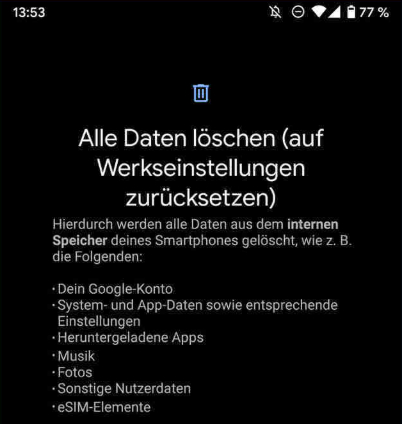
Daten löschen/Auf Werkszustand zurücksetzen
Schritt 3: Warten Sie, bis das Gerät automatisch neu gestartet wird und die gesicherten Daten synchronisiert.
Mit der Sicherung über das Google-Konto können nur Daten vor der letzten Sicherung wiederhergestellt werden. Ohne vorherige Sicherung funktioniert die Sicherung nicht.
Methode 2:Wiederherstellen Android:Cache-Partition im Wiederherstellungsmodus löschen
Das Löschen der Cache-Partition im Wiederherstellungsmodus löscht System-Cache-Dateien, gibt Speicherplatz frei und behebt Probleme durch Cache-Konflikte. Es ist einfach und risikoarm. Lesen Sie die folgenden Schritte sorgfältig durch.
Schritt 1: Halten Sie nach dem Herunterfahren Ihres Geräts die Ein-/Aus-Taste und die Leiser-Taste gedrückt, um den Wiederherstellungsmodus zu aktivieren.
Schritt 2: Wählen Sie mit der Leiser-Taste „Cache-Partition löschen“ und bestätigen Sie mit der Ein-/Aus-Taste.
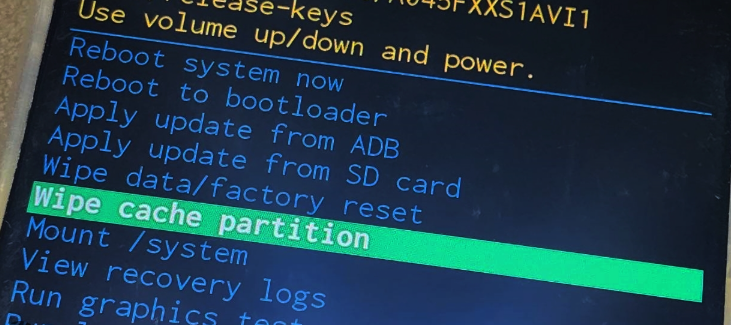
Wipe Cache Partition
Schritt 3: Wählen Sie anschließend „System jetzt neu starten“, um Ihr Gerät neu zu starten
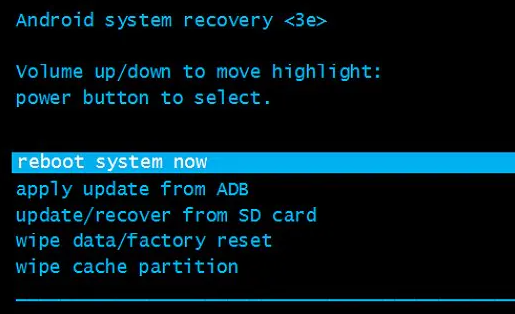
System jetzt neu starten
Das Löschen der Cache-Partition im Wiederherstellungsmodus behebt nur Cache-bezogene Probleme und kann keine Systemdateibeschädigungen oder Hardwarefehler beheben.
Methode 3:Wiederherstellen Android:Datenwiederherstellungstools
Wenn Sie Ihre Daten (wie Fotos, Kontakte und Chatverläufe) nicht gesichert haben, können Sie verlorenen Daten nach einem Werksreset mit professionellen Tools dennoch effizient wiederherstellen. Diese Anleitung empfiehlt DroidKit, eine Software für die Wiederherstellung ohne Backup. Sie scannt Ihr Gerät präzise und stellt es ohne komplexe Vorgänge oder Root-Rechte wieder her. Die wichtigsten Vorteile von DroidKit sind:
- DroidKit ermöglicht die Wiederherstellung aller verlorenen Daten (wie App-Verlauf, Dokumente und Mediendateien) mit nur einem Klick und kann auch nach bestimmten Typen filtern (z.B. nur den WeChat-Chatverlauf wiederherstellen).
- DroidKit ist mit allen gängigen Android-Modellen und -Tablets kompatibel, kein Root-Zugriff erforderlich, was die Systemsicherheit minimiert.
- DroidKit ist schnell einsatzbereit (in der Regel innerhalb weniger Minuten). Die Scan-Ergebnisse können in der Vorschau angezeigt werden, um die versehentliche Wiederherstellung irrelevanter Dateien zu verhindern.
Gratis Download(Win) Verfügbar für alle Windows Gratis Download(Mac) Verfügbar für alle Mac
Gratis Herunterladen* 100 % sauber und sicher
Sie können die Android-Systemwiederherstellungssoftware jetzt kostenlos herunterladen und verwenden. So geht’s:
Schritt 1: Vorbereitung und Verbindung
Laden Sie DroidKit herunter und installieren Sie es. Verbinden Sie das wiederherzustellende Android-Gerät über ein USB-Kabel mit Ihrem Computer (für die erste Verbindung ist eine Debug-Berechtigung erforderlich).
Schritt 2: Wählen Sie einen Wiederherstellungsmodus
Gehen Sie zur DroidKit-Startseite und klicken Sie unter „Datenwiederherstellung“ auf „Gerät schnell wiederherstellen“. DroidKit erkennt den Status Ihres Geräts automatisch.
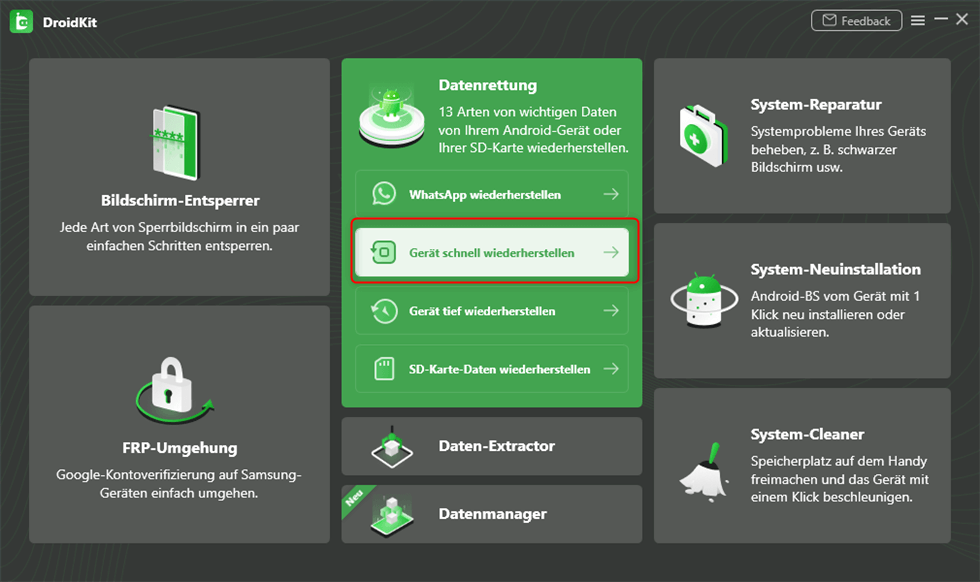
auf Gerät schnell wiederherstellen klicken
Schritt 3: Zieldaten filtern
Wählen Sie die wiederherzustellenden Datentypen basierend auf dem Verlust aus (z. B. Fotos, Kontakte, SMS usw.). Klicken Sie auf „Scan starten“. Nach Abschluss des Scans werden die Dateien im Vorschaufenster rechts angezeigt (Sie können Bilder vergrößern und Videos zur Überprüfung abspielen).

Scan starten
Schritt 4: Wiederhergestellte Daten exportieren
Wählen Sie die wiederherzustellenden Dateien aus. Wählen Sie „Auf Computer wiederherstellen“ oder „Direkt auf Gerät wiederherstellen“.
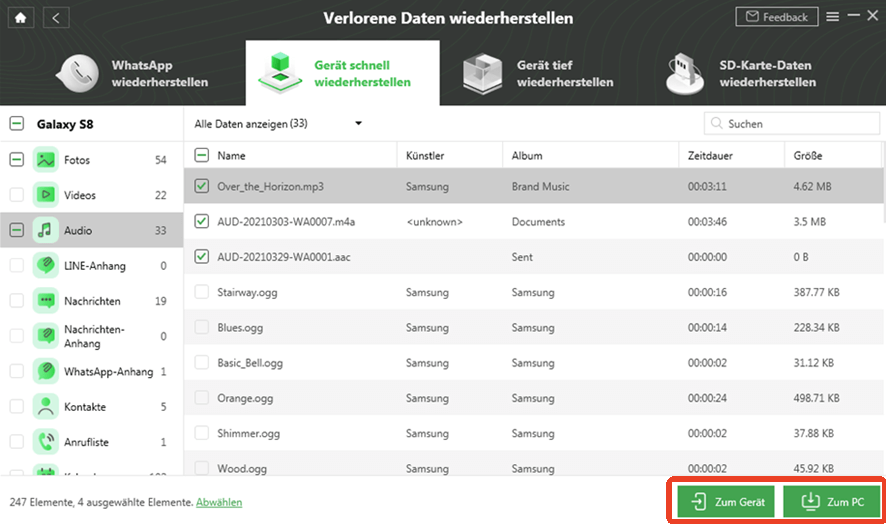
Auf Gerät oder Computer
Schritt 5: Klicken Sie auf „Exportieren“, um den Vorgang abzuschließen.
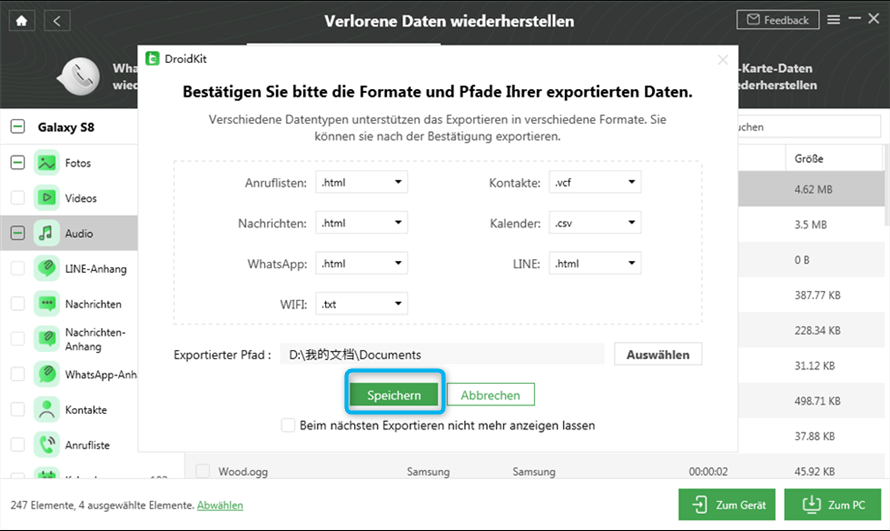
Klicken Sie auf „Speichern“
Bonus Tipps: Lösen Sie Android-Systemprobleme mit Systemreparatursoftware.
DroidKit bietet neben der Datenwiederherstellung auch eine integrierte Funktion zum Entsperren des Bildschirms (umgeht das Sperrbildschirm-Passwort) und ein Modul zur Systemreparatur (behebt Systemabstürze, endlose Neustarts und andere Probleme) und bietet so eine Komplettlösung für zahlreiche Benutzer Probleme.
Wenn Ihr Android-Gerät abstürzt, endlose Neustarts erfordert oder aufgrund beschädigter Systemdateien, eines fehlgeschlagenen Upgrades oder einer Fehlbedienung nicht mehr auf den Desktop zugreifen kann, kann die Systemreparaturfunktion von DroidKit gezielt zugrunde liegende Systemprobleme beheben, ohne Daten zu sichern oder ein komplettes ROM zu flashen. So werden die grundlegenden Systemfunktionen schnell wiederhergestellt. Im Vergleich zu anderen Systemreparaturtools bietet DroidKit folgende wesentliche Vorteile:
- Sie müssen das passende ROM-Paket nicht manuell herunterladen; DroidKit erkennt Ihr Gerätemodell automatisch und ordnet das offizielle Reparaturpaket zu.
- DroidKit unterstützt die datenerhaltende Reparatur (wobei in einigen Fällen Benutzerdaten erhalten bleiben) und verhindert so Datenverlust während der Reparatur.
- Die Benutzeroberfläche von DroidKit ist unkompliziert. Es sind keine Kenntnisse von ADB-Befehlen oder dem Wiederherstellungsmodus erforderlich. Dadurch kann selbst der unerfahrenste Benutzer die Aufgabe problemlos und mit einer Erfolgsquote von 100 % erledigen.
Bitte lesen Sie die folgenden Schritte sorgfältig durch.
Schritt 1: Starten Sie das Tool und verbinden Sie Ihr Gerät.
Laden Sie DroidKit herunter und installieren Sie es auf Ihrem PC. Verbinden Sie Ihren PC und Ihr Android-Telefon über einen USB-Stick. Aktivieren Sie die Entwickleroptionen und das USB-Debugging wie aufgefordert. Autorisieren Sie das Gerät bei der ersten Verbindung.
Schritt 2: Wechseln Sie in den Systemreparaturmodus.
Klicken Sie auf dem DroidKit-Startbildschirm auf das Modul „System-Reparatur“. DroidKit erkennt automatisch den aktuellen Systemstatus Ihres Geräts.

wählen Sie die Option „System-Reparatur“
Schritt 3: Wählen Sie eine Reparaturoption.
Wählen Sie wie aufgefordert „Standardreparatur“ oder „Tiefenreparatur“. Klicken Sie auf „Starten“.
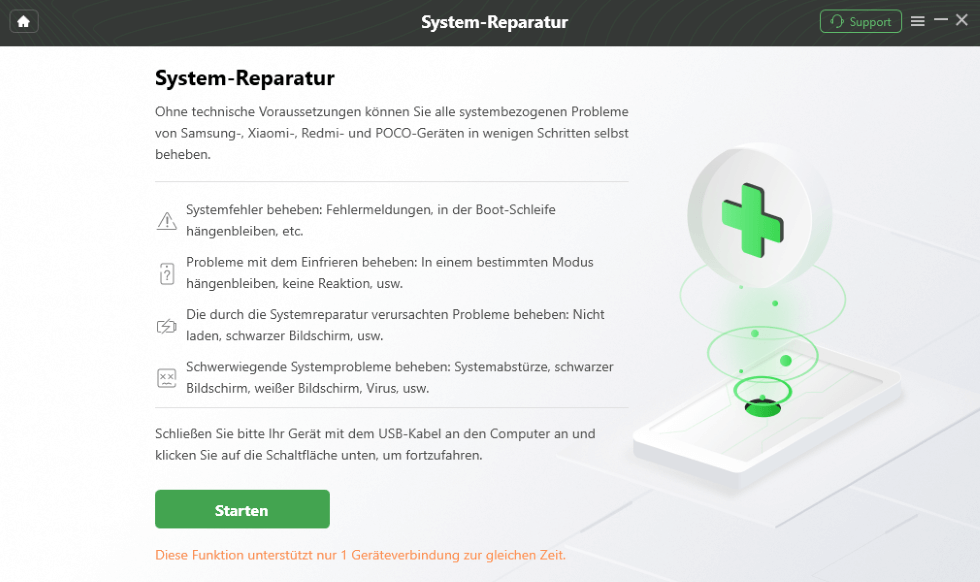
Klicken Sie auf “Starten”
Schritt 4: Führen Sie die Reparatur durch und schließen Sie den Vorgang ab.
DroidKit lädt das offizielle Reparaturpaket automatisch herunter und überträgt es auf Ihr Gerät. Stellen Sie sicher, dass das Gerät mit einem stabilen Netzwerk verbunden ist.
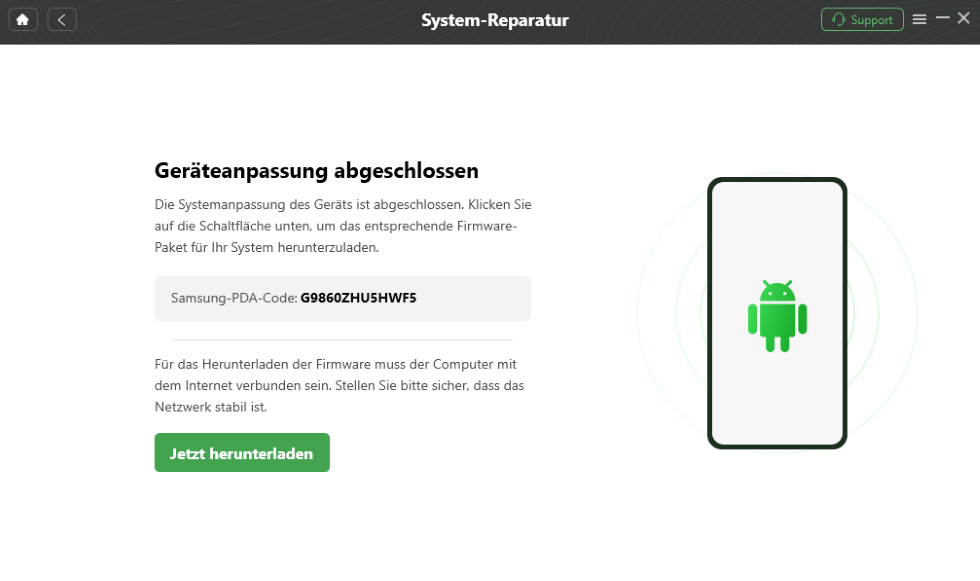
klicken Sie auf „Jetzt herunterladen“
Schritt 5: Versetzen Sie Ihr Gerät in den Wiederherstellungsmodus.
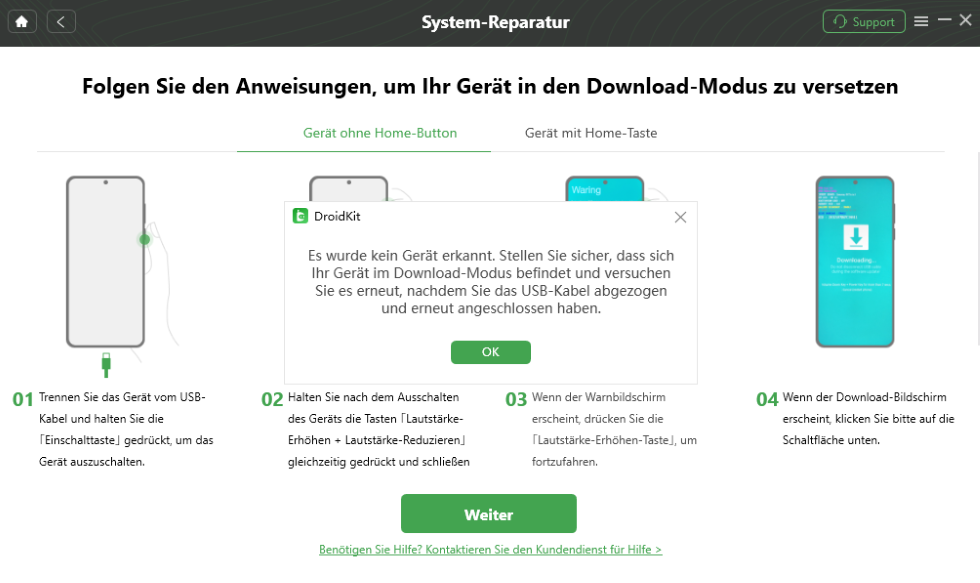
Versetzen Sie Ihr Gerät erneut in den Download-Modus
Das Android-System startet automatisch den Reparaturvorgang. Nach Abschluss der Reparatur wird Ihr Android-Gerät automatisch neu gestartet. Bitte überprüfen Sie erneut, ob das System wieder normal funktioniert.
FAQ
1.Gehen nach einem Werksreset alle Daten verloren?
A: Nicht unbedingt. Wenn Sie Ihre Daten vor dem Zurücksetzen auf die Werkseinstellungen nicht sichern, hängt die Datenwiederherstellung davon ab, ob sie überschrieben wurden. Freigelegte Fotos und Chatprotokolle können möglicherweise mit speziellen Tools wie DroidKit wiederhergestellt werden. Dateien, die durch neue Daten überschrieben wurden (z. B. neu heruntergeladene Apps oder neu aufgenommene Fotos), sind jedoch in der Regel nicht wiederherstellbar. Daher wird empfohlen, wichtige Daten regelmäßig zu sichern.
2.Welche spezifischen Probleme kann die Systemreparaturfunktion von DroidKit beheben?
Sie behebt in erster Linie Probleme, die durch zugrunde liegende Android-Systemanomalien verursacht werden, wie z. B. Abstürze, endlose Neustarts, fehlenden Zugriff auf den Desktop und ein hängendes Logo nach einem Update. Beispiele hierfür sind ein schwarzer Bildschirm nach einem fehlgeschlagenen Systemupdate, Fehlfunktionen durch versehentliches Löschen kritischer Systemkomponenten (wie Einstellungen oder Kamera), Vireninfektionen, die Systemprozesse beschädigen, und Systeminstabilität nach dem Rooten. Im Vergleich zum manuellen Rooten unterstützt es die automatische Zuordnung offizieller Reparaturpakete und erhält in einigen Fällen Benutzerdaten (Standardreparaturmodus).
3.Führt die Verwendung der Systemreparaturfunktion von DroidKit zu Datenverlust?
Das hängt vom gewählten Reparaturmodus ab: 1. Standardreparatur: Priorisiert den Erhalt von Benutzerdaten (wie Fotos und Kontakten) und eignet sich für kleinere Systemschäden (z. B. App-Abstürze, gelegentliches Einfrieren). 2. Tiefenreparatur: Löscht alle lokalen Daten (ähnlich einem Zurücksetzen auf die Werkseinstellungen) und eignet sich für schwerwiegende Systemdateiverluste (z. B. Startfehler nach einem Upgrade, beschädigte Kernsystemkomponenten).
Fazit
Diese Anleitung beschreibt drei praktische Methoden zur Wiederherstellung des Android-Systems. DroidKit behebt mit seinen Dual-Core-Funktionen „Systemreparatur + Datenwiederherstellung ohne Backup“ effizient Android-Geräteabstürze, Datenverlust und andere Probleme und ist damit ein praktisches Tool zur Behebung von Systemanomalien und Datenpannen. Ob Sie einen schwarzen Bildschirm reparieren, ein System einfrieren oder versehentlich gelöschte Dateien wiederherstellen möchten – DroidKit bietet eine praktische Lösung. Laden Sie es herunter und erleben Sie es!

DroidKit – Bildschirm ohne Passwort in wenigen Minuten entsperren
- Sie können mehrere Bildschirmsperren wie digitales Passwort, PIN, Muster, Touch/Face ID usw. entsperren.
- 20000+ Modelle von Android-Handys und Tablets unterstützt, einschließlich Samsung Galaxy, Huawei, Xiaomi, LG, Sony, usw.
- Sie können Bildschirmsperren ohne Root entfernen.
- Es sind auch keine technischen Kenntnisse erforderlich.
Gratis Download(Win)Verfügbar für alle Windows
Gratis Download(Mac)Verfügbar für alle Mac
Gratis Herunterladen * 100 % sauber und sicher
Verwandte Artikel




Weitere Fragen über Produkt? Kontaktieren Sie unser Support Team, um Lösungen zu bekommen >
