Bildschirmzeit Code deaktivieren: So umgehen Sie die Sperre schnell und einfach
Während der Nutzung Ihres iPhones kann es vorkommen, dass Sie die “Bildschirmzeit” einrichten, um Ihre digitale Gesundheit zu verwalten. Nach einiger Zeit vergessen Sie jedoch den ursprünglich festgelegten “Bildschirmzeit Code”. Sobald dieser vergessen ist, können Sie weder die zeitlichen Beschränkungen anpassen, noch die Inhalts- und Datenschutzeinstellungen verwalten, noch die Funktion vollständig deaktivieren. Diese Anleitung wird Ihnen helfen, das Problem „Bildschirmzeit Code vergessen iPhone“ zu lösen.

Der „Bildschirmzeit Code“ ist ein Sicherheitsmechanismus von Apple, der verhindern soll, dass die Einstellungen leichtfertig geändert werden. Wenn Sie den “Bildschirmzeit Code vergessen” haben, können herkömmliche Lösungen zu Problemen führen. Beispielsweise führt das Zurücksetzen auf die Werkseinstellungen zum Verlust aller Daten. Zudem kann der „Bildschirmzeit Code ändern“ die Verwendung von iTunes oder Finder erfordern, was den Prozess relativ kompliziert und zeitaufwendig macht. Diese Anleitung stellt Ihnen drei Lösungen vor, erläutert deren Einschränkungen und Anwendungsszenarien und hilft Ihnen so, die am besten geeignete Lösung auszuwählen.
Methode 1. Bildschirmzeit Code ändern Passwort über die Apple-ID zurücksetzen
Dies ist die offizielle Methode zum Zurücksetzen des Passworts, die in iOS 13.4 und neueren Versionen eingeführt wurde. Sie ist die einzige offizielle Methode, bei der keine Daten gelöscht werden. Sie kann Ihnen helfen, das Problem mit dem Bildschirmzeit-Code zu beheben.
Diese Methode ist in folgenden Fällen anwendbar:
1. Auf Ihrem Gerät läuft iOS 13.4 oder neuer.
2. Sie haben Ihre Apple-ID beim Festlegen des Bildschirmzeit-Codes verknüpft.
3. Sie kennen das Passwort für diese Apple-ID.
Hier sind die detaillierten Schritte; bitte lesen Sie diese sorgfältig durch.
Schritt 1: Einstellungen öffnen
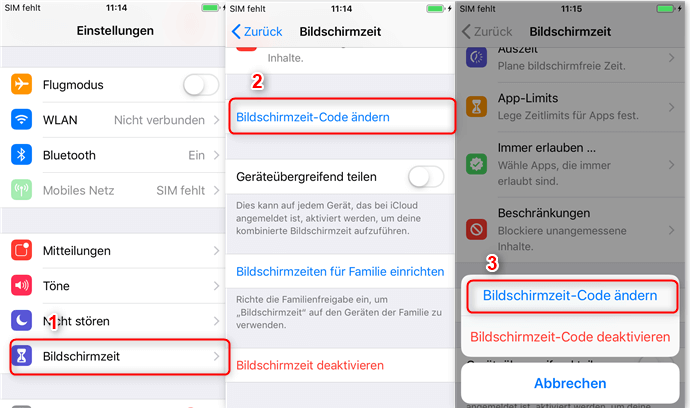
Gehen Sie auf Ihrem iPhone zu „Einstellungen“ > „Passwort“.
Schritt 2: Zurücksetzen auswählen
Tippen Sie auf „Passwortcode“ > Tippen Sie erneut auf „Bildschirmzeit-Code ändern“.
Schritt 3: Passwort vergessen? auswählen
Wählen Sie im Pop-up-Fenster „Code geändert?“.
Schritt 4: Apple-ID eingeben
Geben Sie die Apple-ID und das Passwort ein, die Sie beim Festlegen des Bildschirmzeit-Codes verwendet haben. Schritt 5: Neues Passwort festlegen
Nach erfolgreicher Überprüfung können Sie einen neuen Bildschirmzeit-Code festlegen.
Die Risiken und Einschränkungen dieser Methode sind folgende:
1. Diese Methode funktioniert nicht, wenn die Apple-ID-Version zu alt ist oder die Apple-ID nicht von Anfang an verknüpft ist.
2. Wenn Sie das Passwort Ihrer verknüpften Apple-ID vergessen haben, funktioniert diese Methode ebenfalls nicht.
Methode 2: Bildschirmzeit Code deaktivieren – iPhone-Passcode zurücksetzen durch Löschen des Geräts
Dies ist eine weitere Standardmethode von Apple, die jedoch das Löschen aller Daten auf Ihrem Gerät erfordert, um das Problem des Passcode-Zurücksetzens endgültig zu beheben.
Diese Methode ist in folgenden Fällen anwendbar:
1. Sie erinnern sich nicht an Ihren Apple-ID-Passcode und können Methode 1 nicht verwenden.
2. Sie haben nichts dagegen, alle Daten auf Ihrem Gerät zu löschen.
3. Sie verfügen über ein aktuelles iCloud- oder iTunes-Backup, das Sie wiederherstellen möchten.
Bitte lesen Sie die folgenden Schritte sorgfältig durch.
Schritt 1: Vorbereitung
Stellen Sie sicher, dass Ihr iPhone mit Ihrem Computer verbunden ist. Öffnen Sie den Finder auf Ihrem Mac oder iTunes auf Ihrem PC.
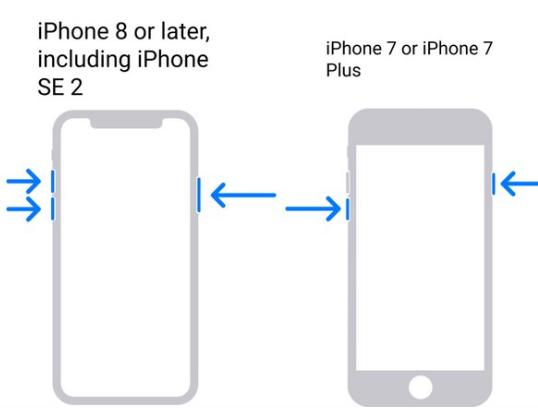
Schritt 2: Wiederherstellungsmodus aktivieren
Folgen Sie der offiziellen Anleitung, um Ihr iPhone in den Wiederherstellungsmodus zu versetzen.
Schritt 3: Wiederherstellen auswählen
Wählen Sie auf Ihrem Computer die Option „Wiederherstellen“.
Schritt 4: Zurücksetzen
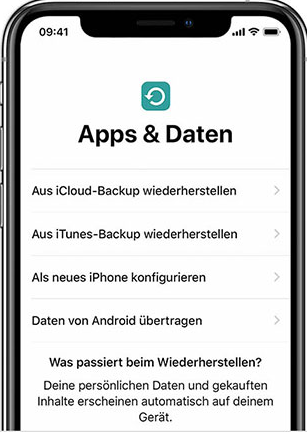
Nach Abschluss der Wiederherstellung startet Ihr iPhone neu. Wählen Sie im Bildschirm „Apps & Daten“ die Option „Aus Backup wiederherstellen“. Legen Sie nach der Wiederherstellung einen neuen Bildschirmzeit-Code fest oder verzichten Sie darauf.
Die Risiken und Einschränkungen dieser Methode sind folgende:
1. Bei dieser Methode werden alle Daten und Einstellungen auf Ihrem iPhone gelöscht.
2. Um in den Wiederherstellungsmodus zu gelangen, ist ein Computer erforderlich, was ein relativ aufwändiger Prozess ist.
Methode 3:Bildschirmzeit Code vergessen—durch Professionelles Entsperrtool
Wenn Sie Ihren Bildschirmzeit-Code vergessen haben, die offiziellen Zurücksetzung-Voraussetzungen nicht erfüllen oder Ihr Gerät nicht löschen möchten, empfiehlt dieser Leitfaden AnyUnlock. Ein professionelles Tool ist die effizientere Lösung. AnyUnlock ist mehr als nur ein Tool zum Entfernen des Bildschirmzeit-Codes. Es ist ein multifunktionales Toolkit, das Nutzern bei verschiedenen Problemen mit iPhone- und iPad-Codes hilft, darunter Bildschirmsperren, Apple-ID-Sperren, MDM-Umgehungen und mehr. AnyUnlock bietet Apple-Nutzern vereinfachte Code-Lösungen.
Im Vergleich zu anderen Methoden und Produkten bietet AnyUnlock folgende Vorteile:
1. Kein Passwort erforderlich, keine Verknüpfung erforderlich: Es funktioniert unabhängig davon, ob Sie eine Apple-ID verknüpft haben oder das Passwort kennen.
2. Vorteil der Datenerhaltung: Wenn „Mein iPhone suchen“ nicht aktiviert ist, kann AnyUnlock den Passcode in der Regel entfernen, ohne dass Daten verloren gehen.
3. Einfache Bedienung: Unkomplizierter Prozess, hoher Automatisierungsgrad der Software.
Gratis Download(Win) Verfügbar für alle Windows Gratis Download(Mac) Verfügbar für alle Mac
Gratis Herunterladen* 100 % sauber und sicher
Jetzt können Sie AnyUnlock kostenlos herunterladen und testen. Bitte lesen Sie die folgenden Schritte sorgfältig durch.
Schritt 1: Installation und Verbindung
Laden Sie AnyUnlock auf Ihren Computer herunter > Verbinden Sie Ihr iPhone mit einem Lightning-Kabel.
Schritt 2: Funktion auswählen
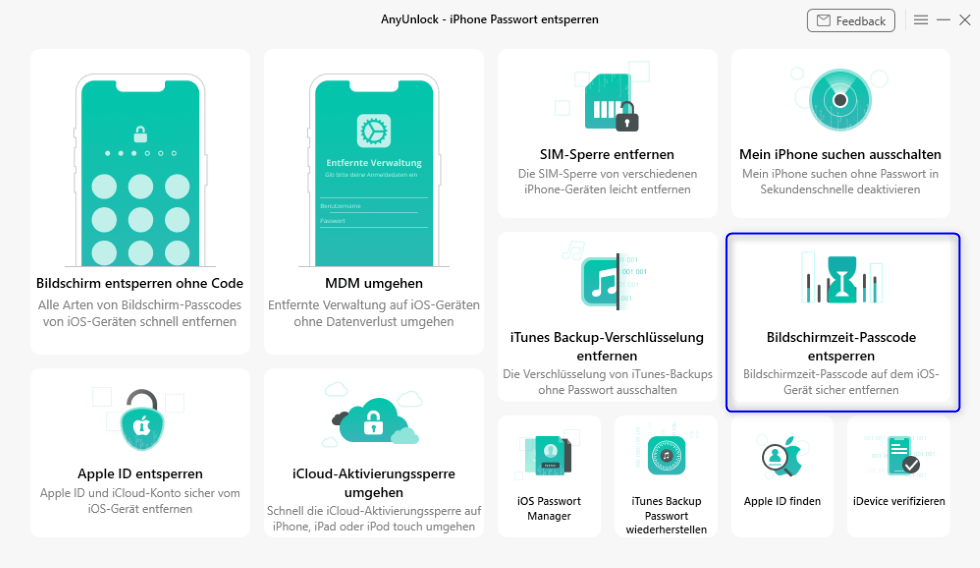
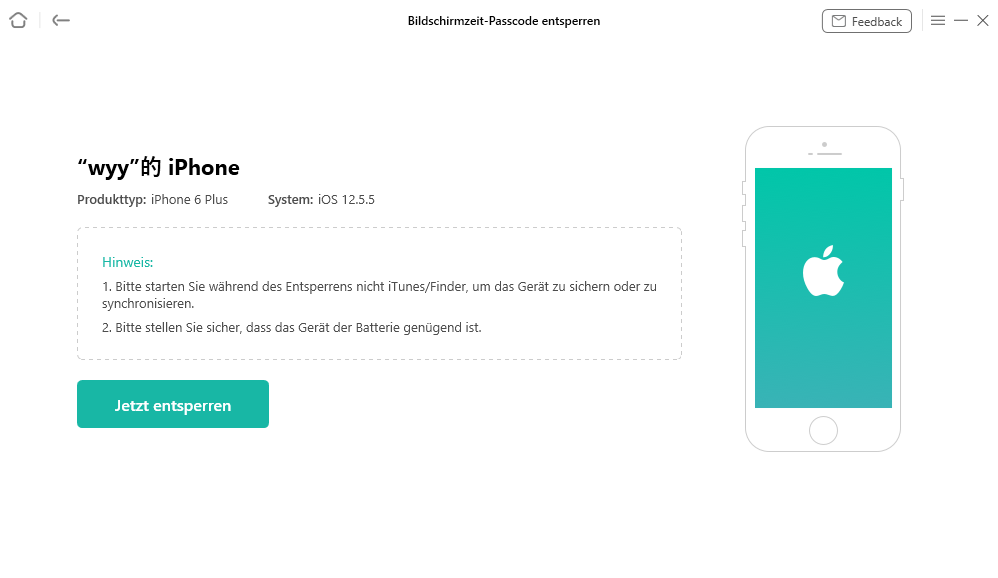
Starten Sie AnyUnlock und wählen Sie auf der Hauptoberfläche die Funktion „Bildschirmzeit-Passcode entsperren“ > Klicken Sie auf „Entfernung starten“.
Schritt 3: Entfernung starten
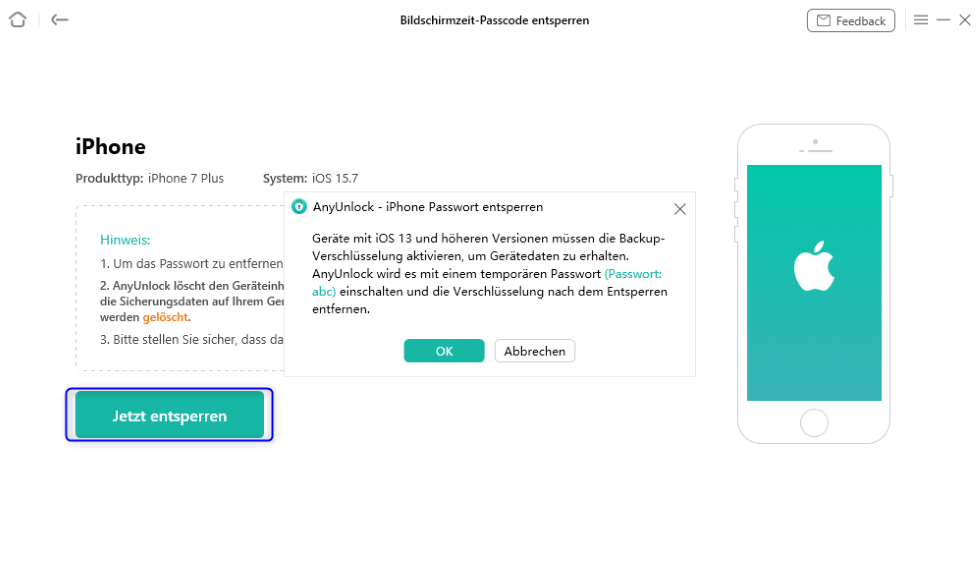
Folgen Sie den Anweisungen von AnyUnlock. Die Software beginnt nun mit dem Entfernungsprozess.
Schritt 4: Warten Sie, bis der Vorgang abgeschlossen ist
AnyUnlock schließt den Entfernungsprozess automatisch ab. Nach Abschluss des Vorgangs ist das Bildschirmzeitpasswort auf Ihrem Gerät gelöscht.
Vergleich der Methode
| Methode | Apple-ID zurücksetzen | Gerät löschen | AnyUnlock |
| Passwort erforderlich? | Nein (aber Gerät muss gelöscht werden) | Nein (Nicht erforderlich) | |
| Risiko des Datenverlusts | Apple-ID-Passwort erforderlich | Hoch (löscht alle Daten) | Niedrig bis mittel (abhängig vom Status der Suchfunktion) |
| Bedienungsaufwand | Relativ komplex (beinhaltet Wiederherstellungsmodus) | Sehr einfach (Softwaregeführt) | |
| Anwendungsbereich | Niedrig (Löscht keine Daten) | Umfangreich (aber kostspielig) | Größte Reichweite (Keine Passwortbeschränkung) |
Wenn Sie die Voraussetzungen zum Zurücksetzen Ihrer Apple-ID erfüllen, wählen Sie diese Option zuerst, da dabei keine Daten verloren gehen.
Wenn Sie die Voraussetzungen nicht erfüllen und den Verlust aller Daten durch das Löschen des Geräts vermeiden möchten, ist AnyUnlock die ideale Lösung. AnyUnlock bietet eine schnellere und einfachere Lösung, die unter bestimmten Bedingungen das Löschen von Daten verhindert und somit das Problem „Bildschirmzeit Code vergessen“ perfekt löst.
FAQ
1. Gehen Daten verloren, wenn ich den Bildschirmzeit-Code mit AnyUnlock entfernt?
Das hängt von Ihren Einstellungen ab. Wenn „Mein iPhone suchen“ auf Ihrem iPhone nicht aktiviert ist, kann AnyUnlock den Bildschirmzeit-Code in der Regel ohne Datenverlust entfernen. Ist die Funktion aktiviert, müssen Sie möglicherweise ein Backup erstellen und es wiederherstellen. Dabei können Ihre Daten gelöscht werden, lassen sich aber aus dem Backup wiederherstellen.
2. Benötige ich ein Apple-ID-Passwort, um den Bildschirmzeit-Code mit AnyUnlock zu entfernen?
Nein. AnyUnlock kann den Bildschirmzeit-Code auch ohne Apple-ID-Passwort entfernen.
3. Wie kompatibel ist AnyUnlock mit verschiedenen iOS-Versionen?
AnyUnlock unterstützt das Entfernen des Bildschirmzeit-Codes auf allen Geräten mit iOS 12 und neueren Versionen und bietet somit eine hohe Kompatibilität.
Fazit
Wenn Sie die strengen Voraussetzungen der offiziellen Methoden nicht erfüllen oder eine einfache, schnelle Lösung suchen, ist AnyUnlock die ideale Wahl. Dieses professionelle Entsperrtool bietet eine hohe Erfolgsquote, um den Bildschirmzeit-Code zu entfernen, und ist damit die beste Lösung für Nutzer, die ihre Daten behalten möchten. AnyUnlock hilft Ihnen, das Problem „Bildschirmzeit Code vergessen iPhone“ mühelos zu überwinden und die Kontrolle über Ihr Gerät zurückzugewinnen.

AnyUnlock – Entsperren Sie jedes iOS-Passwort
Entsperren Sie Ihr iPhone/iPad/iPod touch schnell und einfach von verschiedenen Sperren wie Bildschirmsperre, MDM-Sperre, iCloud-Aktivierungssperre, Apple-ID, iTunes-Backup-Passwort und mehr.
Gratis Download(Win) Verfügbar für alle Windows
Gratis Download(Mac) Verfügbar für alle Mac
Gratis Herunterladen * 100 % sauber und sicher
Weitere Fragen über Produkt? Kontaktieren Sie unser Support Team, um Lösungen zu bekommen >
