iPad gesperrt? Keine Panik! So entsperren Sie Ihr Gerät wieder
Ein gesperrtes iPad kann frustrierend sein. Ob Sie den Passcode vergessen haben, ein defekter Bildschirm die Eingabe blockiert oder Sie ein gebrauchtes Gerät mit unbekannter Sperre erworben haben – es gibt Wege, wieder Zugriff zu erhalten. In diesem Artikel stellen wir Ihnen bewährte Methoden vor, um ein gesperrtes iPad zu entsperren, und zeigen Ihnen mit AnyUnlock eine spezialisierte Software, die den Prozess erheblich vereinfachen kann.

Das iPad ist aus unserem Alltag nicht mehr wegzudenken. Es dient als Arbeitsgerät, Unterhaltungszentrale und digitales Fotoalbum. Umso größer ist der Schock, wenn plötzlich der Zugriff verwehrt bleibt. „iPad ist deaktiviert“ oder „Falscher Passcode“ – diese Meldungen kennt leider so mancher Nutzer. Die Sorge, alle Daten zu verlieren, ist dabei oft genauso groß wie der Wunsch, das Gerät einfach wieder nutzen zu können. Bevor Sie verzweifeln, sollten Sie wissen: Es gibt mehrere Lösungsansätze. Wir führen Sie Schritt für Schritt durch die gängigsten Methoden und stellen Ihnen anschließend ein mächtiges Tool vor, das genau für solche Probleme entwickelt wurde.
Teil 1: Konventionelle Methoden zum Entsperren eines gesperrten iPads
Bevor Sie zu einer speziellen Software greifen, sollten Sie diese Standardmethoden in Betracht ziehen. Je nach Situation und Ihren Backups können sie die ideale Lösung sein.
Methode 1: Entsperren über iTunes (mit Computer)
Diese Methode funktioniert am besten, wenn Sie Ihr iPad in der Vergangenheit bereits mit diesem Computer synchronisiert haben.
Schritte:
1. Schließen Sie Ihr iPad mit einem USB-Kabel an einen Computer an, mit dem Sie es schon einmal verbunden hatten.
2. Starten Sie iTunes (oder die „Finder“-App auf neueren Macs).
3. Wenn iTunes Ihr iPad erkennt, wählen Sie es aus.
4. Klicken Sie auf „Zurücksetzen“, um Ihr iPad auf die Werkseinstellungen zurückzusetzen.
5. Nach dem Zurücksetzen können Sie Ihr iPad entweder aus einem Backup wiederherstellen oder als neues Gerät einrichten.
Vorteile: Kostenlos, direkt von Apple bereitgestellt.
Nachteile: Setzt voraus, dass der Computer bereits als vertrauenswürdig eingestuft ist. Löscht alle Daten, wenn kein aktuelles Backup vorhanden ist.
Methode 2: Entsperren über iCloud (Ohne Computer)
Diese Methode ist ideal für Situationen, in denen das iPad „deaktiviert“ ist, setzt jedoch voraus, dass die Funktion „Finden mein iPad“ auf dem Gerät vorher aktiviert wurde und es mit einem WLAN- oder Mobilfunknetz verbunden ist.
Prinzip: Sie senden über die iCloud-Website einen ferngesteuerten „Löschen“-Befehl an Ihr iPad. Dieser Befehl löscht alle Daten und Einstellungen auf dem iPad, einschließlich des Bildschirmpasscodes, und setzt es auf die Werkseinstellungen zurück.
Schritte:
1. iCloud-Website aufrufen: Öffnen Sie einen Webbrowser auf einem beliebigen internetfähigen Gerät (z.B. einem Computer, dem Handy eines Freundes) und rufen Sie www.icloud.com auf.
2. Bei Apple ID anmelden: Melden Sie sich mit der Apple ID und dem Passwort an, die mit Ihrem gesperrten iPad verknüpft sind. Beachten Sie, dass dafür eine Zwei-Faktor-Authentifizierung erforderlich sein kann.
3. „Finden mein iPhone“ öffnen: Nach dem Anmelden klicken Sie auf das Symbol „Finden mein iPhone“ (oder „Find My“).
4. Gerät auswählen: Klicken Sie oben auf dem Bildschirm auf „Alle Geräte“ und wählen Sie dann Ihr gesperrtes iPad aus der Liste aus.
5. „Löschen“-Befehl ausführen: Klicken Sie auf „iPad löschen“ („Erase iPad“). Sie werden aufgefordert, diesen Vorgang zu bestätigen und werden gewarnt, dass dabei alle Daten gelöscht werden.
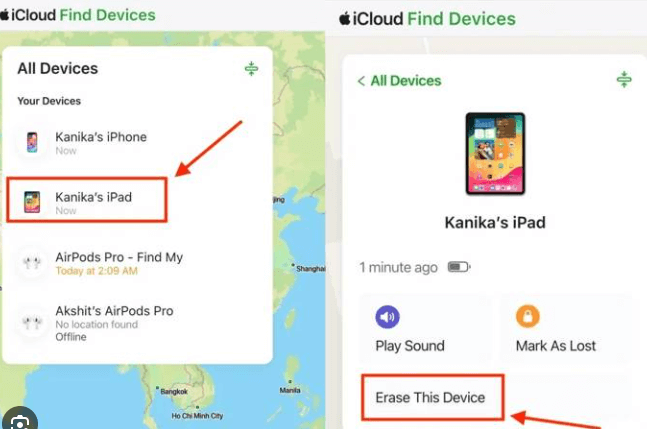
6. Bestätigen und warten: Nach der Bestätigung beginnt Ihr iPad mit dem Fernlöschvorgang. Sobald dieser abgeschlossen ist, startet das iPad neu und gelangt zum Einrichtungsbildschirm, wie ein neues Gerät. Der Bildschirmpasscode wurde nun entfernt.
Vorteile:
Kein Computer notwendig.
Offizielle Lösung von Apple.
Sehr zuverlässige Methode, wenn “Finden” aktiviert ist.
Nachteile:
Löscht zwingend alle Daten ohne Möglichkeit der Wiederherstellung, sofern kein Backup existiert.
Strenge Voraussetzungen: “Finden mein iPad” muss aktiviert sein und das Gerät muss mit dem Internet verbunden sein.
Wenn das iPad offline ist, wird der Befehl ausgeführt, sobald es das nächste Mal online geht, was einige Zeit dauern kann.
Methode 3: iPad über den Wiederherstellungsmodus zurücksetzen
Dies ist die universellste Methode, wenn Methode 1 nicht funktioniert oder der Computer nicht vertrauenswürdig ist.
Schritte:
1. Verbinden Sie Ihr iPad mit dem Computer und öffnen Sie iTunes/Finder.
2. Führen Sie einen Force-Restart durch, um in den Wiederherstellungsmodus zu gelangen. Die genaue Tastenkombination hängt vom iPad-Modell ab:
- iPad mit Face ID: Drücken Sie kurz die Lauter-Taste, dann kurz die Leiser-Taste. Halten Sie dann die Seitentaste (Power-Taste) gedrückt, bis der Wiederherstellungsmodus-Bildschirm erscheint.
- iPad mit Home-Taste: Halten Sie die Home-Taste und die Power-Taste (Seitentaste) gleichzeitig gedrückt, bis der Wiederherstellungsmodus-Bildschirm erscheint.
3. Auf Ihrem Computer erscheint ein Fenster, in dem Sie gefragt werden, ob Sie das iPad „Zurücksetzen“ oder „Aktualisieren“ möchten. Wählen Sie „Zurücksetzen“.
4. iTunes löscht Ihr iPad und installiert die neueste iOS-Version neu.
Vorteile: Funktioniert auch ohne vertrauenswürdigen Computer.
Nachteile: Löscht immer alle Daten und Einstellungen auf dem iPad.
Teil 2: Die einfachere und flexiblere Lösung: AnyUnlock
Wie Sie sehen, haben die konventionellen Methoden einen großen gemeinsamen Nachteil: den kompletten Verlust Ihrer Daten. Was aber, wenn Sie kein aktuelles Backup haben oder wichtige Dateien, Fotos oder Nachrichten retten möchten?
Hier kommt spezielle Software wie AnyUnlock ins Spiel, die genau für diese Herausforderungen entwickelt wurde.
Was ist AnyUnlock?
AnyUnlock ist eine professionelle Software für Mac und Windows, die darauf spezialisiert ist, Sperren von Apple-Geräten zu entfernen. Im Gegensatz zu den Standardmethoden bietet es mehr Flexibilität und in einigen Fällen sogar die Möglichkeit, Daten zu retten.
Die Hauptvorteile von AnyUnlock im Überblick:
- Passcode entfernen, ohne Daten zu verlieren: Die Kernfunktion! AnyUnlock kann den vergessenen Passcode entfernen, ohne dass dabei Ihre persönlichen Daten gelöscht werden (vorausgesetzt, die Funktion „Synchronisierung mit iCloud“ war aktiviert).
- Einfache Bedienung: Die Benutzeroberfläche ist selbsterklärend und führt Sie mit wenigen Klicks durch den gesamten Prozess. Kein technisches Vorwissen nötig.
- Vielfältige Entsperr-Optionen: AnyUnlock löst nicht nur das Problem „Passcode vergessen“. Es kann auch helfen, die Screen Time-Sperre zu umgehen, den MDM (Mobile Device Management)-Schloss zu entfernen oder ein Apple ID-Konto vom Gerät zu trennen.
- Hohe Erfolgsquote: Die Software wird regelmäßig aktualisiert, um mit den neuesten iOS-Versionen kompatibel zu sein.
Gratis Download(Win) Verfügbar für alle Windows Gratis Download(Mac) Verfügbar für alle Mac
Gratis Herunterladen* 100 % sauber und sicher
So entsperren Sie Ihr iPad mit AnyUnlock – Schritt für Schritt:
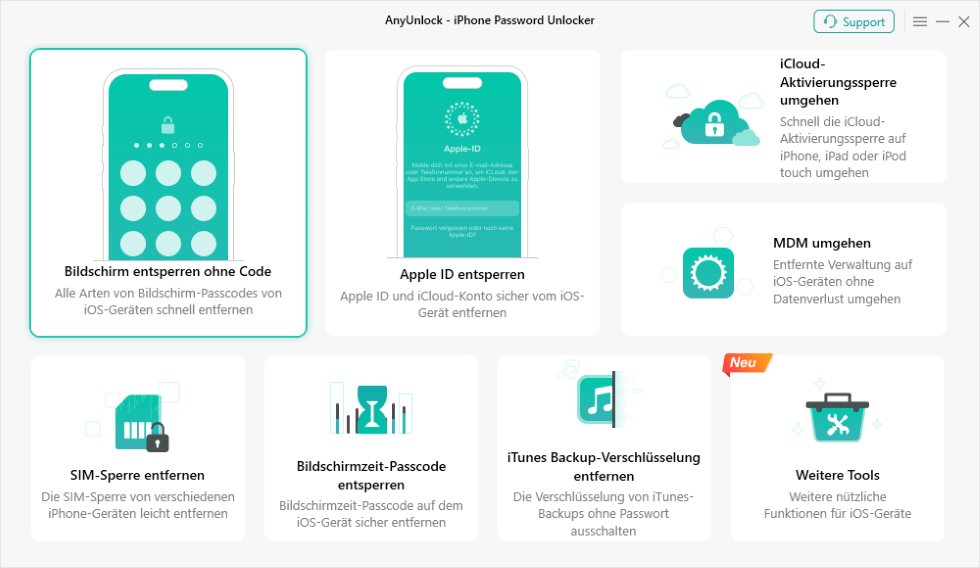
Schritt 1: Laden Sie AnyUnlock auf dem Computer herunter und starten Sie es. Verschließen Sie das iPad an dem Computer an. Klicken Sie auf die Option „Bildschirm entsperren ohne Code“.
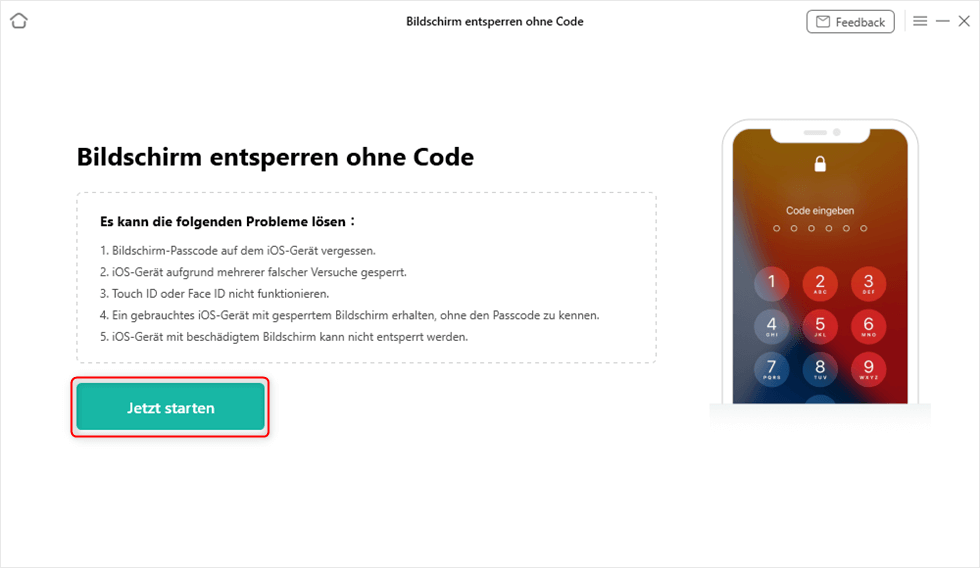
Schritt 2: Klicken Sie auf die Taste „Jetzt starten“, um den Vorgang des Entsperrens fortzusetzen.
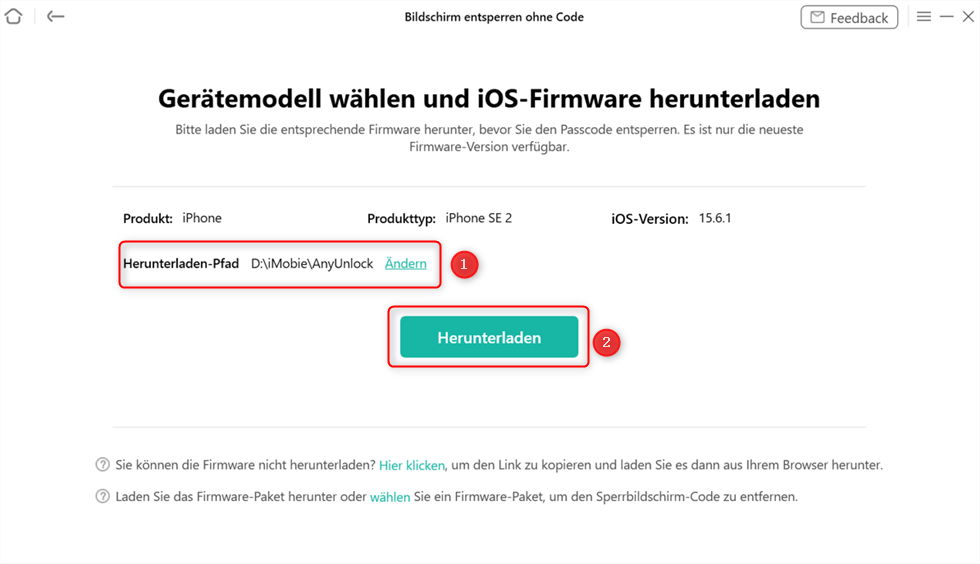
Schritt 3: Wählen Sie einen Herunterladen-Pfad > Klicken Sie auf „Herunterladen“, um die benötigte Firmware herunterzuladen.
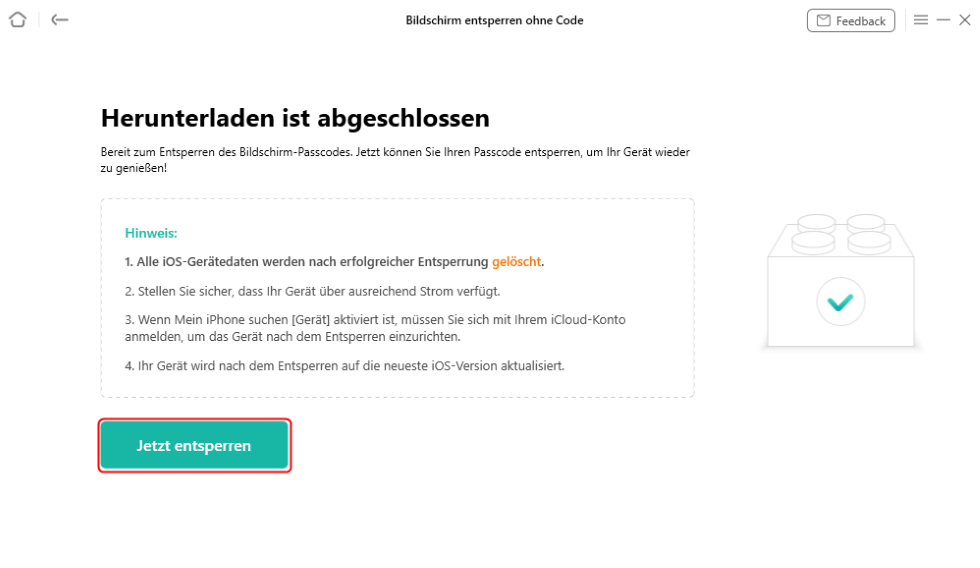
Schritt 4: Klicken Sie anschließend auf die Taste „Jetzt entsperren“ nach dem Herunterladen. Es dauert nur einigen Minuten, bis das Entsperren geschafft wird. Dann können Sie das iPad ohne Passwort entsperren und weiter benutzen.
FAQs (Häufig gestellte Fragen)
F: Funktioniert AnyUnlock auch, wenn „iPad ist deaktiviert“ angezeigt wird?
A: Ja, genau für diesen Fall ist es entwickelt worden. Es kann ein iPad entsperren, das aufgrund zu vieler falscher Passcode-Eingaben deaktiviert wurde.
F: Kann ich mit AnyUnlock jede Art von Sperre entfernen?
A: Es entfernt zuverlässig den Bildschirmpasscode und die Screen Time-Sperre. Das Entfernen der Apple ID-Sperre (Aktivierungssperre) ist nur unter bestimmten Bedingungen möglich (Sie müssen die Apple ID-Passwörter kennen). Dies dient dem Diebstahlschutz.
F: Was ist der Unterschied zwischen „Aktualisieren“ und „Zurücksetzen“ im Wiederherstellungsmodus?
A: Im Wiederherstellungsmodus bietet iTunes/iFinder beide Optionen an:
- Aktualisieren: iTunes versucht, die iOS-Software neu zu installieren, ohne Ihre Daten zu löschen. Dieser Vorgang schlägt oft fehl, wenn der Passcode vergessen wurde, kann aber einen Versuch wert sein, wenn es sich um einen Software-Fehler handelt.
- Zurücksetzen: Diese Option löscht sicher alle Daten und Einstellungen auf Ihrem iPad, inklusive des Passcodes, und installiert eine neue iOS-Version. Dies ist die Methode, die Sie wählen müssen, wenn der Passcode das Problem ist.
Verpassen Sie nicht:
Tastenkombination-zum-iphone-entsperren>
Fazit
Ein gesperrtes iPad muss kein Weltuntergang sein. Während die klassischen Methoden über iTunes und den Wiederherstellungsmodus zuverlässig funktionieren, gehen sie immer mit einem kompletten Datenverlust einher. Für alle, die ihre wertvollen Daten retten möchten oder nach einer benutzerfreundlichen Alternative suchen, stellt AnyUnlock eine überzeugende Lösung dar.
Es kombiniert die Wirksamkeit der offiziellen Methoden mit einer einfachen Bedienung und der entscheidenden Möglichkeit, in vielen Fällen den Passcode zu entfernen, ohne die gespeicherten Fotos, Nachrichten und Dokumente zu löschen. Wenn Sie also das nächste Mal vor einem gesperrten iPad stehen und „Kein Zugriff“ schreien möchten, denken Sie an AnyUnlock – es könnte der einfachste Weg zurück in Ihr Gerät sein.

AnyUnlock – Entsperren Sie jedes iOS-Passwort
Entsperren Sie Ihr iPhone/iPad/iPod touch schnell und einfach von verschiedenen Sperren wie Bildschirmsperre, MDM-Sperre, iCloud-Aktivierungssperre, Apple-ID, iTunes-Backup-Passwort und mehr.
Gratis Download(Win) Verfügbar für alle Windows
Gratis Download(Mac) Verfügbar für alle Mac
Gratis Herunterladen * 100 % sauber und sicher
Weitere Fragen über Produkt? Kontaktieren Sie unser Support Team, um Lösungen zu bekommen >
