iPad lässt sich nicht entsperren? Ultimative Lösungsanleitung (2025)
Ein gesperrtes iPad, das sich nicht entsperren lässt, ist ein frustrierendes und beängstigendes Erlebnis. Dieser umfassende Guide führt Sie durch alle bewährten Methoden, von einfachen Neustarts über iTunes und iCloud bis hin zur leistungsstarken Software-Lösung AnyUnlock. Wir helfen Ihnen, den Zugang zu Ihrem Gerät zurückzugewinnen, ohne wertvolle Daten zu verlieren.

„iPad lässt sich nicht entsperren“ – diese Google-Suche führt täglich Tausende von besorgten Nutzern zu hilfesuchenden Foreneinträgen. Ein gesperrtes iPad blockiert den Zugriff auf wichtige Daten, Fotos und Apps. Bevor Sie in Panik geraten, sollten Sie wissen: Es gibt fast immer einen Weg zurück. In diesem Artikel strukturieren wir die Lösungen von einfach bis komplex. Wir beginnen mit den offiziellen, von Apple bereitgestellten Methoden und zeigen Ihnen im Anschluss eine besonders zuverlässige und benutzerfreundliche Alternative für die Fälle, in denen die Standardlösungen an ihre Grenzen stoßen.
Lösung 1: Erzwingen Sie einen Neustart (oft das Erste, was hilft)
Bevor Sie komplexere Schritte einleiten, ist ein erzwungener Neustart der einfachste und effektivste Weg, um kleinere Software-Fehler zu beheben, die den Sperrbildschirm verursachen könnten.
Schritte für iPad mit Face ID (ohne Home-Taste):
1. Drücken Sie kurz die Lauter-Taste und lassen Sie sie wieder los.
2. Drücken Sie kurz die Leiser-Taste und lassen Sie sie wieder los.
3. Halten Sie nun die Seitentaste (Ein-/Ausschalter) gedrückt, bis das Apple-Logo erscheint (ignorieren Sie den Power-Off-Schieberegner).
Schritte für iPad mit Home-Taste:
1. Halten Sie gleichzeitig die Home-Taste und die Seitentaste (oder obere Taste) gedrückt.
2. Lassen Sie beide Tasten los, wenn das Apple-Logo erscheint.
Lösung 2: Wenn das iPad immer noch nicht reagiert (Code vergessen oder Bildschirm gesperrt)
Wenn ein Neustart nicht hilft oder Sie den Code schlichtweg vergessen haben, sind die nächsten Anlaufstellen die offiziellen Apple-Werkzeuge: iTunes/Finder und iCloud.
Mit Computer (iTunes/Finder):
Diese Methode setzt Ihr iPad auf die Werkseinstellungen zurück. Warnung: Alle lokalen Daten gehen verloren, es sei denn, Sie haben ein Backup.
1. Schalten Sie Ihr iPad aus.
2. Setzen Sie es in den Wiederherstellungsmodus:
- iPad mit Face ID/neuerem Modell: Drücken Sie kurz Lauter, dann Leiser, halten Sie dann die Seitentaste gedrückt, bis der Wiederherstellungsmodus-Bildschirm (Kabel zum Computer) erscheint.
- iPad mit Home-Taste: Halten Sie die Home-Taste gedrückt und verbinden Sie das iPad währenddessen mit dem Computer. Halten Sie die Taste gedrückt, bis der Wiederherstellungsmodus-Bildschirm erscheint.
3. Öffnen Sie auf Ihrem Computer iTunes (Windows/ältere macOS) oder den Finder (macOS Catalina und neuer).
4. Das Programm erkennt ein iPad im Wiederherstellungsmodus und bietet einen „Wiederherstellen“-Button an.
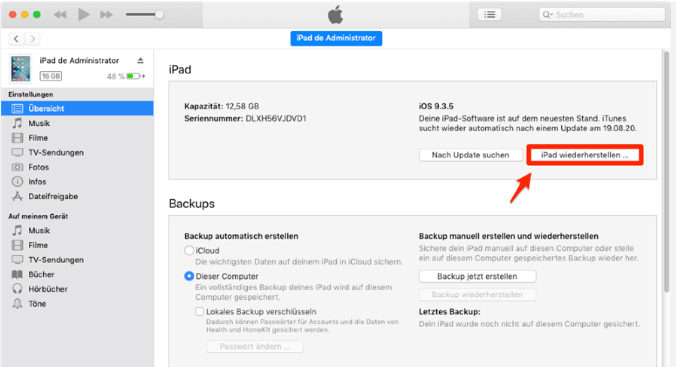
5. Klicken Sie auf „Wiederherstellen“. Der Prozess lädt die neueste iPadOS-Version herunter und installiert sie frisch.
Über iCloud (wenn „Wo ist?“ aktiviert ist):
Diese Methode funktioniert nur, wenn Ihr iPad mit dem Internet verbunden ist und „Wo ist?“ (Find My) aktiviert war.
1. Gehen Sie auf icloud.com von einem anderen Gerät aus und melden Sie sich mit Ihrer Apple-ID an.
2. Öffnen Sie die App „Wo ist?“ (Find My).
3. Wählen Sie oben Ihr iPad aus der Geräteliste aus.
4. Klicken Sie auf „iPad löschen“. Dieser Befehl löscht alle Daten und den Sperrcode remote.
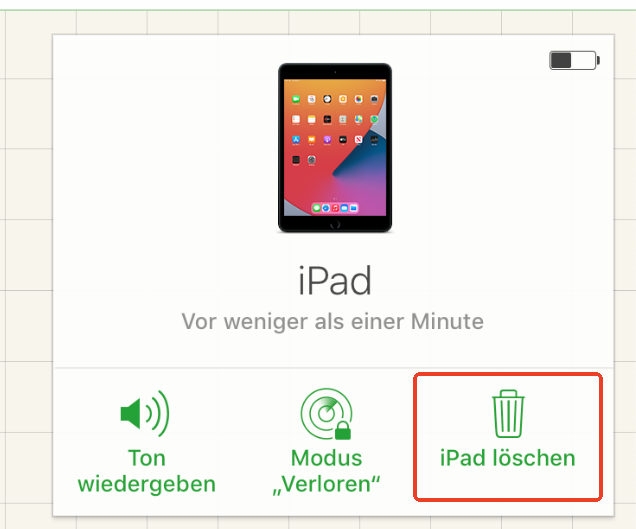
5. Danach können Sie Ihr iPad wie ein neues Gerät einrichten oder ein iCloud-Backup zurückspielen.
Lösung 3: Wenn Face ID oder Touch ID nicht funktioniert
- Stellen Sie sicher, dass nichts Augen, Nase oder Mund verdeckt
- Versuchen Sie, die Linse und den Touchscreen-Bereich zu reinigen.
Wenn die Biometrie streikt, bleibt immer noch der Passcode als Fallback.
1. Wischen Sie vom unteren Bildschirmrand nach oben (Face ID) oder drücken Sie die Home-Taste (Touch ID), um den Code-Eingabebildschirm aufzurufen.
2. Tippen Sie auf „Passcode eingeben“.
3. Geben Sie Ihren numerischen oder alphanumerischen Passcode ein.
4. Wenn Sie diesen Code vergessen haben, müssen Sie zu Lösung 2 (Wiederherstellung) übergehen.
Lösung 4: Wenn alles andere fehlschlägt – Die professionelle Alternative: AnyUnlock
Die oben genannten Methoden haben klare Nachteile: Datenverlust (iTunes) oder funktionieren nur unter bestimmten Voraussetzungen (iCloud). Was tun, wenn Sie kein Backup haben, „Wo ist?“ deaktiviert ist oder der iTunes-Prozess ständig fehlschlägt?
Hier kommt AnyUnlock – iPad Passcode Unlocker als gamechanger ins Spiel. Diese spezialisierte Software wurde entwickelt, um genau diese Lücke zu schließen und bietet eine datenfreundlichere und höchst zuverlässige Entsperr-Option.
Warum AnyUnlock die ideale Lösung für viele Nutzer ist:
- Entfernt 4-/6-stellige Codes, Touch ID & Face ID: Beseitigt nahezu alle Arten von Bildschirmsperren.
- Keine Apple-ID/iCloud-Abhängigkeit: Funktioniert auch, wenn „Wo ist?“ deaktiviert ist.
- Datenverlust minimiert: Im Vergleich zur iTunes-Wiederherstellung gibt es spezielle Modi, die Daten schützen können (z.B. beim Entfernen einer vergessenen Bildschirmzeit-Sperre).
- Benutzerfreundlich: Klare, schrittweise Oberfläche – kein technisches Wissen nötig.
- Schnell & zuverlässig: Der Entsperrvorgang ist in der Regel schneller abgeschlossen als der offizielle Wiederherstellungsweg.
Gratis Download(Win) Verfügbar für alle Windows Gratis Download(Mac) Verfügbar für alle Mac
Gratis Herunterladen* 100 % sauber und sicher
So entsperren Sie Ihr iPad mit AnyUnlock:
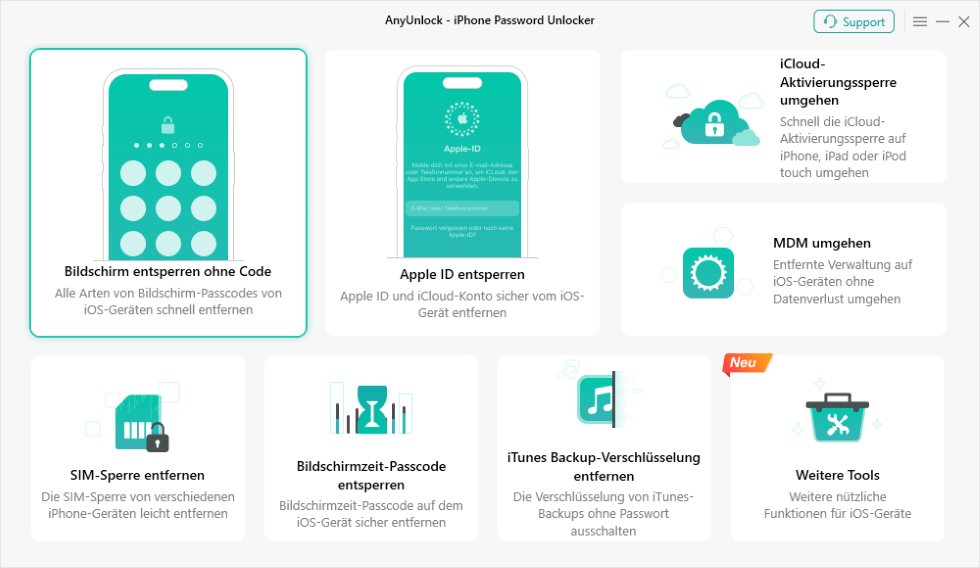
Schritt 1: Laden Sie AnyUnlock auf dem Computer herunter und starten Sie es. Verschließen Sie das iPad an dem Computer an. Klicken Sie auf die Option „Bildschirm entsperren ohne Code“.
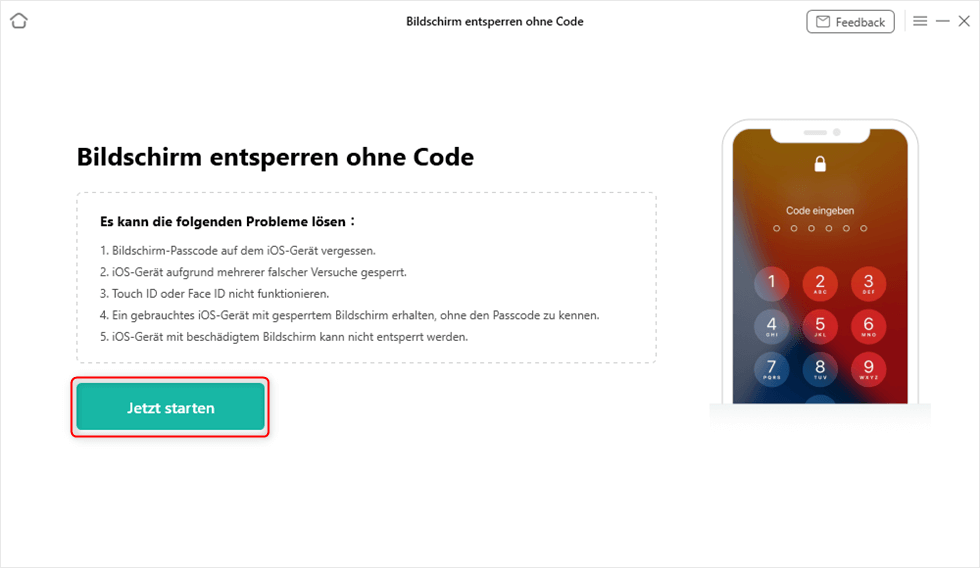
Schritt 2: Klicken Sie auf die Taste „Jetzt starten“, um den Vorgang des Entsperrens fortzusetzen.
Schritt 3: AnyUnlock erkennt automatisch Ihr Gerätemodell. Klicken Sie auf die Schaltfläche „Herunterladen“, um die passende iOS-Firmware herunterzuladen. Falls nicht, versetzen Sie Ihr iPad bitte manuell in den Wiederherstellungsmodus.
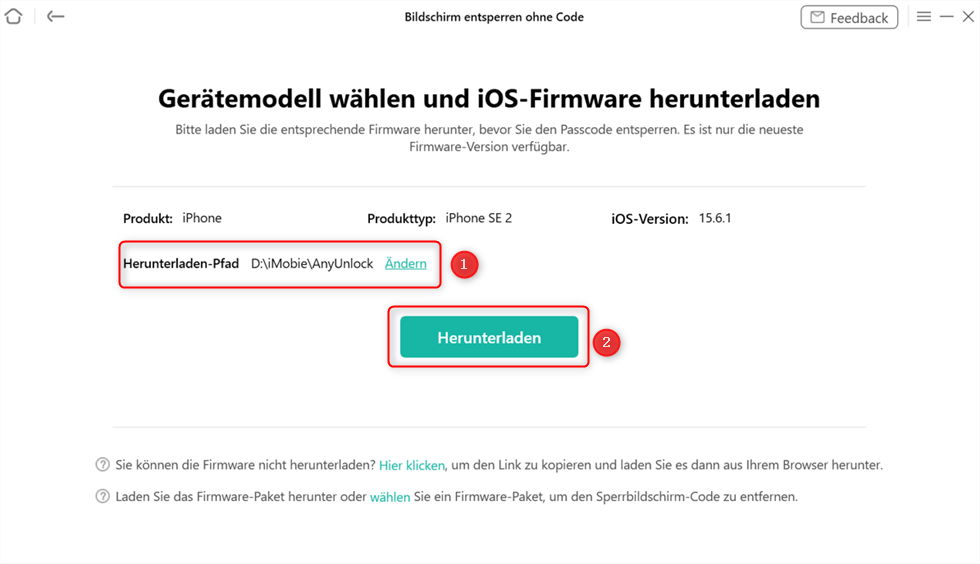
Schritt 4: Klicken Sie anschließend auf die Taste „Jetzt entsperren“ nach dem Herunterladen. Es dauert nur einigen Minuten, bis das Entsperren geschafft wird. Dann können Sie das iPad ohne Passwort entsperren und weiter benutzen.
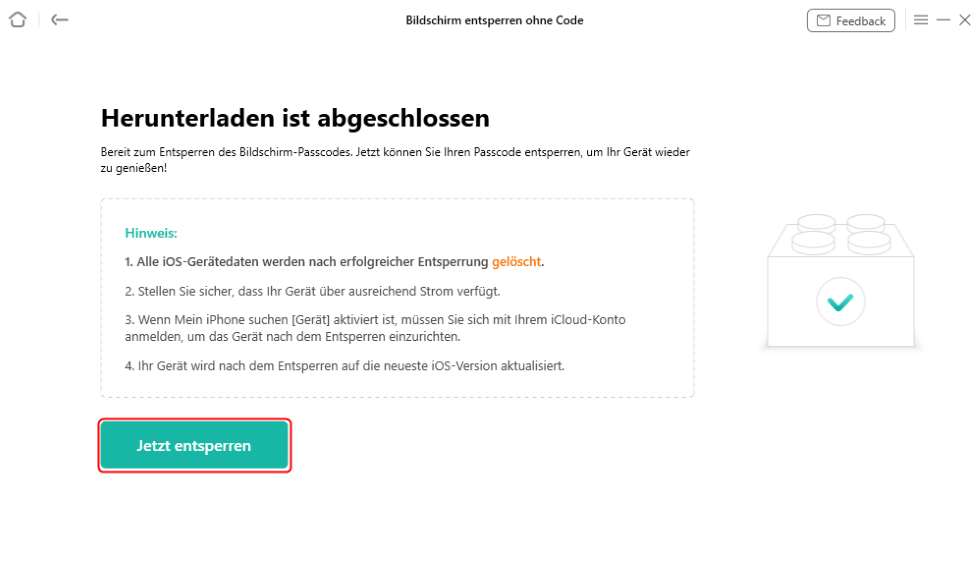
Schritt 5: AnyUnlock beginnt nun mit der Entfernung des Bildschirm‑Passcodes. Sobald der Vorgang abgeschlossen ist, wird der Bildschirm‑Passcode Ihres iPads entfernt.
Verpassen Sie nicht:
So ändern Sie Ihr iPad Passwort zum Schutz Ihrer Daten>
Vergleichstabelle: Welche Methode ist die richtige für Sie?
| Methode | Vorteile | Nachteile | Best für.. |
| Erzwungener Neustart | Schnell, einfach, datensicher | Behebt nur temporäre Software-Fehler | iPad reagiert nicht / eingefrorener Bildschirm |
| iTunes/Finder | Offizielle Apple-Methode, kostenlos | Führt zum kompletten Datenverlust, komplexer Modus | Nutzer mit aktuellem Backup, die ein reset benötigen |
| iCloud („Wo ist?“) | Remote-Löschung möglich, kein PC nötig | Löscht alle Daten, erfordert aktives „Wo ist?“ & Internet | Gestohlene/verlorene iPads oder wenn kein PC zur Hand ist |
| AnyUnlock | Hohe Erfolgsquote, benutzerfreundlich, minimiert Datenverlust in einigen Szenarien, unabhängig von iCloud | Kostenpflichtige Software (Einmalkauf), benötigt PC/Mac | Vergessenen Code & keine Backup-Situation, wenn iTunes/iCloud scheitern, schnelle Lösung |
FAQs (Häufig gestellte Fragen)
F1: Verliere ich mit AnyUnlock wirklich keine Daten?
A1: Beim Entfernen eines vergessenen Passcodes setzt AnyUnlock das Gerät zurück. Der entscheidende Vorteil gegenüber iTunes ist jedoch, dass es spezielle Modi für das Entfernen von Bildschirmzeit-Passcodes oder Apple-ID-Sperren bietet, bei denen Daten erhalten bleiben können. Beim Haupt-Passcode ist es die zuverlässigste Alternative, wenn kein Backup existiert.
F2: Funktioniert AnyUnlock auch mit dem neuesten iPad Pro und iPadOS?
A2: Ja, das Entwicklerteam von AnyUnlock aktualisiert die Software regelmäßig, um Kompatibilität mit den neuesten Geräten und iPadOS-Versionen zu gewährleisten.
F3: Brauche ich technische Kenntnisse, um AnyUnlock zu benutzen?
A3: Nein. AnyUnlock ist für alle Nutzerlevel konzipiert und führt Sie mit klaren Bildschirmanweisungen durch jeden Schritt des Prozesses.
F4: Was passiert, wenn der Vorgang mit AnyUnlock unterbrochen wird?
A4: AnyUnlock ist eine stabile Software. Sollte es doch zu einer Unterbrechung kommen (z.B. durch Stromausfall), bleibt Ihr iPad normalerweise im Wiederherstellungsmodus und der Vorgang kann einfach neu gestartet werden, ohne das Gerät zu beschädigen.
Fazit
Wenn sich Ihr iPad nicht entsperren lässt, ist der Frust groß – aber die Hoffnung sollte nicht verloren gehen. Beginnen Sie stets mit den grundlegenden Troubleshooting-Schritten wie dem erzwungenen Neustart. Sind die offiziellen Wege über iTunes oder iCloud nicht gangbar oder zu riskant wegen drohenden Datenverlusts, bietet AnyUnlock eine hervorragende, professionelle Alternative.
Es vereint Benutzerfreundlichkeit mit einer hohen Erfolgsquote und ist insbesondere in den Fällen die Rettung, in denen alle anderen Methoden versagen oder zu kompliziert sind. Investieren Sie in AnyUnlock, um nicht nur Ihr aktuelles Problem zu lösen, sondern auch für zukünftige Sperrfälle gewappnet zu sein. Holen Sie sich die Kontrolle über Ihr iPad zurück – einfach, schnell und sicher.

AnyUnlock – iPhone Passwort Unlocker
Was tun, wenn Sie Ihre Apple-ID vergessen haben? Was tun, wenn Sie Ihren Bildschirm-Passcode, Bildschirmzeit-Passcode oder iTunes-Backup-Passcode vergessen haben? Keine Sorge! AnyUnlock entsperrt jede iOS-Sperre mit 1 Klick für Sie. Es sind keine technischen Kenntnisse erforderlich und Sie können Ihre iOS-Geräte ganz einfach entsperren.
Weitere Fragen über Produkt? Kontaktieren Sie unser Support Team, um Lösungen zu bekommen >
