Gespeicherte Passwörter auf dem iPad anzeigen und verwalten – Die umfassende Anleitung
Dieser detaillierte Leitfaden erklärt Ihnen Schritt für Schritt, wo Ihr iPad Passwörter standardmäßig speichert und wie Sie sie über die integrierten iOS-Einstellungen finden und einsehen können. Darüber hinaus beleuchten wir die Grenzen der Bordmittel und zeigen erweiterte Möglichkeiten der Passwortverwaltung sowie kritische Notfallmaßnahmen für den Fall, dass Sie selbst das iPad-Passwort vergessen haben und ausgesperrt sind.

In der heutigen digitalen Welt nutzen wir auf unseren iPads eine schwindelerregende Anzahl an Diensten. Jedes Konto benötigt ein starkes, einzigartiges Passwort – eine Anforderung, die kaum noch manuell zu bewältigen ist. Wo sind all diese Zugangsdaten auf dem Gerät versteckt? Wie kann man gespeicherte iPad Passwörter anzeigen, wenn man sie dringend braucht? Und was passiert, wenn der Zugang zum eigenen Gerät durch ein vergessenes Master-Passwort blockiert wird? Diese Fragen führen uns zunächst zu den von Apple bereitgestellten Werkzeugen und später zu professionelleren Lösungen für mehr Kontrolle und Sicherheit.
Teil 1: Wo speichert das iPad Ihre Passwörter und wie finden Sie sie?
Ihr iPad verwaltet den Großteil Ihrer sensiblen Login-Daten in einem geschützten Systembereich namens „iCloud Keychain“ (iCloud-Schlüsselbund). Dies ist ein verschlüsseltes Passwort- und Datenspeichersystem, das nahtlos zwischen Ihren Apple-Geräten synchronisiert wird.
So zeigen Sie gespeicherte Passwörter direkt auf Ihrem iPad an (Schritt-für-Schritt-Anleitung):
Öffnen Sie die „Einstellungen“-App auf Ihrem iPad.
Scrollen Sie nach unten und tippen Sie auf „Passwörter“.
(Hinweis: Dieser Menüpunkt kann sich je nach iOS-Version auch unter „Einstellungen“ > „Passwörter & Accounts“ befinden.)
Authentifizieren Sie sich: Sie werden aufgefordert, Ihre Geräte-Passcode einzugeben oder sich mit Face ID bzw. Touch ID zu identifizieren. Dies ist ein wichtiger Sicherheitsschritt.
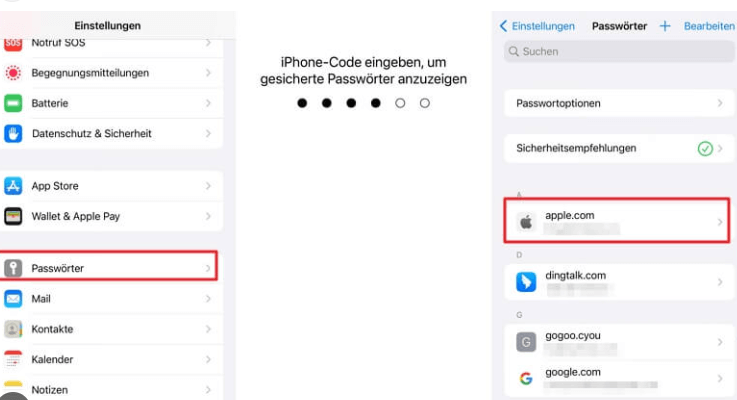
Sie sehen nun eine alphabetisch sortierte Liste aller Websites und Apps, für die Sie Passwörter gespeichert haben.
Tippen Sie auf einen beliebigen Eintrag, um die Details anzuzeigen. Hier sehen Sie den Benutzernamen und das Passwort (standardmäßig verdeckt durch Punkte).
Um das Passwort sichtbar zu machen, tippen Sie auf das Passwort-Feld. Sie müssen sich möglicherweise erneut mit Face ID/Touch ID oder Ihrer Passcode authentifizieren.
Optionen: Von dieser Detailansicht aus können Sie das Passwort kopieren, die dazugehörige Website öffnen oder den Eintrag bearbeiten bzw. löschen.
Grenzen dieser integrierten Methode:
Kein einfacher Export: Sie können Passwörter nicht massenhaft exportieren oder sichern.
Eingeschränkte Verwaltung: Features wie Passwort-Stärke-Checks oder die Organisation in Kategorien sind sehr basal.
Keine Notfallhilfe: Wenn Sie die Geräte-Passcode vergessen haben, die den Zugang zu dieser Liste schützt, sind Sie komplett ausgesperrt.
Teil 2: Über die Grundlagen hinaus: Professionelle Passwortverwaltung mit AnyUnlock
Während die iOS-Einstellungen für den schnellen Blick ausreichen, benötigen Power-User oft mehr Kontrolle. Hier setzt Software wie AnyUnlock an. Es erweitert die Passwortverwaltung erheblich:
Vorteile von AnyUnlock:
- Zentrale, übersichtliche Passwort-Übersicht: Greifen Sie von Ihrem Computer aus auf den iCloud-Schlüsselbund zu und sehen Sie alle Passwörter in einer besser sortier- und durchsuchbaren Oberfläche.
- Intelligente Kategorisierung & Analyse: Passwörter werden automatisch kategorisiert (z.B. Soziale Medien, Banking, E-Mail). Das Tool warnt Sie vor schwachen, wiederverwendeten oder geknackten Passwörtern.
- Sichere Backup- & Export-Funktionen: Erstellen Sie problemlos vollständige Backups Ihrer Passwortdatenbank. Exportieren Sie in verschiedene Formate (wie CSV), um sie woanders zu sichern oder zu migrieren.
Gratis Download(Win) Verfügbar für alle Windows Gratis Download(Mac) Verfügbar für alle Mac
Gratis Herunterladen* 100 % sauber und sicher
So können Sie mit AnyUnlock Ihre Passwörter verwalten:
Schritt 1: Laden Sie AnyUnlock auf Ihren Computer herunter > Schließen Sie Ihr iOS-Gerät über ein Lightning-Kabel an den Computer an > Wählen Sie den Modus „iOS Passwort Manager“
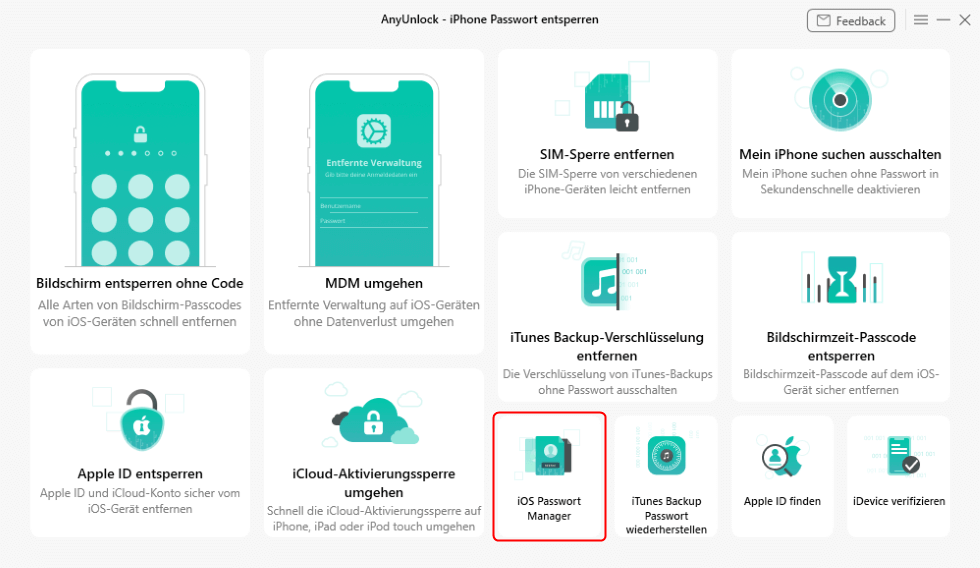
Schritt 2: Klicken Sie dann bitte auf die Schaltfläche „Jetzt starten“.
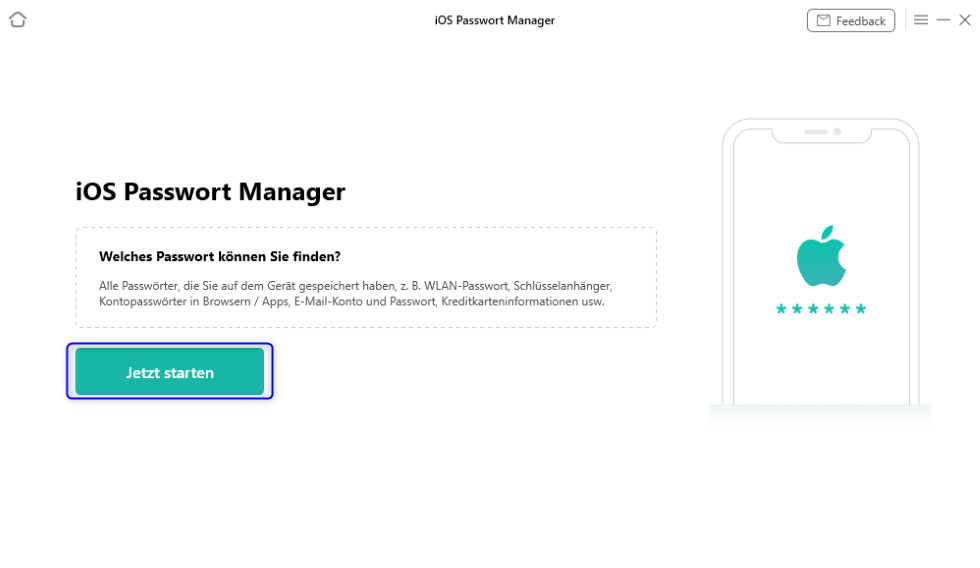
Schritt 3: Dann wird unsere Software Ihr Gerät automatisch erkennen. Sie können die grundlegenden Informationen über Ihr Gerät (Produkttyp und iOS-Version) ansehen.
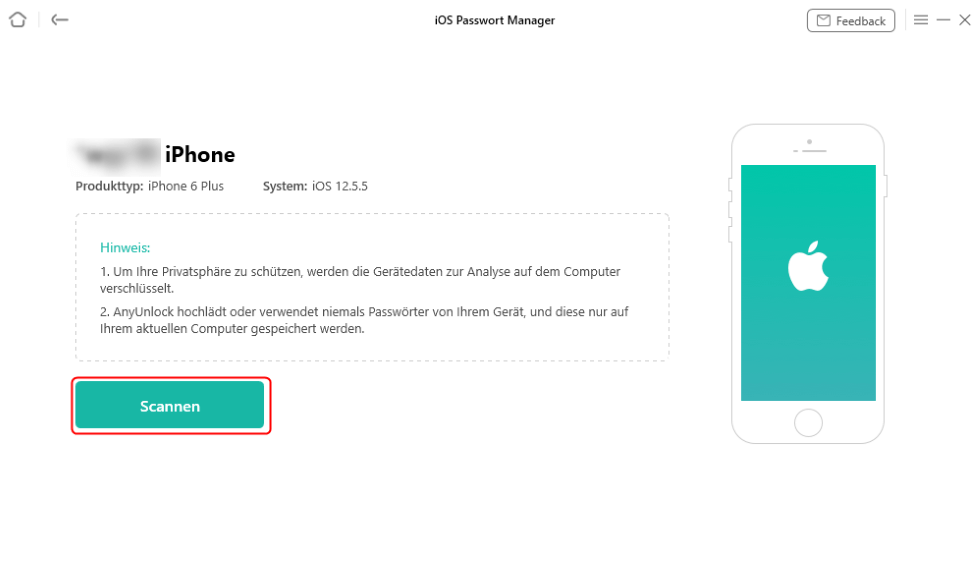
Schritt 4: Um die auf dem iOS-Gerät gespeicherten Passwörter zu verwalten, erkennt AnyUnlock diese anhand eines verschlüsselten Backups. Wenn Sie kein verschlüsseltes Backup erstellt haben, geben Sie bitte nach dem Klicken auf die Schaltfläche Jetzt scannen ein zufälliges Passwort ein, um zunächst ein verschlüsseltes Backup zu erstellen.
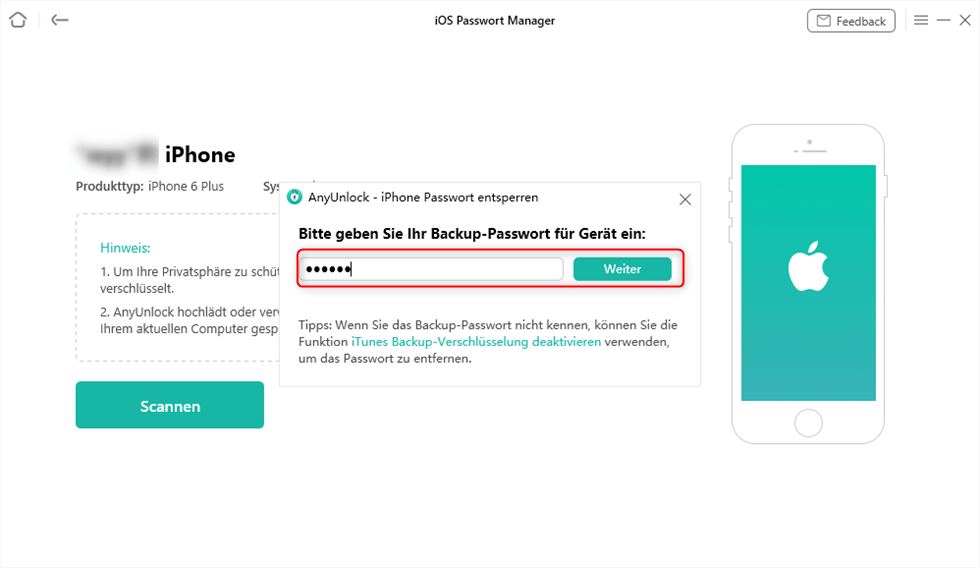
Schritt 5: Nachdem Sie erfolgreich ein verschlüsseltes Backup erstellt haben, analysiert AnyUnlock standardmäßig die Daten Ihres Geräts. In der Zwischenzeit variiert die Analysezeit je nach Größe der Dateien auf Ihrem Gerät und der Komplexität der Passcodes. Bitte haben Sie Geduld.
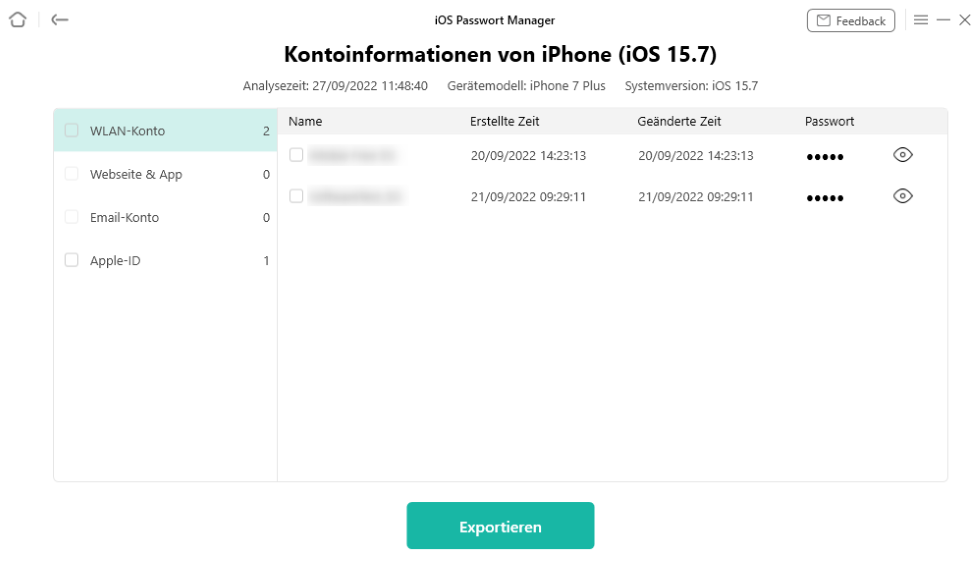
Schritt 6: Nach Abschluss des Sicherungsvorgangs sehen Sie alle WLAN-Konten und -Passwörter, Website- und App-Anmeldekonten und -passwörter, E-Mail-Konten und -Passwörter, Apple ID usw. Und Sie können die Kategorie oder bestimmte Elemente für den Export auf Ihren Computer auswählen.

AnyUnlock verwandelt Ihren statischen Passwortspeicher somit in ein aktives, verwaltbares Sicherheitszentrum.
Verpassen Sie nicht:
iCloud-passwort-vergessen-was-tun>
iPad-ohne-Apple-id-zurücksetzen>
Teil 3: Der kritische Notfall – „Ich habe mein iPad-Passwort vergessen!“
Was tun, wenn Sie die Passcode Ihres iPads vergessen haben und sich nicht mehr authentifizieren können? Bevor Sie an eine komplette Zurücksetzung denken (und möglichen Datenverlust), gibt es eine spezialisierte Lösung.
AnyUnlock als Rettungsanker: Die Bildschirm-Entsperrungsfunktion
Genau für diesen Krisenfall bietet AnyUnlock sein Kernfeature: das sichere Entfernen der Bildschirmsperre, ohne in jedem Fall alle Daten zu löschen.
Die Hauptvorteile von AnyUnlock im Überblick:
- Passcode entfernen, ohne Daten zu verlieren: Die Kernfunktion! AnyUnlock kann den vergessenen Passcode entfernen, ohne dass dabei Ihre persönlichen Daten gelöscht werden (vorausgesetzt, die Funktion „Synchronisierung mit iCloud“ war aktiviert).
- Einfache Bedienung: Die Benutzeroberfläche ist selbsterklärend und führt Sie mit wenigen Klicks durch den gesamten Prozess. Kein technisches Vorwissen nötig.
- Vielfältige Entsperr-Optionen: AnyUnlock löst nicht nur das Problem „Passcode vergessen“. Es kann auch helfen, die Screen Time-Sperre zu umgehen, den MDM (Mobile Device Management)-Schloss zu entfernen oder ein Apple ID-Konto vom Gerät zu trennen.
- Hohe Erfolgsquote: Die Software wird regelmäßig aktualisiert, um mit den neuesten iOS-Versionen kompatibel zu sein
So funktioniert die Entsperrung:
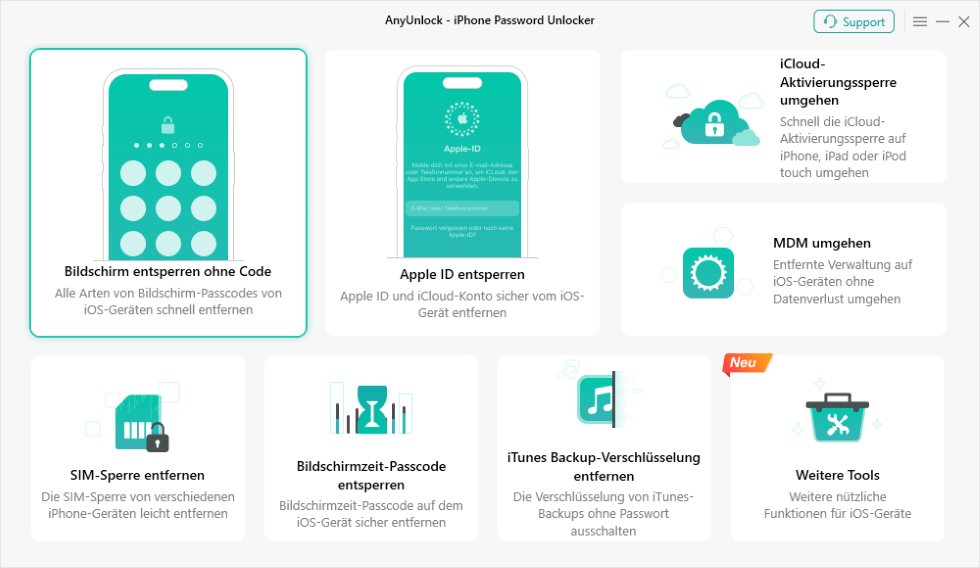
Schritt 1: Laden Sie AnyUnlock auf dem Computer herunter und starten Sie es. Verschließen Sie das iPad an dem Computer an. Klicken Sie auf die Option „Bildschirm entsperren ohne Code“.
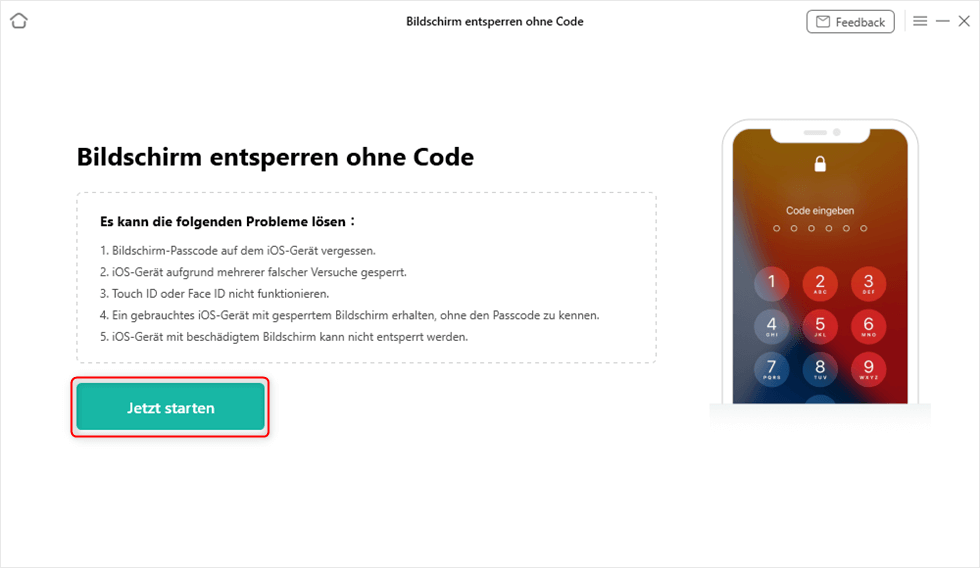
Schritt 2: Klicken Sie auf die Taste „Jetzt starten“, um den Vorgang des Entsperrens fortzusetzen.
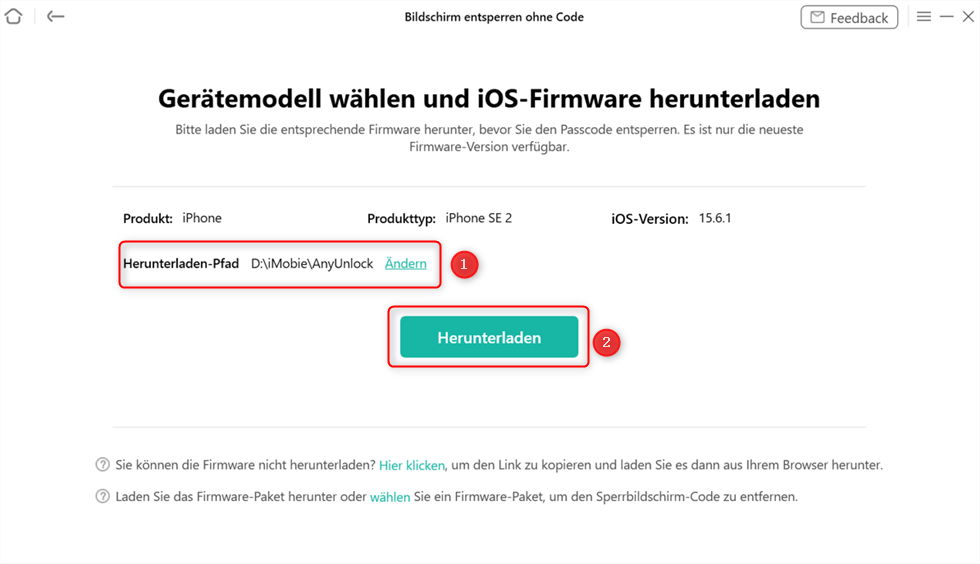
Schritt 3: Wählen Sie einen Herunterladen-Pfad > Klicken Sie auf „Herunterladen“, um die benötigte Firmware herunterzuladen.
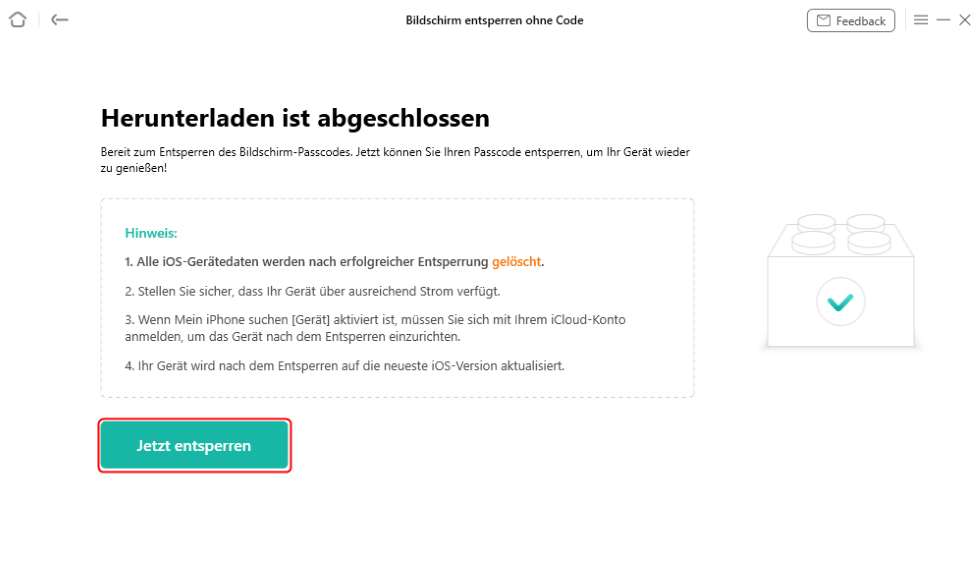
Schritt 4: Klicken Sie anschließend auf die Taste „Jetzt entsperren“ nach dem Herunterladen. Es dauert nur einigen Minuten, bis das Entsperren geschafft wird. Dann können Sie das iPad ohne Passwort entsperren und weiter benutzen.
Lesen Sie auch:
FAQs (Häufig gestellte Fragen)
F1: Ist es legal, AnyUnlock zu verwenden, um mein eigenes iPad zu entsperren?
A1: Absolut. AnyUnlock ist ein legales Werkzeug zur Wiederherstellung des Zugangs zu Ihrem eigenen Eigentum. Es ist dafür konzipiert, Besitzern in einer Notlage zu helfen, und nicht, um in fremde Geräte einzudringen.
F2: Verliere ich bei der Entsperrung mit AnyUnlock alle meine Daten?
A2: Nicht unbedingt. AnyUnlock bietet oft „Daten-erhaltende“ Modi an, die speziell dafür entwickelt sind, die Sperre zu umgehen, während Fotos, Nachrichten und Apps intakt bleiben. Der verfügbare Modus hängt von Ihrem spezifischen iPad-Modell und der iOS-Version ab. Die Software informiert Sie vor dem Start klar über die Konsequenzen.
F3: Funktioniert AnyUnlock mit dem neuesten iPadOS?
A3: Das Entwicklungsteam von AnyUnlock aktualisiert die Software regelmäßig, um die Kompatibilität mit neuen iPadOS-Versionen sicherzustellen. Es ist ratsam, auf der offiziellen Website die Liste der unterstützten Versionen zu überprüfen, bevor Sie einen Kauf tätigen.
Fazit: Von der simplen Anzeige zur vollständigen Passwort-Souveränität
Die Suche nach „iPad Passwörter anzeigen“ beginnt mit den integrierten iOS-Mitteln – eine praktische, aber begrenzte Lösung für den täglichen Gebrauch. Wie wir gesehen haben, reicht dies jedoch nicht aus, um eine wirklich robuste Passwortverwaltung zu betreiben oder für den Ernstfall gewappnet zu sein.
AnyUnlock schließt diese Lücken effektiv: Es kombiniert die Funktionen eines leistungsstarken Passwort-Managers mit denen eines zuverlässigen digitalen Dietrichs für Ihr eigenes Gerät. Ob Sie nun endlich Ordnung in Ihr digitales Schlüsselbund bringen, ein sicheres Backup erstellen möchten oder in der beängstigenden Situation stecken, vor einem gesperrten iPad zu stehen – AnyUnlock bietet eine professionelle, benutzerfreundliche Lösung.
Die Investition in ein solches Tool ist letztlich eine Investition in digitale Souveränität, Ruhe und Sicherheit. Sie gewinnen nicht nur die Kontrolle über Ihre Passwörter zurück, sondern auch die Gewissheit, im Fall der Fälle einen Ausweg zu haben. Bevor die nächste Passwort-Panne oder Sperrsituation eintritt, lohnt es sich, eine solche Komplettlösung in Betracht zu ziehen.

AnyUnlock – iPhone Passwort Unlocker
Was tun, wenn Sie Ihre Apple-ID vergessen haben? Was tun, wenn Sie Ihren Bildschirm-Passcode, Bildschirmzeit-Passcode oder iTunes-Backup-Passcode vergessen haben? Keine Sorge! AnyUnlock entsperrt jede iOS-Sperre mit 1 Klick für Sie. Es sind keine technischen Kenntnisse erforderlich und Sie können Ihre iOS-Geräte ganz einfach entsperren.
Weitere Fragen über Produkt? Kontaktieren Sie unser Support Team, um Lösungen zu bekommen >
