iPad ohne Code zurücksetzen: Komplette Anleitung (2025)
Wenn Sie Ihr iPad ohne Code zurücksetzen müssen, stehen Sie vor einer echten Herausforderung. In diesem umfassenden Leitfaden zeigen wir Ihnen drei zuverlässige Methoden, wie Sie ein gesperrtes iPad wiederherstellen können – von der klassischen iTunes-Lösung bis hin zu spezieller Software. Lesen Sie weiter, um Ihre Optionen zu vergleichen und den besten Weg für Ihre Situation zu finden.

„Falscher Passcode. Versuchen Sie es in 1 Stunde erneut. “– Diese Meldung auf dem iPad-Bildschirm ist für viele Nutzer ein Albtraum. Ob nach einer vergessenen Änderung, einem zweiten Gebrauchthandy oder den unzähligen Versuchen neugieriger Kinderhände: Ein gesperrtes iPad ist frustrierend. Das Standardverfahren, das Apple vorsieht, ist das Zurücksetzen über iTunes (oder den Finder auf dem Mac). Dieser Prozess ist jedoch nicht immer intuitiv und erfordert oft spezifische Voraussetzungen wie die vorherige Verknüpfung mit einem Computer.
Bevor Sie in Panik verfallen, sollten Sie wissen: Es gibt Lösungen. In diesem Artikel führen wir Sie Schritt für Schritt durch die gängigsten Methoden, um ein iPad ohne Code zurückzusetzen. Wir beginnen mit den konventionellen Wegen und stellen Ihnen anschließend mit AnyUnlock ein leistungsstarkes Tool vor, das die Entsperrung auch für technisch weniger versierte Nutzer zugänglich macht. Lassen Sie uns gemeinsam herausfinden, wie Sie wieder Zugriff auf Ihr Gerät erhalten.
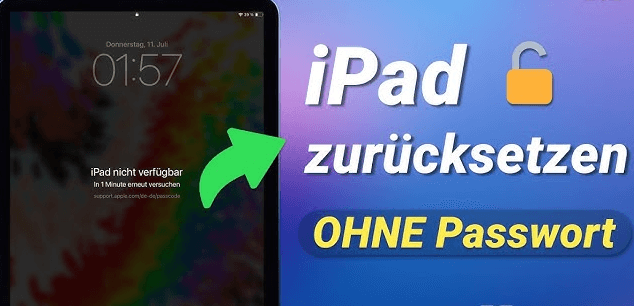
Konventionelle Methoden: So setzen Sie Ihr iPad ohne Code zurück
Bevor wir zu spezieller Software kommen, sind hier die etablierten Methoden, die Apple selbst oder Drittanbieter unter bestimmten Bedingungen unterstützen.
Methode 1: iPad mit iTunes/Finder zurücksetzen (Bei vorheriger Synchronisierung)
Diese Methode funktioniert am besten, wenn Ihr iPad in der Vergangenheit bereits mit iTunes oder dem Finder auf einem vertrauenswürdigen Computer synchronisiert wurde.
Voraussetzung:
– Ein Computer (Mac oder PC mit aktueller iTunes-Version).
– Das gesperrte iPad muss mit diesem Computer bereits gekoppelt gewesen sein.
– Das USB-Kabel des iPads.
Schritt-für-Schritt-Anleitung:
1. Starten Sie iTunes (oder den Finder auf Macs mit macOS Catalina oder neuer). Stellen Sie sicher, dass Sie die neueste Version installiert haben.
2. Schalten Sie Ihr iPad aus. Halten Sie je nach Modell die Seitentaste und eine der Lautstärketasten gedrückt, bis der „Ausschalten“-Slider erscheint. Ziehen Sie ihn, um das Gerät auszuschalten.
3. Starten Sie den Wiederherstellungsmodus:
- Bei iPads mit Face ID oder iPad mit Home Button (Modell nach 2017): Halten Sie die Seitentaste (Power-Taste) gedrückt und stecken Sie das iPad gleichzeitig per USB-Kabel in den Computer. Lassen Sie die Seitentaste nicht los, bis Sie den Wiederherstellungsmodus-Bildschirm (ein Kabel, das auf einen iTunes-Logo zeigt) sehen.
- Bei älteren iPads mit Home Button: Halten Sie die Home-Taste gedrückt, während Sie das Gerät an den Computer anschließen. Halten Sie sie gedrückt, bis der Wiederherstellungsmodus-Bildschirm erscheint.
4. iTunes/Finder erkennt ein Gerät im Wiederherstellungsmodus. Ein Pop-up-Fenster erscheint mit der Option, das Gerät „Wiederherstellen“ oder „Aktualisieren“ zu können.
5. Wählen Sie „Wiederherstellen“. iTunes lädt die neueste iPadOS-Version für Ihr Gerät herunter und installiert sie. Dieser Vorgang löscht alle Daten und Einstellungen auf Ihrem iPad, inklusive des Passcodes.
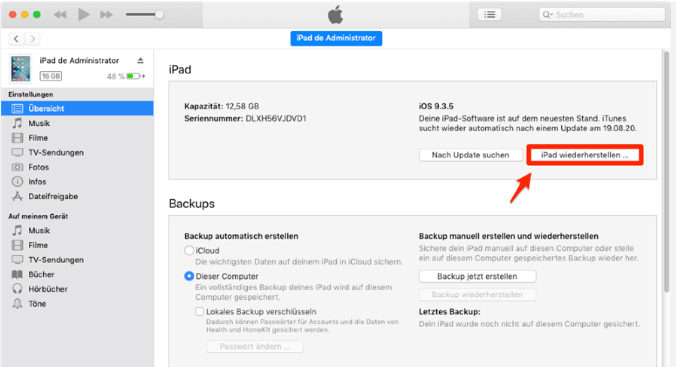
6. Warten Sie, bis der Vorgang abgeschlossen ist. Ihr iPad startet neu und zeigt den Willkommensbildschirm an. Sie können es nun wie ein neues Gerät einrichten.
Methode 2: „iCloud Find My“ zur Fernzurücksetzung nutzen
Diese Methode ist ideal, wenn Sie „Mein iPad suchen“ (Find My) aktiviert haben und Zugriff auf Ihr iCloud-Konto (Apple ID und Passwort) haben.
Voraussetzung:
– „Mein iPad suchen“ muss auf dem gesperrten Gerät aktiviert gewesen sein.
– Internetzugang auf einem anderen Gerät (PC, Smartphone, etc.).
– Ihre Apple ID-Anmeldedaten.
Schritt-für-Schritt-Anleitung:
1. Öffnen Sie einen Browser auf einem anderen Gerät und gehen Sie zu icloud.com/find.
2. Melden Sie sich mit Ihrer Apple ID an, die auch auf dem gesperrten iPad verwendet wird.
3. Klicken Sie oben auf „Alle Geräte“ und wählen Sie das gesperrte iPad aus der Liste aus.
4. Im Informationsfenster Ihres iPads klicken Sie auf „iPad löschen“.
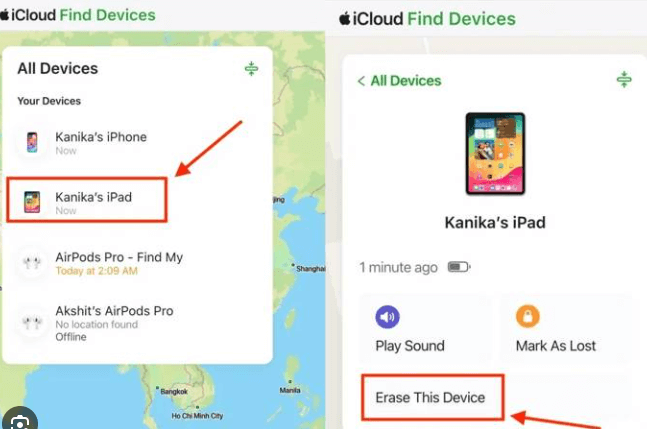
5. Bestätigen Sie den Löschvorgang. Dieser Befehl wird an Ihr iPad gesendet, sobald es mit dem Internet verbunden ist (über WLAN oder mobil).
6. Nach der Löschung wird Ihr iPad neu gestartet und der Aktivierungssperren-Bildschirm erscheint. Sie müssen sich hier mit Ihrer Apple ID anmelden, um die Einrichtung fortzusetzen. Achtung: Dies entfernt nur den Passcode, nicht die Aktivierungssperre.
Methode 3: Den Wiederherstellungsmodus ohne iTunes nutzen
Wenn eine Synchronisierung mit iTunes nie stattgefunden hat und „Find My“ deaktiviert ist, ist der Weg über den Wiederherstellungsmodus direkt auf dem Gerät die letzte konventionelle Option. Dies führt immer zum kompletten Datenverlust.
1. Versuchen Sie, den Passcode so lange einzugeben, bis die Meldung „iPad ist deaktiviert“ oder „Mit iTunes verbinden“ erscheint.
2. Verbinden Sie das iPad mit einem Computer und starten Sie den Wiederherstellungsmodus (wie in Methode 1, Schritt 3 beschrieben).
3. Ohne eine vorherige Synchronisierung zeigt iTunes/Finder nur die Option „Wiederherstellen“ an. Wählen Sie diese aus.
4. Folgen Sie den Anweisungen, um die neueste Software herunterzuladen und zu installieren, wodurch das iPad vollständig gelöscht wird.
Die einfache Alternative: Ihr iPad ohne Code mit AnyUnlock entsperren
Wie Sie sehen, sind die herkömmlichen Methoden oft mit Hürden verbunden: Sie benötigen eine vorherige Synchronisierung, müssen „Find My“ aktiviert haben oder akzeptieren den kompletten Verlust aller Daten. Zudem können die Schritte im Wiederherstellungsmodus für viele Nutzer verwirrend sein.
Hier setzt AnyUnlock – iCloud Activation Lock Remover an. Diese Software wurde entwickelt, um den Prozess der iPad-Entsperrung deutlich zu vereinfachen und zuverlässiger zu machen – auch in schwierigen Fällen.
Was ist AnyUnlock?
AnyUnlock ist eine professionelle Software für Windows und Mac, die speziell entwickelt wurde, um verschiedene Sperren von Apple-Geräten zu entfernen. Im Kontext unseres Problems kann sie helfen, den Passcode zu umgehen, ohne auf komplexe manuelle Verfahren zurückgreifen zu müssen.
Vorteile von AnyUnlock im Vergleich zu konventionellen Methoden
- Benutzerfreundliche Oberfläche: Klare, guidete Schritte ersetzen komplizierte Tastenkombinationen.
- Keine vorherige Synchronisierung nötig: AnyUnlock kann auch mit iPads arbeiten, die noch nie mit einem Computer verbunden waren.
- Höhere Erfolgsquote: Minimiert Fehler, die beim manuellen Auslösen des Wiederherstellungsmodus auftreten können.
- Umfassende Unterstützung: Entfernt nicht nur den Passcode, sondern kann auch bei anderen Sperren wie dem Bildschirmzeit-Code oder der iCloud-Aktivierungssperre helfen (je nach Modell und iOS-Version).
- Sicher und autorisiert: Das Tool führt eine saubere Wiederherstellung der originalen iPadOS-Software durch.
Gratis Download(Win) Verfügbar für alle Windows Gratis Download(Mac) Verfügbar für alle Mac
Gratis Herunterladen* 100 % sauber und sicher
So verwenden Sie AnyUnlock, um Ihr iPad ohne Code zurückzusetzen
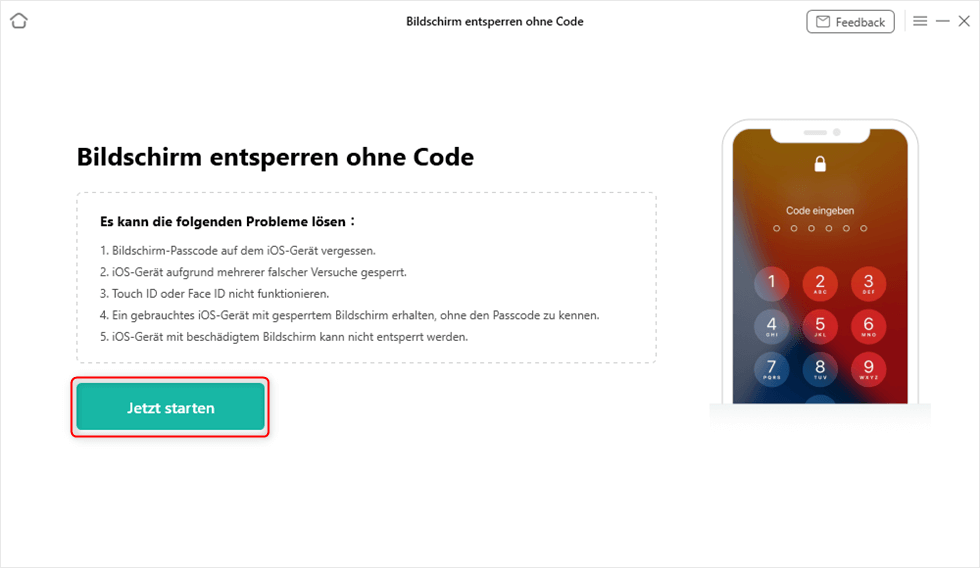
Schritt 1: Laden Sie AnyUnlock auf dem Computer herunter und starten Sie es. Verschließen Sie das iPad an dem Computer an. Klicken Sie auf die Option „Bildschirm entsperren ohne Code“.
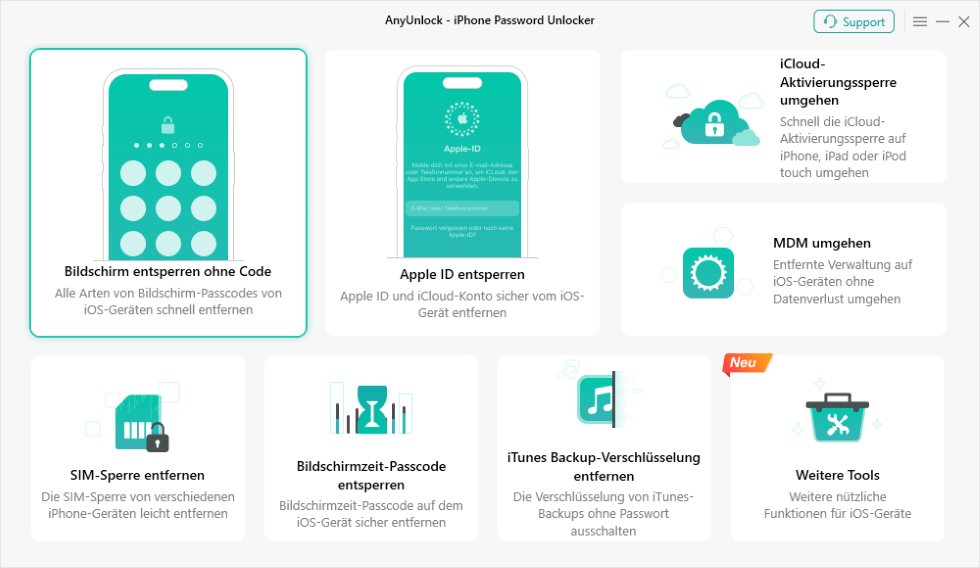
Schritt 2: Klicken Sie auf die Taste „Jetzt starten“, um den Vorgang des Entsperrens fortzusetzen.
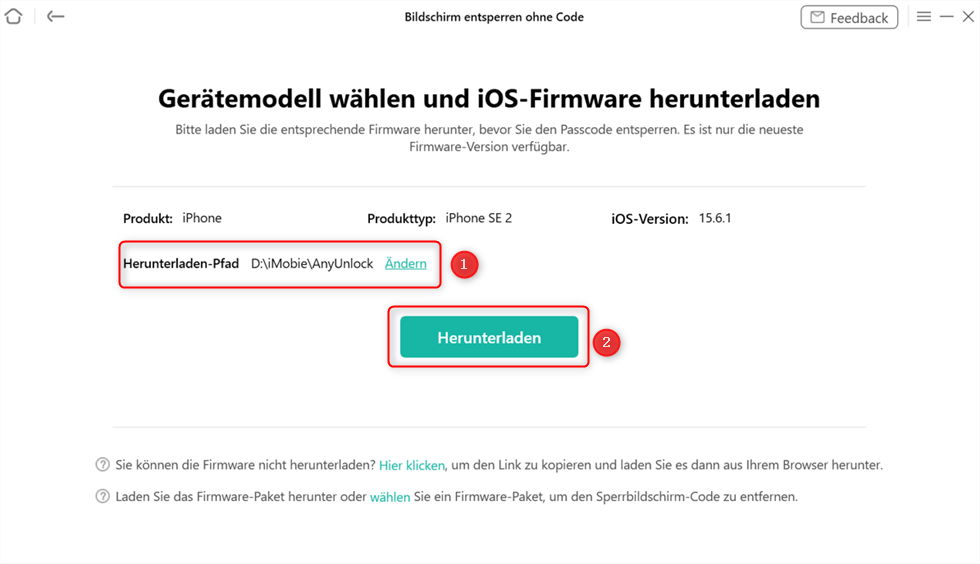
Schritt 3: Wählen Sie einen Herunterladen-Pfad > Klicken Sie auf „Herunterladen“, um die benötigte Firmware herunterzuladen.
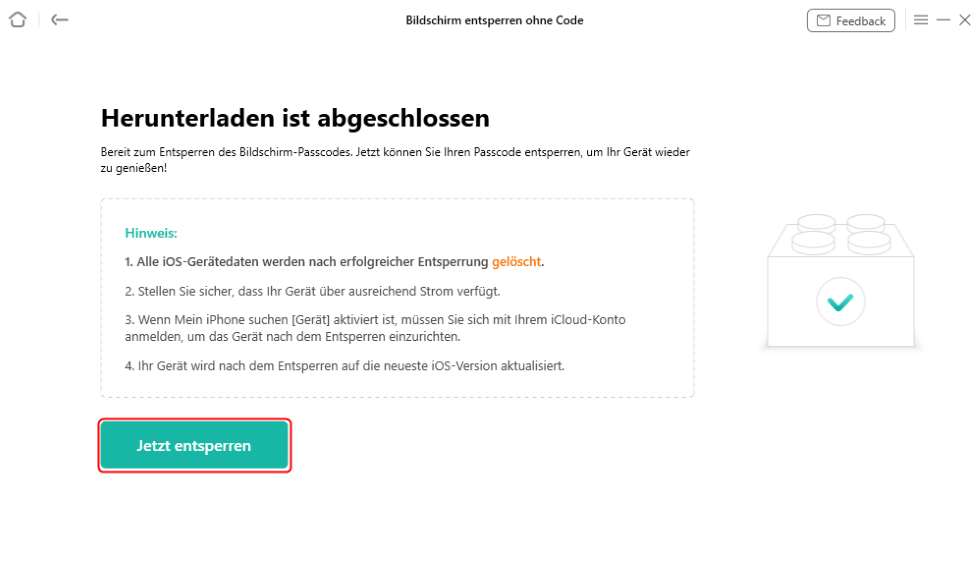
Schritt 4: Klicken Sie anschließend auf die Taste „Jetzt entsperren“ nach dem Herunterladen. Es dauert nur einigen Minuten, bis das Entsperren geschafft wird. Dann können Sie das iPad ohne Passwort entsperren und weiter benutzen.
Verpassen Sie nicht:
iPad-code-vergessen-ohne-computer-was-tun>
FAQs – Häufig gestellte Fragen
F1: Verliere ich alle meine Daten, wenn ich mein iPad ohne Code zurücksetze?
A1: Ja, bei allen beschriebenen Methoden (inklusive AnyUnlock) werden alle Daten auf dem Gerät gelöscht. Das liegt an Apples Sicherheitsarchitektur. Eine regelmäßige iCloud- oder iTunes-Sicherung ist der einzige Weg, Daten vor einem Passcode-Verlust zu schützen.
F2: Funktioniert AnyUnlock auch, wenn „Find My iPad“ aktiviert ist?
A2: AnyUnlock bietet separate Funktionen für die Passcode-Entfernung und die Entfernung der iCloud-Aktivierungssperre. Um die Aktivierungssperre zu entfernen, benötigen Sie Ihre Apple ID-Anmeldedaten. Die Passcode-Entfernung selbst funktioniert unabhängig vom „Find My“-Status, aber nach dem Zurücksetzen muss die Aktivierungssperre mit den Apple ID-Daten aufgehoben werden.
F3: Was mache ich, wenn keine der Methoden funktioniert?
A3: Wenden Sie sich in diesem Fall an den Apple Support. Wenn Sie den Kaufbeleg vorlegen können, kann Apple Ihnen in vielen Fällen helfen, die Sperre zu entfernen.
Fazit
Ein gesperrtes iPad ohne Code zurückzusetzen, ist möglich, aber nie ein spaßiges Erlebnis. Die konventionellen Wege über iTunes/Finder oder iCloud sind solide Lösungen, setzen jedoch oft bestimmte Voraussetzungen voraus und können technisch anspruchsvoll sein.
Für alle, die eine einfachere, geführte und zuverlässige Lösung suchen, ist AnyUnlock eine ausgezeichnete Alternative. Es reduziert das Risiko von Benutzerfehlern, bietet eine klare Benutzeroberfläche und erweitert die Möglichkeiten der iPad-Entsperrung deutlich. Egal für welche Methode Sie sich entscheiden – der wichtigste Schritt danach ist das Anlegen regelmäßiger Backups, um zukünftig sowohl Ihre Daten als auch Ihre Nerven zu schonen.
Jetzt handeln: Holen Sie sich die Kontrolle über Ihr iPad zurück – wählen Sie den Weg, der am besten zu Ihrem technischen Know-how und Ihrer spezifischen Situation passt.

AnyUnlock – iPhone Passwort Unlocker
Was tun, wenn Sie Ihre Apple-ID vergessen haben? Was tun, wenn Sie Ihren Bildschirm-Passcode, Bildschirmzeit-Passcode oder iTunes-Backup-Passcode vergessen haben? Keine Sorge! AnyUnlock entsperrt jede iOS-Sperre mit 1 Klick für Sie. Es sind keine technischen Kenntnisse erforderlich und Sie können Ihre iOS-Geräte ganz einfach entsperren.
Weitere Fragen über Produkt? Kontaktieren Sie unser Support Team, um Lösungen zu bekommen >
