Wie kann man ein iPhone 13 entsperren, wenn man den Passcode vergessen hat?
Wir sind hier, um Sie mit verschiedenen Ansätzen zu unterstützen, um Ihr iPhone 13 zu entsperren, ohne den Passcode zu benötigen.

Die Sicherung Ihres iPhone mit einem Passcode ist wichtig, um Ihre Daten vor Dieben, Hackern und neugierigen Blicken zu schützen. Wenn Sie jedoch Ihren Passcode vergessen, kann das Ihren Tag auf den Kopf stellen. Nach sechs fehlgeschlagenen Versuchen zeigt Ihr iPhone die Meldung „Deaktiviert“ an und lässt sich für immer längere Zeit sperren. Leider ist die zuverlässigste Methode, ein iPhone 13 ohne Passcode zu entsperren, wahrscheinlich nicht das, was Sie sich erhofft haben.
Teil 1: iPhone 13 code vergessen via iTunes
Wenn Sie die Passwortsperre Ihres iPhones durch eine Neuinstallation der Firmware umgehen möchten, ist
iTunes eine Option, die Sie in Betracht ziehen können. Als offizielles Apple-Tool ist iTunes in der
Lage, Passwörter von iPhones oder iPads zu entfernen, unabhängig davon, ob es sich um vier- oder
sechsstellige Codes handelt. Und so funktioniert’s: Wenn Sie Ihr iPhone in den
Wiederherstellungsmodus versetzen, führt iTunes einen Werksreset durch, bei dem alle Daten,
einschließlich des Passcodes, von Ihrem Gerät gelöscht werden. Dies ist eine bewährte Methode, um ein
iPhone ohne Passcode zu entsperren.
Um ein iPhone 13 ohne Passcode zu entsperren, gehen Sie folgendermaßen vor:
1. Wenn Ihr iPhone 13 mit einem Computer verbunden ist, trennen Sie die Verbindung.
2. Schalten Sie Ihr iPhone 13 aus.
3. Halten Sie die Seitentaste gedrückt, während Sie Ihr iPhone mit dem Computer verbinden. Halten Sie
die Taste so lange gedrückt, bis Sie den Bildschirm für den Wiederherstellungsmodus sehen.
4. Öffnen Sie auf Ihrem Computer iTunes und klicken Sie auf das Gerätesymbol, um Ihr iPhone
auszuwählen.
5. Es wird eine Meldung angezeigt, dass ein Problem mit Ihrem iPhone 13 vorliegt, und Sie erhalten zwei
Optionen: Aktualisieren und Wiederherstellen. Wählen Sie Wiederherstellen.
6. Lassen Sie den Wiederherstellungsprozess ablaufen.
Teil 2: iPhone 13 code vergessen via iCloud
Die Nutzung von iCloud ist die einfachste Methode, um auf ein gesperrtes iPhone 13 zuzugreifen. Allerdings ist diese Lösung nicht universell anwendbar. Sie ist nur unter den folgenden Bedingungen wirksam:
– Sie haben die Funktion „Mein iPhone suchen“ auf dem gesperrten Gerät aktiviert.
– Sie können die mit dem iPhone verknüpften Apple ID-Anmeldedaten abrufen.
– Es besteht eine aktive Netzwerkverbindung auf dem iOS-Gerät.
Wenn Sie das Glück haben, all diese Voraussetzungen zu erfüllen, können Sie versuchen, Ihr iPhone 13 auf die einfachste Weise ohne Passcode zu entsperren.
Führen Sie die folgenden Schritte aus, um Ihr iPhone 13 zu entsperren, ohne sich auf Face ID oder einen
Passcode zu verlassen:
1. Greifen Sie von einem anderen Gerät aus auf iCloud.com zu und melden Sie sich mit Ihren Apple ID
Zugangsdaten an, die mit Ihrem iPhone 13 verknüpft sind.
2. Navigieren Sie innerhalb der Benutzeroberfläche zu „iPhone suchen“.
3. Klicken Sie auf „Alle Geräte“ und wählen Sie Ihr iPhone 13 in der Liste aus.
4. Entscheiden Sie sich für „iPhone löschen“, um Ihr Gerät zurückzusetzen und warten Sie den Abschluss
des Prozesses ab.
5. Sobald das Gerät gelöscht wurde, richten Sie es wieder ein und können es wie gewohnt verwenden.
Teil 3: iPhone 13 code vergessen mit AnyUnlock
Eine einfache und problemlose Lösung, um Ihr iPhone 13 zu entsperren, ohne sich auf Face ID oder einen
Passcode zu verlassen, ist das iPhone Entsperrungstool AnyUnlock.
Diese Software ist in der Lage, 4-stellige und 6-stellige Passcodes, Touch ID und Face ID von iPhones
sowie iPads zu entfernen. Wenn Sie Ihren iPhone-Passcode vergessen haben, Ihr Gerät deaktiviert ist oder
Sie mit Firmware-Problemen konfrontiert sind, kann ein solches Tool ein Lebensretter sein.
Gratis Download (Win) Verfügbar für alle Windows Gratis Download (Mac) Verfügbar für alle Mac
Gratis Herunterladen* 100 % sauber und sicher
Hier erfahren Sie, wie Sie Ihr iPhone 13 ohne Passcode oder Face ID mit AnyUnlock entsperren können:
1. Laden Sie AnyUnlock herunter und installieren Sie sie auf Ihrem Windows- oder Mac-Computer. Starten Sie die Software und schließen Sie Ihr iPhone 13 mit einem Lightning-Kabel an. Wählen Sie Bildschirm-Passcode entsperren aus den Optionen.
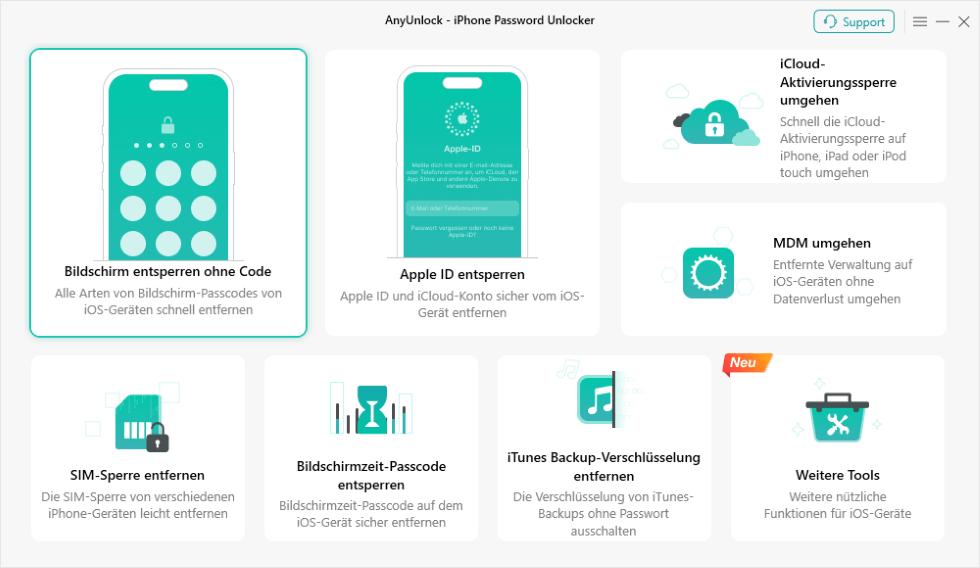
AnyUnlock Bildschirm entsperren ohne Code
2. Vergewissern Sie sich, dass Ihr iPhone angeschlossen ist und fahren Sie mit dem nächsten Schritt fort.
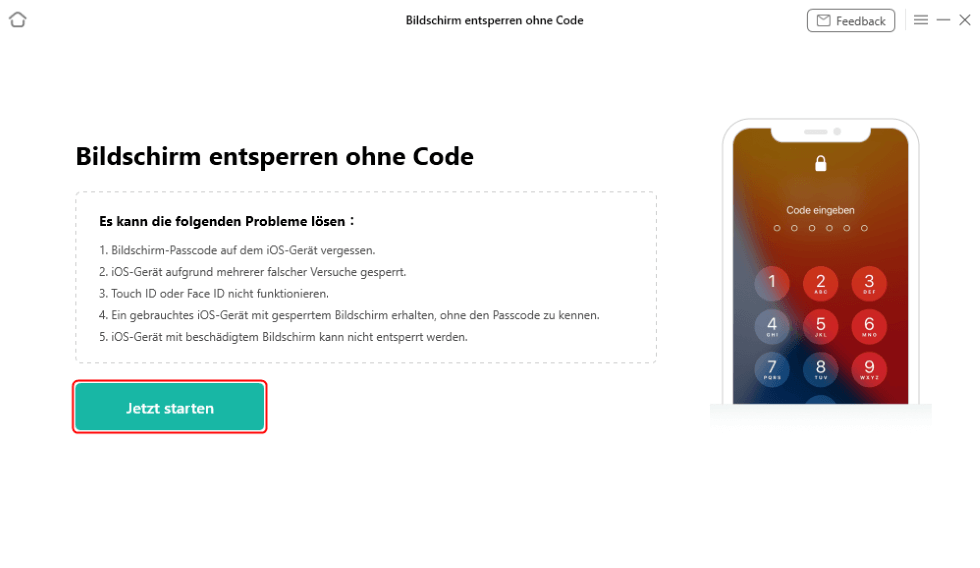
Auf Jetzt starten klicken AnyUnlock
3. Klicken Sie auf die Schaltfläche „Herunterladen“, um die passende Firmware für Ihre iOS-Version zu erhalten. Nachdem die Firmware heruntergeladen wurde, klicken Sie auf Jetzt entsperren.
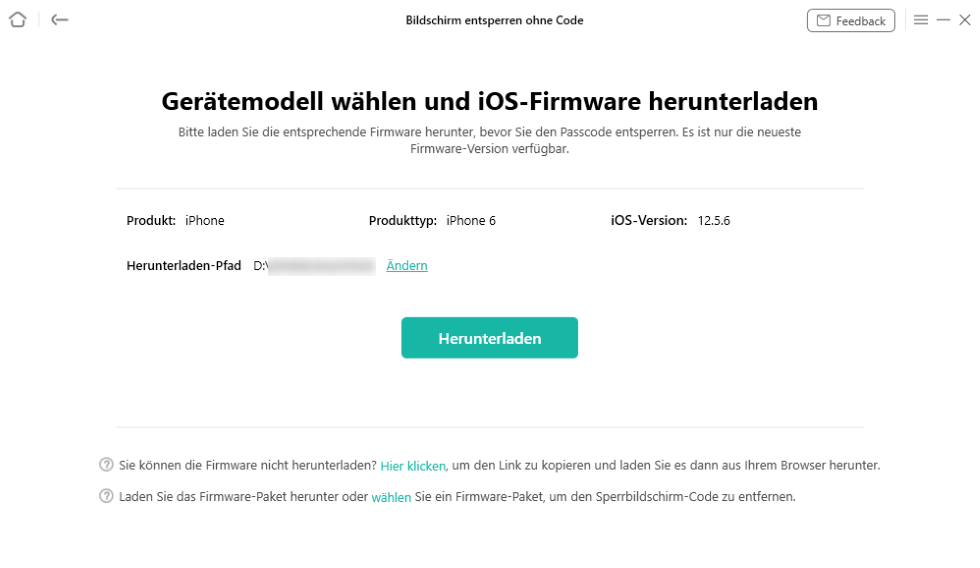
iOS Firmware herunterladen
Hinweis: Alle Daten werden gelöscht, wenn der Passcode entfernt wird.
4. Warten Sie, bis der Vorgang abgeschlossen ist. Der Passcode für Ihr iPhone 13 wird dann erfolgreich entfernt.
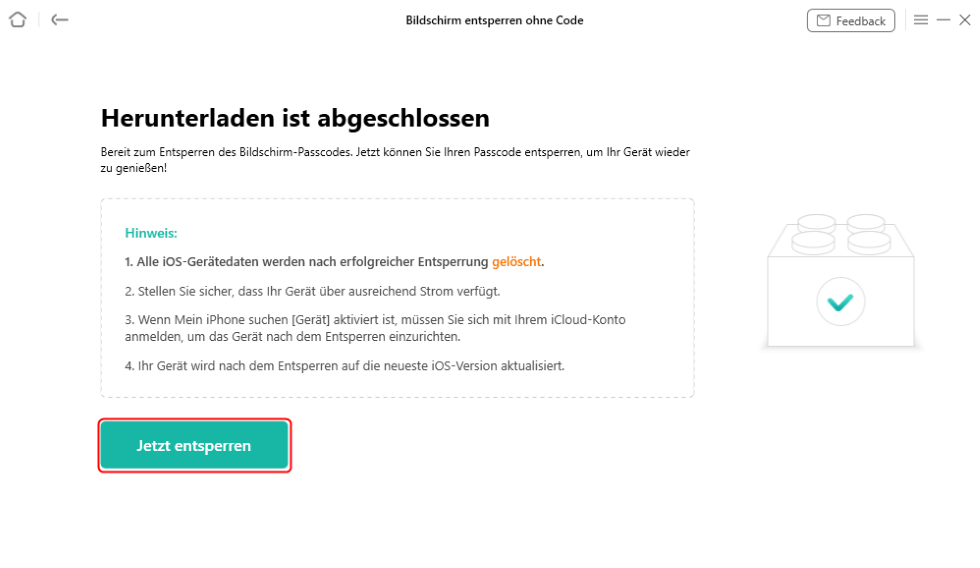
Jetzt entsperren anklicken nach dem Firmwareherunterladen
FAQs
1. Ist es möglich, ein iPhone ohne Passcode oder Face ID zu entsperren?
Es gibt bewährte Methoden, um ein iPhone ohne Passcode oder Face ID zu entsperren, z. B. mit iTunes,
iCloud oder einem iPhone-Entsperrungstool. Diese Methoden führen dazu, dass alle Daten und Einstellungen
auf Ihrem iPhone gelöscht werden. Auf diese Weise können sie den Passcode von Ihrem Gerät entfernen,
sodass Sie Ihr iPhone 13 ohne Passcode oder Face ID entsperren können.
2. Gibt es Methoden, um einen iPhone-Passcode zu umgehen?
Wenn Sie Ihren iPhone-Passcode vergessen haben, können Sie iTunes, iCloud oder ein
iPhone-Entsperrungstool verwenden, um den Passcode zu umgehen. Beachten Sie jedoch, dass jede Methode
zur Umgehung eines iPhone-Kennworts zum Verlust von Daten auf dem Gerät führt. Daher sollten Sie die
Konsequenzen sorgfältig abwägen, bevor Sie eine dieser Optionen anwenden.
iPad Code vergessen? Wie man es behebt>
Entsperren des iPhone ohne Wischen >
Fazit
Unabhängig davon, ob Sie ein iPhone 13 ohne Passcode oder Face ID entsperren wollen oder ob Sie es ohne Computer entsperren möchten, wissen Sie nun, wie Sie vorgehen müssen. Da alle genannten Methoden dazu führen, dass Ihr Gerät gelöscht wird, haben Sie die Möglichkeit, Ihre iPhone-Daten wiederherzustellen, wenn Sie ein Backup zur Verfügung haben.

AnyUnlock – Entsperren Sie jedes iOS-Passwort
Entsperren Sie Ihr iPhone/iPad/iPod touch schnell und einfach von verschiedenen Sperren wie Bildschirmsperre, MDM-Sperre, iCloud-Aktivierungssperre, Apple-ID, iTunes-Backup-Passwort und mehr.
Gratis Download (Win) Verfügbar für alle Windows
Gratis Download (Mac) Verfügbar für alle Mac
Gratis Herunterladen * 100 % sauber und sicher
Verwandte Artikel



Weitere Fragen über Produkt? Kontaktieren Sie unser Support Team, um Lösungen zu bekommen >
