iPhone Einschränkungscode vergessen? So lösen Sie es!
Haben Sie auch Ihren iPhone Einschränkungscode vergessen? Keine Panik, dieses Problem lässt sich leicht lösen. In diesem Artikel finden Sie vier praktische Methoden, die Ihnen dabei helfen.

“Wollte iPhone komplett löschen, nun ist den Einschränkungscode nicht mehr im Kopf. Was kann man machen?”
Was ist der iPhone Einschränkungscode?
Der iPhone Einschränkungscode ist ein vier- oder sechsstelliger Sicherheitscode, mit dem bestimmte Funktionen und Inhalte auf dem iPhone eingeschränkt oder gesperrt werden können. Ab iOS 12 wurde er in „Bildschirmzeit-Code“ umbenannt. Er wird in den Einstellungen unter „Bildschirmzeit“ verwendet, um z. B. App-Nutzung zu begrenzen, In-App-Käufe zu verhindern oder den Zugriff auf jugendgefährdende Inhalte zu kontrollieren. Nur mit diesem Code lassen sich die Einschränkungen ändern oder deaktivieren.
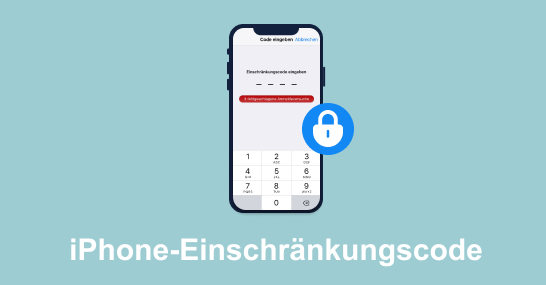
iphone einschränkungscode vergessen
Wenn Sie den iPhone Einschränkungscode vergessen, können Sie weder die Bildschirmzeit deaktivieren noch Änderungen an den betreffenden Einstellungen vornehmen. Aber was kann man tun, wenn man den Einschränkungscode vergessen hat, so wie es auch dem zuvor genannten Nutzer passiert ist?
Keine Sorge, in diesem Artikel stellen wir Ihnen 4 nützliche Methoden vor, die Ihnen bei der Lösung dieses Problems helfen können. Bitte lesen Sie weiter.
Methode 1. iPhone Einschränkungscode entfernen | Mit iTunes
Wenn Sie den Einschränkungscode auf dem iPhone vergessen haben, können Sie versuchen, das Gerät mit iTunes auf die Werkseinstellungen zurückzusetzen. Dabei werden alle Daten gelöscht, einschließlich des Bildschirmzeit-Codes. Das funktioniert jedoch nur, wenn Sie anschließend kein Backup wiederherstellen, in dem der Code noch aktiviert ist.
Schritt 1. Öffnen Sie iTunes auf Ihrem Computer. Wenn Sie macOS Catalina oder eine neuere Version verwenden, nutzen Sie stattdessen den Finder.
Schritt 2. Verbinden Sie Ihr iPhone mithilfe eines USB-Kabels mit dem Computer.
Schritt 3. Versetzen Sie Ihr iPhone in den Wiederherstellungsmodus. Bei iPhone 8 oder neuer drücken Sie zuerst kurz die Lauter-Taste, danach die Leiser-Taste, und halten anschließend die Seitentaste so lange gedrückt, bis der Bildschirm mit dem Symbol für den Wiederherstellungsmodus erscheint. Für ältere Modelle wie das iPhone 7 oder iPhone 6s gelten jeweils andere Tastenkombinationen.
Schritt 4. Sobald das Gerät erkannt wurde, zeigt iTunes oder der Finder eine Meldung mit der Option „Aktualisieren“ oder „Wiederherstellen“ an. Wählen Sie „Wiederherstellen“, um das iPhone auf die Werkseinstellungen zurückzusetzen.
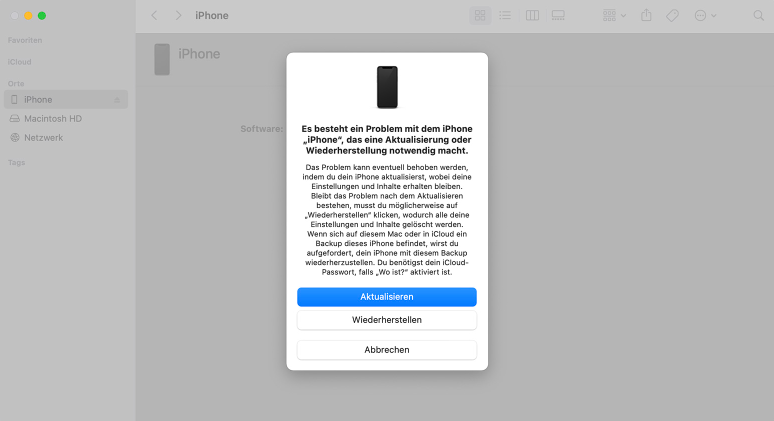
iPhone Einschränkungscode entfernen – Mit iTunes
Schritt 5. Warten Sie, bis der Wiederherstellungsprozess abgeschlossen ist. Dies kann einige Minuten in Anspruch nehmen.
Schritt 6. Richten Sie Ihr iPhone neu ein. Wenn Sie ein Backup verwenden möchten, stellen Sie sicher, dass es vor der Aktivierung des Einschränkungscodes erstellt wurde. Ansonsten richten Sie das Gerät als neues iPhone ein.
Diese Methode löscht alle Daten auf Ihrem Gerät.
Methode 2. iPhone Einschränkungscode löschen | Über iCloud
Diese Methode funktioniert nur, wenn die Funktion „Mein iPhone suchen“ auf dem Gerät aktiviert war. Sie benötigen außerdem Zugriff auf Ihre Apple-ID und das zugehörige Passwort. Bitte beachten Sie, dass diese Methode auch zu Datenverlust auf Ihrem iPhone führt.
Schritt 1. Rufen Sie die Webseite www.icloud.com auf einem Computer oder einem anderen Gerät auf.
Schritt 2. Melden Sie sich mit Ihrer Apple-ID und dem zugehörigen Passwort an.
Schritt 3. Klicken Sie auf die Funktion „iPhone-Suche“, um alle mit Ihrer Apple-ID verbundenen Geräte anzuzeigen.
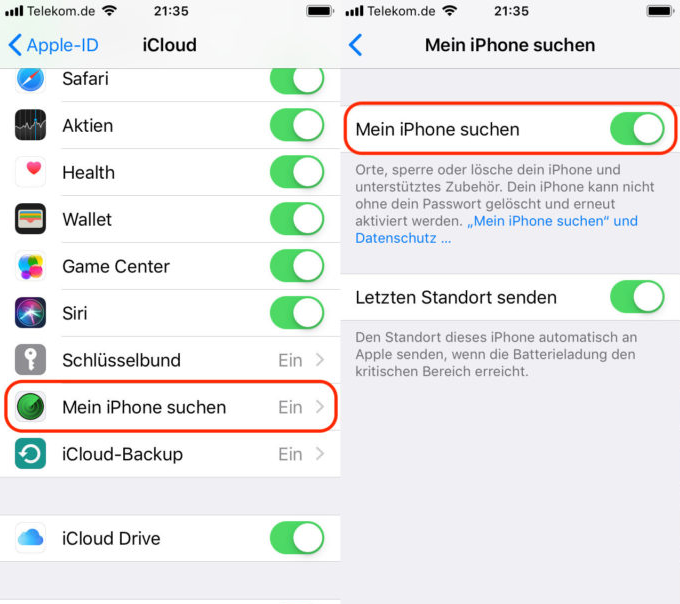
die Funktion „iPhone-Suche“
Schritt 4. Wählen Sie in der Liste das iPhone aus, dessen Einschränkungscode Sie entfernen möchten.
Schritt 5. Klicken Sie auf die Option „iPhone löschen“. Bestätigen Sie den Vorgang, wenn Sie dazu aufgefordert werden.
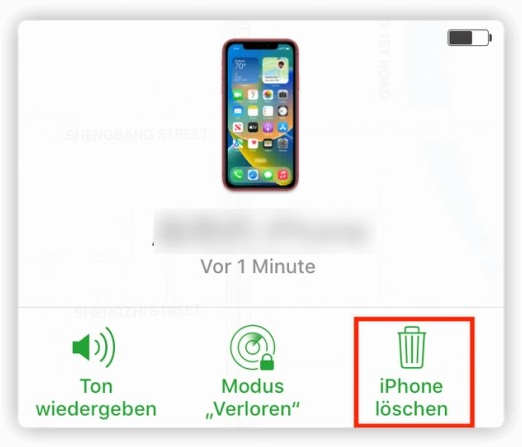
die Option „iPhone löschen“
Nach dem erfolgreichen Löschen des Geräts können Sie es neu einrichten. Achten Sie darauf, kein Backup zu verwenden, das bereits einen Bildschirmzeit-Code enthält. Richten Sie das iPhone stattdessen als neues Gerät ein, um den Code vollständig zu entfernen.
Methode 3. Einschränkungscode mit Apple-ID zurücksetzen (iOS 12 und neuer)
Diese Methode ermöglicht es Ihnen, den vergessenen Einschränkungscode zurückzusetzen, indem Sie Ihre Apple-ID verwenden. Wenn Sie ein iPhone mit iOS 12 oder höher haben und Ihren iPhone Einschränkungscode vergessen haben, können Sie diese Methode verwenden.
Schritt 1. Öffnen Sie zunächst die Einstellungen-App auf Ihrem iPhone.
Schritt 2. Scrollen Sie nach unten und tippen Sie auf den Eintrag „Bildschirmzeit“.
Schritt 3. Wählen Sie nun die Option „Bildschirmzeit-Code ändern“ aus.
Schritt 4. Tippen Sie auf den Hinweis „Code vergessen?“, der unter dem Eingabefeld erscheint.
Schritt 5. Geben Sie Ihre Apple-ID und das dazugehörige Passwort ein, wenn Sie dazu aufgefordert werden.
Schritt 6. Sie haben nun die Möglichkeit, einen neuen vierstelligen Code festzulegen.
Schritt 7. Bestätigen Sie den neuen Code, indem Sie ihn ein zweites Mal eingeben.
Vergewissern Sie sich, dass die Änderung erfolgreich war, indem Sie die Bildschirmzeit-Einstellungen erneut aufrufen.
Diese Methode funktioniert nur, wenn Sie die Bildschirmzeit-Funktion zuvor mit Ihrer Apple-ID verknüpft haben. Falls Sie diese Verknüpfung nicht vorgenommen haben, müssen Sie eine der anderen beschriebenen Methoden ausprobieren. Der Vorteil dieses Verfahrens besteht darin, dass Ihre persönlichen Daten und Einstellungen vollständig erhalten bleiben.
Methode 4. iPhone Einschränkungscode mit professioneller Software direkt entfernen (empfohlen)
Wenn Sie Ihren iPhone Einschränkungscode vergessen haben und weder eine passende Apple-ID noch ein sauberes Backup zur Verfügung steht, dann bietet eine professionelle Softwarelösung die sicherste und benutzerfreundlichste Methode, um den Bildschirmzeit-Code ganz ohne Datenverlust zu entfernen.
Eine der zuverlässigsten Anwendungen für diesen Zweck ist AnyUnlock – Bildschirmzeit-Passcode-Entferner. Diese Software wurde speziell dafür konzipiert, verschiedene Sperrcodes auf iOS-Geräten zu entfernen, einschließlich des Einschränkungscodes, ohne dass dafür ein Jailbreak erforderlich ist.
Vorteile von AnyUnlock:
- Sie benötigen keine Apple-ID oder das Passwort, um den Einschränkungscode zu entfernen.
- Die Methode funktioniert unabhängig davon, welche iOS-Version Ihr Gerät verwendet, auch mit der neuesten iOS 18.
- Ihre Daten bleiben vollständig erhalten, es ist kein Zurücksetzen auf Werkseinstellungen notwendig.
- Der gesamte Vorgang ist einfach und sicher, auch für technisch weniger versierte Nutzer geeignet.
- AnyUnlock unterstützt alle gängigen iPhone- und iPad-Modelle. Das bedeutet, dass nicht nur der Einschränkungscode Ihres iPhones entfernt werden kann. Auch wenn Sie den Apple Einschränkungscode vergessen haben, kann Ihnen diese Software weiterhelfen.
Gratis Download(Win) Verfügbar für alle Windows Gratis Download(Mac) Verfügbar für alle Mac
Gratis Herunterladen* 100 % sauber und sicher
Wenn Sie Ihren iPhone Bildschirmzeit-Code vergessen haben, befolgen Sie bitte die folgenden Schritte.
Schritt 1. Laden Sie die Software AnyUnlock auf Ihren Computer herunter. Die Software ist sowohl für Windows als auch für macOS verfügbar.
Schritt 2. Installieren Sie AnyUnlock und öffnen Sie das Programm nach dem erfolgreichen Setup.
Schritt 3. Verbinden Sie Ihr iPhone über ein geeignetes USB-Kabel mit dem Computer, auf dem AnyUnlock ausgeführt wird.
Schritt 4. Wählen Sie im Hauptmenü die Option „Bildschirmzeit-Passcode entsperren“ aus.
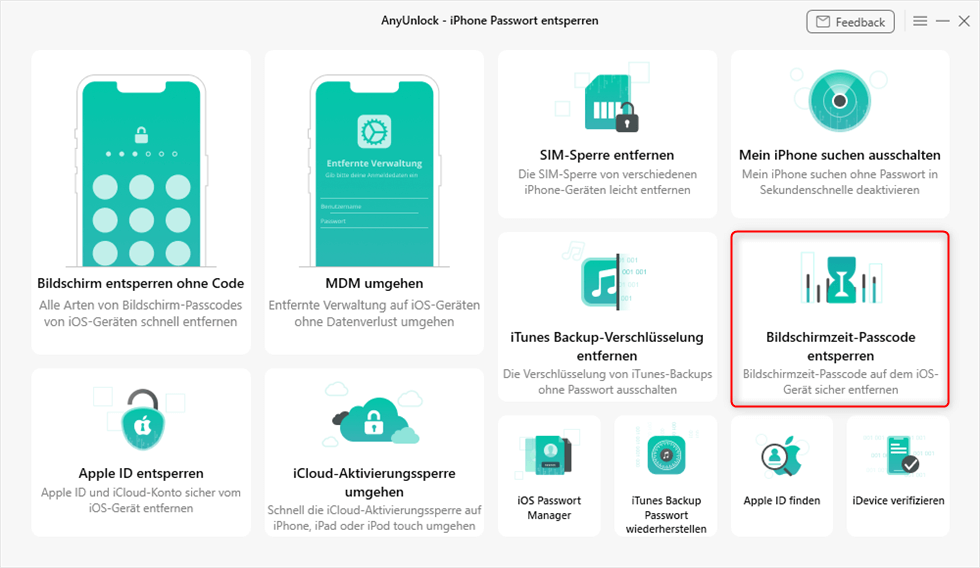
AnyUnlock-Bildschirmzeit-Passcode entsperren
Damit den Einschränkungscode entfernt werden kann, ist es erforderlich, dass die Funktion „Mein iPhone suchen“ auf dem Gerät deaktiviert ist.
Schritt 5. Sobald das iPhone erkannt wurde, klicken Sie auf „Jetzt starten“. Um den Bildschirmzeit-Code zu entfernen, nutzt AnyUnlock ein verschlüsseltes Backup zur Wiederherstellung. Falls Sie zuvor kein verschlüsseltes Backup erstellt haben, geben Sie bitte nach dem Klick auf „Jetzt entsperren“ ein beliebiges Passwort ein, damit ein verschlüsseltes Backup angelegt werden kann.
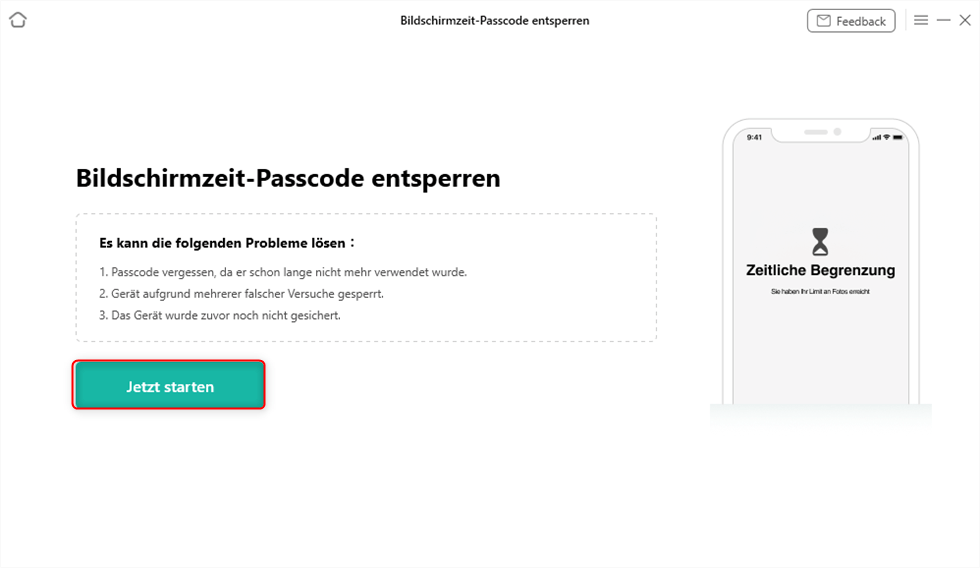
Bildschirmzeit-Passcode entsperren – Jetzt starten
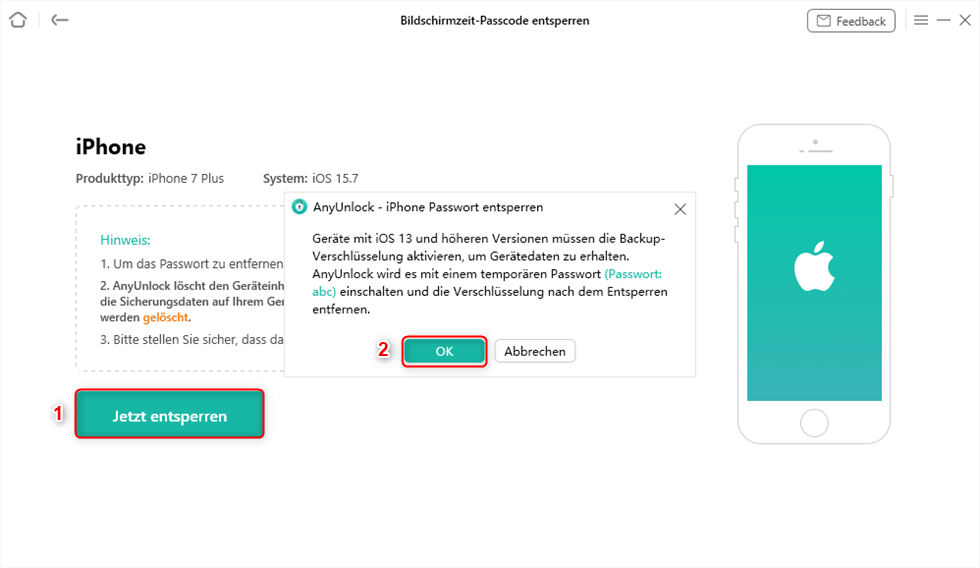
Auf „Jetzt entsperren“ klicken und einen Passcode einrichten
Schritt 6. Die Software analysiert Ihr Gerät automatisch und beginnt anschließend mit dem Entfernen des Bildschirmzeit-Codes. Sobald die Option „Mein iPhone suchen“ auf dem iOS-Gerät deaktiviert ist, startet AnyUnlock unmittelbar mit dem Entfernen des Bildschirmzeit-Codes. Dieser Vorgang dauert nur wenige Sekunden. Bitte haben Sie einen kurzen Moment Geduld.
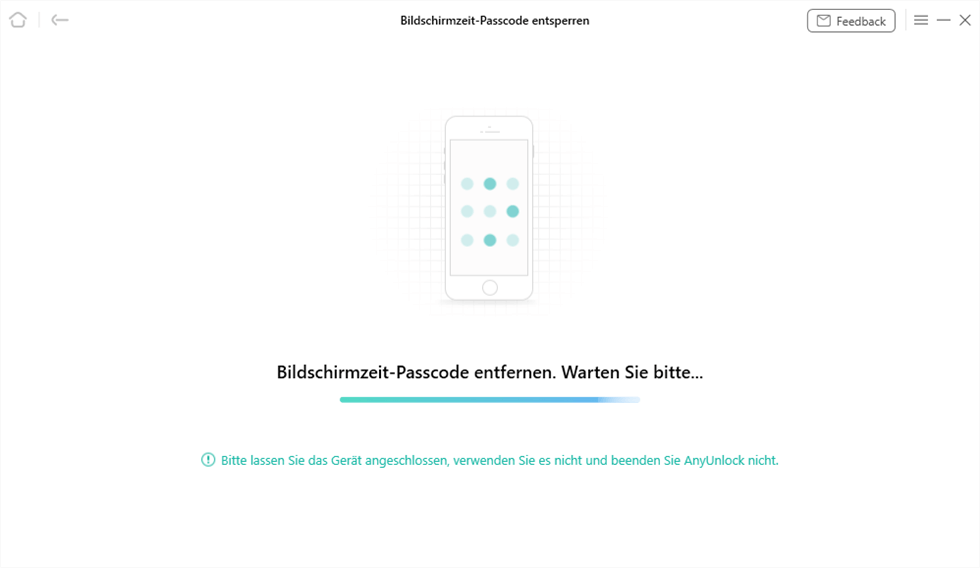
Auf „Bildschirmzeit-Passcode entsperren“ warten
Nach Abschluss des Prozesses wird der Einschränkungscode vollständig vom Gerät entfernt. Ihre persönlichen Daten wie Fotos, Nachrichten, Kontakte oder Apps bleiben dabei erhalten.
FAQs
1. Wie kann ich Einschränkungen auf dem iPhone ohne Passcode aufheben?
Wenn Sie die Einschränkungen (bzw. den Bildschirmzeitcode) auf Ihrem iPhone aufheben möchten, aber den Passcode vergessen haben, können Sie dies nicht direkt über die Einstellungen tun. In diesem Fall benötigen Sie entweder Ihre Apple-ID, um den Code zurückzusetzen (ab iOS 13.4), oder Sie verwenden eine professionelle Software wie AnyUnlock, die den Einschränkungscode zuverlässig entfernt, ohne dass ein Passcode oder ein kompletter Datenverlust erforderlich ist.
2. Wo finde ich den Einschränkungscode auf meinem iPhone?
Sie finden die Funktion unter: Einstellungen > Bildschirmzeit > Bildschirmzeit-Code verwenden
Falls der Code bereits aktiviert wurde, müssen Sie ihn eingeben, um Änderungen vorzunehmen.
3. Was ist der Unterschied zwischen dem Einschränkungscode und dem Entsperrcode des iPhones?
Der Entsperrcode (Sperrbildschirm-Code) dient zum Entsperren des iPhones. Der Einschränkungscode hingegen schützt bestimmte Funktionen und Einstellungen im System. Beide Codes sind unabhängig voneinander.
Fazit
Wenn Sie den iPhone Einschränkungscode vergessen haben, ist das kein Grund zur Sorge. Es gibt verschiedene Möglichkeiten, den Einschränkungscode zu entfernen, ohne dass Ihre Daten verloren gehen. Besonders empfehlenswert ist die Verwendung der professionellen Software AnyUnlock, da sie ohne die Eingabe Ihrer Apple-ID funktioniert und kein Zurücksetzen des Geräts erforderlich macht. AnyUnlock eignet sich für alle iOS-Versionen, einschließlich iOS 18, und bietet eine einfache Bedienung mit hoher Erfolgsquote. Wenn Sie eine zuverlässige und datensichere Methode suchen, um den Einschränkungscode oder Bildschirmzeit-Code zu entfernen, stellt AnyUnlock eine sehr gute Lösung dar.

AnyUnlock
Mit AnyUnlock können iOS-Benutzer schnell verschiedene Sperren wie Bildschirmsperre, MDM-Sperre, iCloud-Aktivierungssperre, Apple-ID, iTunes-Backup-Passwort usw. entsperren, indem sie einfach auf Schaltflächen klicken.
Gratis Download(Win) Verfügbar für alle Windows
Gratis Download(Mac) Verfügbar für alle Mac
Gratis Herunterladen * 100 % sauber und sicher
Verwandte Artikel


Weitere Fragen über Produkt? Kontaktieren Sie unser Support Team, um Lösungen zu bekommen >
