iPhone Passcode Vergessen? Ihr Ultimativer 2025 Guide (Mit Methoden-Vergleich)
Ihr iPhone ist gesperrt und der Passcode ist weg? Dieser Guide bietet 4 Lösungen: iTunes-Wiederherstellung, iCloud-Löschung, einen Siri-Shortcut-Trick für alte Systeme und das professionelle Tool AnyUnlock. Mit detaillierten Schritten und einer Vergleichstabelle für die beste Wahl.

Es ist ein Albtraum für viele iPhone-Besitzer: Man gibt den Passcode ein, der doch im Muskelgedächtnis sein sollte, und plötzlich erscheint „iPhone deaktiviert“. Nach zu vielen Fehlversuchen ist das Gerät unbrauchbar. Die Angst, alle Daten, Fotos und Erinnerungen zu verlieren, ist groß. Doch atmen Sie durch – es gibt Lösungen! In diesem Artikel führen wir Sie von Standardmethoden bis hin zu professionellen Tools und helfen Ihnen, den besten Weg zurück in Ihr iPhone zu finden.
Konventionelle Methoden: So Setzen Sie Ihr iPhone Zurück oder Entsperren Es
Bevor wir zu spezieller Software kommen, hier die gängigen Methoden. Wichtig: Die ersten beiden offiziellen Methoden löschen alle Daten auf Ihrem iPhone, es sei denn, Sie haben ein Backup.
Methode 1: iPhone mit iTunes (oder Finder) Wiederherstellen (Offizielle Methode)
Diese Methode funktioniert, wenn Sie Ihren Computer in der Vergangenheit bereits einmal mit diesem iPhone verbunden und ihm vertraut haben. Dies ist die klassische lokale Wiederherstellungsmethode von Apple.
Schritte:
1. Mit Computer verbinden: Verbinden Sie Ihr iPhone über ein USB-Kabel mit einem Computer, dem es bereits vertraut hat und auf dem iTunes (oder unter macOS Catalina oder neuer der Finder) installiert ist.
2. Wiederherstellungsmodus starten: Der Vorgang unterscheidet sich je nach Modell:
- iPhone 8 oder neuer: Drücken Sie schnell die Lauter-Taste, dann schnell die Leiser-Taste. Halten Sie dann die Seitentaste gedrückt, bis der Wiederherstellungsmodus-Bildschirm (mit Kabel und iTunes-Logo) erscheint.
- iPhone 7/7 Plus: Halten Sie die Leiser-Taste und die Power-Taste gleichzeitig gedrückt, bis der Wiederherstellungsmodus-Bildschirm erscheint.
- iPhone 6s oder älter: Halten Sie die Home-Taste und die Power-Taste gleichzeitig gedrückt, bis der Wiederherstellungsmodus-Bildschirm erscheint.
3. Wiederherstellung durchführen: iTunes oder der Finder erkennt ein iPhone im Wiederherstellungsmodus. Wählen Sie die Option „Wiederherstellen“. Die Software lädt die neueste iOS-Version herunter und installiert sie.
4. Neueinrichtung: Nach Abschluss des Vorgangs startet Ihr iPhone neu. Sie können es als neues Gerät einrichten oder ein Backup wiederherstellen.
Methode 2: iPhone über iCloud Löschen (Remote-Methode)
Diese Methode funktioniert nur, wenn „Mein iPhone suchen“ auf dem Gerät aktiviert war und es mit dem Internet verbunden ist (z.B. via WLAN oder Mobilfunk). Dies ist die beste Remote-Lösung, wenn Sie keinen Computer zur Hand haben.
Schritte:
1. iCloud öffnen: Öffnen Sie auf einem anderen internetfähigen Gerät (z.B. einem Computer oder dem Handy eines Freundes) einen Browser und gehen Sie zu [icloud.com/find].
2. Anmelden: Melden Sie sich mit der Apple-ID und dem Passwort an, die mit dem gesperrten iPhone verknüpft sind.
3. Gerät auswählen: Klicken Sie oben auf „Alle Geräte“ und wählen Sie das gesperrte iPhone aus der Liste aus.
4. iPhone löschen: Wählen Sie „iPhone löschen“. Bestätigen Sie den Vorgang. Dies löscht alle Daten und Einstellungen, inklusive des Passcodes.
5. Reaktivierung: Nach dem Löschen startet Ihr iPhone neu und zeigt den „Hallo“-Begrüßungsbildschirm. Sie können es nun neu einrichten und ein iCloud-Backup wiederherstellen.
Methode 3: Siri-Shortcut-Schwachstelle nutzen (Workaround, nur für bestimmte alte Systeme)
Wichtige Warnung: Dies ist ein inoffizieller Weg, der auf einer Schwachstelle in alten iOS-Versionen (hauptsächlich iOS 10 bis vor iOS 14.6) basiert. Für die meisten modernen iPhones mit aktueller Software ist diese Methode nicht mehr funktionsfähig. Wird hier nur der Vollständigkeit halber erwähnt.
Prinzip: Durch spezifische Sprachbefehle wird Siri dazu gebracht, die „Uhr“-App zu öffnen und über deren Barrierefreiheitsfunktionen Zugriff auf andere Teile des Systems zu erlangen.
Grobe Schritte (am Beispiel eines alten iOS):
1. Halten Sie die Home-Taste gedrückt, um Siri zu aktivieren, und sagen Sie „Hey Siri, öffne die Uhr“.
2. Tippen Sie in der Uhr-App auf „Weltzeit“, dann auf das „+“ oben rechts, um eine Stadt hinzuzufügen.
3. Geben Sie im Suchfeld beliebigen Text ein, markieren Sie ihn und wählen Sie „Teilen…“.
4. Suchen Sie im Teilen-Menü nach der „Nachrichten“-App und versuchen Sie, über das Erstellen eines neuen Kontakts und das Hinzufügen eines Fotos auf die Fotos-App zuzugreifen.
5. Versuchen Sie, über die Fotos-App zum Home-Bildschirm zu gelangen. Sobald Sie dort sind, können Sie in den „Einstellungen“ den Passcode entfernen oder ändern.
Aktueller Status: Apple hat diese Lücke in späteren System-Updates geschlossen. Für iOS 15 und neuere ist diese Methode praktisch wirkungslos.
Die Beste Lösung: AnyUnlock – Ihr Professioneller iPhone-Entsperrer
Wenn die konventionellen Methoden zu einschränkend sind (z.B. kein vertrauter Computer, „Mein iPhone suchen“ ausgeschaltet) oder Sie einen benutzerfreundlicheren Weg ohne Datenverlust suchen, ist ein professionelles Tool die ideale Wahl. AnyUnlock ist eine solche Software, die speziell für die Lösung von iOS-Sperrproblemen entwickelt wurde.
Warum AnyUnlock die überlegene Wahl ist:
- Möglicher Datenerhalt: Im Gegensatz zum „garantierten Datenverlust“ von iTunes/iCloud bietet AnyUnlock unter bestimmten Bedingungen einen Modus zum Entfernen des Bildschirmpasscodes ohne Datenverlust.
- Hohe Benutzerfreundlichkeit: Kein komplizierter Wiederherstellungsmodus. Eine intuitive, grafische Oberfläche führt Sie mit wenigen Klicks durch den Prozess.
- Umfassende Funktionalität: Es entsperrt nicht nur den Bildschirm, sondern entfernt auch Apple ID, MDM-Sperren (Mobile Device Management) und Bildschirmzeit-Beschränkungen – was mit offiziellen Methoden unmöglich ist.
- Hohe Erfolgsquote & Updates: Das Entwicklerteam aktualisiert die Software kontinuierlich, um Kompatibilität mit den neuesten iOS-Versionen zu gewährleisten.
Gratis Download(Win) Verfügbar für alle Windows Gratis Download(Mac) Verfügbar für alle Mac
Gratis Herunterladen* 100 % sauber und sicher
So entsperren Sie Ihr iPhone mit AnyUnlock:
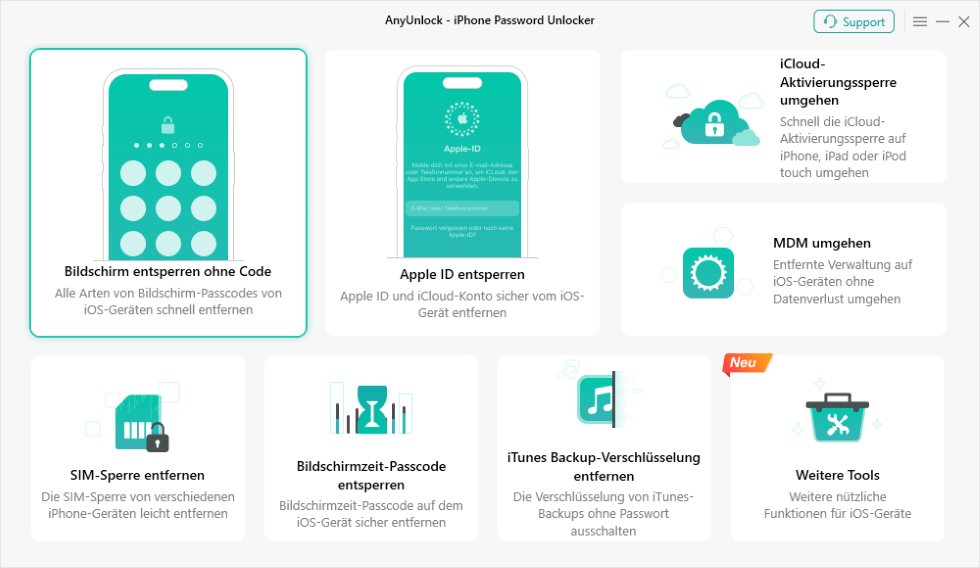
Schritt 1: Laden Sie AnyUnlock auf dem Computer herunter und starten Sie es. Verschließen Sie das iPad an dem Computer an. Klicken Sie auf die Option „Bildschirm entsperren ohne Code“.
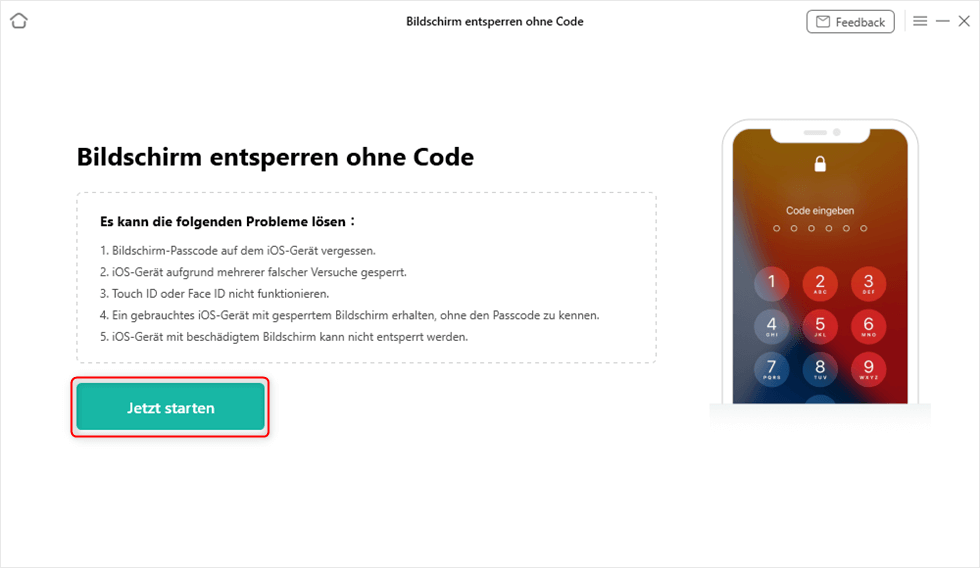
Schritt 2: Klicken Sie auf die Taste „Jetzt starten“, um den Vorgang des Entsperrens fortzusetzen.
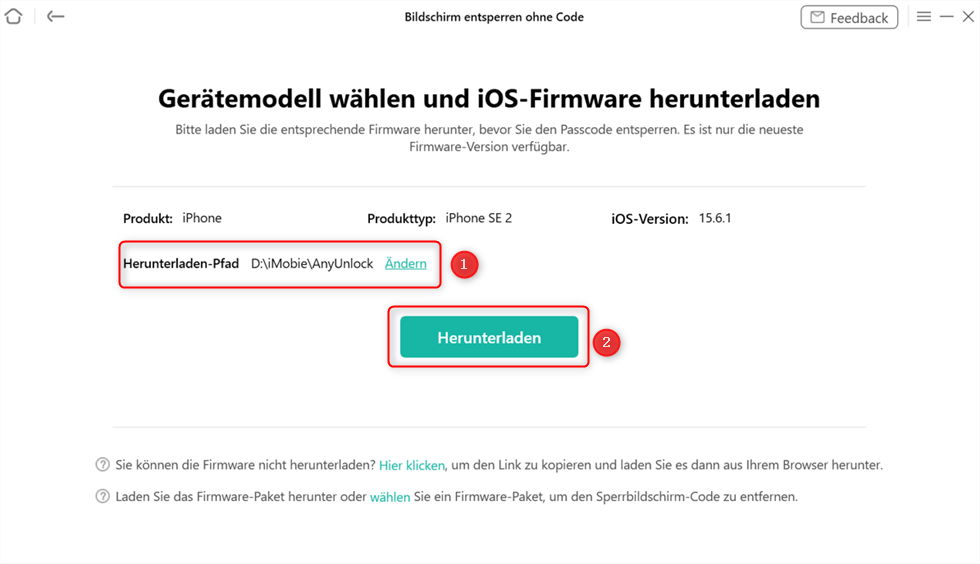
Schritt 3: Wählen Sie einen Herunterladen-Pfad > Klicken Sie auf „Herunterladen“, um die benötigte Firmware herunterzuladen.
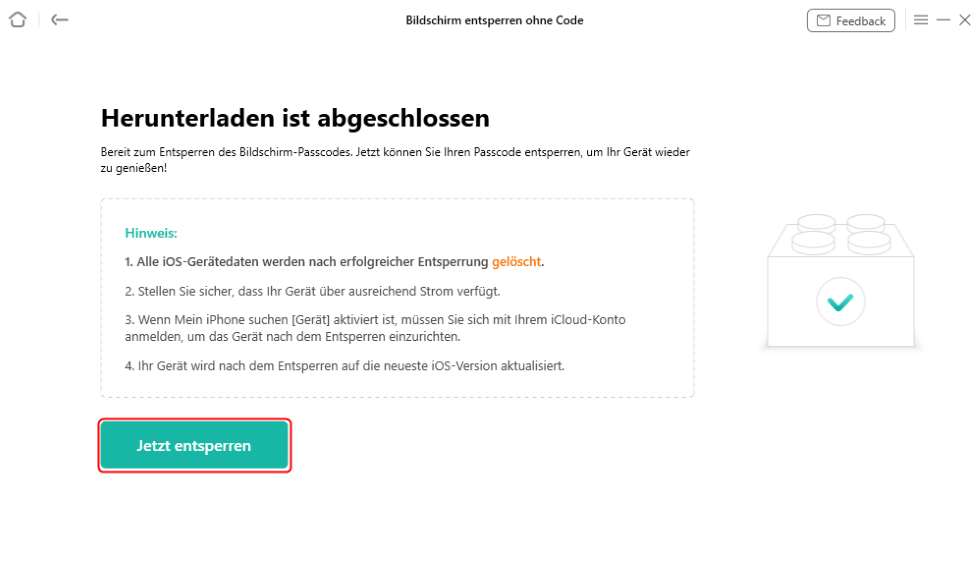
Schritt 4: Klicken Sie anschließend auf die Taste „Jetzt entsperren“ nach dem Herunterladen. Es dauert nur einigen Minuten, bis das Entsperren geschafft wird.
Am Ende ist Ihr iPhone von allen Passcodes befreit. Sie können anschließend auf dem iOS-Gerät einen neuen Sperrcode nach Ihren Vorstellungen einrichten.
Der entscheidende Vorteil: Während der Prozess ähnlich wie der Wiederherstellungsmodus von iTunes erscheint, bietet AnyUnlock eine viel kontrolliertere Umgebung und eine höhere Erfolgsquote, besonders bei komplexeren Sperren.
Verpassen Sie nicht:
Apple-id-ändern-ohne-datenverlust>
iPhone-vibriert-nicht-was-tun>
Methoden-Vergleich: Welche Lösung ist die Richtige für Sie?
| Merkmal/Methode | iTunes/Finder Wiederherstellung | iCloud-Löschung | AnyUnlock Profi-Tool |
| Datenerhalt | Datenverlust unvermeidbar | Datenverlust unvermeidbar | Datenverlust möglich (fallabhängig) |
| Voraussetzung | Zuvor vertrauter Computer | „Mein iPhone suchen“ eingeschaltet | Computer & Software-Installation |
| Internet | Benötigt (für Firmware) | Benötigt (Gerät muss online sein) | Benötigt (für Software & Firmware) |
| Benutzerfreundlichkeit | Mittel (Wiederherstellungsmodus) | Einfach (Web-Oberfläche) | Sehr einfach (geführtes Interface) |
| Kernfunktion | Systemwiederherstellung | Remote-Löschung, Diebstahlschutz | Mehrfunktionen-Entsperrung(Bildschirm, Apple ID, MDM) |
| Einsatzzweck | Computer verfügbar, Gerät war vertraut | Gerät verloren oder nicht erreichbar | Bequemlichkeit, Mehrfunktionen, möglicher Datenerhalt |
FAQs: Häufig Gestellte Fragen
F1: Kann ich den Apple Support anrufen oder in einem Store vorbeigehen, um mein iPhone entsperren zu lassen?
A1: Nein, weder der Apple Telefonsupport noch die Mitarbeiter in einem Apple Store können einen vergessenen Bildschirmpasscode für Sie entfernen oder umgehen. Aus Sicherheitsgründen hat niemand, auch nicht Apple, Zugriff auf Ihren Passcode. Sie können Ihnen nur die gleichen Schritte empfehlen, die in diesem Artikel beschrieben sind (Wiederherstellung via iTunes oder iCloud).
F2: Ich habe ein sehr altes iPhone (z.B. iPhone 5 oder älter). Gibt es da andere Möglichkeiten?
A2: Für sehr alte Geräte mit veralteten iOS-Versionen (z.B. iOS 10 oder älter) gab es in der Vergangenheit bekannte Schwachstellen (z.B. über Siri oder den Notruffunktion), die ein Umgehen der Sperre ermöglichten. Diese wurden jedoch von Apple in allen aktuellen iOS-Versionen längst geschlossen. Für diese alten Geräte gelten dieselben offiziellen Wiederherstellungsmethoden.
F3: Was passiert, wenn ich „Mein iPhone suchen“ nicht aktiviert habe? Kann ich es dann trotzdem über iCloud löschen?
A3: Nein, die iCloud-Löschmethode setzt zwingend voraus, dass “Mein iPhone suchen” aktiviert war. Ist dies nicht der Fall, steht Ihnen diese Remote-Methode nicht zur Verfügung. Ihre einzige offizielle Option ist in diesem Fall die Wiederherstellung über iTunes oder den Finder auf einem Computer, dem Ihr iPhone zuvor vertraut hat.
Fazit: Treffen Sie die Richtige Wahl und Greifen Sie Wieder auf Ihr iPhone Zu
Ein vergessener iPhone-Passcode muss kein Weltuntergang sein. Anhand der obigen Analyse und Vergleichstabelle können Sie klar erkennen:
Wenn Sie ein Backup haben und Datenverlust in Kauf nehmen können, sind iTunes-Wiederherstellung oder iCloud-Löschung gangbare offizielle Wege.
Wenn Sie jedoch eine intelligentere, benutzerfreundlichere, funktionsreiche Lösung suchen, die unter Umständen Ihre wertvollen Daten retten kann, dann ist AnyUnlock die deutlich leistungsfähigere und empfehlenswertere Wahl.
Letzter Ratschlag: Vorbeugen ist besser als Heilen. Führen Sie regelmäßige Backups über iCloud oder Ihren Computer durch und stellen Sie sicher, dass „Mein iPhone suchen“ aktiviert ist. So minimieren Sie den Schaden im Ernstfall.

AnyUnlock – iPhone Passwort Unlocker
Was tun, wenn Sie Ihre Apple-ID vergessen haben? Was tun, wenn Sie Ihren Bildschirm-Passcode, Bildschirmzeit-Passcode oder iTunes-Backup-Passcode vergessen haben? Keine Sorge! AnyUnlock entsperrt jede iOS-Sperre mit 1 Klick für Sie. Es sind keine technischen Kenntnisse erforderlich und Sie können Ihre iOS-Geräte ganz einfach entsperren.
Weitere Fragen über Produkt? Kontaktieren Sie unser Support Team, um Lösungen zu bekommen >
