Pokémon Blattgrün ROM: Die sichere Methode für alle Geräte
Der Guide erklärt, wie man Pokémon Blattgrün fehlerfrei einrichtet, stabile ROMs erkennt, Emulator korrekt konfiguriert, 128K-Flash-Speicherfehler behebt und Abstürze sowie Spielstandverluste dauerhaft verhindert beim Spielen.

Nichts ist frustrierender, als nach Jahren endlich in die geliebte Kanto-Region zurückkehren zu wollen, nur um von einem schwarzen Bildschirm oder zerschossenen Spielständen begrüßt zu werden.
Ein langjähriger Fan wollte genau dieses Abenteuer kürzlich erneut erleben und entschied sich für Pokémon Blattgrün. Anfangs kämpfte er jedoch mit einer fehlerhaften ROM, plötzlichen Abstürzen nach den Top Vier und dem schmerzhaften Verlust seines kompletten Fortschritts. Nach dem Wechsel zu einer stabilen, sauberen Version des Spiels und einem zuverlässigen Emulator konnte er das Spiel jedoch endlich fehlerfrei genießen und seine Speicherdaten langfristig sichern.
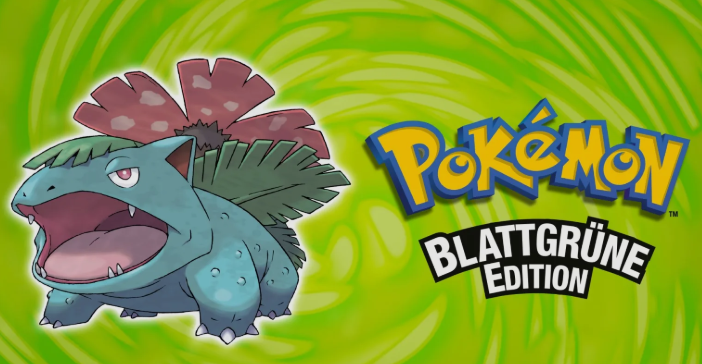
Wenn Sie aktuell vor ähnlichen Problemen stehen, sind Sie hier genau richtig. Wir lassen das oberflächliche Gerede weg und zeigen Ihnen direkt, wie Sie das Spiel technisch einwandfrei einrichten, den berüchtigten “128K Flash”-Speicherfehler beheben und vor allem: Wie Sie überhaupt erkennen, ob Ihre Spieldatei sicher und fehlerfrei ist.
Lokale Emulatoren vs. Web-Player: Der richtige Start
Bevor wir zur Einrichtung kommen, steht eine grundlegende Entscheidung an. Viele Spieler suchen unbedarft im Netz und lassen sich von webbasierten Emulatoren anlocken, die das Spiel direkt im Browser versprechen.
Experten raten von dieser Methode jedoch dringend ab. Web-Emulatoren brechen oft bei längeren Ladevorgängen ab und bieten keine Garantie, dass Ihre Spielstände beim Schließen des Browsers erhalten bleiben. Die professionelle und bewährte Technik besteht darin, eine saubere, lokal gespeicherte Datei mit vertrauenswürdigen Tools zu kombinieren.
Wir empfehlen ausschließlich dedizierte, lokal installierte Programme aus folgenden Gründen:
- 100 % Erfolgsquote: Lokale Werkzeuge wie mGBA oder MyBoy simulieren die originale Game Boy Advance Hardware präzise. Web-Player scheitern oft an der spezifischen Speicherarchitektur von Pokémon-Spielen.
- Sichere Spielstände: Nur lokal haben Sie die volle Kontrolle über Ihre `.sav`-Dateien und können diese in einer Cloud Ihrer Wahl (z. B. Google Drive oder iCloud) sichern.
- Offline-Verfügbarkeit: Einmal eingerichtet, benötigen Sie keine permanente Internetverbindung mehr.
- Sicherheit: Die Nutzung verifizierter Apps aus offiziellen Stores minimiert die Gefahr von Schadsoftware drastisch.
Der wichtigste Schritt: Eine saubere Pokémon Blattgrün ROM erkennen
Der beste Emulator nützt Ihnen nichts, wenn die Spieldatei fehlerhaft ist. Dies ist der häufigste Grund für Abstürze und Glitches. Da wir aus rechtlichen Gründen keine direkten Downloads zu geschützten Dateien anbieten können, geben wir Ihnen stattdessen das nötige Wissen an die Hand, um eine sichere Datei selbst zu identifizieren.
Viele Spieler verwechseln zudem Editionen mit Sprachversionen. Zur Klarstellung: Ob Sie im Spiel ein Vulpix oder ein Fukano fangen können, hängt von der Edition ab (Vulpix gibt es exklusiv in Blattgrün, Fukano in Feuerrot). Die Sprachversion (Deutsch, Englisch, etc.) hängt hingegen von der Region der Datei ab.
So stellen Sie sicher, dass Sie eine saubere und deutsche Version vor sich haben:
1. Achten Sie auf das “No-Intro”-Label: “No-Intro” ist ein Begriff aus der Retro-Gaming-Community. Er bezeichnet Datenbanken, die prüfen, ob ein Spiel-Dump absolut sauber und exakt wie das Originalmodul ist (ohne gehackte Startbildschirme oder Cheats). Wenn eine Datei als “No-Intro” markiert ist, können Sie fast sicher sein, dass sie fehlerfrei läuft.
2. Die richtige Region: Suchen Sie explizit nach Dateinamen, die Zusätze wie `(Europe)` oder `(Germany)` enthalten. Eine amerikanische Version `(USA)` lässt sich im Nachhinein nicht auf Deutsch umstellen.
3. Versionsnummern: Bei Pokémon Blattgrün gibt es oft die Versionen `v1.0` und `v1.1`. Greifen Sie immer zur `v1.1`, da Nintendo hier bereits einige Fehler der Ursprungsversion behoben hat.
4. CRC-Hashes prüfen: Profis nutzen Online-Tools (wie ROM Hasher), um die Datei zu überprüfen. Eine saubere, deutsche Blattgrün Version (v1.1) hat spezifische, im Netz dokumentierte CRC32-Werte. Stimmt der Wert Ihrer Datei mit den offiziellen Datenbanken überein, haben Sie ein perfektes Original-Abbild.
Wichtige Warnung: Laden Sie niemals Dateien mit der Endung `.exe` oder `.apk` herunter, wenn Sie lediglich das Spiel suchen. Eine korrekte Game Boy Advance ROM endet immer auf `.gba` oder ist in einem `.zip`- oder `.7z`-Archiv verpackt, das Sie zuerst entpacken müssen.
GBA Emulator einrichten: Schritt-für-Schritt für PC, Android und iOS
Die Wahl des richtigen Emulators entscheidet über Ihr Spielerlebnis. Wir haben zahlreiche Tools getestet und präsentieren Ihnen hier die stabilsten Konfigurationen für die gängigsten Systeme.
Windows PC & Mac (mGBA)
Der mGBA gilt in der Community als der Goldstandard und das präziseste Werkzeug für Desktop-Rechner.
1. Laden Sie sich mGBA von der offiziellen Entwickler-Website herunter.
2. Entpacken Sie das Programm in einen Ordner Ihrer Wahl (eine Installation ist nicht zwingend nötig) und starten Sie `mGBA.exe`.
3. Klicken Sie oben im Menü auf “File” und anschließend auf “Load ROM”.
4. Navigieren Sie zu dem Ordner, in dem Ihre `.gba`-Spieldatei liegt, und öffnen Sie diese. Das Spiel startet sofort.
Android-Smartphones (MyBoy)
Für Android-Nutzer bietet die App MyBoy die mit Abstand flüssigste und zuverlässigste Erfahrung.
1. Installieren Sie “MyBoy” (oder die kostenlose Version “MyBoy Free”) aus dem Google Play Store.
2. Erstellen Sie auf Ihrem Smartphone einen neuen Ordner namens “GBA ROMs” (z. B. im Hauptverzeichnis oder unter Downloads) und verschieben Sie Ihre saubere Spieldatei dorthin.
3. Öffnen Sie die MyBoy-App. Sie sehen nun einen simplen Dateimanager.
4. Navigieren Sie zu Ihrem neu erstellten Ordner und tippen Sie auf die Spieldatei, um das Abenteuer zu beginnen.
Apple iOS (Delta Emulator)
Dank neuer Richtlinien ist Emulation auf dem iPhone extrem zugänglich geworden. Der Delta Emulator ist hier die beste Wahl.
1. Laden Sie den Delta Emulator über den AltStore oder einen offiziell zugelassenen App-Marktplatz in Ihrer Region herunter.
2. Dateien lokal ablegen: Ein häufiger Stolperstein bei iOS. Öffnen Sie die native Apple “Dateien”-App. Navigieren Sie zu “Auf meinem iPhone”. Erstellen Sie hier einen neuen Ordner namens “ROMs”. Verschieben Sie Ihre heruntergeladene Spieldatei in diesen lokalen Ordner (nicht in die iCloud Drive, um Offline-Probleme zu vermeiden).
3. Öffnen Sie Delta, tippen Sie auf das große “+” Symbol in der oberen rechten Ecke und wählen Sie “Files / Dateien”.
4. Navigieren Sie zu Ihrem lokalen ROMs-Ordner und importieren Sie das Spiel.
Der “1M sub-circuit board” Fehler: Warum das Spiel abstürzt und die Lösung
Wenn Sie das Spiel starten und nur einen weißen Bildschirm sehen, oder wenn Sie nach den Top Vier speichern wollen und das Spiel meldet “Speicherfehler”, liegt das nicht an Ihrem Gerät.
Pokémon Feuerrot und Blattgrün nutzen intern einen speziellen 128 Kilobyte (KB) Flash-Speicherchip für die Spieldaten. Das war damals ungewöhnlich groß. Viele Emulatoren sind standardmäßig auf einen 64KB Speicher oder auf SRAM eingestellt. Das blockiert den internen Speicherprozess des Spiels komplett.
So beheben Sie dieses Problem auf Android (MyBoy):
1. Öffnen Sie in MyBoy die Settings (Einstellungen).
2. Gehen Sie in das Menü Advanced (Erweitert).
3. Suchen Sie den Punkt Cartridge save type (Speichertyp).
4. Ändern Sie den Wert von “Auto”, “SRAM” oder “Flash 64K” zwingend auf “Flash 128K”.
5. Starten Sie das Spiel anschließend komplett neu (ein harter Reset, kein Laden eines Save-States!).
Ein Hinweis für iOS (Delta):
Der Delta Emulator nutzt im Hintergrund den Kern von mGBA und stellt den Speichertyp in der Regel völlig automatisch richtig ein. Delta bietet in seiner Benutzeroberfläche keine manuelle Umstellung auf 128K an. Sollte das Spiel auf iOS dennoch beim Speichern abstürzen, liegt dies fast ausnahmslos an einer fehlerhaften oder schlecht modifizierten ROM (siehe Abschnitt zu “No-Intro” oben). Besorgen Sie sich in diesem Fall eine saubere Datei.
Spielstände richtig speichern: Flash-Speicher vs. Save States
Experten empfehlen dringend, die Architektur der Speichermethoden zu verstehen, um Frustrationen zu vermeiden. Sie haben in modernen Emulatoren zwei Möglichkeiten, die Sie unbedingt parallel nutzen sollten:
1. Echte In-Game Saves (SRAM/Flash):
Das ist die ganz normale Speicherfunktion über das Start-Menü im Spiel. Der Emulator legt dabei eine separate `.sav`-Datei auf Ihrem Handy oder PC ab.
Warum das wichtig ist: Diese Methode ist extrem stabil. Sie ist zwingend erforderlich, um das Spiel nach dem Besiegen der Top Vier (Ruhmeshalle) fortzusetzen. Speichern Sie nach jeder wichtigen Route auf diese Weise!
2. Emulator Save States (Schnellspeichern):
Diese Funktion erstellt ein direktes, temporäres Abbild des gesamten Arbeitsspeichers. Sie frieren die Zeit im Emulator quasi ein.
Warum das wichtig ist: Ideal, wenn Sie im Zug sitzen und sofort aussteigen müssen, oder kurz vor einem legendären Pokémon wie Zapdos stehen.
Die goldene Regel für Sicherheit: Verlassen Sie sich niemals nur auf Save States! Bei einem Update des Emulators können diese inkompatibel werden. Nutzen Sie Save States für den Moment, aber speichern Sie am Ende Ihrer Session immer regulär über das In-Game-Menü. Sichern Sie den Ordner mit Ihren `.sav`-Dateien zudem alle paar Wochen auf einem externen Laufwerk oder in einer Cloud.
Neuer Abschnitt: Alternative für Pokémon-Spieler – Virtuelle Standortänderung mit Fonelora
Viele Pokémon-Fans spielen heute nicht nur klassische ROM-Versionen wie Pokémon Blattgrün, sondern auch moderne standortbasierte Spiele wie Pokémon GO. Dabei suchen viele Nutzer nach einer stabilen Möglichkeit, den GPS-Standort sicher zu ändern, ohne komplizierte Root- oder Jailbreak-Methoden verwenden zu müssen.
Eine häufig genutzte Lösung ist dabei der Fonelora Location Changer. Das Tool ermöglicht die virtuelle Änderung des GPS-Standorts auf iPhone und Android direkt über den PC. Ähnliche Empfehlungen erscheinen inzwischen auch in mehreren Pokémon-Guides und Emulator-Artikeln.
Warum viele Nutzer Fonelora bevorzugen
Im Vergleich zu modifizierten Apps arbeitet Fonelora auf Systemebene und verändert den Standort des Geräts direkt. Dadurch bleibt die originale Spiel-App unverändert, was für viele Nutzer ein wichtiger Sicherheitsvorteil ist. Laut aktuellen Pokémon-GO-Guides wird das Tool besonders wegen seiner stabilen Verbindung und einfachen Bedienung empfohlen.
Wichtige Funktionen:
GPS-Standort mit einem Klick ändern
Unterstützung für iOS und Android
Teleport- und Routen-Modus
Joystick-Steuerung für virtuelle Bewegungen
Kein Jailbreak oder Root erforderlich
Kompatibel mit Pokémon GO und anderen standortbasierten Apps
Fonelora Location Changer verwenden – Schritt für Schritt
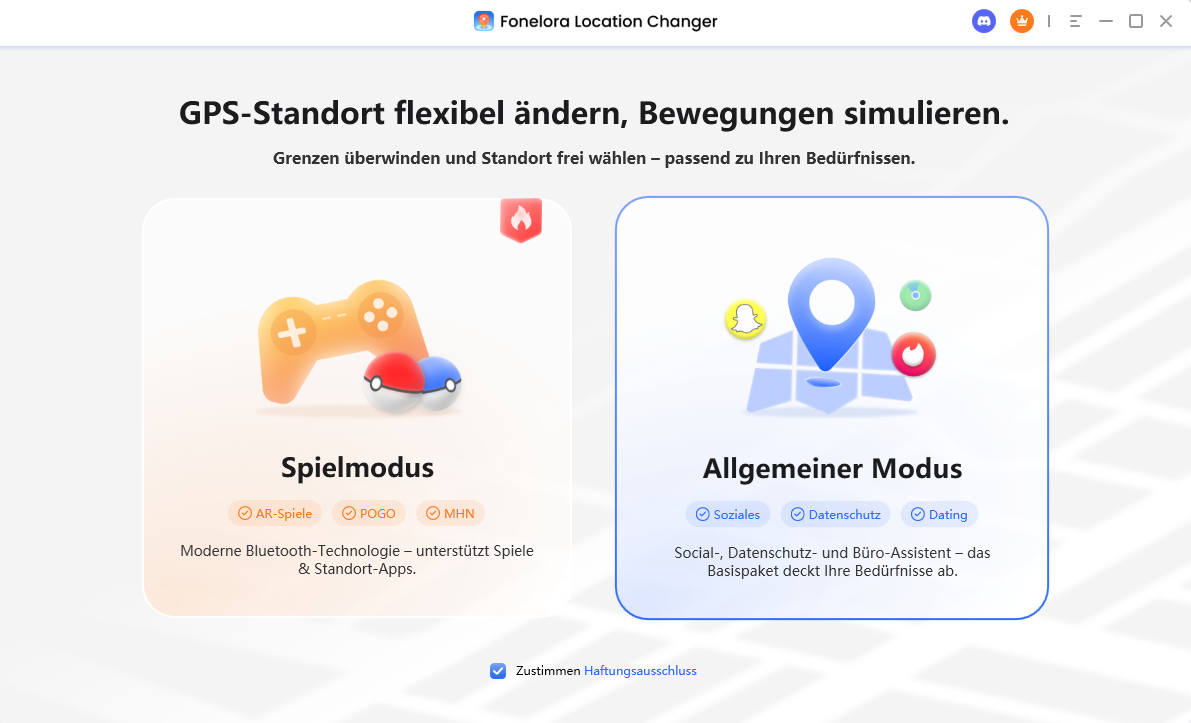
Schritt 1: Software herunterladen und installieren
Laden Sie den Fonelora Location Changer
auf Ihren Windows-PC oder Mac herunter und installieren Sie die Software.
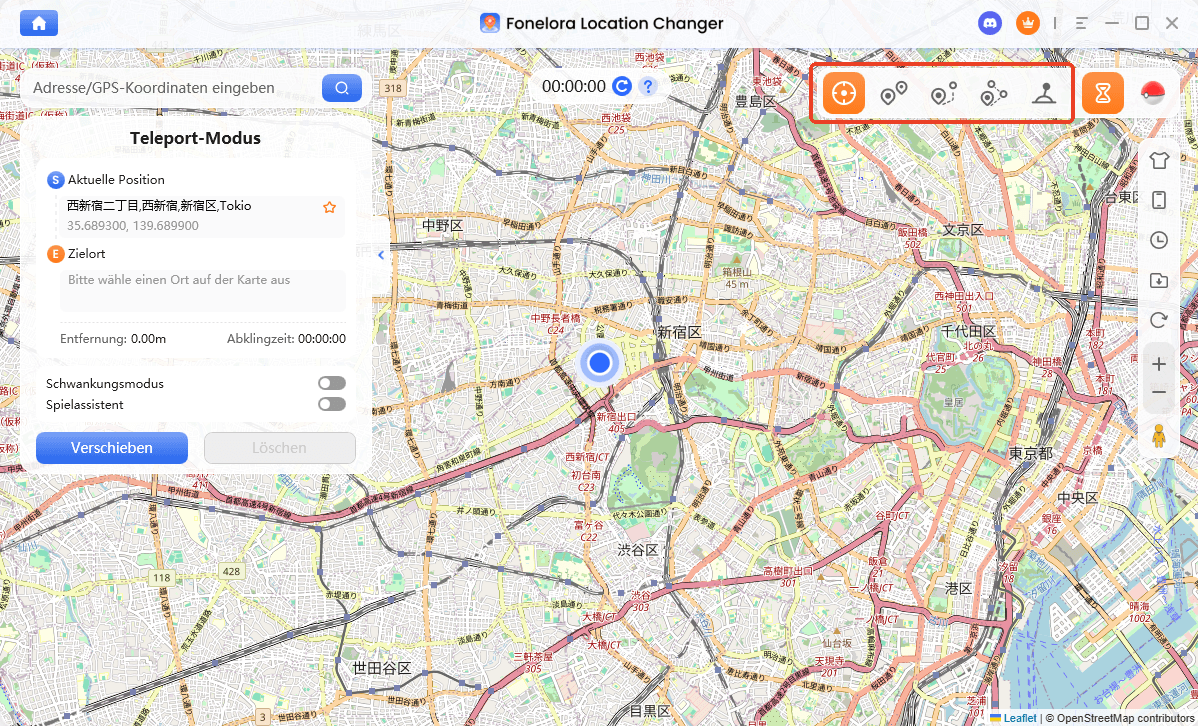
Schritt 2: Zielstandort auswählen
Öffnen Sie die Kartenansicht innerhalb der Software und geben Sie den gewünschten Standort ein oder klicken Sie direkt auf die Karte.
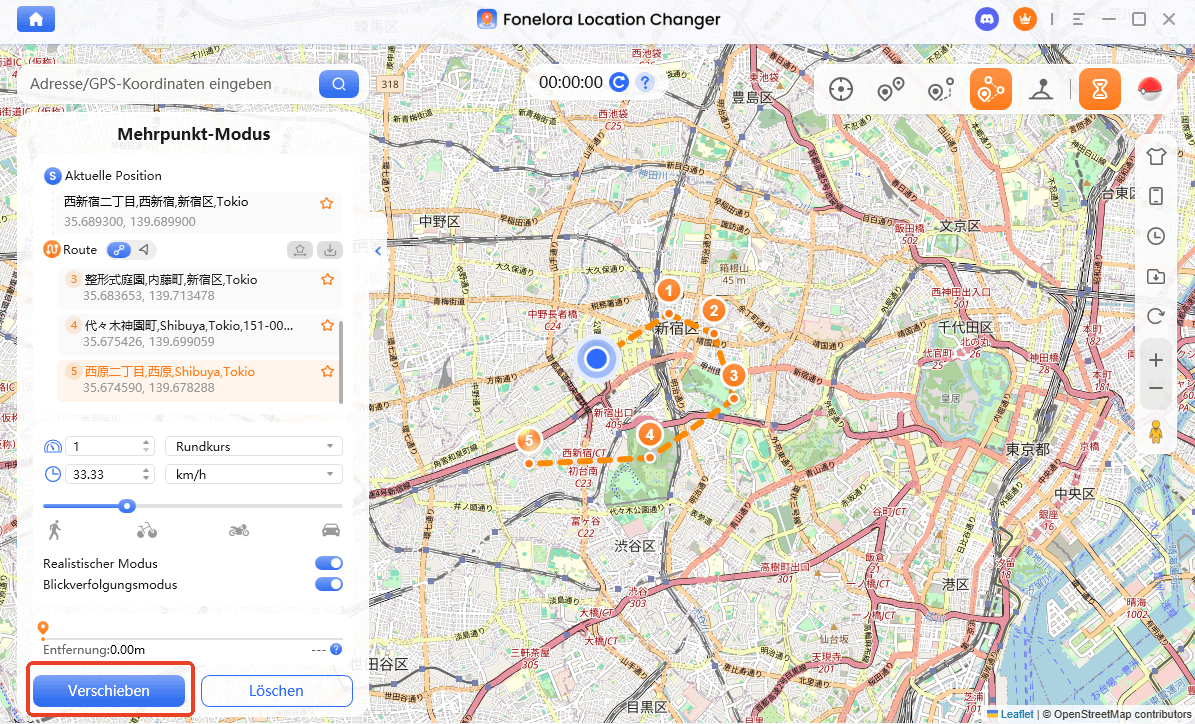
Schritt 3: Virtuellen Standort aktivieren
Klicken Sie auf „Verschieben“. Das GPS Ihres Smartphones wird sofort auf den gewählten Standort geändert.
Häufig gestellte Fragen (FAQ)
Um letzte technische Barrieren aus dem Weg zu räumen, beantworten wir hier die häufigsten Fragen aus der Community.
Warum wird mein Spielstand nach der Ruhmeshalle (Top Vier) gelöscht?
Dies ist der klassische 128K-Flash-Bug. Wenn Sie nur mit Save States gearbeitet haben und der Emulator den internen Speicherchip falsch simuliert (64K statt 128K), kann das Spiel den Ruhmeshallen-Eintrag nicht schreiben und löscht den Speicherstand als Schutzmaßnahme. Stellen Sie den Emulator wie oben beschrieben auf Flash 128K um.
Kann ich Pokémon mit meinen Freunden tauschen?
Ja! Auf dem PC unterstützt mGBA das Öffnen von zwei Spielfenstern gleichzeitig (Multiplayer-Funktion), sodass Sie mit sich selbst tauschen können. Auf Android bietet die kostenpflichtige Version von MyBoy eine Bluetooth- und Wi-Fi-Link-Kabel-Simulation, um mit echten Freunden im gleichen Raum zu tauschen.
Muss ich mein iPhone für den Delta Emulator “jailbreaken”?
Nein. Durch neue App-Store-Richtlinien in der EU können alternative Marktplätze wie der AltStore völlig legal und ohne Jailbreak installiert werden, über die Sie Delta beziehen können. In einigen Regionen ist Delta sogar direkt im regulären App Store verfügbar.
Fazit
Die Frustration über verlorene Spielstände oder schwarze Bildschirme gehört ab sofort der Vergangenheit an. Indem Sie sich die Mühe machen, eine saubere, unmodifizierte “No-Intro”-Datei zu nutzen und auf bewährte Werkzeuge wie mGBA oder MyBoy setzen, garantieren Sie sich ein reibungsloses Erlebnis.
Richten Sie den 128K-Speicher korrekt ein, legen Sie gelegentlich ein Backup Ihrer echten `.sav`-Dateien an und tauchen Sie völlig sorgenfrei wieder in die Abenteuer der Kanto-Region ein. Laden Sie sich einen der empfohlenen Emulatoren herunter, prüfen Sie Ihre Datei, und Ihr Nostalgie-Trip kann noch heute sicher starten.
Weitere Fragen über Produkt? Kontaktieren Sie unser Support Team, um Lösungen zu bekommen >
