Pokémon ROM: Die sichere Methode für Emulatoren und fehlerfreie Spielstände
Der Text schildert typische Emulator-Probleme, warnt vor fehlerhaften Dateien und unsicheren Quellen und verspricht eine praxisnahe Anleitung zur richtigen Einrichtung, Fehlererkennung und sicheren Speicherung von Spielständen.

Ein langjähriger Pokémon-Fan wollte vor Kurzem seine alten Lieblingseditionen auf einem modernen Smartphone spielen. Doch die anfängliche Nostalgie und Vorfreude verwandelten sich schnell in Frustration: Das Spiel fror mitten im Arenakampf ein, der Ton kratzte unerträglich und nach einem App-Update war der Speicherstand von 40 Stunden plötzlich unwiderruflich verschwunden. Kommt Ihnen das bekannt vor?
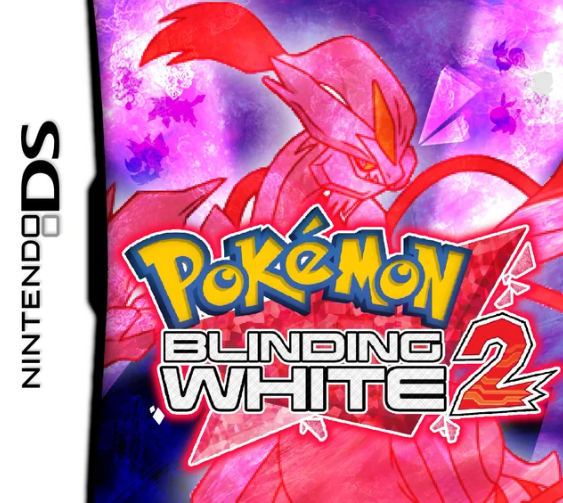
Wer alte Pokémon-Spiele auf dem Handy oder PC spielen möchte, stößt fast immer auf dieselben Hürden: kaputte Dateien aus dubiosen Quellen, unübersichtliche Emulator-Einstellungen und die ständige Angst, sich Schadsoftware einzufangen. Viele Ratgeber kratzen bei der Lösung dieser Probleme nur an der Oberfläche. In diesem Leitfaden gehen wir deshalb in die absolute Praxis. Wir zeigen Ihnen Schritt für Schritt, wie Sie funktionierende Emulatoren richtig konfigurieren (inklusive der versteckten Zwischenschritte, an denen Anfänger oft scheitern), wie Sie fehlerhafte Spieldateien erkennen und wie Sie Ihre hart erarbeiteten Spielstände dauerhaft absichern.
Entscheidungshilfe: Fehlerhafte Dateien erkennen und Prüfsummen (Hashes) verstehen
Das größte Hindernis für ein ungetrübtes Retro-Erlebnis ist die Spieldatei selbst. Wenn Anwender unbedarft im Netz suchen, landen sie häufig auf Plattformen, die modifizierte, unvollständige oder gar virenverseuchte Dateien anbieten. Ein häufiges Symptom: Das Spiel startet zwar, aber bestimmte Audio-Spuren fehlen oder der Bildschirm bleibt nach den “Top Vier” schwarz.
Fachleute raten dringend dazu, ROMs ausschließlich aus verifizierten Community-Quellen zu beziehen oder eigene Module auszulesen. Doch wie stellt man in der Praxis sicher, dass eine Datei fehlerfrei ist? Die Antwort lautet: Prüfsummen-Abgleich (Hashes) mit einer No-Intro-Datenbank.
Klingt kompliziert, ist aber in zwei Minuten erledigt:
1. Das Tool nutzen: Öffnen Sie ein kostenloses, webbasiertes Werkzeug wie den Online ROM Hasher (funktioniert direkt im Browser, ohne Installation).
2. Datei hochladen: Ziehen Sie Ihre `.gba` oder `.nds` Datei in das Fenster. Das Tool berechnet nun eine einzigartige Zeichenfolge für diese Datei (den sogenannten CRC32- oder MD5-Hash).
3. Abgleich: Besuchen Sie die Dat-o-Matic Datenbank (das offizielle Archiv der No-Intro-Community). Suchen Sie dort nach Ihrer Edition (z. B. “Pokemon – Feuerrote Edition (Germany)”). Vergleichen Sie den CRC32-Wert der Datenbank mit dem Ihres ROM-Hashers.
Stimmen die Werte exakt überein, haben Sie eine 1:1 identische, saubere Kopie des Originalspiels vor sich. Weicht der Wert ab, ist die Datei fehlerhaft oder modifiziert – und Sie sollten sie löschen, um spätere Spielabstürze zu vermeiden.
Schritt-für-Schritt Verfahren: Emulatoren für iOS, Android und PC praxisnah einrichten
Ein Emulator ist nur so gut wie seine Konfiguration. Einfach eine App herunterzuladen und auf “Start” zu drücken, reicht in 90 % der Fälle nicht aus. Vor allem die sogenannten BIOS-Dateien (das grundlegende Betriebssystem der Originalkonsolen) sind oft zwingend erforderlich, werden aber von Einsteiger-Guides gerne verschwiegen.
Woher bekomme ich BIOS-Dateien?
Aus rechtlichen Gründen dürfen diese Systemdateien nicht zusammen mit Emulatoren ausgeliefert werden. Sie müssen diese von Ihrer eigenen Konsole dumpen. Suchen Sie nach exakt diesen Dateinamen, die Sie zwingend in den Emulatoren hinterlegen müssen:
- Für Game Boy Advance: `gba_bios.bin`
- Für Nintendo DS: `bios7.bin`, `bios9.bin` und `firmware.bin`
Anleitung für Android-Systeme
Auf Android haben Sie die größte Freiheit, aber auch die meiste Konfigurationsarbeit.
1. RetroArch richtig nutzen: Wenn Sie RetroArch aus dem Play Store laden, ist das zunächst nur eine leere Hülle. Wichtig: Sie müssen zwingend sogenannte “Cores” herunterladen! Gehen Sie im Hauptmenü auf “Core laden” -> “Core herunterladen”. Für GBA-Spiele scrollen Sie zu Nintendo – Game Boy Advance (mGBA). Für Nintendo DS wählen Sie Nintendo – DS (melonDS). Ohne diesen Schritt stürzen Spiele sofort ab.
2. DraStic für NDS: Eine oft bessere, eigenständige Alternative für DS-Spiele ist DraStic.
Praxis-Tipp: Beim Test von Pokémon Platin auf einem Samsung Galaxy S22 kam es anfangs zu Audio-Kratzern. Die Lösung: Gehen Sie in DraStic in die Audio-Optionen und passen Sie die “Latency” an oder deaktivieren Sie “High-Resolution 3D” in den Grafikeinstellungen, falls das Spiel ruckelt.
3. Ordnerstruktur: Erstellen Sie im Hauptverzeichnis Ihres Handys einen Ordner `Emulation` mit den Unterordnern `BIOS` und `ROMs`. Weisen Sie diese Ordner in den Einstellungen der jeweiligen App explizit zu.
Anleitung für iOS-Geräte (iPhone & iPad)
Apple macht es Gamern traditionell schwerer, aber mit der App Delta ist es heute machbar. Allerdings müssen Sie eine große Hürde kennen:
1. Die AltStore-Realität: Um Delta zu installieren, nutzen viele den AltStore (Sideloading). Was oft verschwiegen wird: Sie benötigen dafür zwingend einen PC oder Mac! Zudem müssen Sie Ihr iPhone alle 7 Tage im selben WLAN wie den Computer mit der AltServer-Software verbinden, um die App zu “refreshen”. Verpassen Sie dieses Fenster, lässt sich der Emulator nicht mehr öffnen. (Alternativ können Sie prüfen, ob Delta in Ihrer Region mittlerweile offiziell im App Store verfügbar ist).
2. BIOS Import: Öffnen Sie die Einstellungen in Delta, scrollen Sie zu den “Core Settings” (z. B. für Nintendo DS) und tippen Sie auf die fehlenden BIOS-Dateien. Wählen Sie die entsprechenden `.bin`-Dateien aus Ihren iOS-Dateien aus.
ACHTUNG: iCloud-Synchronisation bei iOS!
Speichern Sie Ihre `.gba` oder `.nds` Spieldateien sowie die Spielstände unter iOS immer lokal auf dem Gerät (Im Ordner “Auf meinem iPhone”). Wenn diese im iCloud-Drive liegen, lädt Apple sie bei Nichtnutzung temporär in die Cloud aus (“Offloading”). Der Emulator findet die Datei dann beim Start nicht mehr und stürzt gnadenlos ab.
Anleitung für Windows PC
Auf dem PC ist das Setup am unkompliziertesten und bietet die beste Leistung.
1. mGBA (für Game Boy Advance): Laden Sie die Standalone-Version von mGBA herunter. Gehen Sie auf `Tools` -> `Settings` -> `BIOS` und fügen Sie die `gba_bios.bin` hinzu. Setzen Sie den Haken bei “Skip BIOS intro”, wenn Sie direkt ins Spiel wollen.
2. DeSmuME oder MelonDS (für Nintendo DS): Beide Emulatoren sind hervorragend. MelonDS glänzt besonders, wenn es um die Simulation von Wi-Fi geht. Auch hier: In den Settings zwingend die `bios7.bin`, `bios9.bin` und `firmware.bin` hinterlegen!
Geprüfte Pokémon ROM Liste: Die stabilsten Editionen und Emulatoren
Nachdem die technische Basis steht, stellt sich die Frage: Welches Spiel läuft eigentlich wo am besten? Hier ist unsere praxiserprobte Liste der klassischen Editionen und die jeweils empfohlene Software-Kombination für maximale Stabilität.
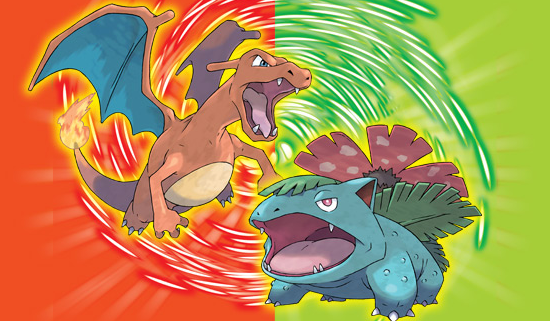
Pokémon Feuerrot & Blattgrün (GBA)
- Bester Emulator: mGBA (PC) oder Delta (iOS).
- Praxis-Hinweis: Diese Spiele sind extrem stabil. Sorgen Sie jedoch dafür, dass in den Emulator-Einstellungen der Speichertyp auf “Flash 128k” steht, sonst erhalten Sie nach den Top Vier die Fehlermeldung, dass der Spielstand beschädigt sei.
Pokémon Smaragd (GBA)
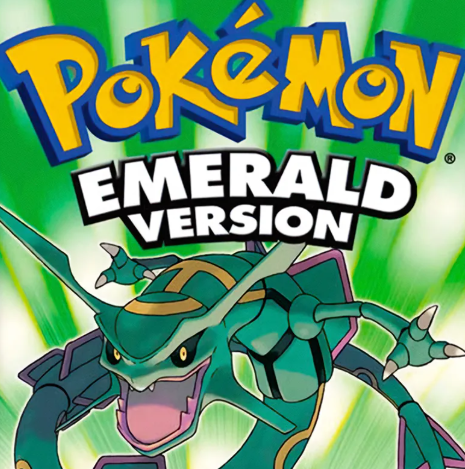
- Bester Emulator: RetroArch mit mGBA Core (Android/PC).
- Praxis-Hinweis: Achten Sie darauf, in RetroArch die Option “Real-Time Clock (RTC)” zu aktivieren. Ohne diese Einstellung wachsen im Spiel keine Beeren mehr und zeitbasierte Events (wie Ebbe und Flut) frieren ein.
Pokémon Platin, HeartGold & SoulSilver (NDS)
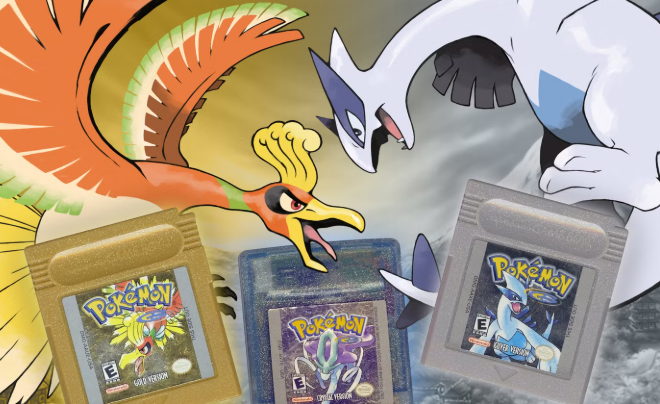
- Bester Emulator: DraStic (Android) oder MelonDS (PC).
- Praxis-Hinweis: Gerade HeartGold und SoulSilver sind berüchtigt für ihren extrem aggressiven, eingebauten Kopierschutz, der das Spiel im 20-Minuten-Takt einfrieren lässt (Black Screen). MelonDS umgeht dieses Problem durch extrem akkurate Hardware-Emulation fast vollständig.
- Fan-Hacks vs. Vanilla: Wenn Ihnen die Originale (“Vanilla”) zu leicht sind, bietet die Community fantastische Modifikationen. Spiele wie Pokémon Radical Red (extrem schwer, alle Pokémon fangbar) oder Pokémon Unbound (komplett neue Story) bauen auf der Feuerrot-ROM auf.
Wie patche ich? Sie benötigen eine saubere, per No-Intro überprüfte Original-ROM von Feuerrot. Laden Sie sich den Patch (meist eine `.ups` Datei) herunter. Nutzen Sie die Webseite ROM Patcher JS, laden Sie dort erst Ihre ROM, dann die `.ups` Datei hoch und klicken Sie auf “Apply Patch”. Sie erhalten eine neue, sofort spielbare Datei.
Emulation Tipps: Spielstände sicher verwalten
Es gibt kaum etwas Schmerzhafteres, als den Fortschritt von dutzenden Stunden zu verlieren. Dies passiert meistens durch das Missverstehen der Speicherfunktionen.
Der Unterschied zwischen In-Game-Save und Save State
1. In-Game Speichern (Battery Save): Sie drücken Start, gehen auf “Sichern” und speichern das Spiel wie früher auf dem Game Boy. Der Emulator erstellt im Hintergrund eine Datei (meist `.sav` oder `.srm`). Diese Datei ist plattformunabhängig. Sie können diese `.sav`-Datei von Ihrem Handy auf den PC kopieren und dort direkt weiterspielen.
2. Save States (Schnellspeichern): Sie nutzen das Emulator-Menü, um den genauen aktuellen Moment (inklusive der Musik und der Position Ihres Charakters) einzufrieren.
WICHTIGE WARNUNG ZU SAVE STATES:
Verlassen Sie sich niemals ausschließlich auf Save States! Diese Schnellspeicher-Dateien sind extrem fragil und fest an die exakte Version Ihres Emulators gebunden. Machen Sie ein App-Update, sind die alten Save States oft unlesbar. Speichern Sie am Ende einer Session immer zusätzlich regulär im Spielmenü!
Profi-Verfahren zur Datensicherung:
Auf Android können Sie die App FolderSync nutzen, um Ihren lokalen Speicherordner (z. B. `Emulation/Saves/`) automatisch jede Nacht mit Ihrem Google Drive abzugleichen. So sind Ihre Spielstände selbst dann sicher, wenn Ihr Smartphone kaputtgeht oder gestohlen wird.
Hintergrundwissen: Zur Legalität von ROMs
Die rechtliche Diskussion um ROMs wird im Internet oft sehr hitzig und leider oft falsch geführt. Hier ist die objektive, juristische Sachlage kurz zusammengefasst:
- Downloads aus dem Netz: Das Herunterladen von urheberrechtlich geschützten Spieldateien von Webseiten Dritter ist in Deutschland und den meisten anderen Ländern eine Urheberrechtsverletzung – auch dann, wenn Sie das physische Spielmodul im Regal stehen haben. Sogenannte “Abandonware” (verlassene Software) ist ein Mythos; Nintendo hält das Copyright an diesen Spielen konsequent aufrecht.
- Das Dumping eigener Module: Eine legitime Methode ist das Erstellen einer Privatkopie (§ 53 UrhG). Wenn Sie einen sogenannten Cartridge-Reader (ein Auslesegerät für den PC, z. B. den “Epilogue GB Operator”) kaufen, können Sie Ihr eigenes Originalmodul auslesen. Solange Sie dabei keinen wirksamen Kopierschutz knacken (was bei GBA-Spielen nicht der Fall ist) und die Datei streng privat für sich behalten, bewegen Sie sich hierbei in einem legalen, sicheren Rahmen.
Optionales Tool für Standort-Simulation im Gaming-Kontext
Pokémon ROMs bieten Spielern die Möglichkeit, klassische Pokémon-Spiele auf verschiedenen Plattformen zu erleben und anzupassen. In einigen erweiterten Nutzungsszenarien interessieren sich Nutzer auch dafür, wie bestimmte Spielmechaniken mit standortbasierten Systemen oder App-Verhalten interagieren.
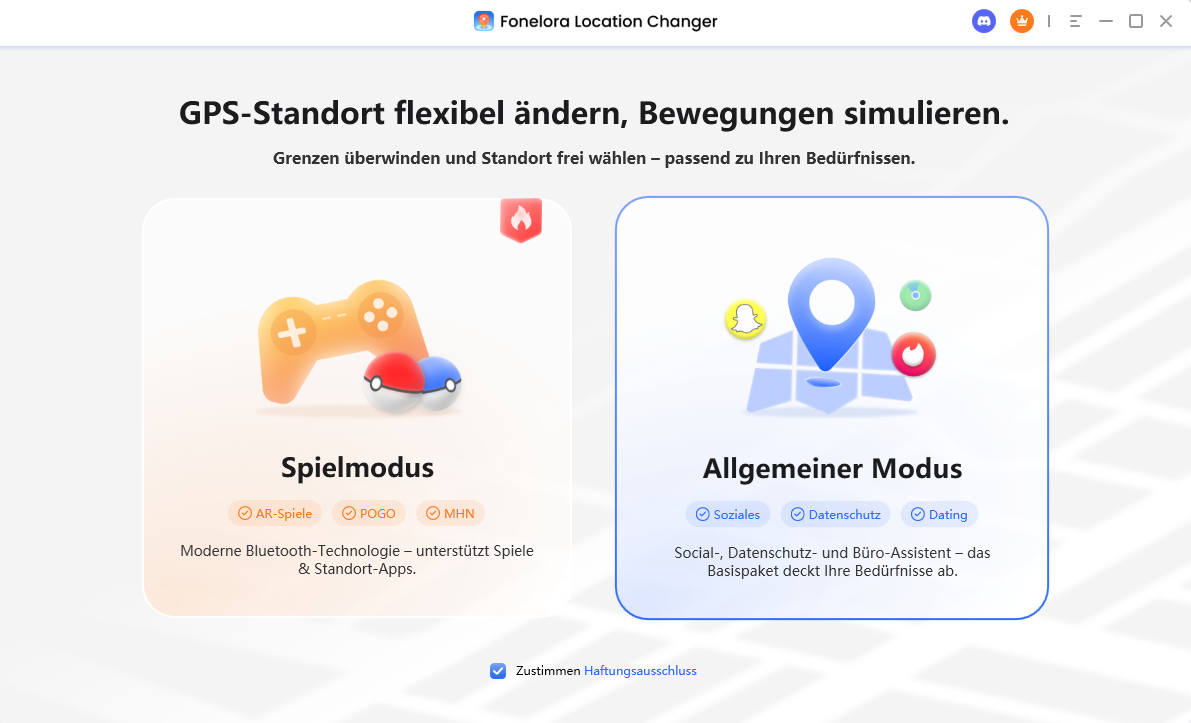
FoneLora Location Changer ist ein GPS-Simulationstool, das es ermöglicht, den Standort eines Geräts direkt über eine Kartenansicht zu ändern. Es funktioniert auf iOS- und Android-Geräten und erlaubt sowohl das Setzen eines festen Standorts als auch die Simulation von Bewegungen zwischen verschiedenen Positionen.
Häufig gestellte Fragen (FAQ)
1. Warum bleibt der Bildschirm nach den “Top Vier” bei Feuerrot/Blattgrün schwarz?
Dies ist ein klassischer Fehler des Speicher-Typs. Gehen Sie in die Einstellungen Ihres Emulators (z. B. mGBA oder VBA) und stellen Sie den “Save Type” zwingend auf “Flash 128k” um. Starten Sie den Emulator danach neu.
2. Wie installiere ich Delta auf dem iPhone ohne PC?
Offiziell über den AltStore benötigen Sie einen PC/Mac für das 7-Tage-Refresh-Intervall. In der EU können Sie Delta mittlerweile aber auch direkt über alternative, von Apple autorisierte App-Marktplätze (wie den AltStore PAL) ohne PC-Zwang beziehen, sofern Sie iOS 17.4 oder neuer installiert haben.
3. Kann ich Pokémon mit meinen Freunden tauschen?
Ja! Auf dem PC unterstützt MelonDS lokale und sogar simulierte Wi-Fi-Verbindungen für NDS-Spiele. Auf dem Handy bietet der mGBA Core in RetroArch Funktionen für Link-Kabel-Emulation im selben WLAN-Netzwerk.
Fazit: Übernehmen Sie die Kontrolle über Ihr Retro-Setup
Insgesamt bieten Pokémon ROMs eine flexible Möglichkeit, klassische Spiele neu zu erleben und durch Anpassungen individuell zu gestalten.
Für Nutzer, die zusätzlich untersuchen möchten, wie moderne Anwendungen mit Standortdaten umgehen oder solche Szenarien simulieren wollen, kann FoneLora Location Changer als ergänzendes Werkzeug eingesetzt werden, um GPS-basierte Umgebungen kontrolliert zu testen.
Damit erweitert sich der Blick über klassische ROM-Nutzung hinaus hin zu modernen Standort- und Systemsimulationen.
Weitere Fragen über Produkt? Kontaktieren Sie unser Support Team, um Lösungen zu bekommen >
