Pokémon GBA ROMs Deutsch: Die sichere Methode für fehlerfreies Retro-Gaming
Dieser Guide erklärt, wie man Pokémon Feuerrot auf Emulatoren fehlerfrei spielt, richtige EU-ROM nutzt, Umlaute repariert, Abstürze vermeidet und Spielstände zuverlässig zwischen PC und Smartphone synchronisiert problemlos langfristig sichern kann.

Es gibt kaum etwas Frustrierenderes: Man möchte einfach nur ein wenig entspannen, echte Pokémon GBA Nostalgie erleben und eine Runde Feuerrot auf dem Smartphone oder PC spielen. Doch anstatt in Erinnerungen zu schwelgen, friert das Spiel ein, der Spielstand verschwindet spurlos, oder – ein besonders bekanntes Problem – die deutschen Umlaute (ä, ö, ü) verwandeln sich in unleserliche, kryptische Symbole.
Die Geschichte eines Spielers aus unserer Community bringt dieses Problem auf den Punkt: Er wollte Pokémon Feuerrot erneut erleben, diesmal komplett auf Deutsch. Nach etlichen Fehlversuchen mit fehlerhaften Downloads und zerschossenen Textboxen fand er schließlich heraus, dass das Geheimnis in zwei Dingen liegt: der Wahl einer verifizierten EU-Version und der exakten Konfiguration des Emulators. Erst dadurch konnte er das Spiel ohne Darstellungsfehler genießen und seine Spielstände nahtlos zwischen PC und Smartphone synchronisieren.
Dieser Guide ist genau für diese Szenarien geschrieben. Wir lassen vage Ratschläge beiseite und zeigen Ihnen Schritt für Schritt, wo Sie die richtigen Dateien (wie eine saubere Pokémon Feuerrot Deutsch GBA ROM) finden, wie Sie Fehler mit Umlauten endgültig beheben und wie Sie die strengen Ordner-Sperren moderner Android-Systeme umgehen.
Entscheidungshilfe: Verifizierte EU-Releases vs. Fan-Hacks
Bevor Sie irgendwelche Dateien herunterladen, ist es essenziell, den Unterschied zwischen offiziellen Region-Dumps (den originalen Spielen) und inoffiziellen Fan-Patches zu kennen. Viele Spieler laden unwissentlich amerikanische ROMs herunter, auf die nachträglich ein deutscher Sprach-Patch angewendet wurde. Genau hier entstehen oft die gefürchteten Text-Fehler und Abstürze.
Experten im Bereich der Spielekonservierung raten dringend dazu, ausschließlich verifizierte EU-Versionen der ROMs zu verwenden. Diese Dateien enthalten von Haus aus die offiziellen, von Nintendo entwickelten deutschen Textdateien.
Methoden-Vergleich: Welche Version ist die beste?
| Feature | Verifizierte EU-ROMs (Unsere Empfehlung) | Fan-Hacks & Vorab-gepatchte ROMs |
| Erfolgsquote | 100% fehlerfrei bei korrekter Emulator-Einrichtung. | Schwankend. Häufige Abstürze in späten Spielabschnitten. |
| Sprachqualität | Offizieller, grammatikalisch korrekter deutscher Text. | Fan-Übersetzungen, die oft unvollständig sind. |
| Nutzerfreundlichkeit | Perfekt für Einsteiger. Spielt sich wie auf dem echten Game Boy. | Erfordert teils das manuelle Anwenden von Patch-Dateien. |
| Sicherheit | Sehr hoch, wenn von seriösen Archiv-Datenbanken bezogen. | Riskant. Vorgepatchte Dateien aus unbekannten Quellen können Malware enthalten. |
Fan-Übersetzungen sind oft unvollständig; man sollte daher auf Reviews und aktive Community-Projekte achten, falls man sich bewusst für einen sogenannten “Rom-Hack” entscheidet. Für das reine, klassische Erlebnis sind offizielle EU-Releases jedoch alternativlos.
Wie überprüfe ich, ob meine ROM sauber ist? (Hash-Prüfung)
Einer der größten Frustrationspunkte ist das Herunterladen von fehlerhaften Dateien. Um sicherzustellen, dass Ihre GBA-Datei exakt dem Original-Modul entspricht, nutzen Profis sogenannte “Hashes” – digitale Fingerabdrücke einer Datei.
1. Gehen Sie auf eine sichere, browserbasierte Prüfseite wie Marc Robledo’s ROM Patcher oder das Tool auf Romhacking.net.
2. Ziehen Sie Ihre entpackte `.gba` Datei in das Browserfenster (die Datei verlässt Ihren PC dabei nicht).
3. Das Tool zeigt Ihnen einen CRC32 oder MD5 Code an.
4. Vergleichen Sie diesen Code mit etablierten Datenbanken (wie der No-Intro Datenbank). Stimmt der Code überein, haben Sie eine 100% saubere und originale Datei.
Schritt-für-Schritt Methode: Emulator-Einrichtung und Umlaute-Fix
Sobald Sie eine verifizierte EU-ROM besitzen, folgt der wichtigste Schritt: die Konfiguration der Software. Viele Emulatoren sind standardmäßig auf den US-Markt eingestellt. Das führt dazu, dass europäische Sonderzeichen nicht korrekt geladen werden. Emulatoren sollten UTF-8 oder entsprechende Zeichensätze unterstützen und explizit auf die Region “Europa” gezwungen werden, um Probleme mit Umlauten zu vermeiden.
Hier sind die exakten Klickpfade für die zwei besten Emulatoren auf dem Markt.
Anleitung für mGBA (Windows, Mac, Linux)
mGBA ist der Goldstandard für PC-Spieler. So zwingen Sie das Programm, die deutsche Sprache und korrekte Zeichenkodierung zu nutzen:
1. Öffnen Sie mGBA und laden Sie Ihr Spiel über File > Load ROM.
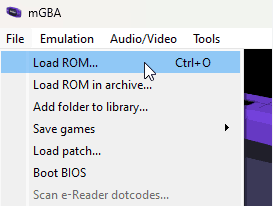
2. Klicken Sie in der oberen Menüleiste auf Tools und dann auf Settings.
3. Navigieren Sie im linken Menü zum Reiter System.
4. Suchen Sie den Bereich Hardware. Stellen Sie hier die Option Console Region zwingend auf Europe.
5. Der Umlaute-Fix: Gehen Sie im linken Menü auf Interface. Stellen Sie sicher, dass die Language auf System Default oder explizit auf German steht, damit die internen Schriften richtig geladen werden.
6. Klicken Sie auf Apply und dann auf OK.
7. Starten Sie den Emulator neu (File > Reset console). Das Spiel wird nun korrekt auf Deutsch und mit fehlerfreien Textboxen booten.
Anleitung für Pizza Boy GBA (Android Smartphones)
Für mobile Nutzer ist Pizza Boy (sowohl die Free- als auch die Pro-Version) hervorragend, erfordert aber einen kurzen Check der Einstellungen.
1. Tippen Sie auf das Zahnrad-Symbol (Settings) im Hauptmenü der App.
2. Navigieren Sie zu Advanced > System.
3. Suchen Sie nach der Option GBA BIOS. Idealerweise laden Sie hier eine echte europäische GBA-BIOS-Datei hoch (eine `.bin` Datei, die man legal von seiner eigenen Konsole dumpen kann). Dies garantiert zu 100%, dass das Spiel den europäischen Zeichensatz nutzt.
4. Falls Sie kein eigenes BIOS haben, stellen Sie sicher, dass unter General > UI Language Deutsch ausgewählt ist und die Region der geladenen ROM als “Europe” erkannt wird.
Pro-Tipp: Wenn Ihr Spiel beim allerersten Start einen Bildschirm anzeigt, auf dem Sie zwischen “English, Français, Deutsch, Español, Italiano” wählen können, haben Sie alles richtig gemacht. Wählen Sie Deutsch und Ihre Umlaute sind sicher.
Die offizielle ROM-Liste: Nach welchen Dateinamen Sie suchen müssen
Um das Suchen im Internet Archive oder anderen Konservierungs-Datenbanken zu erleichtern, müssen Sie wissen, wie diese Dateien von Archivaren benannt werden. Suchen Sie immer nach dem Tag `(Europe)` oder `(En,Fr,De,Es,It)`.
Achtung: Wenn Sie eine Datei mit dem Namen `Pokemon – FireRed Version (USA, Europe).gba` finden, seien Sie vorsichtig. Oftmals handelt es sich hierbei primär um den englischen Code. Suchen Sie gezielt nach Versionen, die das `(Germany)` Tag oder das Multi-Language-Tag enthalten.
Hier ist die Checkliste der exakten Dateinamen-Muster für die Klassiker:
- Pokémon Feuerrot & Blattgrün: Suchen Sie nach `Pokemon – Feuerrote Edition (Germany).gba` oder Dateien mit dem Suffix `(Europe) (En,Fr,De,Es,It)`. Eine saubere deutsche Version ist exakt 16.384 KB (16 MB) groß.
- Pokémon Rubin & Saphir: Die korrekte Datei trägt meist den Namen `Pokemon – Rubin-Edition (Germany).gba`. Diese Version hat keinen internen Batterie-Fehler, wenn der Emulator aktuell ist.
- Pokémon Smaragd: Suchen Sie nach `Pokemon – Smaragd-Edition (Germany).gba`. Diese Version verarbeitet die riesigen Textmengen in der Kampfzone im Post-Game fehlerfrei und stürzt nicht ab.
- Pokémon Mystery Dungeon: Team Rot: Suchen Sie nach `Pokemon Mystery Dungeon – Team Rot (Germany).gba`. Auch hier gibt es einen dedizierten deutschen Release.
Spielstände sichern: Der PC & Android 13/14 Workaround
Ein funktionierendes Retro-Gaming-Setup ist nutzlos, wenn Sie nach 40 Spielstunden Ihren Fortschritt verlieren. Der Austausch von `.sav`-Dateien zwischen dem PC und dem Smartphone ist der beste Weg, um flexibel zu bleiben.
Hier stoßen viele Anleitungen jedoch an ihre Grenzen, weil sie die modernen Sicherheitsrichtlinien von Google ignorieren.
Das Android “Scoped Storage” Problem lösen
Wenn Sie versuchen, auf einem modernen Smartphone (Android 13 oder 14) mit einer normalen Dateimanager-App in den Ordner `Android/data/[Emulator-Name]/files/saves` zu navigieren, wird der Ordner als “leer” angezeigt oder der Zugriff wird verweigert. Google hat diesen Ordner aus Sicherheitsgründen für Drittanbieter-Apps gesperrt.
Die Lösung: Der PC-Transfer (100% zuverlässig)
Anstatt sich mit blockierten Apps auf dem Handy zu ärgern, nutzen Sie Ihren Computer als Dateimanager:
1. Verbinden Sie Ihr Android-Gerät über ein USB-C Kabel mit Ihrem PC oder Mac.
2. Entsperren Sie Ihr Handy und wählen Sie auf dem Bildschirm die USB-Verbindungsart Dateiübertragung / MTP (nicht “Nur Laden”).
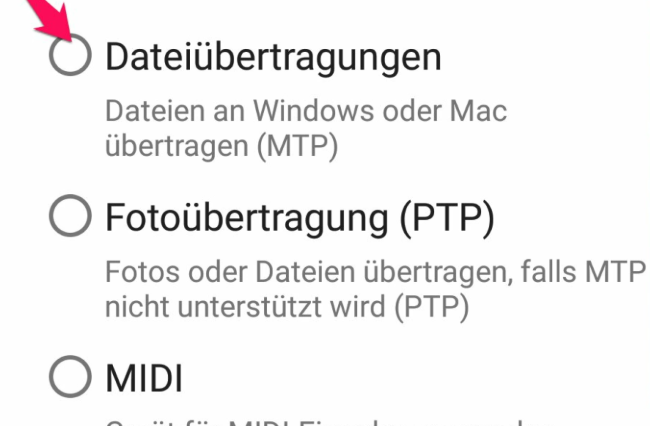
3. Öffnen Sie den Windows Explorer (oder Android File Transfer auf dem Mac) und öffnen Sie den internen Speicher Ihres Smartphones.
4. Von hier aus haben Sie vollen Zugriff. Navigieren Sie zu: `Interner Speicher > Android > data > [Ordnername Ihres Emulators, z.B. it.aqz.pizzaboy] > files > saves`.
5. Kopieren Sie Ihre `.sav` Datei von Ihrem PC genau in diesen Ordner (oder kopieren Sie die Datei vom Handy auf den PC, um ein Backup zu machen).
Achtung – Die goldene Namensregel: Der Name Ihrer Spielstands-Datei muss exakt mit dem Namen Ihrer ROM übereinstimmen. Wenn Ihr Spiel `Pokemon_Feuerrot_DE.gba` heißt, muss die Speicherdatei `Pokemon_Feuerrot_DE.sav` heißen. Ist auch nur ein Leerzeichen oder Großbuchstabe anders, wird der Emulator den Spielstand nicht erkennen.
Fonelora Location Changer für Pokémon-Fans
Viele Spieler nutzen heute nicht nur klassische Pokémon GBA ROMs auf Emulatoren, sondern spielen zusätzlich moderne standortbasierte Spiele wie Pokémon GO. Dabei möchten viele Nutzer seltene Pokémon in anderen Regionen finden oder an internationalen Events teilnehmen, ohne reisen zu müssen.
Mit dem Fonelora Location Changer lässt sich der GPS-Standort auf iPhone und Android schnell und einfach ändern. Die Software funktioniert ohne Root oder Jailbreak und eignet sich besonders für Pokémon-Spieler, die ihren virtuellen Standort flexibel anpassen möchten.
Warum viele Pokémon-Spieler Fonelora verwenden
Im Vergleich zu vielen unsicheren Modifikationen oder Fake-GPS-Apps arbeitet Fonelora direkt über den Computer und verändert den Gerätestandort stabil auf Systemebene. Dadurch bleibt die originale Spiel-App unverändert.
Die wichtigsten Vorteile
- GPS-Standort mit nur einem Klick ändern
- Unterstützt iPhone und Android
- Kein Jailbreak oder Root erforderlich
- Virtuelle Bewegungen per Joystick
- Lauf- und Fahrtrouten simulieren
- Kompatibel mit Pokémon GO und anderen AR-Spielen
- Einfache Bedienung für Anfänger
Fonelora Location Changer verwenden – Schritt-für-Schritt-Anleitung
Schritt 1: Software herunterladen
Laden Sie den Fonelora Location Changer auf Ihren Windows-PC oder Mac herunter und installieren Sie die Software.
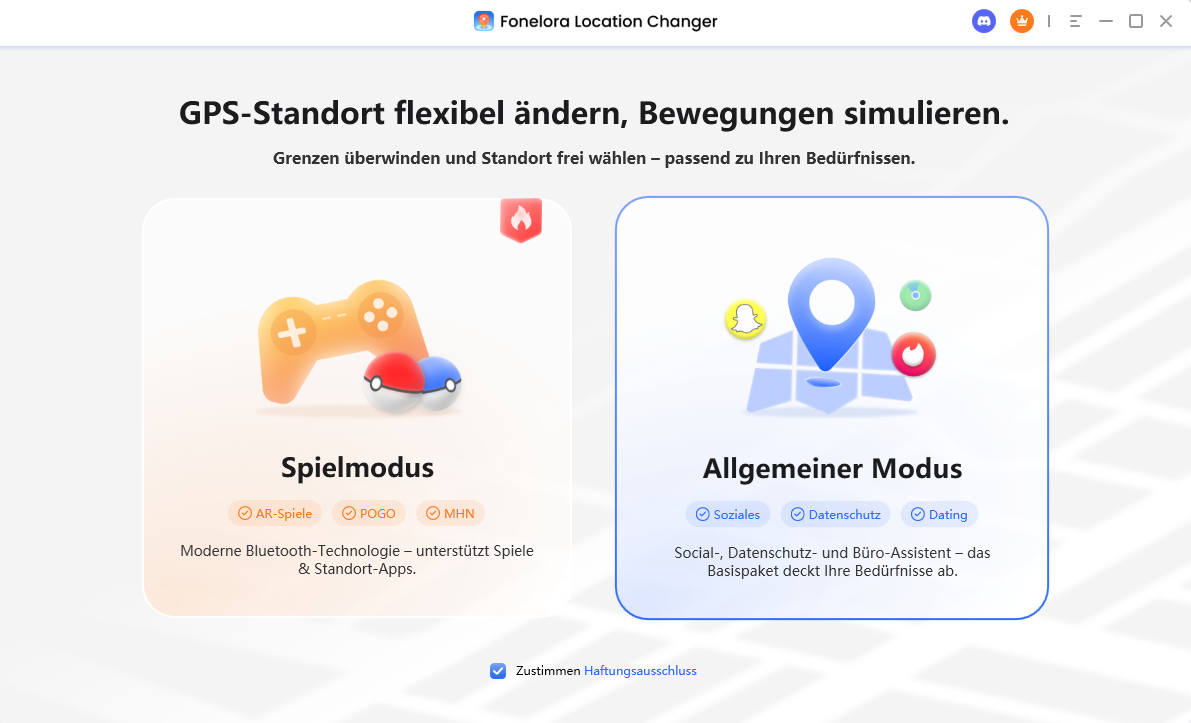
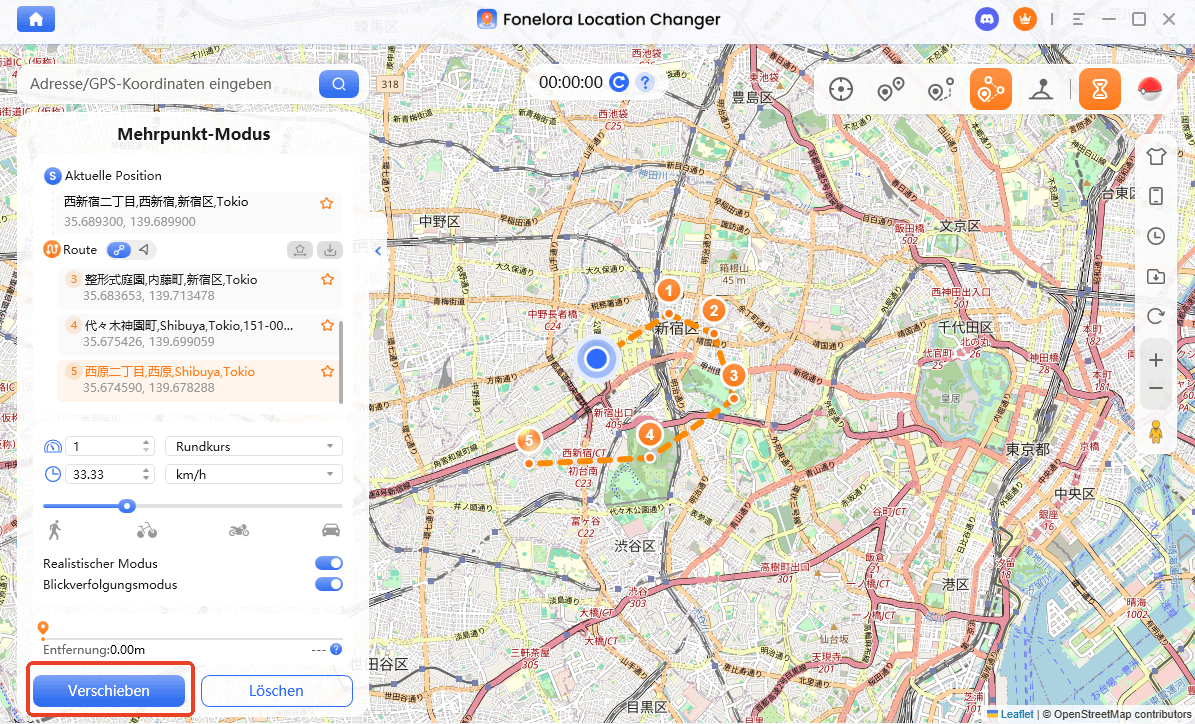
Schritt 2: Auswahl des Modus
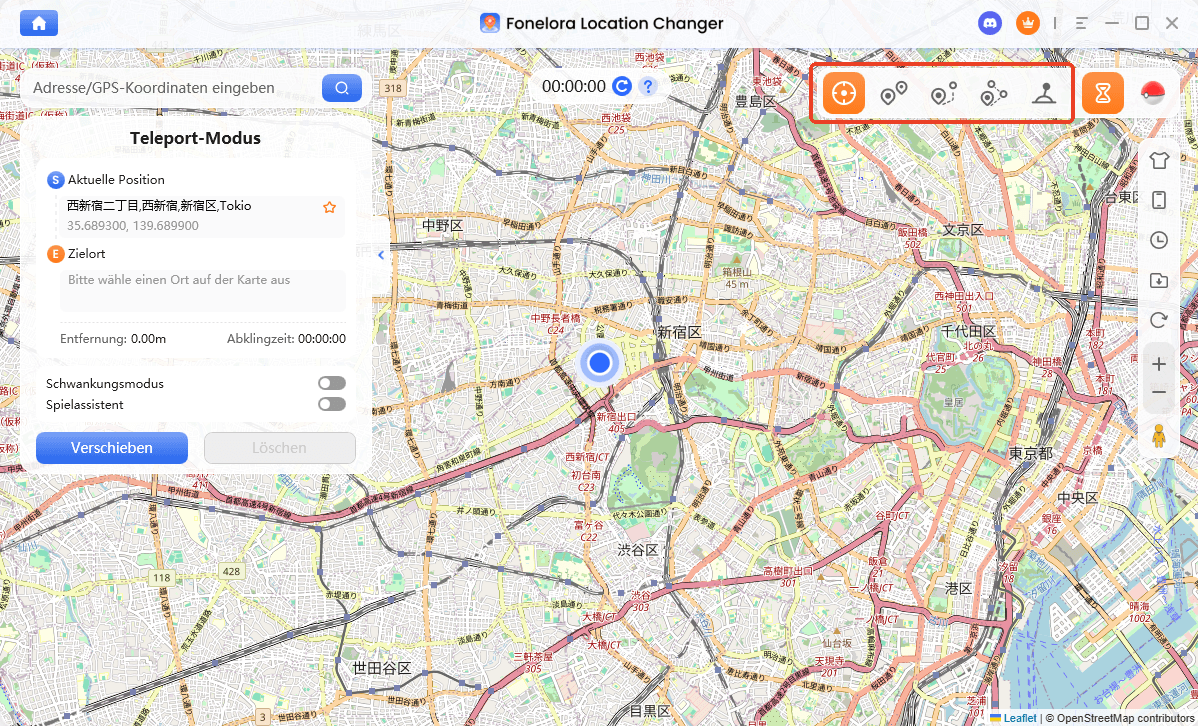
Schritt 3: Pokémon GO starten
Starten Sie anschließend Pokémon GO oder eine andere standortbasierte App. Das Spiel erkennt nun den neuen GPS-Standort.
Häufig gestellte Fragen (FAQ)
Wo finde ich legal archivierte GBA Spiele?
Die sicherste Anlaufstelle für digitale Konservierung ist das Internet Archive. Suchen Sie dort in der Suchleiste nach “No-Intro Game Boy Advance”, um kuratierte und auf Viren überprüfte Datenbanken zu finden.
Warum ist mein Spiel trotz deutscher ROM plötzlich auf Englisch?
Das liegt fast immer an den BIOS- oder Region-Einstellungen Ihres Emulators. Wenn der Emulator dem Spiel mitteilt “Ich bin ein amerikanischer Game Boy”, lädt das Spiel automatisch die englische Textspur, selbst wenn deutsche Texte vorhanden sind. Folgen Sie unserer Anleitung zu mGBA oben, um die Region auf “Europe” zu zwingen.
Sind Fan-Übersetzungen (Rom-Hacks) gefährlich für mein Smartphone?
Die gepatchte `.gba` Datei selbst kann Ihr Handy in der Regel nicht mit Viren infizieren, da der Emulator sie in einer sicheren Umgebung (Sandbox) ausführt. Die Gefahr lauert jedoch auf den zwielichtigen Websites, die diese fertigen Hacks anbieten. Oft laden Sie versehentlich eine `.exe` oder `.apk` Datei herunter. Laden Sie daher immer nur `.zip`, `.7z` oder direkt `.gba` Dateien herunter.
Fazit: Entspannt zurück in die Kindheit
Das Einrichten von klassischen Game Boy Advance Spielen muss keine technische Zerreißprobe sein. Wenn Sie sich auf das Wesentliche konzentrieren – die Suche nach verifizierten europäischen ROMs und das korrekte Einstellen der Region in Ihrem Emulator – gehören unleserliche Textboxen und ständige Abstürze der Vergangenheit an.
Sie haben nun das nötige Rüstzeug: Sie wissen, wie Sie fehlerhafte Fan-Hacks umgehen, wie Sie mGBA für die korrekte Textdarstellung konfigurieren und wie Sie selbst die strengsten Android-Sicherheitssperren umgehen, um Ihre wertvollen Spielstände zu retten.
Schließen Sie den Browser, starten Sie Ihren Emulator und genießen Sie Ihr Abenteuer in der Kanto- oder Hoenn-Region – genau so flüssig und fehlerfrei, wie Sie es aus Ihrer Kindheit in Erinnerung haben. Viel Spaß beim Spielen!
More Related Articles
- Pokemon ROMs German: Der ultimative Guide >
- Die besten Pokémon GBA Hack ROMs: Der ultimative Guide >
- GBA Pokémon ROM: Der komplette Guide >
- Pokémon GO Joystick für Android: Der ultimative Guide >
- Pokémon ROM Deutsch: Der ultimative, getestete Guide >
- Die ultimative Liste der besten Pokémon Hack ROMs GBA >
- Kein Standort gefunden bei Wo ist? >
- Pokémon Smaragd Cheats für Sonderbonbons: Der funktionierende Guide >
Weitere Fragen über Produkt? Kontaktieren Sie unser Support Team, um Lösungen zu bekommen >
