So zeichnen Sie ein Zoom-Meeting ohne Erlaubnis auf [Windows/Mac/Telefon]
Können Sie ein Zoom-Meeting ohne Erlaubnis aufzeichnen? Dieser Artikel zeigt die Lösung zum Aufzeichnen eines Zoom-Meetings ohne die Erlaubnis des Gastgebers. Wir werden auch Möglichkeiten zum Aufzeichnen eines Zoom-Meetings auf Windows Mac und Telefon erkunden.

Nach Covid sind Zoom-Meetings zu einem wichtigen Kommunikationsmittel für persönliche und berufliche Interaktionen geworden. Das Aufzeichnen von Meetings ist unerlässlich, um die wichtigsten Punkte und Materialien des Meetings zusammenzufassen.
Zoom erlaubt es Teilnehmern, mit Erlaubnis des Gastgebers Videos aufzuzeichnen. Aber kennen Sie die Kunst, ein Meeting aufzuzeichnen, ohne dass es jemand merkt? Keine Sorge, dieser Artikel erklärt Ihnen im Detail, wie Sie Zoom-Meetings ohne Erlaubnis aufzeichnen. Lassen Sie uns also ohne weitere Umschweife loslegen!
Können Sie Zoom-Meetings aufzeichnen?
Nun ja! Sie können dies jedoch nur selbstständig tun, wenn Sie der Gastgeber des Meetings sind. Zoom bietet bestimmte exklusive Funktionen für Meeting-Gastgeber, wie z. B. die Aufzeichnung. Zoom verfügt über integrierte Bildschirmrekorder, die das gesamte Meeting für Sie aufzeichnen.
Aber kann man als Teilnehmer ein Zoom-Meeting aufzeichnen?
Das können Sie! Wenn Sie die Aufzeichnung starten, benachrichtigt Zoom den Host und bittet um Erlaubnis. Nach der Genehmigung werden alle Teilnehmer benachrichtigt, wenn Sie die Aufzeichnung starten oder stoppen.
Als Teilnehmer können Sie die integrierte Aufnahmefunktion von Zoom nur verwenden, wenn der Host den Zugriff gewährt. Dies kann jedoch bei wichtigen Meetings eine Herausforderung darstellen. Eine Problemumgehung besteht darin, eine praktische Drittanbieteranwendung wie Gemoo Recorder Lite zu verwenden. Sehen wir uns die Details genauer an.
So zeichnen Sie Zoom-Meetings ohne Erlaubnis unter Windows/Mac auf
Screenify ist ein kostenloses Bildschirmaufzeichnungstool für alle, die eine Alternative zur Aufnahmefunktion von Zoom suchen.
Screenify hat noch weitere Vorteile:
- Kostenlose Nutzung: Screenify bietet volle Aufnahmefunktionen ohne zusätzliche Gebühren.
- Einfache Bedienung: Die Benutzeroberfläche ist einfach, benutzerfreundlich und leicht zu verwenden.
- Mehrere Aufnahmeoptionen: Unterstützt Vollbildaufnahme, Fensteraufnahme und Bereichsaufnahme.
- Hochwertige Aufnahme: Kann den Inhalt auf dem Bildschirm in HD-Qualität aufzeichnen.
- Grundlegende Bearbeitungsfunktionen: Bietet einfache Ausschneide- und Anmerkungsfunktionen.
Gratis Download(Win) Verfügbar für alle Windows Gratis Download(Mac) Verfügbar für alle Mac
Gratis Herunterladen* 100 % sauber und sicher
Mac/Win mit Screenify aufzeichnen
Schritt 1. Laden Sie Screenify herunter und installieren Sie es auf dem Computer.
Schritt 2. Starten Sie Screenify auf Ihrem Computer und wählen Sie den Bildschirm aufzeichnen.
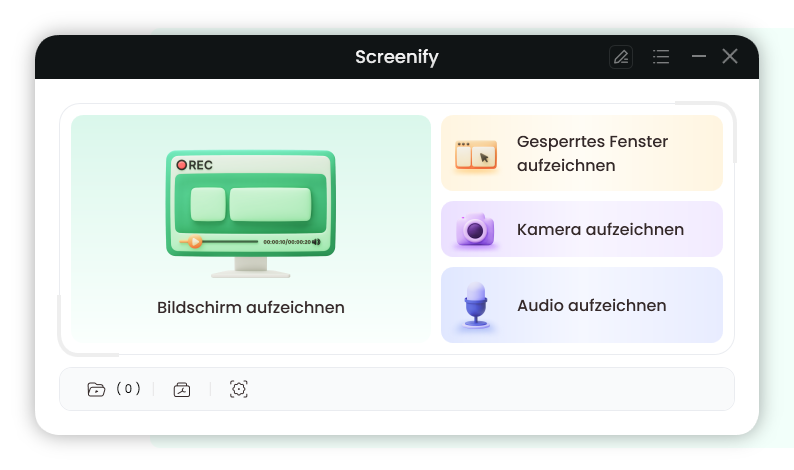
Screenify
Schritt 3. „Aufnahmeeinstellungen konfigurieren“ dient dazu, Einstellungen wie Systemaudio vor der Aufnahme zu konfigurieren.
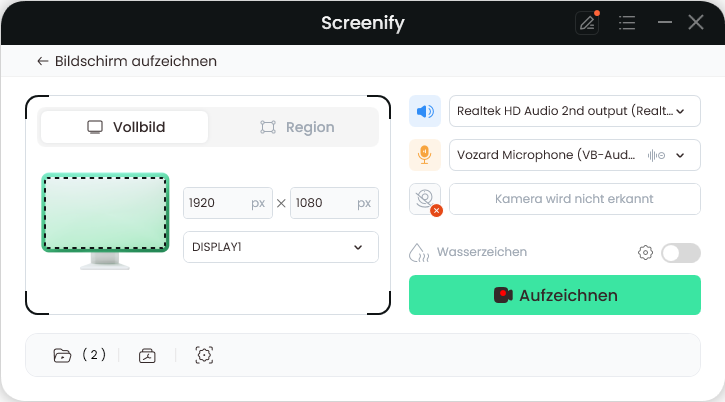
Aufzeichnen
In diesem Einstellungsmenü können Sie:
1 Wählen Sie Systemaudio.
2 Wählen Sie das Mikrofon aus, das Sie aufnehmen möchten.
3 Wählen Sie die Kamera aus, die Sie verwenden möchten.
4 Wählen Sie, ob ein Wasserzeichen hinzugefügt werden soll.
Schritt 4. Wählen Sie Aufnahmebildschirm.
Der Bildschirmmodus bietet zwei Aufnahmeoptionen: Sie können entweder den gesamten Bildschirm aufzeichnen oder einen bestimmten Bereich zur Aufnahme auswählen.
Option 1. Vollbildaufnahme
Wählen Sie den Vollbildmodus und die Anzeige, die Sie aufzeichnen möchten. Klicken Sie auf die Aufnahmetaste, um die Aufzeichnung zu starten.
Option 2. Regionsdatensatz
Um eine Region aufzuzeichnen, müssen Sie den Aufnahmebereich manuell auswählen. Nach der Auswahl können Sie den ausgewählten Bereich noch anpassen. Es unterstützt die benutzerdefinierte Auswahl, Vollbild und proportionale Auswahl basierend auf gängigen Social-Media-Dimensionen.
Schritt 5. Warten Sie auf den Aufnahme-Countdown.
Nachdem Sie mit der Aufnahme beginnen möchten, gibt es einen 3-Sekunden-Countdown, der Sie bei der Vorbereitung der Aufnahme unterstützt.
Wenn Sie vor Beginn der Aufnahme einen Countdown sehen möchten, können Sie die Countdown-Option aktivieren. Oder Sie tippen darauf. Lesen Sie diesen Beitrag , um zu erfahren, wie Sie die Countdown-Option einstellen.
Schritt 6. Starten Sie die Aufnahme.
Die Aufnahme beginnt nach einem 3-sekündigen Countdown. Sie können während der Aufnahme Anmerkungen auf der Aufnahmeoberfläche machen.
Mit der Symbolleiste können Sie dem Bildschirm Anmerkungen hinzufügen:
1 Pinsel: Zeichnen Sie freihändig auf der Bildschirmaufzeichnungsoberfläche, um während der Aufzeichnung bestimmte Bereiche hervorzuheben oder zu veranschaulichen.
2 Rechteck: Zeichnen Sie rechteckige Formen auf die Bildschirmaufzeichnungsoberfläche.
3 Text: Fügen Sie schriftliche Notizen oder Beschriftungen direkt auf der Bildschirmaufzeichnungsoberfläche hinzu.
4 Pfeil: Zeichnen Sie Pfeile auf die Bildschirmaufzeichnungsoberfläche, um bestimmte Bereiche hervorzuheben.
5 Linie: Zeichnen Sie gerade Linien auf der Bildschirmaufzeichnungsoberfläche, um bestimmte Punkte zu unterstreichen oder zu verbinden.
Die Symbolleiste kann erweitert oder reduziert werden. Mit dieser Funktion können Sie bei Bedarf auf verschiedene Tools und Optionen zugreifen und diese ausblenden, um den Arbeitsbereich übersichtlich zu halten, wenn sie nicht verwendet werden.
Schritt 7. Bildschirmaufzeichnungsvorgang abgeschlossen.
Wenn die Aufnahme abgeschlossen ist, können Sie auf die rote Schaltfläche „ Stopp“ klicken , um die Aufnahme zu beenden. Ihre aufgenommenen Dateien werden angezeigt. Von hier aus können Sie den aufgezeichneten Inhalt nach Bedarf in der Vorschau anzeigen und verwalten.
So zeichnen Sie Zoom-Meetings ohne Erlaubnis online auf
Während das Herunterladen der Software exklusive Funktionen und Offline-Zugriff bietet, ist der Online-Betrieb bequemer. Mit Gemoo Online Recorder können Sie Zoom-Meetings heimlich aufzeichnen, ohne etwas herunterladen zu müssen.
Der Online-Recorder ist ein kostenloses Tool, mit dem Sie nahtlos hochwertige Bildschirmaufnahmen machen können. Es ist die Lösung, wenn Sie schnell ein Video aufnehmen müssen.
So zeichnen Sie Zoom-Meetings online ohne Erlaubnis auf:
Schritt 1. Öffnen Sie die Gemoo Recorder-Website . Wählen Sie im Menü Online-Tools > Online-Bildschirmaufzeichnung > Aufzeichnung starten.
Schritt 2. Klicken Sie auf „Nur Bildschirm“, um den Aufnahmemodus auszuwählen. Sie können auch auf „Weitere Einstellungen“ tippen, um die audiovisuellen Effekte des aufgenommenen Clips anzupassen. Außerdem können Sie eine Auflösung auswählen und Ihrem Video einen Namen geben.
Schritt 3. Klicken Sie anschließend auf die Schaltfläche „Aufnahme starten“, um die Bildschirmaufnahme zu beginnen.
Schritt 4. Wählen Sie den Bildschirm aus, den Sie aufzeichnen möchten. Sie können eine bestimmte Registerkarte oder das gesamte Fenster auswählen. Nach einem 3-Sekunden-Countdown beginnt die Aufzeichnung. Mit den Steuerelementen auf der linken Registerkarte können Sie die Aufzeichnung abspielen/anhalten/fortsetzen.
Schritt 5. Tippen Sie auf die rote Schaltfläche, um die Aufnahme zu stoppen. Das Video wird sofort in der Registerkarte zum Herunterladen oder Hochladen geöffnet.
Die Bildschirmaufzeichnung mit Gemoo Online Recorder macht super viel Spaß und ist ganz einfach. Damit können Einzelpersonen Zoom-Meetings ohne Erlaubnis mühelos aufzeichnen.
So zeichnen Sie Zoom-Meetings als Host über die Desktop-App auf
Der Gastgeber kann Zoom-Meetings mit dem integrierten Aufnahmesystem der Anwendung aufzeichnen. Die lokale Aufzeichnung wird jedoch von Android- oder iOS-Apps nicht unterstützt.
Hier sind die Schritte zum einfachen Aufzeichnen der Meetings über die Zoom-Desktop-App.
Schritt 1. Laden Sie die Zoom Client Desktop-App herunter. Klicken Sie auf die Dateien, um die Software zu installieren.
Schritt 2. Richten Sie Ihr Konto ein und melden Sie sich beim Zoom-Portal an.
Schritt 3. Klicken Sie im Navigationsmenü auf die Registerkarte „Einstellungen > Aufzeichnung“. Klicken Sie auf den Schalter „Lokale Aufzeichnung“, um diese zu aktivieren.
Schritt 4. Starten Sie als Nächstes Ihr Zoom-Meeting als Gastgeber. Klicken Sie auf die graue Schaltfläche „Aufzeichnen“, um die Aufzeichnung zu starten. Alle Teilnehmer werden darüber informiert, dass das Meeting aufgezeichnet wird, und in der oberen linken Ecke wird ein Zeichen angezeigt.
Schritt 5. Die Aufnahmesteuerung wird unten auf dem Bildschirm angezeigt. Verwenden Sie sie, um die Aufnahme zu stoppen/anzuhalten/fortzusetzen.
Schritt 6. Klicken Sie auf die Schaltfläche Stopp, um die Aufnahmesitzung zu beenden. Zoom konvertiert die Aufnahme in eine MP4-Datei und speichert sie automatisch lokal auf Ihrem PC.
Mit Zoom können Gastgeber Meetings aufzeichnen und speichern. Die Anwendung wurde mit Einfachheit konzipiert und bietet nur grundlegende Aufzeichnungsfunktionen. Sie können die Aufzeichnung entweder lokal oder in iCloud durchführen.
So zeichnen Sie Zoom-Meetings auf dem Laptop auf
Zoom bietet zwar ein integriertes Aufnahmesystem für Desktop-Apps, dieses ist jedoch nur Hosts vorbehalten. Anstatt eine Drittanbieter-App herunterzuladen, können Sie die integrierten Rekorder nutzen. So können Sie Zoom-Meetings auf einem Laptop mit Systemrekordern aufzeichnen.
So zeichnen Sie Zoom-Meetings auf einem Laptop mit Windows 10/11 auf
Windows 10 und 11 sind mit einem Bildschirmaufzeichnungstool ausgestattet, das speziell für das Gameplay entwickelt wurde. Hier finden Sie eine kurze Anleitung zur Verwendung des Xbox Game Bar-Recorders zum Aufzeichnen Ihrer Meetings.
Gehen Sie zu Einstellungen > Spiele. Ein Fenster mit Spieleeinstellungen wird geöffnet.
Öffnen Sie die Aufnahmeeinstellungen. Dies sind die Grundeinstellungen für den Bildschirmrekorder. Passen Sie die Audio- und Videoeinstellungen nach Wunsch an.
Drücken Sie anschließend die Standardtastenkombination Windows-Taste + G, um die Xbox Game Bar zu starten.
Nehmen Sie am Zoom-Meeting teil und klicken Sie auf das Aufnahmesymbol, um den Rekorder zu öffnen. Klicken Sie auf die Aufnahmeschaltfläche, um die Aufnahme zu starten.
Klicken Sie im Aufnahmestatus auf das blaue Symbol, um die Aufnahme zu stoppen. Alternativ können Sie die Windows-Taste + Alt + R drücken, um die Aufnahme zu stoppen.
Anschließend wird das Video in einem lokalen Ordner auf Ihrem PC gespeichert.
So zeichnen Sie Zoom-Meetings auf einem Laptop-Mac auf
Macbooks verfügen über die integrierte Anwendung Quick Time Player, mit der Benutzer den Bildschirm ihres Geräts aufzeichnen können. So verwenden Sie diese Anwendung, um Ihre Zoom-Meetings aufzuzeichnen:
Nehmen Sie an Ihrem Zoom-Meeting teil und starten Sie die Quick Time Player-App aus dem Anwendungsordner.
Gehen Sie zu Datei und wählen Sie Neue Bildschirmaufnahme.
Klicken Sie auf den Dropdown-Pfeil neben der Schaltfläche „Aufzeichnen“, um den Bildschirm mit oder ohne Mikrofon aufzuzeichnen.
Tippen Sie auf die Schaltfläche „Aufzeichnen“, um den Aufzeichnungsvorgang zu starten. Ziehen Sie einen bestimmten Bereich zum Aufzeichnen und wählen Sie ihn aus oder tippen Sie auf eine beliebige Stelle auf dem Bildschirm, um den Vollbildmodus aufzuzeichnen.
Klicken Sie auf die Schaltfläche „Stopp“, um die Bildschirmaufzeichnung zu beenden. Quick Time Player öffnet die aufgezeichnete Datei automatisch, damit Sie sie bearbeiten oder speichern können.
So zeichnen Sie Zoom-Meetings auf iPhone/Android auf
Der Zoom-Client ist nicht mit lokaler Aufzeichnung auf iPhone/Android-Telefonen kompatibel. Sie benötigen zum Starten ein Abonnement für ein Zoom Pro-Konto. Wenn Sie kein Abonnement haben, können Sie sich auf der Website anmelden. Sobald Sie ein registriertes Abonnement haben, folgen Sie diesen Schritten, um diese exklusive Funktion zu nutzen:
Schritt 1. Laden Sie die mobile Zoom-Anwendung aus dem App Store/Play Store herunter. Melden Sie sich mit den Anmeldeinformationen Ihres Zoom Pro-Kontos an.
Schritt 2. Starten Sie das Meeting als Gastgeber. Tippen Sie auf die drei Punkte in der unteren linken Ecke des Bildschirms, um Weitere Steuerelemente zu öffnen.
Schritt 3. Wählen Sie „In Cloud aufzeichnen“ für iPhone oder „Aufzeichnen“, wenn Sie ein Android-Gerät haben. Alle Teilnehmer werden darüber informiert, dass das Meeting aufgezeichnet wird, und auf dem Bildschirm wird eine Aufzeichnungsaufforderung angezeigt.
Schritt 4. Um die Aufnahme zu stoppen/anzuhalten/fortzusetzen, tippen Sie auf „Mehr“ und wählen Sie entsprechend aus.
Schritt 5. Sobald Sie das Video stoppen, wird es automatisch in der Cloud für iOS-Geräte oder lokal in Ihrer Galerie auf Android gespeichert.
Die Bildschirmaufzeichnung der Zoom-App für Mobilgeräte ist ausschließlich Einzelpersonen mit einem Abonnement vorbehalten. Cloud-Aufzeichnungen können von Ihrem Konto aus angezeigt, heruntergeladen und sogar geteilt werden.
Häufig gestellte Fragen
Bevor wir den Artikel abschließen, finden Sie hier die Antworten auf häufig gestellte Fragen.
1. Kann ich ein Zoom-Meeting nur mit Audio aufzeichnen?
Die integrierten Rekorder des Zoom-Clients zeichnen Audio und Video auf. Um nur die Audiodatei aufzunehmen, benötigen Sie eine Drittanbieteranwendung wie Gemoo Recorder Lite.
Die Anwendung verfügt über einen Nur-Audio-Modus zum Aufzeichnen der MP3-Dateien.
2. Kann ich ein Zoom-Meeting aufzeichnen, ohne die Teilnehmer anzuzeigen?
Wenn Sie ein Meeting mit dem integrierten Zoom-Recorder aufzeichnen, werden alle Teilnehmer informiert. Ein Drittanbietertool wie Gemoo Recorder Lite läuft jedoch im Hintergrund und zeichnet das Meeting auf, ohne die Teilnehmer zu informieren.
Fazit
Es kann Gründe geben, ein Zoom-Meeting aufzuzeichnen. Die Lösung für dieses Problem ist jedoch ein vielseitiges und intuitives Tool wie Screenify [100 % kostenlos] / Gemoo Recorder Lite. Es kann mühelos den Bildschirm aufzeichnen, ohne dass der Gastgeber die Erlaubnis dazu einholen oder alle Teilnehmer darüber informieren muss. Da es weder Zeitlimit noch Wasserzeichen gibt, wird es für lange Geschäftsmeetings empfohlen. Außerdem ist es dank der Verfügbarkeit einer Online-Schnittstelle jederzeit zugänglich. Laden Sie Screenify kostenlos herunter oder testen Sie den Online-Recorder noch heute.
Verwandte Artikel




Weitere Fragen über Produkt? Kontaktieren Sie unser Support Team, um Lösungen zu bekommen >
