Warum schließen sich meine iPhone Apps automatisch? (Und wie Sie es stoppen können)
Das plötzliche Schließen oder Abstürzen von Apps auf dem iPhone ist ein häufiges Ärgernis. In den meisten Fällen steckt kein schwerwiegender Defekt dahinter, sondern schlichtweg ein Mangel an verfügbaren Ressourcen – sei es Arbeitsspeicher (RAM) oder dauerhafter Speicherplatz. Dieser Artikel erklärt die häufigsten Ursachen für dieses Problem und führt Sie durch praktische Schritt-für-Schritt-Lösungen.

Sie lesen gerade einen spannenden Artikel, bearbeiten ein Foto oder sind mitten in einem Spiel – und plötzlich ist die App weg. Zurück auf dem Home-Bildschirm. Dieses Phänomen, bei dem sich iPhone Apps automatisch schließen oder abstürzen, ist frustrierend. Bevor Sie an einen Hardware-Schaden denken, sollten Sie wissen: Die Ursache ist fast immer softwarebasiert und oft selbst behebbar. Verstehen wir zunächst, warum dies passiert, bevor wir zur Lösung kommen.
Teil 1: Die Hauptgründe – Warum Apps abstürzen oder sich schließen
Die beiden Hauptschuldigen sind Arbeitsspeicher (RAM) und Interner Speicher.
Zu wenig freier Arbeitsspeicher (RAM): Ihr iPhone verfügt über eine begrenzte Menge RAM. Wenn zu viele Apps gleichzeitig im Hintergrund laufen oder eine einzelne App (wie ein aufwändiges Spiel oder eine Video-Editing-App) sehr viel RAM benötigt, kann das System keine weiteren Ressourcen bereitstellen. Um die Stabilität des gesamten Systems zu gewährleisten, wird iOS dann die am wenigsten aktive oder die aktuell laufende App beenden. Das erleben Sie als „Absturz“.
Fast voller interner Speicher: Wenn der dauerhafte Speicherplatz Ihres iPhones (z.B. 64GB, 128GB) zu über 90% belegt ist, hat das System kaum noch Platz für temporäre Dateien, Caches und reibungslose Systemoperationen. Diese Engpässe führen zu Performance-Problemen und dazu, dass Apps unerwartet geschlossen werden.
Software-Fehler: Ein Bug in der App selbst oder ein veraltetes iOS-Betriebssystem kann zu Inkompatibilitäten und Abstürzen führen.
Überhitzung: Bei extremen Temperaturen drosselt das iPhone die Leistung, um sich zu schützen, was ebenfalls zum Schließen von Apps führen kann.
Teil 2: Schritt-für-Schritt Lösungen zum Beheben des Problems
Lösung 1: Hintergrund-Apps aktualisieren und schließen
Schritt 1: Öffnen Sie den App-Umschalter. Bei iPhones ohne Home-Taste: Wischen Sie vom unteren Bildschirmrand nach oben und halten Sie in der Mitte inne. Bei iPhones mit Home-Taste: Drücken Sie doppelt auf die Home-Taste.
Schritt 2: Wischen Sie die Karten der Apps, die Sie nicht benötigen, nach oben vom Bildschirm, um sie zu schließen. Konzentrieren Sie sich auf speicherintensive Apps wie Browser, Soziale Medien oder Spiele.
Lösung 2: iPhone neustarten
Ein simpler Neustart kann temporäre Speicherprobleme (RAM) beheben und das System bereinigen.
Schritt 1: Halten Sie die Seitentaste und eine der Lautstärketasten gedrückt.
Schritt 2: Ziehen Sie den „Ausschalten“-Schieberregler.
Schritt 3: Warten Sie 30 Sekunden, und drücken Sie dann die Seitentaste wieder, bis das Apple-Logo erscheint.
Lösung 3: Speicherplatz freigeben
Dies ist eine der effektivsten Maßnahmen.
Schritt 1: Gehen Sie zu Einstellungen > Allgemein > iPhone-Speicher.
Schritt 2: Das System zeigt eine detaillierte Aufschlüsselung des verbrauchten Speichers. Sehen Sie sich die größten „Speicherfresser“ an.
Schritt 3:
App-Caches löschen: In Apps wie Safari (Einstellungen > Safari > Verlauf und Website-Daten löschen) oder Social Media Apps.
Ungenutzte Apps löschen: Tippen Sie in der Speicherübersicht auf eine große App und erwägen Sie „App löschen“ (bewahrt Dokumente & Daten bei einer Neuinstallation) oder „App entfernen“.
Fotos & Videos übertragen: Dies ist der Schlüsselschritt. Übertragen Sie große Medienbibliotheken sicher auf Ihren Computer oder eine externe Festplatte, um den iPhone-Speicher massiv zu entlasten.
Das könnte Sie interessieren: iPhone-speicherplatz-freigeben>
Lösung 4: Apps und iOS aktualisieren
Gehen Sie zum App Store (Tab „Heute“ > Profilbild) und aktualisieren Sie alle ausstehenden Apps. Prüfen Sie unter Einstellungen > Allgemein > Software-Update auf neue iOS-Versionen, die oft Stabilitätsverbesserungen enthalten.
Teil 3: Langfristige Lösung: Intelligentes Datenmanagement mit AnyTrans
Nachdem Sie akuten Speichermangel behoben haben, stellt sich die Frage: Wie organisiere ich meine Daten langfristig, um wiederholte Probleme zu vermeiden? Hier kommt AnyTrans ins Spiel.
Die manuelle Verwaltung von Fotos, Videos, Dokumenten und App-Daten über verschiedene Cloud-Dienste und iTunes kann chaotisch sein. AnyTrans vereinfacht dies als All-in-One-Datenmanagement-Tool für Ihr iPhone, Ihren Computer und Cloud-Dienste.
Vorteile von Anytrans:
- Selektiver & flexibler Transfer: Übertragen Sie genau die Dateien, die Sie wollen – ob einzelne Fotos, bestimmte Playlists oder App-Dokumente – ohne eine komplette, starre Synchronisation wie bei iTunes. Das spart Zeit und Speicherplatz.
- Alles-in-Einem-Übersicht: Verwalten Sie nicht nur lokale Dateien auf Ihrem iPhone, sondern auch Ihre iCloud-, Google Drive- und Dropbox-Inhalte von einer einzigen, intuitiven Oberfläche aus. Nie wieder zwischen verschiedenen Programmen und Websites wechseln müssen.
- Intelligente Speicherplatz-Befreiung: AnyTrans analysiert Ihren Speicher, identifiziert große Dateien, Duplikate und nicht mehr benötigte temporäre Daten. Mit wenigen Klicks können Sie so gezielt Platz für neue Apps, Fotos und Updates schaffen – die beste Vorbeugung gegen Abstürze.
- Mühelose Gerätemigration: Wechseln Sie auf ein neues iPhone oder sogar von Android zu iOS? AnyTrans überträgt alle Ihre Daten – Kontakte, Nachrichten, Fotos, Einstellungen und sogar App-Daten (sofern möglich) – sicher und komplett auf Ihr neues Gerät.
- Medienbibliothek ohne Grenzen: Verwalten Sie Ihre Musik, Videos, Podcasts und Bücher frei zwischen iPhone, Computer und Cloud. Konvertieren Sie Medien in kompatible Formate und erstellen Sie personalisierte Klingeltöne – alles ohne Einschränkungen.
Gratis Download(Win) Verfügbar für alle Windows Gratis Download(Mac) Verfügbar für alle Mac
Gratis Herunterladen* 100 % sauber und sicher
So können Sie mit Anytrans Ihre Datei verwalten und übertragen (Am Beispiel von Live Photos):
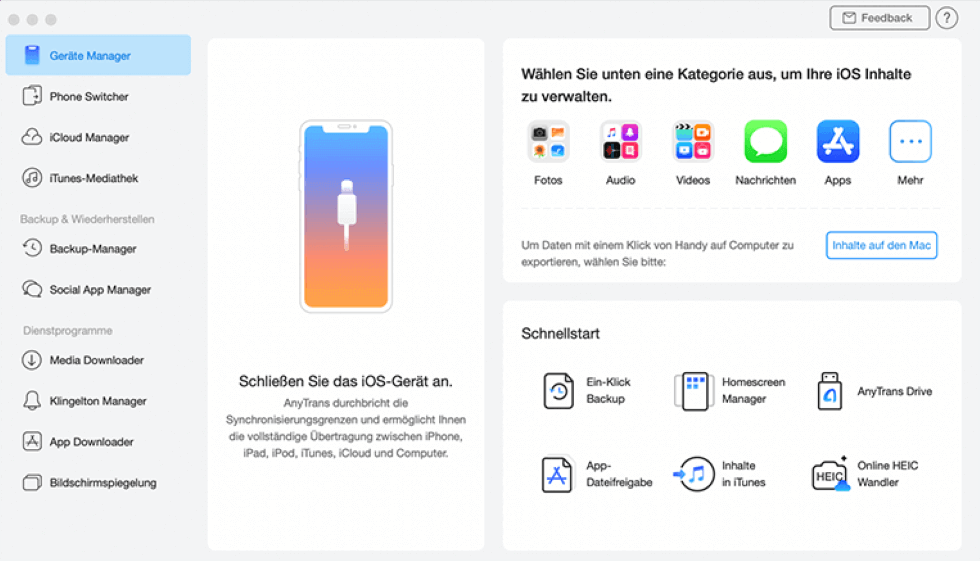
Schritt 1: Laden Sie AnyTrans herunter und installieren Sie es auf Ihrem Computer > Schließen Sie Ihr iPhone an Ihren Computer an und starten Sie die Software. Standardmäßig erkennt AnyTrans Ihr iOS-Gerät automatisch. Wenn Sie Ihr iOS-Gerät nicht mit dem Computer verbinden oder wenn Ihr iOS-Gerät nicht erkannt wird, dann werden Sie die folgende Benutzeroberfläche sehen.
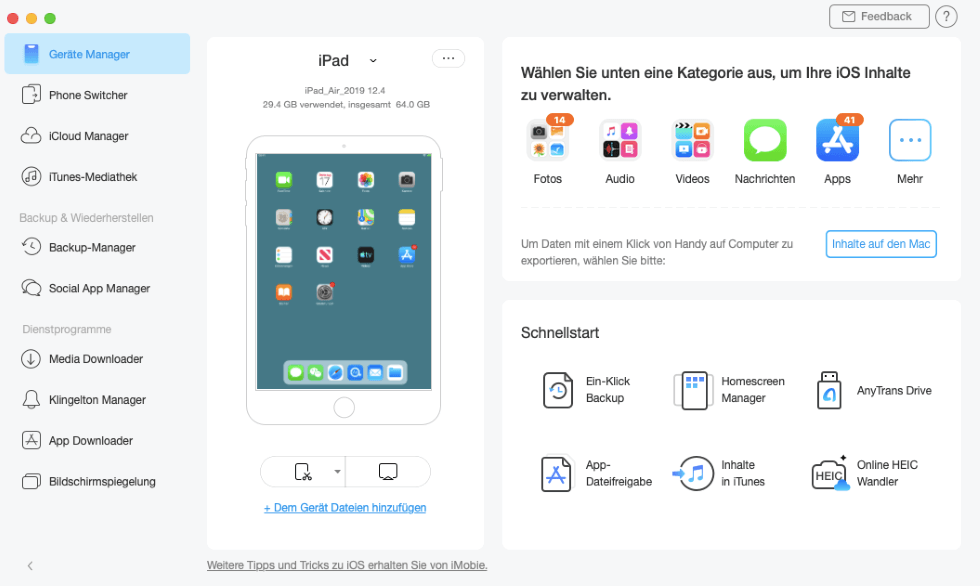
Wenn Ihr Gerät erkannt wird, wird die folgende Benutzeroberfläche angezeigt.
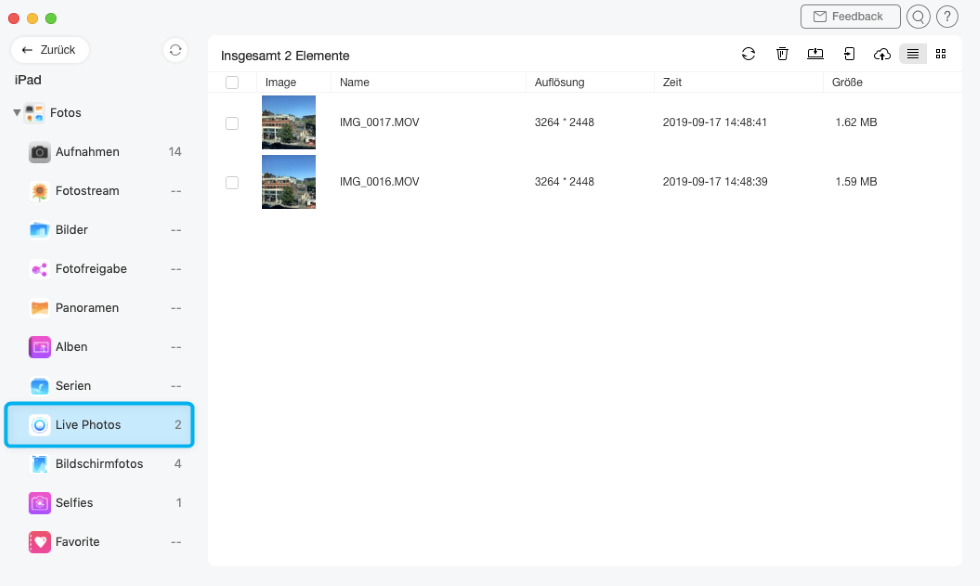
Schritt 2: Klicken Sie nach Abschluss des Ladevorgangs auf „Fotos“ und suchen Sie die Kategorie „Live-Photos“. Die Gesamtzahl der Fotos wird rechts neben dem Symbol von Live-Fotos angezeigt. Wenn das Symbol von Live-Fotos leer ist, bedeutet dies, dass in Live-Fotos kein Foto vorhanden ist.
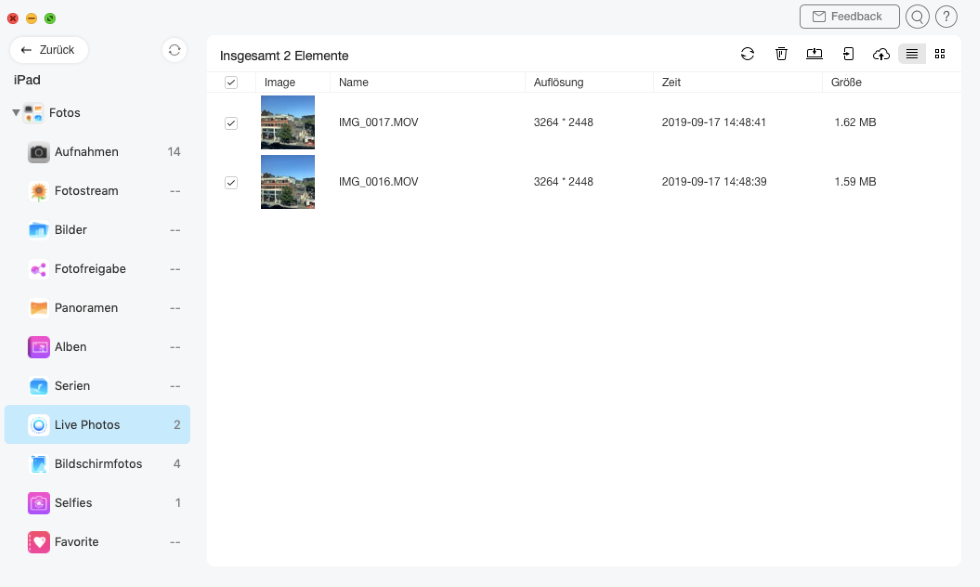
Schritt 3: Wählen Sie die Fotos aus, die Sie übertragen möchten > Klicken Sie auf den Knopf (auf den Computer senden) > Wählen Sie den auf dem Computer gespeicherten Pfad aus.
Schritt 4: Sobald die Übertragung abgeschlossen ist, wird „Übertragung ist fertig“ angezeigt. Klicken Sie auf die Schaltfläche „Daten im Vorschau“, um auf den Computer exportierte Live-Fotos zu suchen. Wenn Sie zur vorherigen Seite zurückkehren möchten, klicken Sie bitte auf die Schaltfläche „Weiter übertragen“.

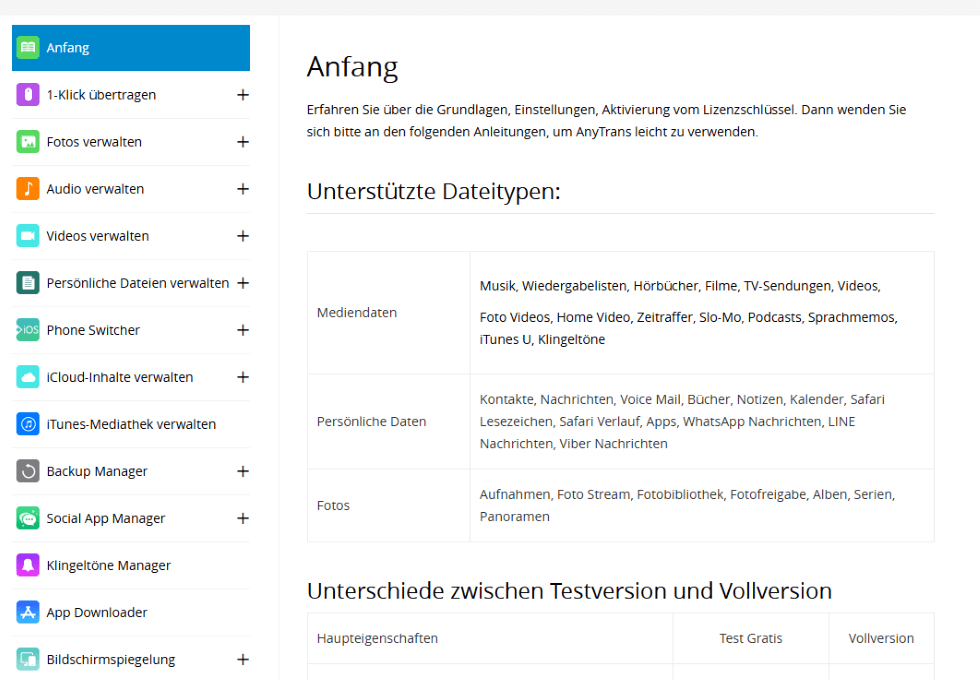
Tatsächlich bietet AnyTrans vielfältige Funktionen und stellt eine effiziente, benutzerfreundliche und leistungsstarke Alternative für Datenverwaltung und -übertragung dar. Im Folgenden finden Sie eine Übersicht der AnyTrans-Funktionen. Weitere Details finden Sie auf der offiziellen Website – AnyTrans
FAQs (Häufig gestellte Fragen)
F1: Schadet es meinem iPhone, wenn ich Hintergrund-Apps immer schließe?
A1: Nicht direkt, aber es ist oft unnötig. iOS verwaltet den RAM sehr effizient. Das ständige Schließen aller Apps kann den Akku sogar mehr belasten, da der komplette Neustart einer App mehr Energie erfordert als das Wiederaufnehmen aus dem Standby. Schließen Sie nur speicherhungrige Apps, die Probleme verursachen.
F2: Reicht iCloud, um Speicherplatz frei zu machen?
A2: iCloud Fotos “Optimierter Speicher” hilft, indem es kleinere Versionen auf dem iPhone behält. Es löst aber nicht das Grundproblem der Datenmenge. Für eine echte, lokale Entlastung des iPhone-Speichers ist die Übertragung der Originaldateien auf einen Computer (z.B. mit AnyTrans) die sicherste und kontrollierbarste Methode.
F3: Kann ein voller Speicher mein iPhone dauerhaft beschädigen?
A3: Nein, aber er kann zu dauerhaften Performance-Einbußen und Datenverlust führen, wenn das System keine temporären Dateien mehr schreiben kann. Es ist wichtig, immer mindestens 1-2 GB freien Speicher zu haben.
Verpassen Sie nicht:
Daten-von-iphone-auf-iphone-übertragen>
Fazit
Das automatische Schließen von iPhone-Apps ist in der Regel ein Warnsignal für mangelnde Ressourcen – entweder RAM oder interner Speicher. Durch einfache Maßnahmen wie das Schließen von Hintergrund-Apps, regelmäßige Neustarts und vor allem das Freigeben von Speicherplatz können Sie das Problem in den meisten Fällen schnell lösen.
Für eine nachhaltige Lösung und ein optimales Management Ihrer wertvollen Daten – von Fotos über Musik bis hin zu App-Backups – empfiehlt sich ein professionelles Tool wie AnyTrans. Es gibt Ihnen die Kontrolle zurück, hilft Ihnen, Ordnung im digitalen Chaos zu halten und beugt so zukünftigen Performance-Problemen effektiv vor. So können Sie sich wieder auf das Wesentliche konzentrieren: Ihr iPhone, reibungslos und zuverlässig zu nutzen.

AnyTrans – All-in-One-Manager für iOS-Geräte
Übertragen Sie 27 Arten von iOS-Daten von einem iOS-Gerät auf einen PC/Mac, einschließlich Musik, Fotos, Videos, Kontakte, LINE usw. oder umgekehrt, und von einem iOS-Gerät auf ein anderes.
Weitere Fragen über Produkt? Kontaktieren Sie unser Support Team, um Lösungen zu bekommen >
