Bilder auf Android-Gerät mit Bluetooth übertragen – so geht’s
Möchten Sie wissen, wie man Android Bilder mit Bluetooth übertragen kann? In diesem Artikel stellen wir 4 Methoden vor, Android Bilder mit Bluetooth oder USB-Kabel schnell & sicher zu übertragen. Verpassen Sie den Artikel nicht!

Haben Sie die Forderung, Ihre Android-Bilder auf anderes Android-Gerät zu übertragen? Ein übliches Tool dazu ist Bluetooth. Dieses Tool ist oft benutzt, wenn das USB-Kabel nicht vorhanden ist. So das Thema des Artikels ist zu zeigen, wie man Bilder mit Bluetooth auf anderes Android-Gerät übertragen kann. Darüber hinaus stellen wir hier auch andere Methode, damit Sie die Bilder schneller & einfacher übertragen können. Befolgen Sie den Artikel bitte weiter.
Weg 1: Bilder mit Bluetooth übertragen – Android
Die Methode erfordert, dass sich die zwei Android-Geräte schon gegenseitig über Bluetooth erkannt haben. So bevor Sie Bilder mit Bluetooth übertragen, aktivieren Sie Bluetooth auf beide Geräte und erkennen.
Die Übertragung von den Bildern mit Bluetooth ist ganz einfach. Sie können es direkt in Galerie-App erledigen. Gehen Sie zu:
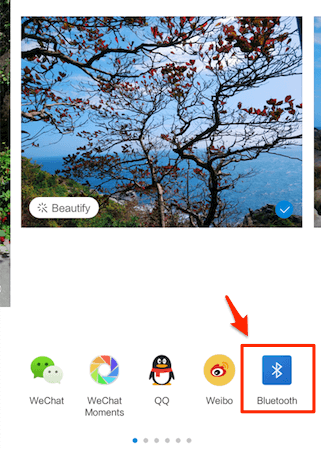
Schritt 1: Öffnen Sie zuerst die Galerie-App > Wählen Sie die Fotos, die Sie auf anderes Gerät teilen möchten.
Schritt 2: Tippen Sie auf das Symbol für „Teilen“, mache Geräte erscheint es als „Senden“ > Wählen Sie „Bluetooth“ aus.
Weg 2: Fotos von Android über ein Google-Konto via Google Drive senden
Alternativ können Sie Google Drive verwenden, um Fotos zwischen Android-Geräten zu kopieren. Sie können Ihre Fotos in die Cloud hochladen und dann von jedem Ihrer Geräte darauf zugreifen. Google Drive erfordert keine zusätzlichen Anwendungen oder Kabel, Sie benötigen lediglich eine Internetverbindung, um Dateien zu teilen. Das Übertragen von Fotos mit Google Drive ist recht unkompliziert. Wenn Sie ein System wie Google Mail verwenden, haben Sie automatisch ein Google Drive-Konto.
So übertragen Sie Fotos von Android zu Android über Google Drive
Auf Ihrem sendenden Android-Gerät:
1.Öffnen Sie die Google Drive-App auf Ihrem sendenden Gerät. Tippen Sie auf die Schaltfläche „+“, um neue Dateien hinzuzufügen, und tippen Sie dann auf „Hochladen“.
2.Suchen Sie nach Fotos oder anderen Dateien, die Sie von Ihrem Gerät hochladen möchten.
3.Warten Sie, bis der Upload abgeschlossen ist.
Auf Ihrem empfangenden Android-Gerät:
1.Öffnen Sie die Google Drive-App auf Ihrem empfangenden Gerät. Stellen Sie sicher, dass Sie dasselbe Google-Konto verwenden.
2.Suchen Sie die Videos, die Sie hochgeladen haben. Tippen Sie auf das Dreipunktmenü neben jeder Datei oder wählen Sie mehrere aus und wählen Sie dann „Herunterladen“, um sie lokal zu speichern.
Weg 3: Bilder ohne Bluetooth schneller übertragen
Bilder mit Bluetooth zu übertragen ist ganz praktisch, aber manchmal stoßen Sie auf einige Probleme, wie die Geschwindigkeit der Übertragung ganz langsam, leicht zu verbrechen oder sogar Ihr Android-Gerät kann nicht anderes Gerät finden.
So hier zeigen wir auch anderes Tool – AnyDroid, um Ihre Android Bilder schneller, einfacher und sichererer auf anderes Android-Gerät, Computer oder umgekehrt zu übertragen. Das Tool unterstützt:
- Bilder ohne Datenverlust übertragen: AnyDroid wird nie die vorhandenen Daten auf Ziel-Gerät ersetzt und die Übertragung ist 100% sicher.
- 1-Klick-Synchronisation: Sowohl alle als auch nur teilweise Bilder & Fotos können Sie mit auf einmal auswählen und diese ausgewählten Bilder mit 1-Klick auf anderem Android oder PC/Mac senden.
- Vielfältige unterstützte Datentypen: Nicht nur Bilder, sondern auch andere Daten vom Android, wie SMS, Kontakte, Kalender, Apps, Musik, Videos usw. werden leicht verwalten und übertragen.
Jetzt folgen Sie den Schritten unten und übertragen Sie Ihre Bilder mit Leichtigkeit!
Schritt 1: AnyDroid gratis downloaden auf Mac/PC.
Gratis Download(Win) Verfügbar für alle Windows Gratis Download(Mac) Verfügbar für alle Mac
Gratis Herunterladen* 100 % sauber und sicher
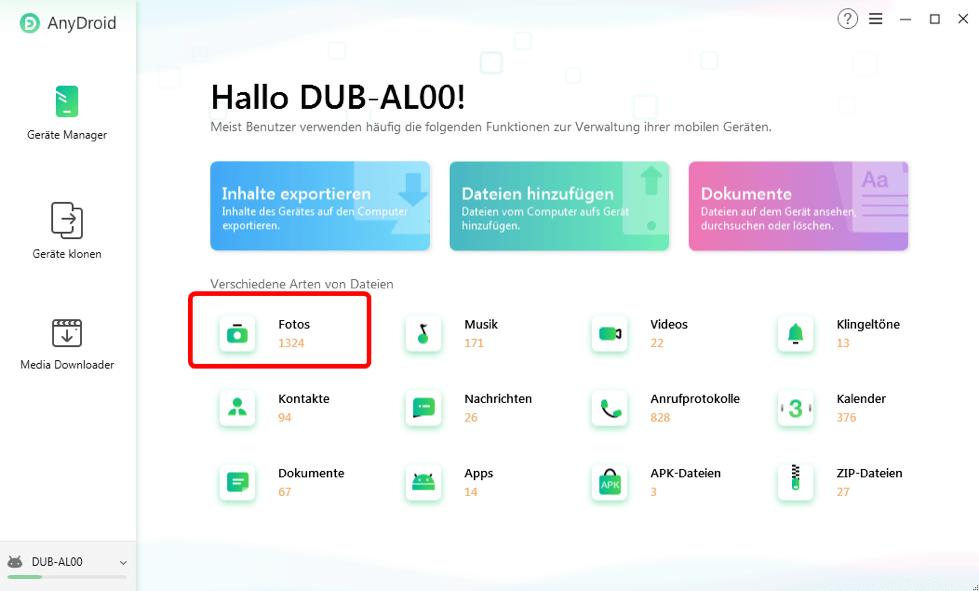
Schritt 2: Installieren und laufen Sie AnyDroid > Schließen Sie Ihr Android-Handy (Huawei als Beispiel) über USB-Kabel an den Computer an > Wählen Sie die Kategorie „Fotos“ aus.
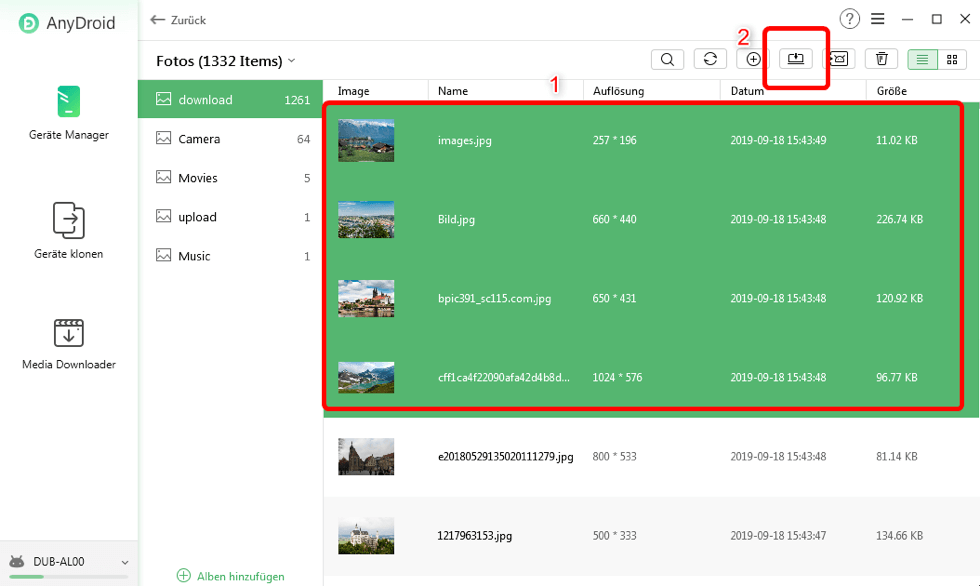
Schritt 3: Markieren Sie die gewünschten Bilder > Klicken Sie auf den Knopf (auf PC senden) oder (auf anderes Android-Gerät senden).
Weg 4: Bilder durch USB auf Computer traditionell kopieren
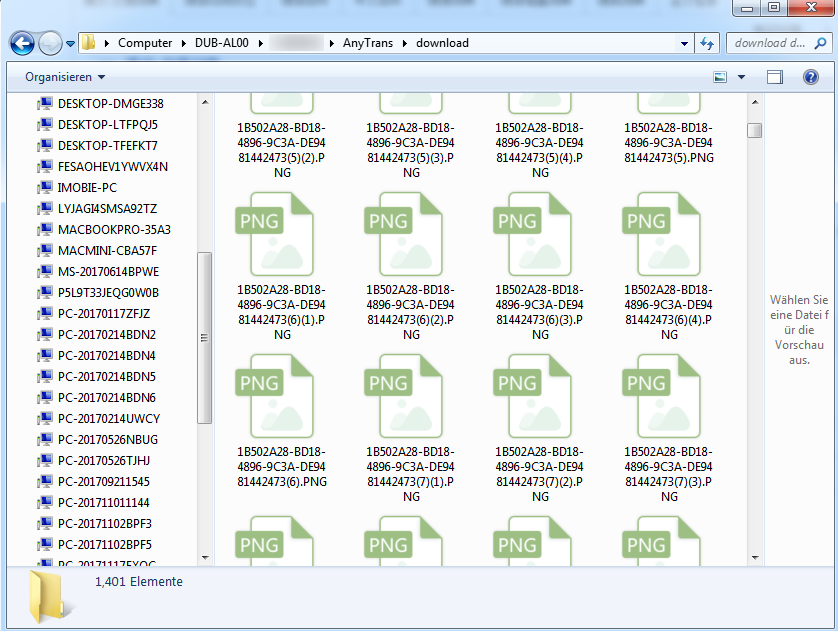
Schritt 1: Schließen Sie Ihr Android-Handy (Huawei als Beispiel) über USB-Kabel an den Computer an > Dann wird diese Oberfläche zeigen.
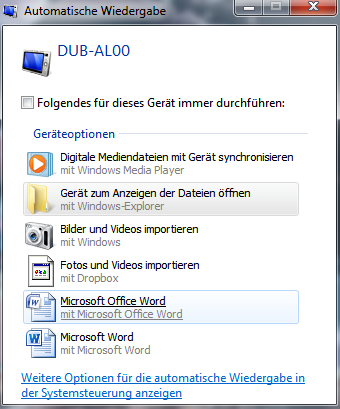
Schritt 2: Dann können Sie die Bilder wählen, die Sie übertragen möchten, dann kopieren Sie diese Fotos auf Computer, oder dann wieder auf andere Android-Gerät kopieren.
Verpassen Sie nicht:
Daten-von-iphone-auf-iphone-übertragen>
Whatsapp-von-android-auf-iphone-übertragen>
FAQs
F1: Warum finde ich das Gerät, mit dem ich mich verbinden möchte, nicht in den Bluetooth-Einstellungen meines Handys?
A1: Bitte stellen Sie Folgendes sicher:
- Sichtbarkeit: Stellen Sie sicher, dass Bluetooth auf beiden Geräten eingeschaltet ist und mindestens ein Gerät (normalerweise der Empfänger) in den Bluetooth-Einstellungen auf „Für alle nahegelegenen Geräte sichtbar“ oder eine ähnliche Option eingestellt ist.
- Entfernung: Bringen Sie die beiden Geräte näher zusammen. Die effektive Bluetooth-Reichweite beträgt in der Regel unter 10 Metern ohne Hindernisse wie dicke Wände.
- Bluetooth neustarten: Schalten Sie Bluetooth auf beiden Geräten aus, warten Sie einige Sekunden und schalten Sie es wieder ein.
- Gekoppelte Geräte: Überprüfen Sie die Liste der „gekoppelten Geräte“. Möglicherweise wurde das Gerät bereits gekoppelt, aber die Verbindung wurde getrennt.
F2: In welchem Ordner werden die empfangenen Bilder auf dem Handy gespeichert?
A2: Empfangene Bilder werden normalerweise automatisch in einem Ordner mit dem Namen „Bluetooth“ oder „Downloads“ gespeichert. Sie können diese Ordner in der Dateimanager-App Ihres Telefons finden. Der genaue Pfad kann je nach Handymarke variieren, befindet sich aber in der Regel im Stammverzeichnis des internen Speichers.
Fazit
Nachdem Auslesen wählen Sie die Methode, die Sie mögen, um Bilder auf anderes Android-Gerät oder Computer zu übertragen. Wenn Sie die Bilder schneller & sichererer zu übertragen, probieren Sie AnyDroid. Falls Sie weitere Fragen haben, schreiben Sie uns E-Mail sorgenlos. Wenn Sie den Artikel nützlich finden, teilen Sie ihn bitte auf soziale Netze. Vielen Dank!
Weitere Fragen über Produkt? Kontaktieren Sie unser Support Team, um Lösungen zu bekommen >
