Gelöschte Bilder von Samsung wiederherstellen – Ohne Cloud
Gelöschte Samsung-Bilder lassen sich nicht immer direkt zurückholen. Entscheidend ist, ob sich die Fotos noch im Papierkorb befinden, ein Backup vorhanden ist oder die gelöschten Daten noch nicht überschrieben wurden. Dieser Leitfaden zeigt die verfügbaren Methoden und ihre Grenzen.
Viele Samsung-Nutzer speichern wichtige Erinnerungen wie Fotos und Videos direkt auf ihrem Smartphone. Wenn Bilder versehentlich gelöscht werden, stellt sich schnell die Frage: Sind die Dateien endgültig verloren oder können sie noch wiederhergestellt werden?
Die Antwort hängt davon ab, wie die Bilder gelöscht wurden und ob neue Daten den Speicherplatz bereits überschrieben haben. In diesem Artikel zeigen wir mehrere Möglichkeiten – von den integrierten Samsung-Funktionen bis zu professionellen Wiederherstellungslösungen.
 Methode 1: Samsung Bilder vom Papierkorb wiederherstellenMethode 2: Samsung gelöschte Bilder ohne Backup wiederherstellenMethode 3: Gelöschte Bilder über Google Fotos wiederherstellenMethode 4: Gelöschte Bilder von SD-Karten wiederherstellenMethode 5: Datenverlust vermeiden: Regelmäßige Backup mit DroidKit
Verpassen Sie bitte nicht: Gelöschte Bilder von Android-Gerät wiederherstellen >
Bevor Sie gelöschte Samsung-Bilder wiederherstellen:
- Vermeiden Sie weitere Aufnahmen oder Downloads, damit gelöschte Daten nicht überschrieben werden.
- Prüfen Sie zuerst den Papierkorb der Galerie und vorhandene Cloud-Backups.
- Die Wiederherstellung dauerhaft gelöschter Fotos kann nicht garantiert werden und hängt vom Gerätezustand ab.
Video Tutorial: Gelöschte Bilder von Samsung wiederherstellen
Methode 1: Samsung Bilder vom Papierkorb wiederherstellen
Haben Sie versehentlich Ihre Fotos aus der Galerie Ihres Samsung-Handys gelöscht? Machen Sie sich keine Sorgen! Normalerweise werden Ihre Fotos in den Papierkorb verschoben. Sie können sie von diesem Zeitpunkt aus, wo Sie sie gelöscht haben, binnen 30 Tagen zurückholen.
Öffnen Sie bitgte die „Galerie-App“ > klicken Sie auf das Icon „Weitere Optionen“ in der oberen rechten Ecke und dann auf „Papierkorb“ > Klicken Sie auf die gewünschten Fotos und dann auf Wiederherstellen.
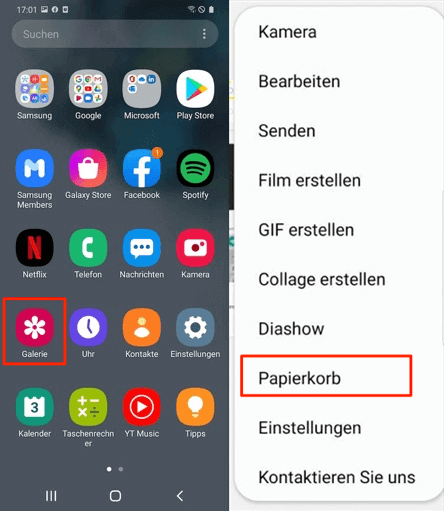
samsung-bilder-vom-papierkorb-wiederherstellen
Hinweis: Die Papierkorb-Funktion funktioniert nur, wenn die Bilder innerhalb des unterstützten Zeitraums gelöscht wurden. Nach der automatischen Löschung sind sie dort nicht mehr verfügbar.
Methode 2: Samsung gelöschte Bilder ohne Backup wiederherstellen
Wenn sich die Bilder nicht mehr im Papierkorb befinden und kein Backup verfügbar ist, können Datenrettungstools eine weitere Möglichkeit sein. Dabei hängt der Erfolg davon ab, ob die gelöschten Daten noch nicht überschrieben wurden.
DroidKit kann Samsung-Geräte scannen und wiederherstellbare Fotos anzeigen, bevor Sie die Daten speichern.
Laden Sie DroidKit bitte kostenlos zum Ausprobieren herunter, und dann folgen Sie den weiteren Schritten, um Ihre Bedürfnisse zu erreichen.
Gratis Herunterladen * 100% sauber & sicher
Schritt 1: Installieren und öffnen Sie bitte DroidKit nach dem Download. > Klicken Sie auf Gerät schnell wiederherstellen unter der Kategorie Datenrettung.
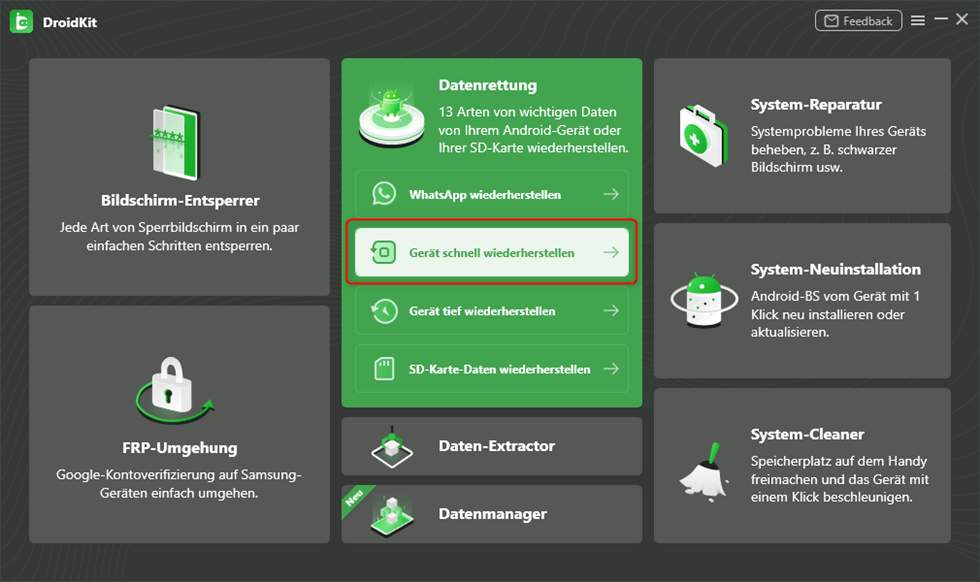
Gerät schnell wiederherstellen wählen
Hier bei Gerät schnell wiederherstellen ist Kein Rooten erforderlich. Aber wenden Sie sich bitte an Gerät tief wiederherstellen, wenn Sie damit an der Wiederherstellung von Bildern gescheitert sind.
Schritt 2: Wählen Sie die Kategorie Fotos aus, und klicken Sie auf Starten.
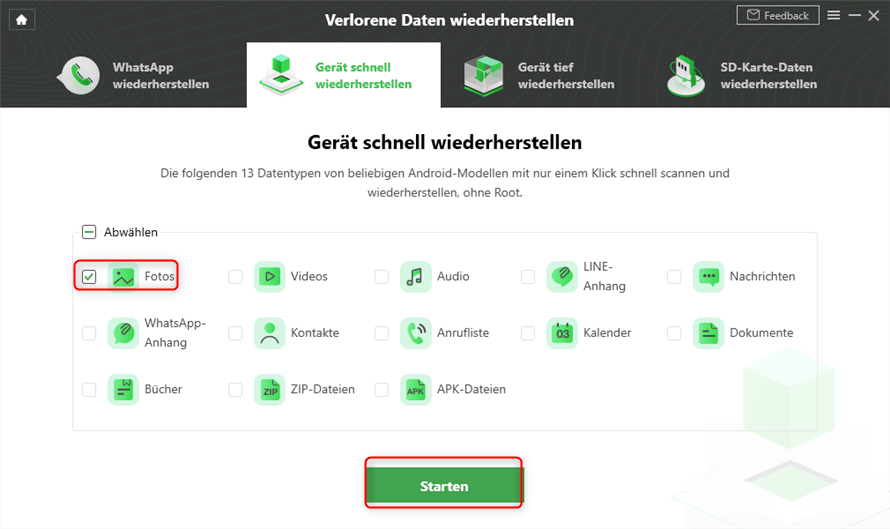
Datentyp zur Auswahl
Schritt 3: Schließen Sie bitte Ihr Samsung-Gerät an den Computer an. > Klicken Sie auf Starten, um fortzufahren.
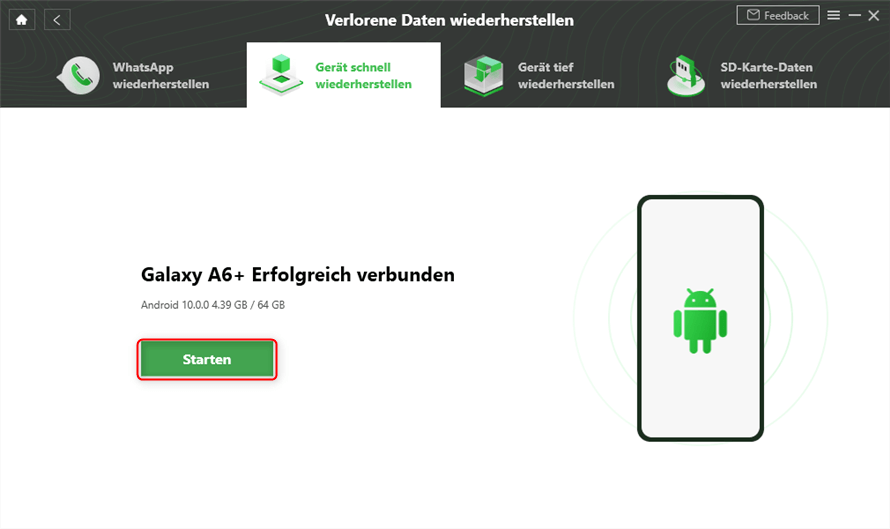
Anschluss des Geräts
Schritt 4: Dann bekommen Sie alle Bilder einschließlich der Vorhandenen in der Vorschau angezeigt, wählen Sie die gewünschten Fotos aus, um sie Wiederherzustellen. > Klicken Sie bitte auf zum Gerät oder zum PC, um die Daten auf den gewünschten Zielort zu extrahieren.
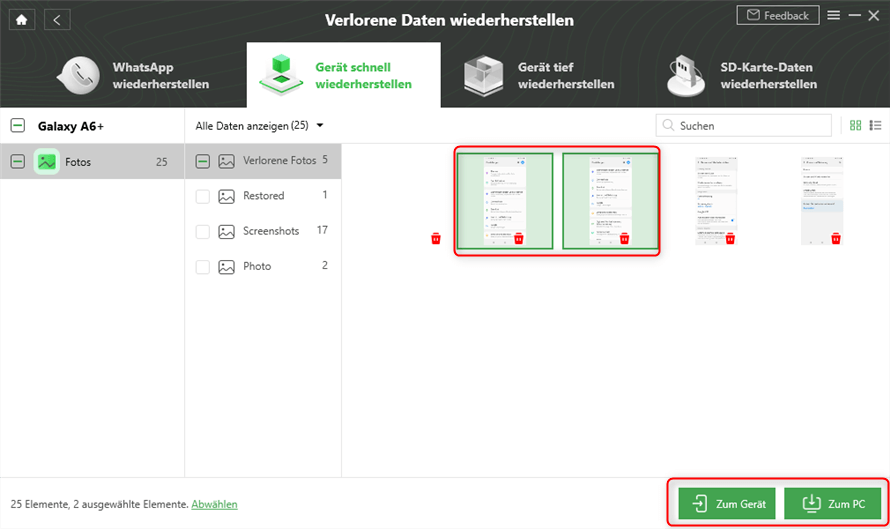
Fotos wiederherstellen
Schritt 5: Nachdem Sie die Wiederherstellung erfolgreich durchgeführt haben, sehen Sie das untenstehende Bild.
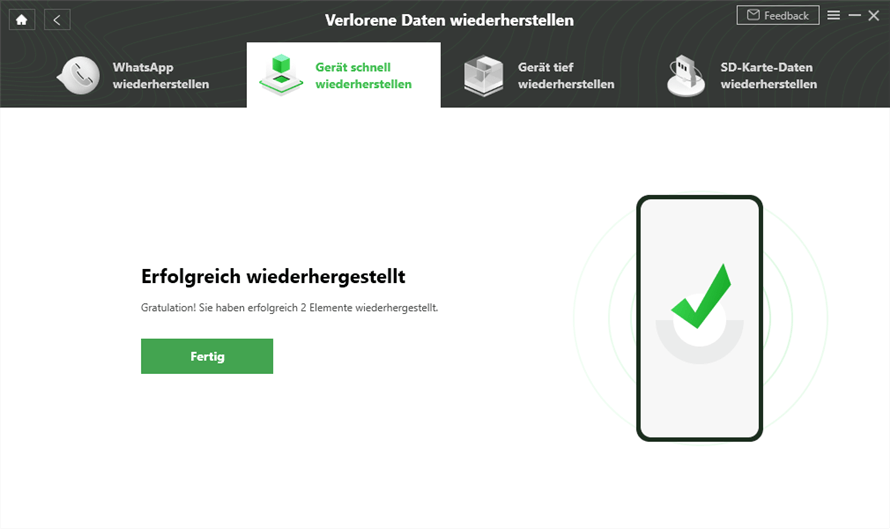
Erfolg
Methode 3: Gelöschte Bilder über Google Fotos wiederherstellen
Wenn Sie Google Fotos zur Sicherung verwendet haben, können gelöschte Bilder möglicherweise über den Papierkorb von Google Fotos wiederhergestellt werden.
- Öffnen Sie Google Fotos.
- Gehen Sie zu Bibliothek → Papierkorb.
- Wählen Sie die gewünschten Bilder und tippen Sie auf Wiederherstellen.
Methode 4: Gelöschte Bilder von SD-Karten wiederherstellen
Wenn Sie eine SD-Karte haben und mal Bilder darin gespeichert haben, aber leider sie verloren haben, müssen Sie sich auch nicht darum sorgen! Hier empfehlen wir Ihnen ebenso DroidKit, über die man gelöschte Bilder von SD-Karten ebenfalls wiederherstellen kann!
Zur Zeit unterstützt SD-Karte-Daten wiederherstellen Funktion von DroidKit leider nur die Datenextraktion auf Computer.
Laden Sie DroidKit herunter und folgen Sie den weiteren Schritten, um gelöschte Bilder von Samsung von SD-Karten wiederherzustellen.
Gratis Herunterladen * 100% sauber & sicher
Schritt 1: Installieren Sie DroidKit zuerst auf Ihren Computer und öffnen Sie sie danach. > Klicken Sie auf SD-Karte-Daten wiederherstellen unter der Kategorie Datenrettung.
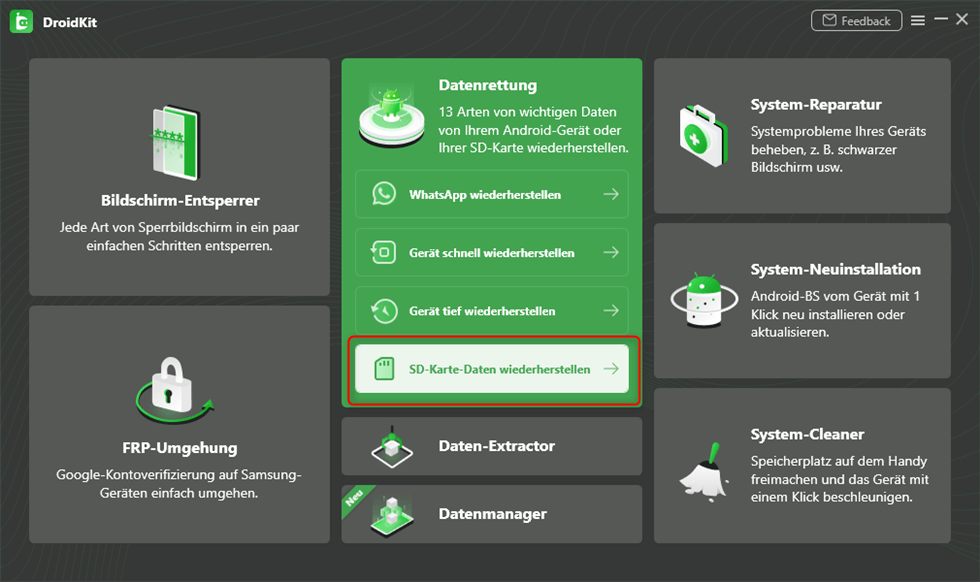
SD-Karte wiederherstellen – wählen
Schritt 2: Klicken Sie je nach Ihrem Bedürfnis auf Standard-Wiederherstellung oder Erweiterte Wiederherstellung wie unten im Bild. > Klicken Sie auf Weiter.
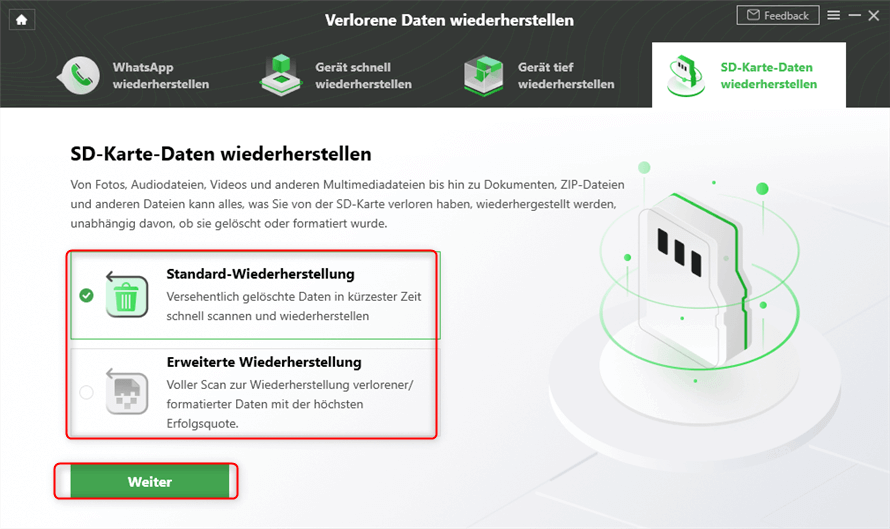
Wiederherstellungsmodus zur Auswahl
Schritt 3: Bereiten Sie bitte ein Kartenlesegerät vor und fügen Sie die SD-Karte in dieses Gerät ein. > Und schließen Sie das Kartenlesegerät an den Computer an.
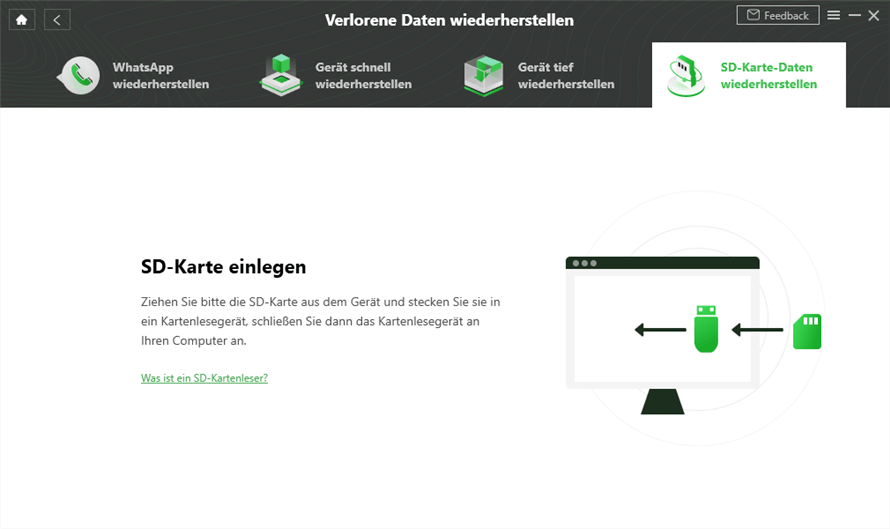
Kartenlesegerät anschließen
Schritt 4: Klicken Sie bitte auf Weiter, nachdem DroidKit Ihre SD-Karte abgerufen hat. Dann können Sie die Fotos in der Vorchau zurückrufen.
Methode 5: Datenverlust vermeiden: Regelmäßige Backup mit DroidKit
Durch regelmäßiges Backup können Sie vermeiden, Daten wieder zu verlieren. Wir empfehlen Ihnen deshalb DroidKit zur Erstellung von Backups.
Gratis Herunterladen * 100% Sauber & Sicher
Laden Sie jetzt DroidKit herunter, und starten Sie es gleich.
Schließen Sie Ihr Samsung per Kabel an den Computer an > Wählen Sie die Daten, die Sie übertragen oder sichern möchten, und Sie können schnell 12+ Datentypen auf Ihrem Computer sichern!
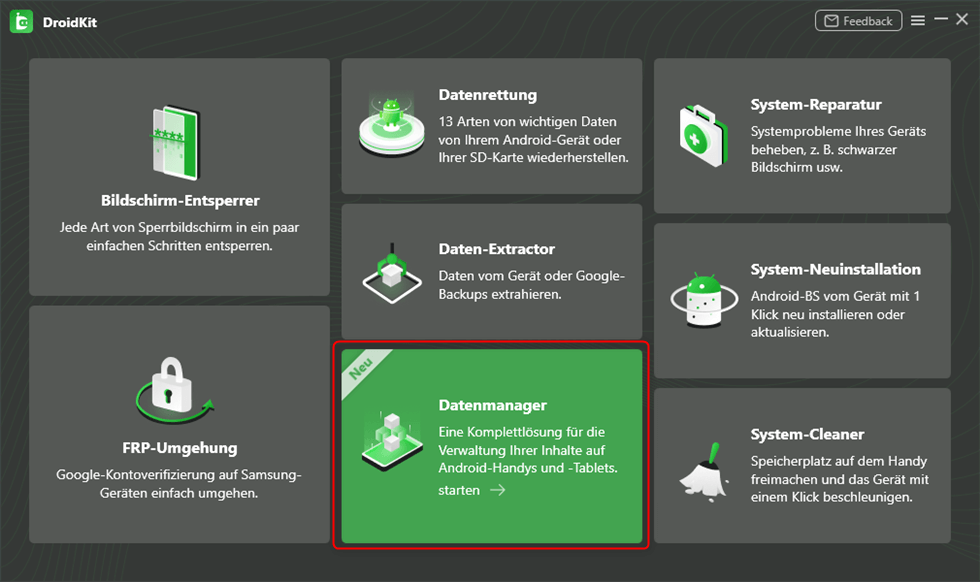
Droidkit-Datenmanager
Fazit
Es ist so einfach, die gelöschten Bilder von Samsung wiederherzustellen. Neben Fotos kann man auch über diesen Tolls Musik, Kontakte, Kalender, Notizen, Nachrichten, Anrufprotokolle, Videos usw. von Android-Gerät direkt abrufen lassen und auf Gerät/Computer wiederherstellen. So laden Sie DriodKit herunter und probieren Sie sie mal aus! Teilen Sie gerne den Artike auf soziale Netze! Wenn Sie Probleme bei der Verwendung haben, nehmen Sie Kontakte mit uns auf!
DroidKit
- Sie können mehrere Bildschirmsperren wie digitales Passwort, PIN, Muster, Touch/Face ID usw. entsperren.
- 20000+ Modelle von Android-Handys und Tablets unterstützt.
- Keine Kenntnisse erforderlich, nur ein paar einfache Klicks, um das Problem ohne Datenverlust zu lösen.
Herunterladen für Win100% sauber und sicher
Herunterladen für Mac100% sauber und sicher
Gratis Herunterladen * 100% sauber und sicher



Maria Schneider, erfahrene SEO-Autorin, kombiniert präzise Recherche mit kreativem Schreiben, um suchmaschinenoptimierte Inhalte zu erstellen, die Leser fesseln und Rankings steigern.
Weitere Fragen über Produkt? Kontaktieren Sie bitte userem Support Team, um Lösungen schnell zu bekommen >
