iCloud alle/selektive Fotos & Bilder auf einmal markieren
Möchten Sie wissen, wie man iCloud alle oder mehrere Fotos & Bilder mit 1-Klick markieren kann, um iCloud Fotos schnell zu downloaden oder löschen? Keine Sorgen! Befolgen Sie den Artikel und erfahren Sie den einfachsten und kostenfreien Lösungsweg.
Viele Apple-Benutzer laden Fotos aus ihren Fotos-App in die iCloud hoch, um Speicherplatz auf ihren iPhone zu sparen, aber mit der Zeit wird die iCloud voll mit Fotos. Wie kann man mehrere Fotos markieren und herunterladen? Wenn Sie etwa die Hälfte der Fotos aus iCloud herunterladen möchten. Allerdings können Sie sie nur einzeln markieren. Was müsste man tun, um bestimmte oder alle iCloud Fotos auf einmal zu auswählen, ohne jedes Foto einzeln anklicken zu müssen? Wie Sie schnell alle iCloud-Fotos auswählen und dann herunterladen, hier sind zwei Lösungen für Sie.
 Teil 1: iCloud alle Fotos auswählen – Über iCloudTeil 2: iCloud alle/mehrere Fotos auf einmal auswählen
iCloud alle Fotos auswählen – Über iCloud
Wenn Sie Fotos von iCloud auf Ihren Computer herunterladen möchten, können Sie zunächst die iCloud-Website besuchen.
Melden Sie sich in Ihrem iCloud-Konto an, klicken Sie auf Fotos.
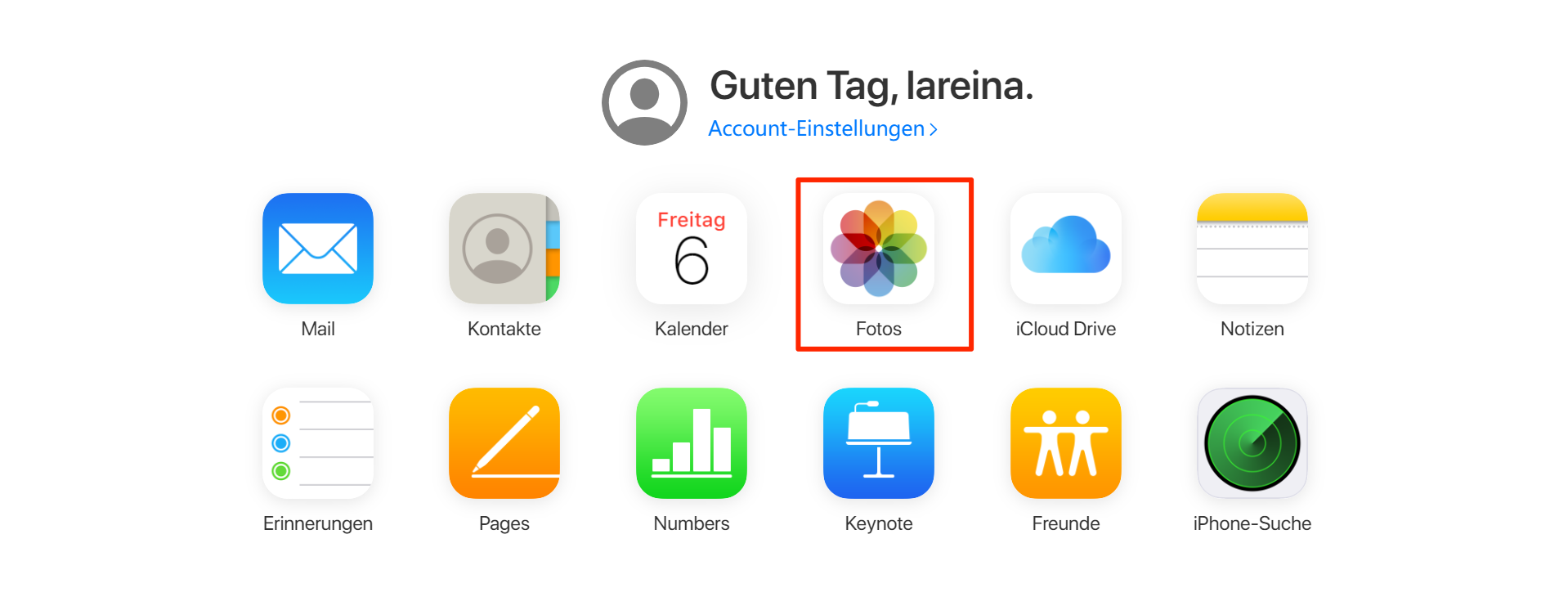
foto-vom-icloud-wiederherstellen
Wählen Sie das gewünschte Foto aus und klicken Sie auf das Download-Symbol in der oberen rechten Ecke.

icloud-fotos-auswaehlen
Wenn Sie ein Windows-Benutzer sind:
- Öffnen Sie den Datei-Explorer und wählen Sie „iCloud-Fotos“.
- Klicken Sie in der Symbolleiste auf „Fotos und Videos laden“. Wählen Sie die Fotos aus, die du herunterladen möchtest.
- Dann klicken Sie auf „Laden“.
iCloud alle/mehrere Fotos auf einmal auswählen
AnyTrans umgeht die Einschränkungen von iCloud, ist nicht durch die Netzwerkgeschwindigkeit begrenzt, lädt direkt das Originalbild herunter und kann direkt bearbeitet werden. Egal ob 1000 oder alle mit einem Klick ausgewählt werden können. Darüber hinaus können Sie auch mehrere iCloud-Konto durch AnyTrans zusammenführen, die Methode ist einfach und leicht für Anfänger zu bedienen.
- Es unterstützt Daten in iCloud, einschließlich Kontakte, Fotos, Videos, Notizen, Kalender und sogar die Inhalte im iCloud-Backup einfach herunterzuladen. Sie können nicht nur einzelne oder mehrere Fotos in iCloud auf PC/Mac oder externe Festplatte, sondern auch alle Fotos aus iCloud auf einmal laden.
- Die Software ermöglicht Ihnen, iOS-Dateien direkt vom iOS-Gerät oder dem Computer in iCloud-Konto hochzuladen und sogar Daten zwischen mehreren iCloud-Kontos kostenlos zu synchronisieren, AnyTrans erstellt keine Duplikate.
- AnyTrans macht es möglich, mehrere oder alle unnötige iOS-Daten in iCloud zu löschen. So können Sie die Fotos, die bereits in iCloud gespeichert sind, einfach löschen, um mehr iCloud-Speicher zu sparen.
Laden Sie AnyTrans jetzt herunter und installieren Sie es für eine kostenlose Testversion!
Schritt 1: Führen Sie AnyTrans nach der Installation aus > Verbinden Sie Ihr iOS-Gerät mit dem Compute > Klicken Sie bitte auf „iCloud Manager“ > Melden Sie sich bitte bei iCloud-Konto an, diese Dateien werden selbstverständlich nicht gespeichert.
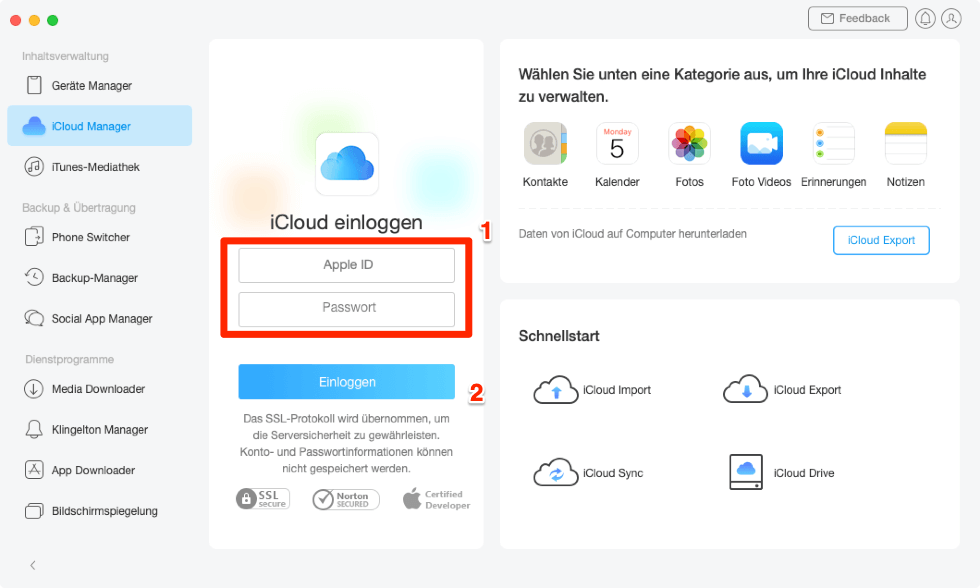
ihr-icloud-konto-einloggen
Schritt 2: Melden Sie sich mit iCloud-Konto ein > Wählen Sie „Fotos“ aus.
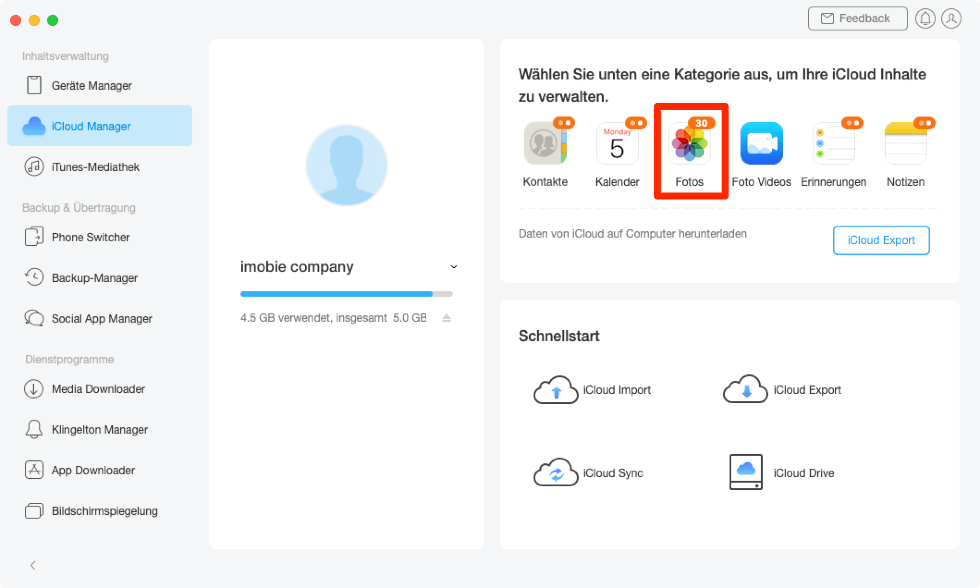
die-option-fotos-klicken-in-icloud-manager
Schritt 3: Tippen Sie „Fotos“, wählen Sie alle iCloud-Fotos aus > Tippen Sie den Knopf „ “ (Fotos auf Mac/PC laden) oder „
  “ (Fotos löschen) an. Und Sie können auch die Einstellung für Bilder verwalten.
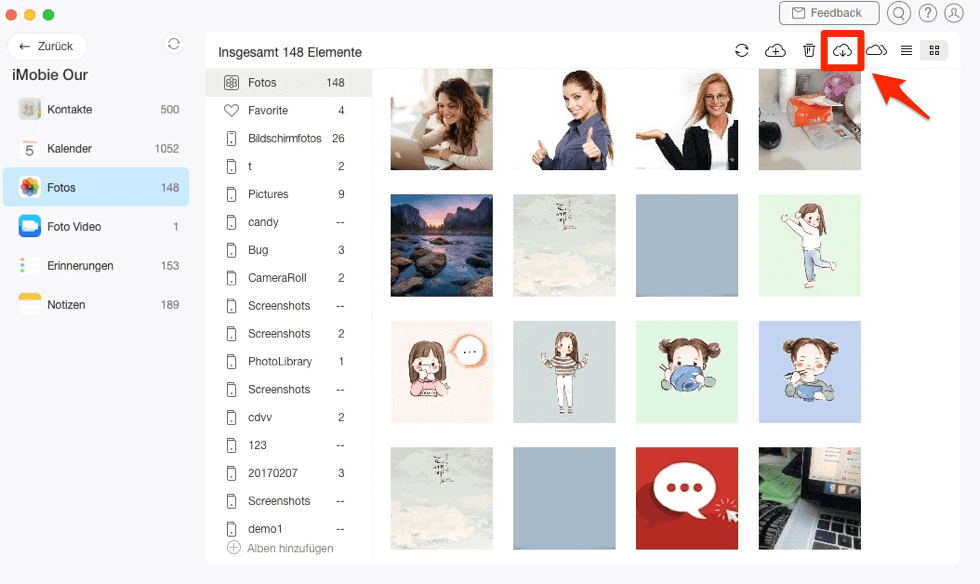
die-bilder-aus-icloud-verwalten-und-uebertragen
Schritt 4: Nachdem Sie auf den Button „Herunterladen“ geklickt haben, wird ein Fenster anzeigen, in dem Sie Export-Pfad oder Formate einstellen können. Wenn Sie iCloud-Fotos direkt auf eine externe Festplatte herunterladen möchten, verbinden Sie sie zuerst mit dem Computer und dann klicken Sie auf „Einstellungen“, um die Export-Pfad einzustellen.
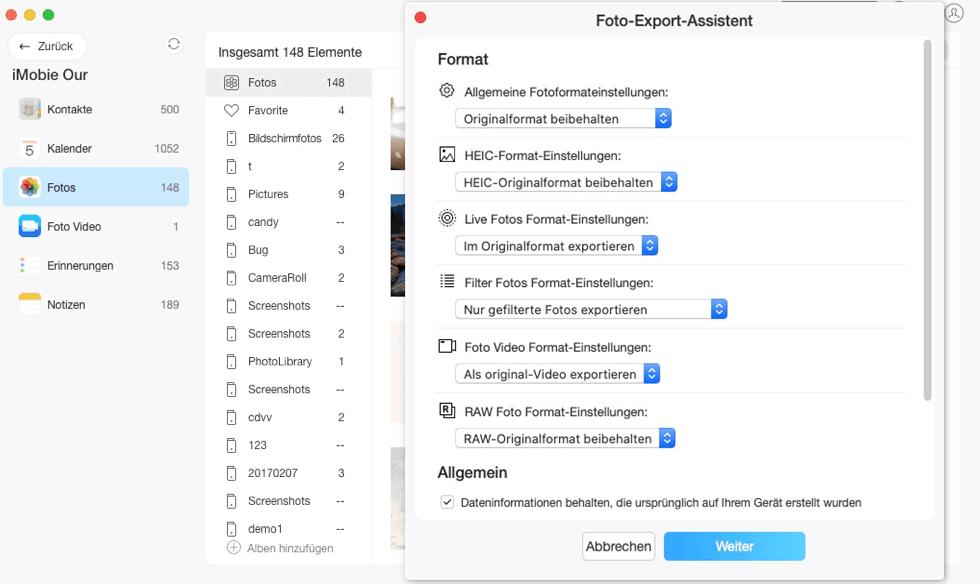
die-bilder-aus-icloud-format-aendern
Fazit
Brauchen Sie nur 3 Schritte, dann können Sie iCloud alle Fotos mit Hilfe von AnyTrans markieren und verwalten. Offensichtlich ist es effektiver als der traditionelle Weg, der Ihnen mehr Bequemlichkeit und Flexibilität bringt. Probieren Sie es jetzt kostenlos! Wenn Sie mehr Fragen über das Tool haben, schreiben Sie uns eine E-Mail sorgenlos. Falls Sie diese Anleitung nützlich finden, teilen Sie sie bitte auf soziale Netze. Danke für Ihr Lesen!
AnyTrans – Alle iCloud Fotos auswählen
- Alle iCloud Fotos auf einmal auswählen, nicht manuell jedes Bild anklicken und mehr als 1000 direkt übertragen.
- Alle Fotos wie Kamerarolle, Fotostream, Fotofreigabe usw übertragen.
- Kein Schaden für das Bild und wird in Originalqualität aufbewahrt.
- Geeignet für alle iPhone Modelle und iOS Systeme.
Herunterladen für Win100% sauber und sicher
Herunterladen für Mac100% sauber und sicher
Gratis Herunterladen * 100% sauber und sicher


Mitglied des iMobie-Teams. Apple-Fan und Reiseliebhaber. Ich helfe den Benutzer gerne, Lösungen für Probleme im Zusammenhang mit iOS und Android zu finden.
Weitere Fragen über Produkt? Kontaktieren Sie bitte userem Support Team, um Lösungen schnell zu bekommen >
Das Könnte dich auch interessieren