[2026] Die beste Lösung für iPad Bildschirmübertragung auf PCUrl: ipad-auf-pc-spiegeln
Die iPad-Bildschirmspiegelung ist eine Funktion, die es Benutzern ermöglicht, Inhalte zu teilen, insbesondere zur Anzeige von Arbeitsergebnissen. Über AirPlay und andere Software können Benutzer ihren iPad-Bildschirm ganz einfach auf einen Windows-Computer oder Mac übertragen. Diese Anleitung enthält detaillierte Schritte, die Ihnen dabei helfen, den iPad-Bildschirm auf den PC problemlos zu übertragen.

Bei der Arbeit hoffen viele Mitarbeiter, ihre Präsentationen ihren Vorgesetzten über iPads zeigen zu können. Eine direkte Präsentation auf dem iPad erscheint jedoch unprofessionell. Daher ist es besonders wichtig, einen Weg zu finden, das iPad kostenlos auf den Computer zu spiegeln. Ob über eine USB-Verbindung oder drahtlose Übertragung: Die Beherrschung dieser Technologien kann Ihnen einen Vorsprung bei Ihrer Arbeit verschaffen. Als nächstes werden wir die Tipps zur Implementierung von iPad auf PC kostenlos spiegeln detailliert beschreiben.
Teil 1: Was ist iPad Screen Mirroring?
Bei der iPad-Bildschirmspiegelung handelt es sich um eine Technologie, die es Benutzern ermöglicht, Inhalte auf ihrem iPad in Echtzeit auf dem Bildschirm eines anderen Geräts, beispielsweise eines Computers, Fernsehers oder Projektors, anzuzeigen. Diese Funktion erleichtert das Teilen von Fotos, Videos, Anwendungen und Präsentationen und eignet sich ideal für den Einsatz in Besprechungen, Kursen oder Home-Entertainment.
Die integrierte Bildschirmspiegelungsfunktion des iPad basiert hauptsächlich auf der AirPlay-Technologie von Apple und ermöglicht es Benutzern, den Bildschirminhalt des Geräts problemlos auf kompatible Apple-Geräte wie MacBook oder Apple TV zu übertragen. Neben AirPlay gibt es viele Anwendungen und Software von Drittanbietern auf dem Markt, die den iPad-Bildschirm auf andere Plattformen, insbesondere Windows-Computer, spiegeln können, um den unterschiedlichen Bedürfnissen der Benutzer gerecht zu werden.
Durch die Bildschirmspiegelung können Benutzer ihre Arbeit zeigen, Spiele spielen, Filme ansehen oder Fernunterstützung auf einem größeren Display leisten, was zweifellos das Benutzererlebnis und den Interaktionseffekt verbessert.
Teil 2: Wie man das iPad auf dem PC kostenlos spiegeln kann
Methode 1. iPad-Bildschirm auf PC übertragen – über AirPlay
Die Bildschirmspiegelung-Funktion des iPad basiert hauptsächlich auf der AirPlay-Technologie von Apple, einer der am häufigsten verwendeten Methoden. Über AirPlay können Benutzer iPad-Bildschirminhalte bequem auf kompatible Apple-Geräte wie MacBook oder Apple TV übertragen, ohne dass zusätzliche Software erforderlich ist. Wenn Sie wissen möchten, wie Sie Ihr iPad über AirPlay mit dem Computer verbinden, lesen Sie bitte die folgenden Schritte sorgfältig durch.
Schritt 1. Stellen Sie sicher, dass sich die Geräte im selben WLAN-Netzwerk befinden: Stellen Sie sicher, dass das iPad und der Mac mit demselben WLAN verbunden sind.
Schritt 2. Öffnen Sie das Kontrollzentrum: Wischen Sie von der oberen rechten Ecke des iPad-Bildschirms nach unten, um das Kontrollzentrum zu öffnen.
Schritt 3. Bildschirmspiegelung auswählen: Klicken Sie auf das Symbol „Bildschirmspiegelung“ und wählen Sie Ihren Mac aus.
Schritt 4. Spiegelung abgeschlossen: Der iPad-Bildschirm wird auf den Mac gespiegelt.
Obwohl AirPlay einfach und benutzerfreundlich ist, ist es auf das Apple-Ökosystem beschränkt und kann nicht auf Windows-PCs verwendet werden. Wenn Sie eine plattformübergreifende Lösung benötigen, ist AnyMiro die bessere Wahl.
Methode 2. iPad-Bildschirm auf PC übertragen – über AnyMiro
AnyMiro ist eine professionelle Übertragungsanwendung, mit der Benutzer iPhone- und iPad-Bildschirme in Echtzeit über USB auf den PC spiegeln können. Die Bedienung ist einfach, stabil und zuverlässig. Im Vergleich zu anderer Software von Drittanbietern bietet AnyMiro außerdem die folgenden Produktvorteile.
1. Kostenlos und einfach zu verwenden: Im Gegensatz zu den meisten Bildschirmspiegelungsanwendungen, für die hohe Abonnementgebühren anfallen, kann AnyMiro kostenlos heruntergeladen werden und bietet bis zu 40 Minuten kostenlose Spiegelungszeit pro Tag, was für grundlegende Nutzungsanforderungen sehr gut geeignet ist.
2. Stabile USB-Verbindung: Bei Verwendung von AnyMiro können Sie über eine USB-Verbindung bis zu 10 Stunden ununterbrochene stabile Spiegelung erreichen. Diese Stabilität ist es, was wir bei der Bildschirmspiegelung anstreben.
3. Perfekte Synchronisierung von Audio und Bild: Die automatische Synchronisierungsfunktion von AnyMiro stellt sicher, dass Audio und Video immer aufeinander abgestimmt sind, ohne dass Sie sich über Zeitverzögerungen Gedanken machen müssen. Darüber hinaus können Benutzer ein klares visuelles Erlebnis genießen und sicherstellen, dass es keinen Farbunterschied zwischen den beiden Geräten gibt.
4. Schnelle Reaktion und verzögerungsfreies Erlebnis: AnyMiro bietet eine schnelle Reaktionszeit von weniger als 10 Millisekunden, eine Bildwiederholfrequenz von 120 Hz und eine Bildrate von 60 Bildern pro Sekunde, was eine nahezu sofortige Reaktionsgeschwindigkeit gewährleistet und das gesamte Benutzererlebnis verbessert.
Diese Vorteile machen AnyMiro zu einer hervorragenden Bildschirmspiegelungslösung für Benutzer, die iPhone- oder iPad-Inhalte auf ihren PC übertragen müssen.
Gratis Download (Win) Verfügbar für alle Windows Gratis Download (Mac) Verfügbar für alle Mac
Gratis Herunterladen* 100 % sauber und sicher
Jetzt können Sie AnyMiro kostenlos herunterladen und testen. Bitte lesen Sie die folgenden Schritte sorgfältig durch.
Schritt 1: Laden Sie AnyMiro herunter und starten Sie es: Besuchen Sie die offizielle Website von AnyMiro auf Ihrem PC, laden Sie die App kostenlos herunter, installieren Sie sie und wählen Sie dann auf der Benutzeroberfläche die Option „iOS/iPadOS“.
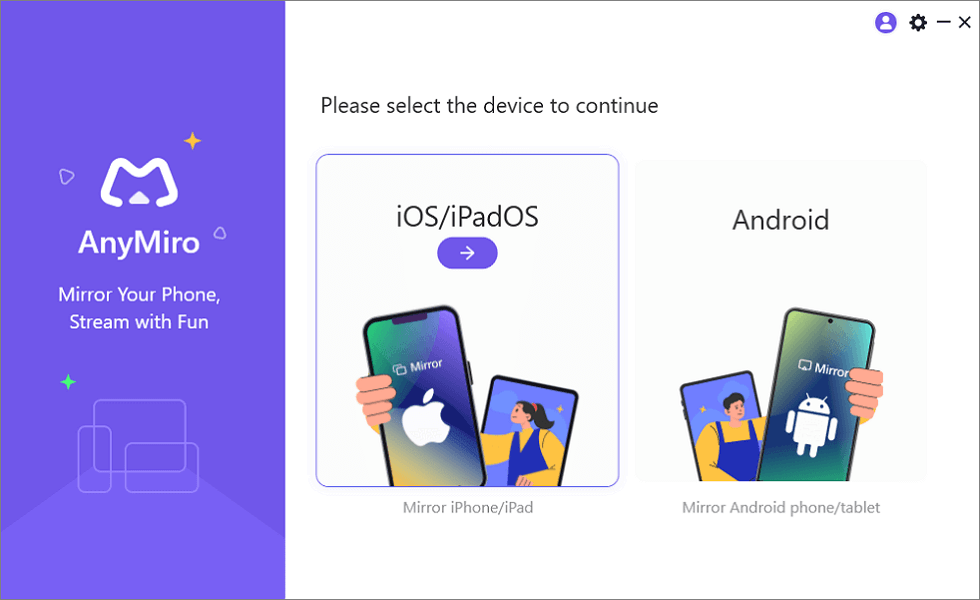
Wählen Sie iOS/iPadOS aus der Startoberfläche von AnyMiro
Schritt 2: iPad über USB anschließen: Verbinden Sie Ihr iPad über ein Lightning-Kabel mit dem PC und wählen Sie in der Software „USB“ als Verbindungsmethode.
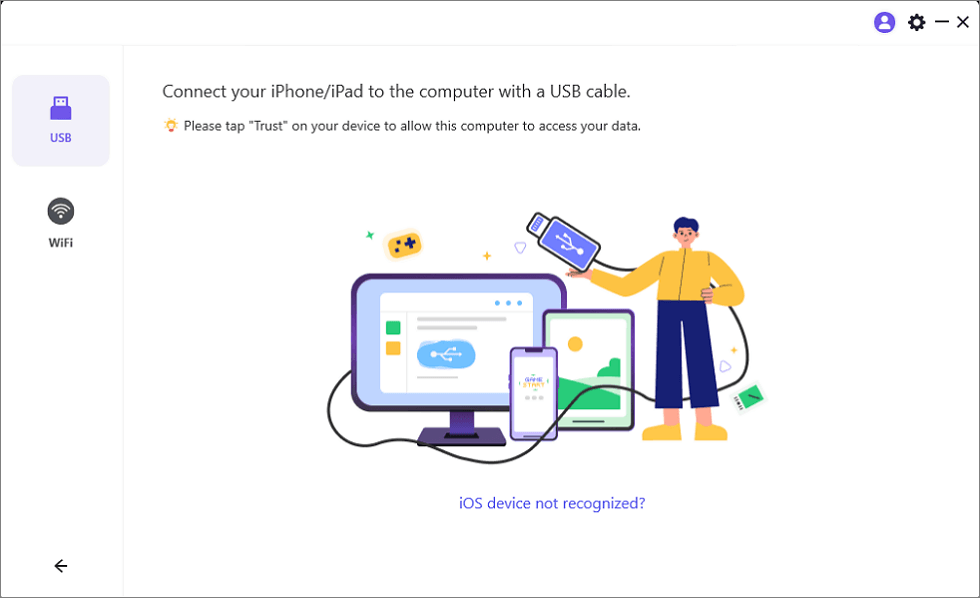
Verbinden Sie Ihr iPhone/iPad mit einem USB-Kabel
Schritt 3: Dem Computer vertrauen: Wenn der PC Ihr Gerät erkennt, wird auf dem iPad ein Fenster angezeigt, in dem Sie gefragt werden, ob Sie diesem Computer vertrauen. Wählen Sie „Vertrauen“, um fortzufahren. Sobald Sie fertig sind, sehen Sie den Bildschirm Ihres iPads auf Ihrem Computer.
Insgesamt ist AnyMiro eine leistungsstarke und benutzerfreundliche Lösung, die sich ideal für diejenigen eignet, die ihren iPad-Bildschirm auf ihren PC spiegeln müssen.
Methode 3. iPad-Bildschirm auf PC übertragen – über ApowerMirror
ApowerMirror ist eine kostenpflichtige Spiegelungssoftware eines Drittanbieters, die Audio und Video gleichzeitig übertragen kann und Ihnen auch dabei helfen kann, Ihr iPad über USB auf den PC zu spiegeln. Bitte lesen Sie die folgenden Schritte sorgfältig durch.
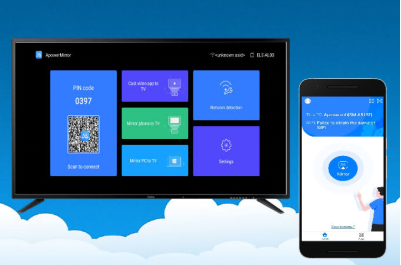
ApowerMirror
Schritt 1: ApowerMirror herunterladen: Besuchen Sie die offizielle Website von ApowerMirror auf einem Windows-PC, laden Sie die Software herunter und installieren Sie sie.
Schritt 2: iPad und PC verbinden: Verbinden Sie das iPad über ein USB-Kabel mit dem Windows-PC.
Schritt 3: ApowerMirror starten: Öffnen Sie die ApowerMirror-App und stellen Sie sicher, dass die entsprechende App auf dem iPad installiert ist.
Schritt 4: Autorisieren Sie die Verbindung: Erlauben Sie ApowerMirror auf dem iPad den Zugriff auf das Gerät und wählen Sie nach Abschluss die Option „Spiegeln“.
Schritt 5: Vollständige Spiegelung: Ihr iPad-Bildschirm wird über eine USB-Verbindung in Echtzeit auf Ihren PC gespiegelt.
Allerdings ist der Einrichtungsprozess von ApowerMirror relativ kompliziert und erfordert die Installation mehrerer Komponenten. Wenn Sie ein neuer Benutzer sind, wird empfohlen, zur Methode 2 zurückzukehren und AnyMiro zu verwenden, um die Übertragung des iPad-Bildschirms auf den PC einfach zu bedienen, stabil und zuverlässig zu machen.
Methode 4. iPad Bildschirm auf PC übertragen – über LonelyScreen
LonelyScreen ist eine weitere Transfer-App. Die kostenlose Version bietet grundlegende Funktionen, unterstützt mehrere Windows-Geräte und ist einfach einzurichten. Bitte lesen Sie die folgenden Schritte sorgfältig durch.
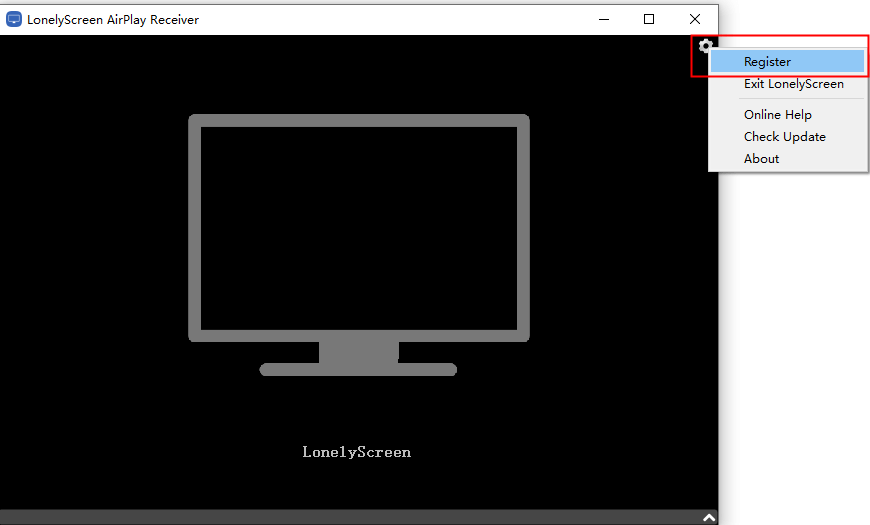
LonelyScreen registrieren
Schritt 1: LonelyScreen herunterladen und installieren: Besuchen Sie die offizielle Website von LonelyScreen auf einem Windows-PC, laden Sie die Software herunter und installieren Sie sie.
Schritt 2: LonelyScreen starten: Öffnen Sie LonelyScreen und Sie sehen eine AirPlay-Empfängerschnittstelle.
Schritt 3: Mit dem iPad verbinden: Öffnen Sie auf dem iPad das Kontrollzentrum, klicken Sie auf das Symbol „Bildschirmspiegelung“ und wählen Sie LonelyScreen als Zielgerät aus.
Schritt 4: Vollständige Spiegelung: Ihr iPad-Bildschirm wird auf Ihren Windows-PC gespiegelt.
Obwohl die kostenlose Version von LonelyScreen grundlegende Funktionen bietet, sind erweiterte Funktionen kostenpflichtig. Wenn Sie iPad auf PC-Spiegeln kostenlos nutzen möchten, können Sie AnyMiro direkt herunterladen, das täglich bis zu 40 Minuten kostenlose Spiegelungszeit bietet und damit den Grundbedürfnissen der überwiegenden Mehrheit der Benutzer gerecht wird.
So streamen Sie Handyspiele auf den PC (einfach und übersichtlich) >
Die besten kostenlosen Screen Mirroring Apps für Android und iOS >
Fazit
In dieser Anleitung behandeln wir vier Möglichkeiten, Ihren iPad-Bildschirm auf Ihren PC zu spiegeln, unter anderem über AirPlay, AnyMiro, ApowerMirror und LonelyScreen. AirPlay funktioniert auf Apple-Geräten und ist einfach und benutzerfreundlich, ist jedoch auf das Apple-Ökosystem beschränkt. ApowerMirror ist eine kostenpflichtige Software. Obwohl sie umfangreiche Funktionen bietet, sind die Einstellungen kompliziert. LonelyScreen bietet grundlegende Funktionen, erweiterte Funktionen sind jedoch kostenpflichtig. Alles in allem zeichnet sich AnyMiro durch die kostenlose Nutzung von 40 Minuten pro Tag, die Benutzerfreundlichkeit und die stabile USB-Verbindung aus, sodass es für die meisten Benutzer gut geeignet ist. Worauf warten Sie noch? Laden Sie AnyMiro jetzt kostenlos herunter und genießen Sie ein effizientes Bildschirmspiegelung-Erlebnis! Wenn Sie Fragen haben, hinterlassen Sie uns bitte eine Nachricht.
Gratis Download (Win) Verfügbar für alle Windows Gratis Download (Mac) Verfügbar für alle Mac
Gratis Herunterladen* 100 % sauber und sicher
Verwandte Artikel

Weitere Fragen über Produkt? Kontaktieren Sie unser Support Team, um Lösungen zu bekommen >
