iPhone Bildschirmspiegelung auf Mac: Die besten Methoden im Vergleich
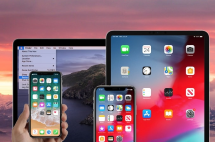
Das Spiegeln des iPhone-Bildschirms auf den Mac ist eine bequeme Möglichkeit, Inhalte auf einem größeren Display darzustellen. Benutzer können dies einfach erreichen, indem sie die integrierte AirPlay-Funktionalität nutzen. Dieser Artikel enthält detaillierte Schritte, die Ihnen dabei helfen, die Bildschirmspiegelung schnell abzuschließen.

Bei der täglichen Arbeit und Unterhaltung erhoffen sich viele Nutzer die Möglichkeit, iPhone-Inhalte auf ein größeres Display projizieren zu können. Das Spiegeln des iPhone-Bildschirms auf den Mac verbessert nicht nur Ihr Seherlebnis, sondern ermöglicht Ihnen auch einen besseren Informationsaustausch in Besprechungen und Präsentationen. Diese Anleitung zeigt Ihnen, wie Sie das iPhone am Mac am einfachsten spiegeln. Nachdem Sie diese Anleitung sorgfältig gelesen haben, werden Sie mit der Verwendung Ihres Apple-Geräts vertraut sein.
Teil 1: Übersicht über die Bildschirmspiegelung des iPhone
Die Bildschirmspiegelung ist eine nützliche Funktion des iPhone, die die gesamte Anzeige des Geräts auf einen größeren Bildschirm, beispielsweise einen Fernseher oder Computermonitor, kopiert. Auf diese Weise können Benutzer Fotos, Videos und Präsentationen in einer größeren Ansicht teilen und sogar die Benutzeroberfläche des iPhones durchsuchen, was zu einem noch intensiveren und komfortablen Seherlebnis führt. Diese Funktion ist ideal für Präsentationen, Spiele und das Teilen von Multimedia-Inhalten mit anderen. Bevor Sie das iPhone auf den Mac spiegeln, überprüfen Sie unbedingt die Systemanforderungen.
Um die Bildschirmfreigabe zwischen verschiedenen iOS-, macOS- und tvOS-Geräten zu ermöglichen, hat Apple das drahtlose Kommunikationsprotokoll AirPlay entwickelt. Das Protokoll ermöglicht es Benutzern, iPhone-Bildschirminhalte auf einen Mac, Apple TV oder andere beliebte Smart-TVs zu spiegeln. Da jedoch nicht alle iOS-Geräte AirPlay unterstützen, sollten Sie sicherstellen, dass Sie die Systemanforderungen erfüllen, bevor Sie es ausprobieren. Wenn auf Ihrem iPhone iOS 14 oder höher und auf Ihrem MacBook macOS Monterey oder höher ausgeführt wird, können Sie den Bildschirm problemlos teilen.
Teil 2: Wie übertrage ich das iPhone auf den Mac spiegeln?
Sie können die folgenden Methoden ausprobieren, um den iPhone-Bildschirm auf ein MacBook zu übertragen.
Methode 1: Verwenden Sie AirPlay, um das iPhone mit dem Mac zu verbinden
Ab 2021 brachte Apple macOS Monterey auf den Markt, das es Benutzern ermöglicht, AirPlay für die Bildschirmspiegelung auf Mac-Geräten zu verwenden, ohne Anwendungen von Drittanbietern installieren zu müssen. Diese integrierte Funktion ist jedoch nur auf Mac minis ab 2020 und Mac-Modellen ab 2019 verfügbar. Darüber hinaus benötigen Sie ein iPhone 7 oder neuer, da ältere iPhones diese Funktion nicht unterstützen. Mit diesen Systemen können Sie Inhalte wie Fotos, Videos und Audio schnell teilen.
So spiegeln Sie das iPhone über AirPlay auf den Mac:
Wenn Ihr Gerät mit macOS Monterey kompatibel ist, können Sie Ihren iPhone-Bildschirm mit den folgenden Schritten ganz einfach auf den Mac spiegeln:
Schritt 1: Wischen Sie auf dem iPhone von der oberen rechten Ecke des Bildschirms nach unten, um das Kontrollzentrum zu öffnen.
Schritt 2: Suchen Sie die Option „Bildschirmspiegelung“ und klicken Sie darauf.
Schritt 3: Wählen Sie das Mac-Gerät aus, mit dem Sie eine Verbindung herstellen möchten. Möglicherweise werden Sie aufgefordert, einen AirPlay-Code zur Bestätigung einzugeben.
Schritt 4: Nachdem Sie den Code auf Ihrem iPhone eingegeben haben, akzeptieren Sie die Verbindungsanfrage, um mit der Spiegelung Ihres iPhone-Bildschirms auf Ihrem MacBook zu beginnen.
Obwohl die integrierte Bildschirmspiegelung-Funktion von Mac und iPhone AirPlay ist. Aber AirPlay ist nicht mit allen Mac-Modellen kompatibel. Wenn Sie eine einfache Methode zum Spiegeln des iPhone auf den Mac verwenden möchten, können Sie AnyMiro verwenden. Weitere Informationen finden Sie unter Methode 2.
Methode 2: Verwenden Sie AnyMiro, um iPhone- und Mac-Spiegel zu konvertieren
AnyMiro ist eine Anwendung, die sich auf die Bildschirmspiegelung von iOS und Android konzentriert. Sie unterstützt die Spiegelung des iPhone-Bildschirms auf den Mac über ein USB-Datenkabel oder WLAN, ohne dass ein Empfänger installiert werden muss. Als hervorragende Alternative zu AirPlay bietet AnyMiro ein besseres Benutzererlebnis und leistungsstarke Funktionen. Im Vergleich zu anderen Anwendungstools bietet AnyMiro die folgenden Produktvorteile.
- Stabiler und reibungsloser Projektionseffekt: AnyMiro sorgt für einen stabilen und reibungslosen Projektionsprozess und bietet eine stärkere Unterstützung für Ihre Live-Übertragung.
- Hochauflösende Präsentation: AnyMiro kann Ihren Bildschirminhalt in einer Auflösung von bis zu 4K anzeigen und stellt so sicher, dass der Anzeige-Effekt lebendig und farbgetreu ist und mit dem Originalgerät übereinstimmt.
- Erfahrung mit geringer Latenz: Für Gamer ist die Latenz ein wichtiges Thema. AnyMiro streamt Audio automatisch und stellt so sicher, dass es während des Spiegelung-Vorgangs zu keiner Verzögerung kommt und Audio perfekt mit Video synchronisiert wird, was für ein nahtloses Erlebnis sorgt.
Gratis Download (Win) Verfügbar für alle Windows Gratis Download (Mac) Verfügbar für alle Mac
Gratis Herunterladen* 100 % sauber und sicher
Wählen Sie AnyMiro, Sie erhalten ein besseres Bildschirmspiegelungs- und Live-Streaming-Erlebnis und können ganz einfach den Komfort aller Funktionen genießen. Jetzt können Sie AnyMiro kostenlos herunterladen und testen. Bitte lesen Sie die folgenden Schritte sorgfältig durch.
Schritt 1: Laden Sie AnyMiro herunter
Laden Sie die AnyMiro-App herunter, installieren Sie sie auf Ihrem Mac und wählen Sie die Option zum Spiegeln Ihres iPhone/iPad.
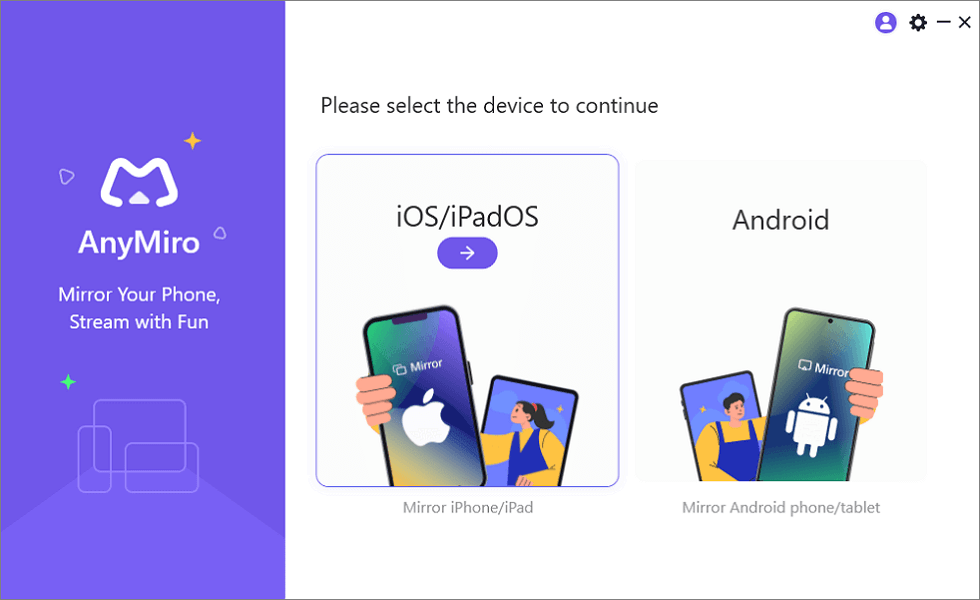
Wählen Sie iOS/iPadOS aus der Startoberfläche von AnyMiro
Schritt 2: Stellen Sie eine WLAN-Verbindung her
Stellen Sie sicher, dass Ihr iPhone und Ihr Mac mit demselben WLAN-Netzwerk verbunden sind.
Schritt 3: Starten Sie die Spiegelung
Öffnen Sie das Kontrollzentrum Ihres iPhones, klicken Sie auf das Bildschirmspiegelung-Symbol und wählen Sie Ihren Mac aus der Geräteliste aus. Sobald die Verbindung hergestellt ist, wird der Bildschirm Ihres iPhones in Echtzeit auf Ihrem Mac gespiegelt.
Methode 3: iPhone- und Mac-Spiegeln über den QuickTime Player konvertieren
QuickTime Player ist eine einfache Möglichkeit, Ihren iPhone-Bildschirm über USB auf Ihr MacBook zu spiegeln. Diese vielseitige Anwendung ist auf allen Mac-Geräten vorinstalliert und unterstützt neben der Wiedergabe von Filmen und der Aufnahme von Bildschirmvideos auch die Konvertierung von Audio- und Videodateien. Zur Bildschirmspiegelung benötigen Sie lediglich ein USB-Kabel. Hier sind die Schritte, um Ihr iPhone mit QuickTime mit Ihrem MacBook zu verbinden:
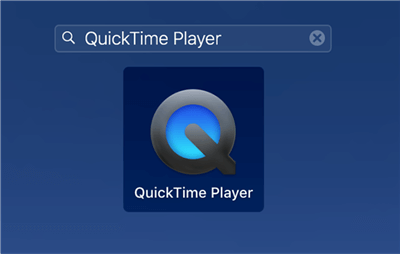
Zugriff auf den QuickTime Player auf dem Mac
Schritt 1: Öffnen Sie die QuickTime Player-App auf Ihrem MacBook.
Schritt 2: Verbinden Sie das iPhone über ein Lightning-USB-Kabel mit dem MacBook.
Schritt 3: Entsperren Sie Ihr iPhone und wählen Sie im Popup-Eingabeaufforderung-Feld „Vertrauen“, um dem Mac den Zugriff auf Ihr Gerät zu ermöglichen.
Schritt 4: Sobald das Gerät erfolgreich verbunden ist, können Sie den Bildschirm Ihres iPhones auf Ihren Mac spiegeln > Wählen Sie im Menü des QuickTime Players „Datei“ > Klicken Sie auf „Neue Bildschirmaufnahme“.
Schritt 5: Stellen Sie in den Aufnahmeeinstellungen die Kamera-Option auf iPhone um, damit QuickTime den iPhone-Bildschirm zu Spiegeln nutzen kann.
1. QuickTime Player unterstützt nur USB-Verbindungen und kann keine drahtlose Spiegelung durchführen, was die Flexibilität einschränkt
2. Obwohl QuickTime Player den Bildschirm aufzeichnen kann, sind seine Bearbeitungs- und Freigabe- Funktionen relativ einfach und es fehlen erweiterte Optionen.
Wenn Sie eine bessere Bildschirmspiegelung erleben möchten, können Sie mit Methode 2 fortfahren.
Methode 4: iPhone- und Mac-Spiegeln über Reflector in iPhone konvertieren
Reflector ist eine plattformübergreifende Bildschirmspiegelungs-App, mit der Benutzer ihren iPhone-Bildschirm drahtlos für andere Geräte freigeben können. Es unterstützt Google Cast, Miracast und AirPlay, ist einfach zu bedienen und bietet die Möglichkeit, Verbindungen von nicht autorisierten Benutzern zu verweigern. Benutzer können Reflector herunterladen und auf ihrem MacBook installieren und eine 7-tägige kostenlose Testversion genießen. Bitte lesen Sie die folgenden Schritte sorgfältig durch.
Schritt 1: Stellen Sie sicher, dass Ihr iPhone und Ihr MacBook mit demselben Wi-Fi-Netzwerk verbunden sind.
Schritt 2: Öffnen Sie das Kontrollzentrum des iPhones und klicken Sie auf die Option „Bildschirmspiegelung“.
Schritt 3: Suchen Sie in der Popup-Geräteliste Ihr MacBook und wählen Sie es aus.
Schritt 4: Klicken Sie auf die Schaltfläche „Spiegeln“ unter dem MacBook-Namen, um mit der Spiegelung Ihres iPhones zu beginnen.
Hinweis:
Für diese Funktion ist ein Wi-Fi-Netzwerk erforderlich. Anforderungen an die Geräte-Spiegelung: AirPlay-Empfänger: Reflector/iPhone: iOS 7 oder höher
Methode 5: iPhone-Bildschirm über ApowerMirror auf den Mac spiegeln
ApowerMirror ist eine funktionsreiche Bildschirmspiegelung-Anwendung, mit der Benutzer den iPhone-Bildschirm problemlos auf das MacBook übertragen können. Ähnlich wie AirDroid Cast unterstützt es den plattformübergreifenden Betrieb und bietet neben der Bildschirmspiegelung auch Funktionen wie Bildschirmaufzeichnung und Steuerung des Telefons über einen Computer.
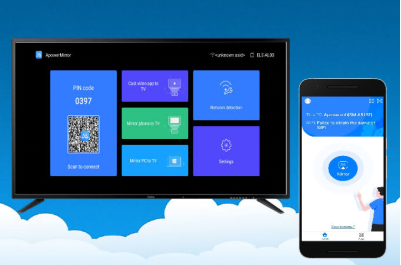
ApowerMirror
Schritt 1: Laden Sie ApowerMirror herunter und installieren Sie es auf Ihrem iPhone bzw. MacBook.
Schritt 2: Stellen Sie sicher, dass beide Geräte mit demselben Wi-Fi-Netzwerk verbunden sind.
Schritt 3: Starten Sie die ApowerMirror-App und klicken Sie auf die blaue „M“-Taste auf dem iPhone, um die Verbindung zum MacBook zu starten.
Schritt 4: Wählen Sie den Namen des MacBook-Geräts aus und klicken Sie auf die Option „Mobile Screen Mirroring“.
Schritt 5: Rufen Sie das Kontrollzentrum des iPhones auf, klicken Sie auf das Symbol „Bildschirmspiegelung“ und wählen Sie den MacBook-Namen aus, um die Spiegelung abzuschließen.
ApowerMirror erfordert eine stabile WLAN-Verbindung und es kann zu Verzögerungen oder Stottern kommen, wenn das Netzwerk
Teil 3: Methodenvergleich
Obwohl alle Bildschirmspiegelungs-Apps effizient sind, erfüllen sie unterschiedliche Funktionen und haben ihre eigenen Vor- und Nachteile. Im Folgenden finden Sie einen detaillierten Vergleich von AirPlay, AnyMiro, QuickTime Player und Reflector:
| Funktion | AirPlay | AnyMiro | QuickTime Player | Reflector |
| Vorteil | 1. Keine zusätzliche Software erforderlich | 1. Kostenlos und einfach zu bedienen | 1. Kostenlos und in jeden Mac integriert | 1. Plattformübergreifende Unterstützung |
| 2. Direkte Unterstützung für Apple-Geräte | 2. USB- und WLAN-Verbindungen | 2. Einfache Bedienung | 2. Kann eine Vielzahl von Spiegelung-Protokollen empfangen | |
| 3. Hohe Leistung und Stabilität | 3. Hohe Auflösung, geringe Latenz | 3. Kann den Bildschirm aufnehmen | 3. Kostenlose Testversion für 7 Tage | |
| Nachteil | 1. Beschränkt auf das Apple-Ökosystem | 1. Nur iOS-Geräte | 1. Erfordert eine USB-Verbindung | 1. Erfordert eine stabile WLAN-Verbindung |
| 2. Unterstützt keinen Windows-PC | 2. Muss heruntergeladen und installiert werden | 2. Die drahtlose Spiegelung kann nicht durchgeführt werden | 2. Erweiterte Funktionen erfordern eine Zahlung | |
| Preis | frei | Kostenlos (bis zu 40 Minuten pro Tag) | frei | Kostenlose Testversion, später bezahlen |
| Empfohlenes Niveau |   |
|
|
|
Obwohl jede Option ihre Vor- und Nachteile hat, ist AnyMiro die beste Wahl, wenn Sie nach einer zuverlässigen und leistungsstarken Lösung suchen. Es bietet flexible Verbindungsmethoden und ein hervorragendes Benutzererlebnis und eignet sich sehr gut für Benutzer, die den iPhone-Bildschirm auf den Mac spiegeln müssen.
Die besten kostenlosen Screen Mirroring Apps für Android und iOS >
So streamen Sie Handyspiele auf den PC (einfach und übersichtlich) >
Fazit
Alles in allem gibt es viele Möglichkeiten, den Bildschirm Ihres iPhones auf Ihren Mac zu spiegeln, und jede Methode hat ihre eigenen Vor- und Nachteile. Während AirPlay, QuickTime Player und Reflektor einige nützliche Funktionen bieten, ist AnyMiro zweifellos die beste Wahl, wenn Sie ein stabileres und benutzerfreundliches Erlebnis wünschen. Seine Vielseitigkeit, das nahtlose Verbindung-Erlebnis und die hervorragende Bildqualität können den unterschiedlichen Anforderungen der Benutzer bei Live-Übertragungen, Präsentationen und anderen Anlässen gerecht werden. Ob für die Arbeit oder zur Unterhaltung, AnyMiro hilft Ihnen dabei, Inhalte besser zu teilen und anzuzeigen und das gesamte Benutzererlebnis zu verbessern.
Gratis Download (Win) Verfügbar für alle Windows Gratis Download (Mac) Verfügbar für alle Mac
Gratis Herunterladen* 100 % sauber und sicher
Verwandte Artikel


Weitere Fragen über Produkt? Kontaktieren Sie unser Support Team, um Lösungen zu bekommen >
