Wie kann man iPhone Kontakte als vCard (VCF) einfach exportieren
Überblick
Möchten die Kontakte vom iPhone als vCard(VCF)exportieren? Jetzt lesen Sie diese Anleitung und können Sie eine einfache Methode erfahren, die ausgewählte/alle Kontakte als VCF schnell und ohne iCloud zu exportieren.


AnyTrans – iPhone Kontakte als vCard einfach exportieren 
AnyTrans - Professioneller Überträger für iPhone
Mit AnyTrans können Sie Ihre Kontaktdaten vom iOS-Gerät mit den fortschrittlichen Lösungen leicht verwalten und übertragen. Laden Sie AnyTrans herunter und probieren Sie mal!
Möchten Sie Ihre Kontaktdaten vom iPhone als vCard exportieren und dann leicht und flexibel bearbeiten oder per Computer versenden. Normalerweisen extrahieren die Nutzer diese Dateien aus iCloud. Solange Sie die Inhalte in iCloud sichern, können Sie aus iCloud.com direkt als vCard zugreifen. Allerding sollen Sie einzeln Kontakt eins für eins exportieren und meisten kann man die nicht im Computer sofort suchen. Hier gibt es eine Möglichkeit, alle/ausgewählte Kontakte vom iPhone als vCard direkt zu exportieren. Brauchen Sie die in iCloud voraus zu sichern. Lesen Sie bitte weiter!
Professioneller Überträger für Kontaktdaten vom iOS-Gerät
AnyTrans kann die Inhalte vom iOS-Gerät verwalten und mit einigen Klicken übertragen. Sie können vor der Übertagung das Format der Dateien im Voraus einstellen.
- AnyTrans kann Kontakte vom iPhone/iPad auf Windows/OS X Computer oder anderes iOS-Gerät übertragen und Kontakte vom Gerät in der Kontakte-App am Mac übertragen.
- Mit AnyTrans können Sie nicht nur die Kontakte vom iOS-Gerät löschen, sondern auch im iOS-Gerät importieren.
- Außerdem können Sie die Kontakte vom iOS-Gerät am PC/Mac direkt bearbeiten.
Wie kann man iPhone Kontakte als vCard exportieren
Schritt 1: Laden Sie AnyTrans herunter > Schließen iPhone an den PC an > Starten Sie AnyTrans > Klicken Sie auf den Knopf „ " > Wählen Sie „Kontakte".
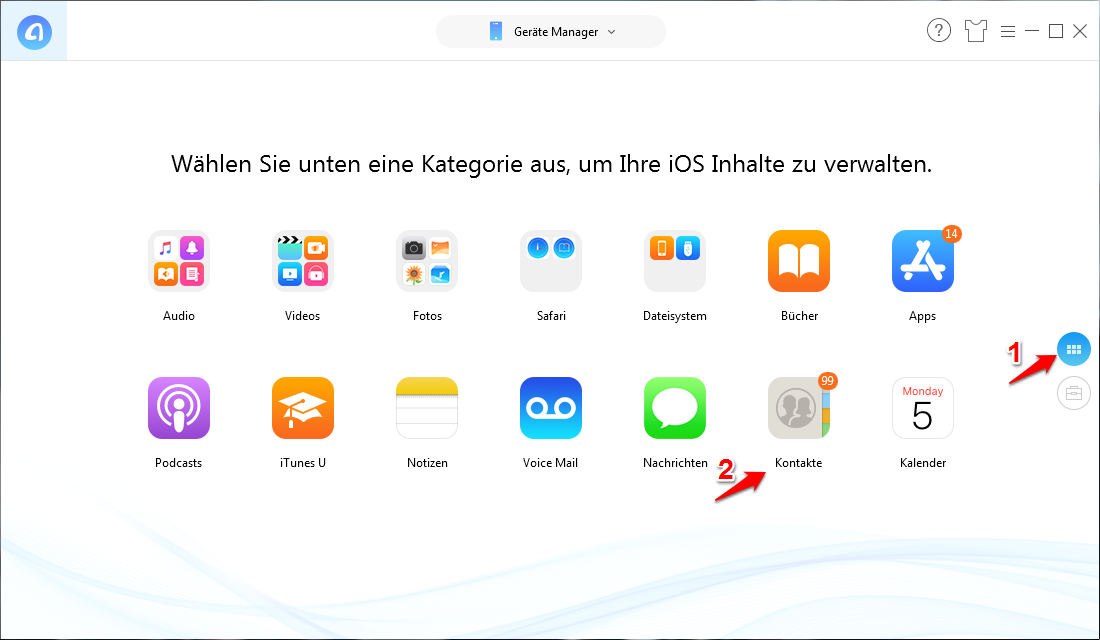
AnyTrans öffnen und Dateityp auswählen - Schritt 2
Schritt 2: Klicken Sie auf den Knopf „ " und entfalten Sie die Option „.vcf" unter „Kontakte" > Klicken Sie auf „Speichern“.
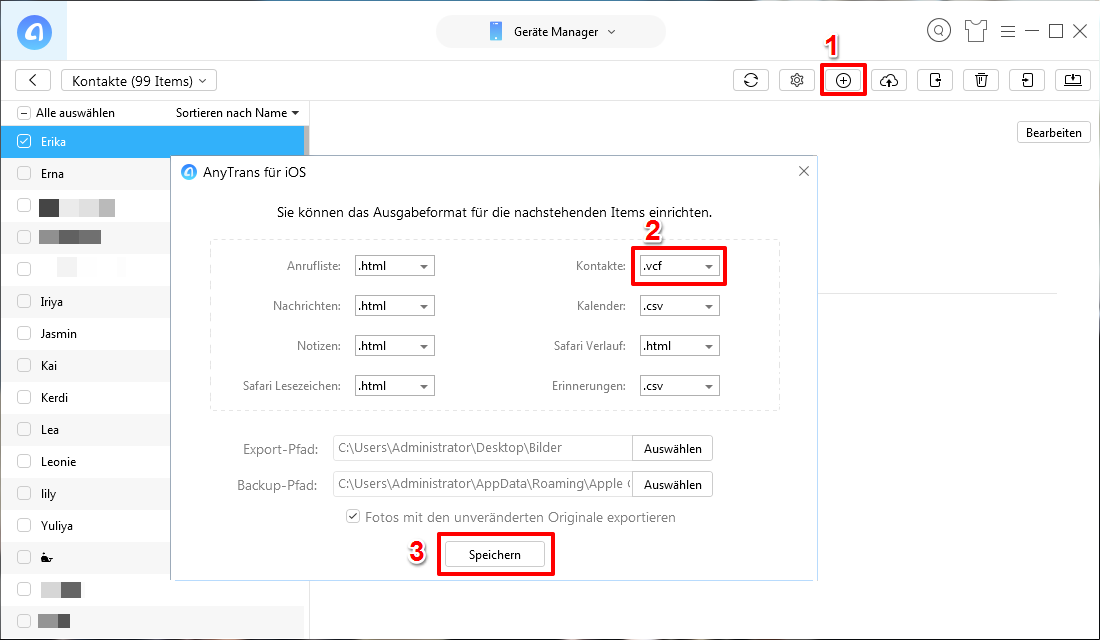
Format von Kontakte einstellen - Schritt 2
Schritt 3: Wählen Sie gewünschte Kontakte aus > Klicken Sie auf „ ", auf Computer sichern.
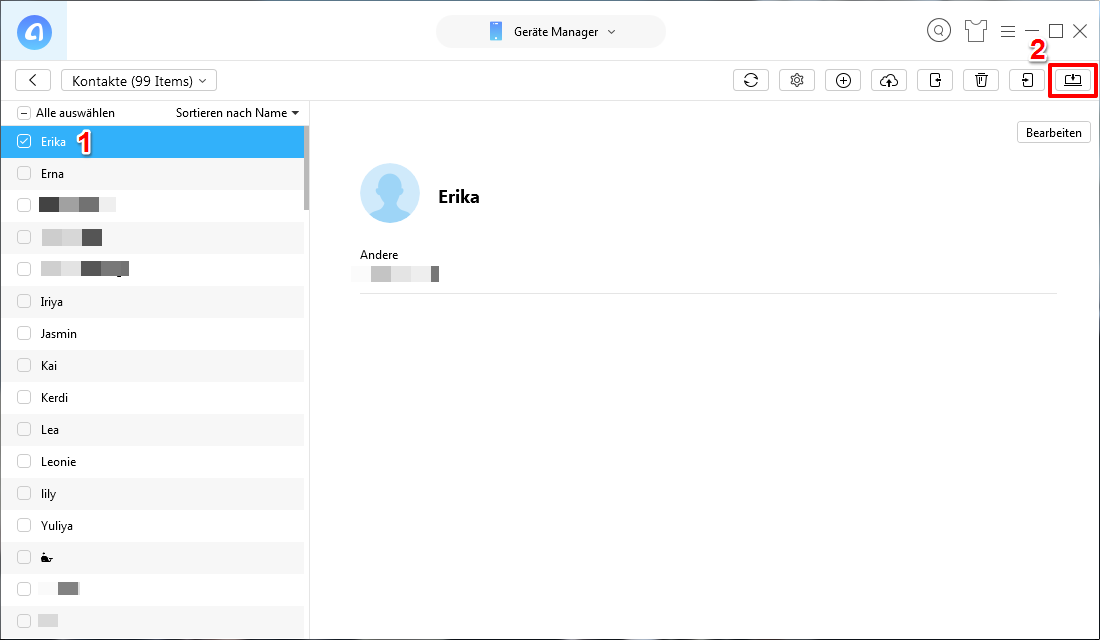
iPhone Kontakt als vCard exportieren - Schritt 3
Wenn Sie diese Kotaktdaten auf anderes Gerät übertragen oder zu Gerät hinzufügen, klicken Sie bitte „ " oder „
 ".
".
Wie kann man iCloud Kontaktdaten als vCard extrahieren
Meistens extrahieren Sie die Kontakte vom iPhone aus iCloud und kann man diese Dateien als vCard exportieren. Wenn Sie das nicht wissen, gibt es unter die Schritt:
1. Rufen Sie „www.icloud.com“ auf > geben Sie Ihr Apple-ID und Passwort ein.
2. Dann werden alle Inhalte in iCloud angezeigt > Klicken Sie auf Ihr Kontakte > Wählen Sie die gewünschte Kontaktdaten > Klicken Sie auf „ " > Wählen die Option „vCard exportieren“.
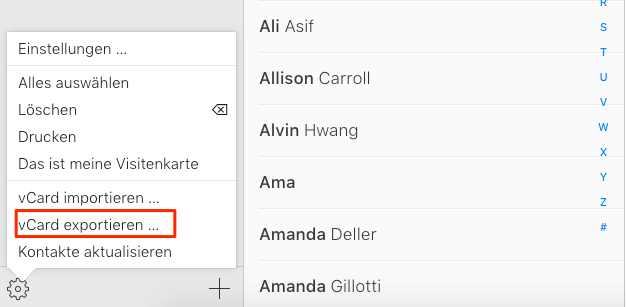
iCloud Kontaktedaten als vCard extrahieren
Mehr erfahren: iPhone Kontakte aus iCloud-Backup selektiv extrahieren >
Fazit
Der Vorgang vom Export ist so einfach und sicher. Wenn Sie Ihre Kontakte vom iOS-Gerät am Computer nicht sichern, können Sie mit AnyTrans als vCard schnell exportieren. Teilen Sie bitte diese Anleitung auf soziales Netz! Wenn Sie Fragen haben, schreiben Sie uns E-Mail!
Weitere ähnliche Artikel, über die Sie sich interessieren können
- iPhone Kontakte am PC bearbeiten – Diese Einleitung zeigt Ihnen, wie man iPhone Kontakte auf PC mit einfachster Methode bearbeiten kann. Mehr erfahren >>
- iPhone Kontakt aus iTunes exportieren – Lesen Sie bitte diese Anleitung und dann können Sie die Kontakte aus iTunes-Backup bekommen. Mehr erfahren >>
- iPhone Kontakte sichern – Schritt für Schritt können Sie die Kontakte vom iPhone mit der intelligenten Methode sichern. Mehr erfahren >>
- iPhone/iPad Kontakt drucken – Wie kann man Kontakte vom iPhone oder iPad drucken? Verweisen Sie bitte diesen Artikel? Mehr erfahren >>