Wie man Videos in DaVinci Resolve stabilisieren kann?
Sehen Ihre mit einer Handkamera aufgenommenen Videos ein wenig unruhig aus? Möchten Sie sie stabiler und flüssiger machen? Die gute Nachricht ist, dass DaVinci Resolve die Stabilisierung Ihres Filmmaterials unglaublich einfach macht und mehrere Methoden anbietet, um dies zu erreichen. Werfen wir einen Blick auf die verschiedenen Techniken, die zur Stabilisierung Ihrer Videoclips zur Verfügung stehen.

Jeder geübte Videobearbeiter kennt Techniken, um verwackelte Videoclips zu glätten! Für diejenigen, die neu im Bereich der Videoproduktion sind, bietet DaVinci Resolve eine Vielzahl von Stabilisierungsoptionen, mit denen sich wackeliges Material schnell und einfach korrigieren lässt. Im heutigen Tutorial führen wir Sie durch den Prozess der Stabilisierung von verwackeltem Filmmaterial mit DaVinci Resolve.
Teil 1: Was bedeutet Videostabilisierung in DaVinci Resolve?
Mit der Videostabilisierungsfunktion von DaVinci Resolve können Benutzer das Zittern und Wackeln ihrer Videoclips verringern oder ganz entfernen. Diese Funktion ist besonders wertvoll für Videos, die ohne Stativ oder in Umgebungen aufgenommen wurden, in denen es schwierig ist, die Kamera ruhig zu halten. Die Software führt die Stabilisierung durch, indem sie die Bewegung innerhalb des Materials untersucht und anschließend die Position, die Drehung und den Zoom des Videos modifiziert, um die unerwünschte Bewegung auszugleichen.
DaVinci Resolve bietet eine Reihe von Stabilisierungsmethoden, wie z. B. die perspektivische Stabilisierung, die Ähnlichkeitsstabilisierung und die Translationsstabilisierung, die jeweils für verschiedene Arten von Filmmaterial geeignet sind. Die perspektivische Stabilisierung ist die fortschrittlichste, da sie Änderungen in allen Dimensionen berücksichtigt, während sich die Translation ausschließlich auf Positionsanpassungen konzentriert. Darüber hinaus ermöglicht es die Software dem Benutzer, die Stabilisierungsparameter zu optimieren und den Grad der Weichheit und Intensität des Stabilisierungseffekts einzustellen.
Teil 2: How to Stabilize Video in DaVinci Resolve
Um Ihr Video auf einfache Weise zu stabilisieren, importieren Sie zunächst das Material in Ihre Zeitleiste und treffen Sie eine Auswahl. Navigieren Sie dann zum Inspektorfenster und scrollen Sie zum unteren Rand, wo Sie ein Untermenü mit der Bezeichnung Stabilisierung finden, das eine Vielzahl von Stabilisierungsoptionen enthält. Klicken Sie einfach auf dieses Untermenü, um die verschiedenen verfügbaren Modi anzuzeigen.

DaVinci Resolve
In DaVinci Resolve gibt es drei primäre Ansätze zur Stabilisierung von Videomaterial: über die Registerkarte Bearbeiten, die Registerkarte Farbe und die Registerkarte Schnitt.
Method 1: Stabilisieren von Videos auf der Registerkarte „Bearbeiten
Diese Technik wird häufig verwendet, da sie benutzerfreundlich und schnell ist und ein gewisses Maß an Kontrolle über den Stabilisierungsprozess bietet. Während die Einstellungen für die meisten Stabilisierungsanforderungen ausreichen, sind sie für fortgeschrittene Benutzer, die mehr Präzision wünschen, möglicherweise nicht ausreichend.
Schritt 1: Aufrufen der Bearbeitungsseite Holen Sie Ihr verwackeltes Video aus dem Media-Pool und navigieren Sie zur Bearbeitungsseite. Wenn die Seitennavigation am unteren Rand Ihres Bildschirms nicht sichtbar ist, können Sie sie über Arbeitsbereich > Seitennavigation anzeigen aktivieren. Alternativ können Sie auch die Tastenkombination Umschalt + 4 verwenden. Die Seite „Bearbeiten“ ist das dritte Symbol von links; Sie können sie erkennen, indem Sie den Mauszeiger über die Symbole bewegen, um die Seitennamen anzuzeigen.
Schritt 2: Navigieren Sie zum Menü „Stabilisierung“ Wählen Sie den Clip in der Timeline aus, der das zu stabilisierende Filmmaterial enthält. Öffnen Sie dann das Inspektorfenster für zusätzliche Einstellungen; es befindet sich normalerweise oben links auf dem Bildschirm. Vergewissern Sie sich im Inspektor, dass Sie sich auf der Registerkarte Video befinden, und scrollen Sie nach unten zur Option Stabilisierung. Klicken Sie darauf, um die Einstellungen zu sehen.
Schritt 3: Entdecken Sie die Stabilisierungsmodi und -einstellungen DaVinci Resolve bietet drei Stabilisierungsmodi, die auf verschiedene Arten von Videomaterial zugeschnitten sind.
Perspektive ist der Standard-Stabilisierungsmodus in DaVinci Resolve. Er bewertet die Verwacklungen in Ihrem Video und nimmt Anpassungen bei Schwenken, Neigen, Zoomen und Drehen vor, um das Filmmaterial zu stabilisieren, während die ursprüngliche Perspektive erhalten bleibt.
Ähnlichkeit kann eine bessere Wahl sein, wenn der Standardmodus „Perspektive“ zu unerwünschten Bewegungsartefakten führt. Auch hier werden Schwenken, Neigen und Zoomen sowie Drehen analysiert, jedoch mit einem anderen Ansatz zur Minimierung solcher Artefakte.
Übersetzungsmodus ist ideal für Aufnahmen mit minimalen seitlichen Bewegungen innerhalb der X- und Y-Achse, da er sich ausschließlich auf die Analyse von Schwenken und Neigen konzentriert, ohne den Zoom oder die Rotation zu verändern. Dieser Modus ist besonders effektiv, wenn die Kamerabewegung hauptsächlich horizontal oder vertikal ist.
Innerhalb dieser Stabilisierungsmodi haben Sie die Möglichkeit, die Kameraverriegelung zu aktivieren, die den Effekt der Verwendung eines Stativs nachahmt, um Verwacklungen zu reduzieren. Die Zoomfunktion hilft dabei, schwarze Balken zu verbergen, die als Ergebnis des Stabilisierungsprozesses erscheinen könnten.
Wenn die Kamerasperre nicht aktiviert ist, können Sie die Stabilisierung mit drei weiteren Einstellungen anpassen: Beschneidungsverhältnis, das das Ausmaß der Beschneidung in Ihrem Filmmaterial festlegt; Glätten, das einen weniger aggressiven Stabilisierungseffekt ermöglicht, wobei einige natürliche Bewegungen erhalten bleiben; und Stärke, die den Grad der auf das Video angewendeten Stabilisierung steuert.
Schritt 4: Videostabilisierung einleiten Nachdem Sie Ihre Stabilisierungseinstellungen konfiguriert haben, klicken Sie auf die Schaltfläche „Stabilisieren“, um die Analyse Ihres Videomaterials zu starten. DaVinci Resolve wird dann die wackeligen Bewegungen erkennen und beseitigen. Sobald der Fortschrittsbalken die Fertigstellung anzeigt, spielen Sie das Video ab, um das Ergebnis der Stabilisierung zu überprüfen. Ändern Sie bei Bedarf die Einstellungen, um den gewünschten Effekt zu erzielen, und klicken Sie erneut auf „Stabilisieren“, um die Änderungen in der Vorschau anzuzeigen.
Methode 2: Die Registerkarte Farbe
Jetzt werden wir den Tracker auf der Farbseite verwenden, um Ihr Material zu stabilisieren.
Schritt 1: Navigieren zur Registerkarte Farbe Rufen Sie zunächst die Seite Farbe auf. Wenn die Seitennavigation nicht sichtbar ist, können Sie sie über Arbeitsbereich > Seitennavigation anzeigen aktivieren. Die Registerkarte Farbe ist an dem Symbol des Farbrads zu erkennen und ist die dritte von rechts. Alternativ können Sie auch die Tastenkombination Umschalt + 6 verwenden, um zu ihr zu wechseln.
Schritt 2: Starten Sie das Tracker-Fenster Unterhalb der Vorschau finden Sie das Panel mit den verschiedenen Werkzeugen. Suchen Sie nach dem Zielsymbol, um das Tracker-Fenster zu öffnen. Klicken Sie auf das Symbol der wackeligen Videokamera zwischen den Symbolen Fenster und FX, um es zu aktivieren.
Schritt 3: Zugriff auf die Stabilisierungsoptionen im Tracker-Fenster In diesem Fenster finden Sie die gleichen Stabilisierungseinstellungen wie auf der Registerkarte Bearbeiten. Unten sehen Sie die Optionen für Zuschneiden (Cropping Ratio), Glätten, Stärke, Sperren (Camera Lock) und Zoom. In der unteren rechten Ecke befindet sich ein Dropdown-Menü, mit dem Sie den gewünschten Stabilisierungsmodus auswählen können.
Beachten Sie, dass der Modus „Perspektive“ Schwenken, Neigen, Drehen und Perspektivverschiebungen berücksichtigt; der Modus „Ähnlichkeit“ konzentriert sich auf Schwenken, Neigen und Drehen; und der Modus „Übersetzung“ bezieht sich nur auf Schwenken und Neigen. Wählen Sie den entsprechenden Modus und klicken Sie dann auf die Schaltfläche „Stabilisieren“.
Erlauben Sie DaVinci Resolve, die Analyse und Stabilisierung Ihres Videos abzuschließen. Im Gegensatz zur Seite „Bearbeiten“ bietet das Fenster „Tracker“ ein visuelles Diagramm des Stabilisierungsprozesses. Nehmen Sie eine Feinabstimmung der Einstellungen vor oder experimentieren Sie mit verschiedenen Modi, bis Sie den gewünschten Stabilisierungsgrad erreicht haben.
Methode 3: Die Registerkarte „Ausschneiden“
Die letzte Methode ist die einfachste, obwohl sie im Vergleich zu den anderen Methoden weniger Anpassungsmöglichkeiten bietet.
Schritt 1: Zugriff auf die Werkzeuge Wählen Sie auf der Seite „Schneiden“ den Clip aus, der stabilisiert werden soll. Tippen Sie auf das Symbol mit den drei Schiebereglern, um die Werkzeuge aufzurufen. Klicken Sie auf das Stabilisierungssymbol, um die Stabilisierungsfunktion aufzurufen.
Schritt 2: Stabilisierung einleiten Wählen Sie Ihren bevorzugten Stabilisierungsmodus und klicken Sie dann auf die Schaltfläche „Stabilisieren“. Diese Methode ist ideal für schnelle Stabilisierungsaufgaben, insbesondere wenn Ihr Video unkomplizierte Aufnahmen enthält.
Bonus Tipp:Video optimieren mit AnyEnhancer
Wenn Sie Ihre Videos flüssiger abspielen möchten, empfehlen wir Ihnen AnyEnhancer, eine einfache, aber sehr nützliche Software, mit der Sie Ihre Videos mit Hilfe der Funktion von Rahmen-Interpolation optimieren können.
1. Was ist Rahmen-Interpolation?
Bei der Rahmen-Interpolation werden zusätzliche Rahmen zwischen die vorhandenen Rahmen einer Videosequenz eingefügt. Mit dieser Technik werden schnelle Übergänge geglättet, so dass sie flüssiger und realistischer erscheinen. Die Funktion „Rahmen-Interpolation“ bietet Optionen für die 2-fache und 4-fache Interpolation.
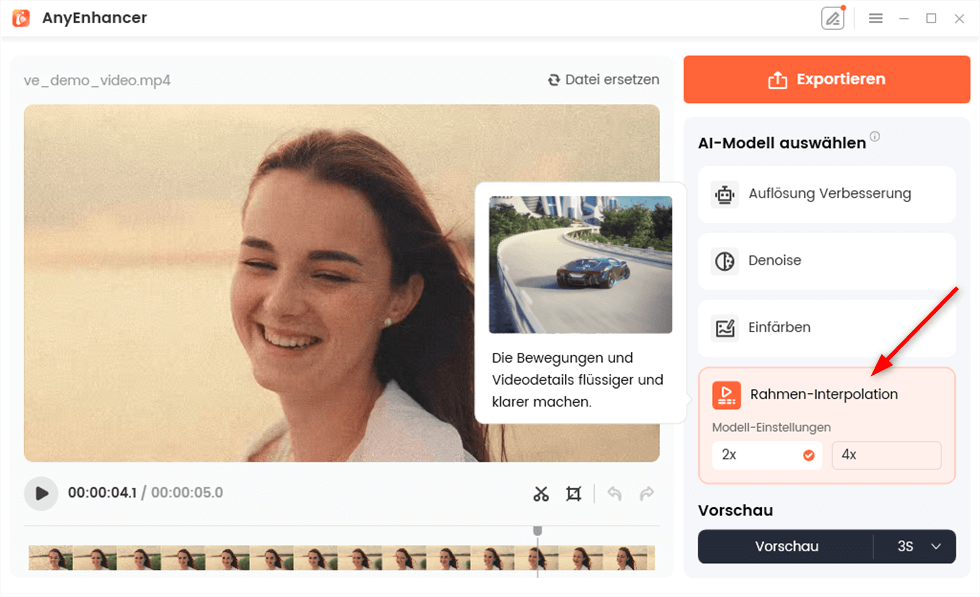
Rahmen-Interpolation
Gratis Download (Win) Verfügbar für alle Windows Gratis Download (Mac) Verfügbar für alle Mac
Gratis Herunterladen* 100 % sauber und sicher
So beheben Sie verwackelte Videos: Videostabilität verbessern >
2. In welchen Situationen kann es eingesetzt werden?
Stellen Sie sich vor, Sie erhalten von Freunden oder Verwandten ein Video von einem Autorennen und stellen dann fest, dass das Material ziemlich verwackelt und schwer zu betrachten ist. Die Funktion Frame Interpolation kann in solchen Fällen ein Lebensretter sein. Durch den Einsatz von KI verbessert diese Technologie die Detailgenauigkeit und Glätte des Videos,
3. Was das Seherlebnis insgesamt deutlich verbessert.
Nach Anwendung des Frame-Interpolationsmodells wird Ihr Video das Stottern beseitigen, das bei Filmmaterial mit niedriger Bildrate auftritt. Das Ergebnis ist eine viel flüssigere Wiedergabe im Vergleich zum Originalvideo. Sie können den Unterschied im folgenden Vergleichsvideo sehen.
F&A
1. Ist es möglich, die Einstellungen für die Videostabilisierung in DaVinci Resolve zu ändern?
Absolut, DaVinci Resolve bietet eine umfassende Suite von Werkzeugen zur Videostabilisierung. Damit können Sie unruhige Videosegmente korrigieren und die Videoqualität verbessern. Sie können zum Bedienfeld „Inspektor“ navigieren, um die Stabilisierungseinstellungen zu optimieren, die Funktionen zum Stabilisieren, Beschneiden und Zoomen Ihrer Videoinhalte umfassen.
2. Warum funktioniert meine Videostabilisierung in DaVinci Resolve möglicherweise nicht?
Es kann eine Vielzahl von Gründen geben, warum Ihre Videostabilisierung in DaVinci Resolve nicht wie erwartet funktioniert. Ein häufig auftretendes Problem könnte sein, dass Ihre Software nicht auf dem neuesten Stand ist. DaVinci Resolve bringt regelmäßig Updates heraus, um Fehler zu beheben und die Leistung zu verbessern. Daher ist es wichtig, dass Sie sicherstellen, dass Sie die aktuellste Version installiert haben.
Fazit
Wenn es um die Verbesserung der Stabilität Ihres Videomaterials geht, stellt DaVinci Resolve sich als ein starkes und leistungsfähiges Werkzeug heraus. Denken Sie daran, dass der Schlüssel zur Stabilisierung von Filmmaterial in DaVinci Resolve im Experimentieren mit verschiedenen Einstellungen liegt, um optimale Ergebnisse zu erzielen. Der Vorteil der verschiedenen Stabilisierungsmodi ist, dass Sie die Einstellungen mischen und anpassen können, bis Sie den gewünschten Effekt erzielen.
AnyEnhancer – Verbessern und hochskalieren Sie Ihre Videos mit KI
Bringen Sie Ihre Videos mit AnyEnhancer auf die nächste Stufe. Genießen Sie jedes Mal professionelles Filmmaterial mit einfacher Bedienung.
Verwandte Artikel




Weitere Fragen über Produkt? Kontaktieren Sie unser Support Team, um Lösungen zu bekommen >
