Wie hellt man dunkle Videos auf?
Wenn Sie wissen möchten, wie Sie die Helligkeit eines Videos verbessern können, und sich nicht sicher sind, welches Tool Sie wählen sollen, finden Sie in diesem Leitfaden eine ausführliche Erklärung des Prozesses und eine Empfehlung für die besten Tools für diese Aufgabe.

Die Helligkeit spielt eine entscheidende Rolle für die Gesamtqualität eines Videos. Bei der Aufnahme von Filmmaterial ist es nicht immer möglich, ideale Lichtverhältnisse zu schaffen, was zu dunklen Videos führen kann. Auch bei der Zusammenstellung eines Videos aus verschiedenen Clips und Bildern kann es vorkommen, dass das Endprodukt zu wenig Helligkeit aufweist. In solchen Fällen ist es notwendig, die Helligkeit des Videos zu verbessern. In diesem Artikel werden sieben wirksame Methoden vorgestellt, mit denen Sie Ihre dunklen Videos aufhellen und ihre visuelle Attraktivität verbessern können.
Teil 1: Aufhellen eines Videos in iMovie auf dem Mac
iMovie ist eine kostenlose Software, die mit jedem Mac-Betriebssystem geliefert wird. Führen Sie die folgenden detaillierten Schritte aus, um die Helligkeit eines Videos auf Ihrem Mac mit iMovie zu verbessern:
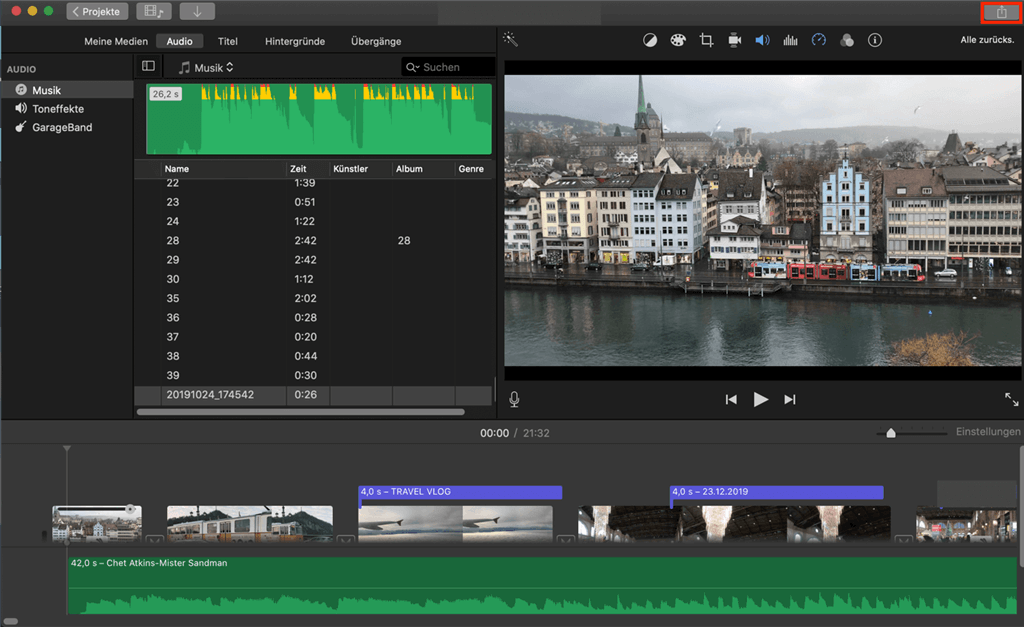
imovie-video-teilen
1. Starten Sie iMovie auf Ihrem Mac.
2. Suchen Sie die Schaltfläche „Neu erstellen“ und klicken Sie sie an.
3. Wählen Sie aus den Dropdown-Optionen „Film“, um ein neues Projekt zu starten.
4. Um Ihr Video hinzuzufügen, klicken Sie auf die Schaltfläche „Medien importieren“ und suchen Sie die Datei, die Sie bearbeiten möchten.
5. Nach dem Importieren klicken Sie auf das Video, um es auszuwählen; es wird gelb umrandet, um zu signalisieren, dass es für die Bearbeitung bereit ist.
6. Suchen Sie oberhalb des Videoplayers in der Symbolleiste die Schaltfläche „Farbkorrektur“ und klicken Sie darauf.
7. Um die Helligkeit anzupassen, klicken Sie auf den mittleren Griff und ziehen Sie ihn nach rechts, um die Helligkeit zu erhöhen, oder nach links, um sie zu verringern.
8. Wenn Sie Ihre Anpassungen rückgängig machen und neu beginnen möchten, klicken Sie einfach auf die Schaltfläche „Zurücksetzen“ in der oberen rechten Ecke des iMovie-Fensters.
Teil 2: Aufhellen eines Videos in VLC
VLC media player ist eine kostenlose Software, die sowohl auf Windows- als auch auf Mac-Betriebssystemen installiert werden kann. Sollten Sie ihn noch nicht haben, können Sie einfach die mit Ihrem System kompatible VLC-Version herunterladen – entweder Windows oder Mac.
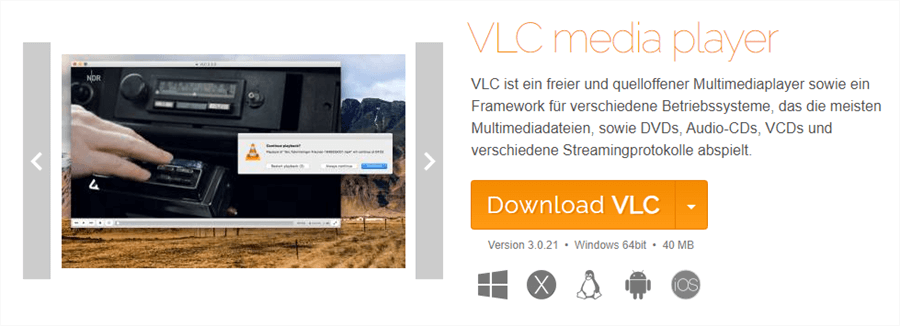
VLC media player
Hier erfahren Sie, wie Sie die Helligkeit eines Videos unter Windows 10 oder Mac mit VLC Media Player verbessern können:
1. Starten Sie VLC und importieren Sie die Videodatei, die Sie aufhellen möchten, indem Sie Medien > Datei öffnen wählen.
2. Wenn das Video geöffnet ist, navigieren Sie zu Werkzeuge > Effekte und Filter.
3. Wechseln Sie im Fenster Effekte und Filter auf die Registerkarte Videoeffekte. Unter dem Abschnitt Wesentlich finden Sie Schieberegler zum Anpassen von Helligkeit, Kontrast, Sättigung und mehr.
4. Aktivieren Sie das Kästchen neben Bildanpassung, um diese Anpassungswerkzeuge zu aktivieren.
5. Verwenden Sie den Schieberegler, um die Helligkeit einzustellen. Wenn Sie ihn nach rechts bewegen, wird die Helligkeit erhöht, wenn Sie ihn nach links bewegen, wird sie verringert. Beachten Sie, dass VLC auch die Farbkorrektur erleichtert, so dass Sie die Sättigung, den Farbton und den Kontrast ganz einfach ändern können.
6. Nachdem Sie die gewünschten Anpassungen vorgenommen haben, gehen Sie zu Medien > Konvertieren/Speichern.
7. Klicken Sie auf die Schaltfläche Hinzufügen, um das Video, das Sie gerade aufgehellt haben, hinzuzufügen.
8. Nachdem Sie das Video ausgewählt und hinzugefügt haben, klicken Sie unten rechts im Fenster auf die Schaltfläche Konvertieren/Speichern und wählen dann aus den angezeigten Optionen die Option Konvertieren.
9. Verwenden Sie im Fenster Konvertieren die Schaltfläche Durchsuchen, um einen Zielordner auf Ihrem Computer für das verbesserte Video festzulegen.
10. Klicken Sie auf Start, um den Prozess des Speicherns Ihres Videos mit verbesserter Helligkeit zu beginnen.
Teil 3: Aufhellen eines Videos in Windows 7/8/10 mit Windows Movie Maker
Microsoft hat den Support für die Windows Essentials Suite eingestellt, aber Sie können das offizielle Installationsprogramm immer noch über diesen Download-Link beziehen. Wir haben diesen Link von einem Web-Archivierungsdienst bezogen.
Im Folgenden erfahren Sie, wie Sie Windows Movie Maker installieren und verwenden, um die Helligkeit Ihres Videos zu verbessern:
1. Installieren Sie zunächst Windows Movie Maker auf Ihrem Computer. Starten Sie das Installationsprogramm und wählen Sie im ersten Fenster die Option „Wählen Sie die zu installierenden Programme aus“.
2. Vergewissern Sie sich, dass die Kontrollkästchen für die Fotogalerie und den Movie Maker aktiviert sind, und deaktivieren Sie alle anderen Kontrollkästchen, da Sie die in der Suite enthaltenen zusätzlichen Tools nicht benötigen werden. Klicken Sie dann auf die Schaltfläche Installieren.
3. Nach der Installation von Windows Movie Maker öffnen Sie die Anwendung und importieren das Video, das Sie aufhellen möchten. Dazu können Sie das Video entweder per Drag & Drop in das Softwarefenster ziehen oder auf die Registerkarte Start gehen und auf die Schaltfläche Fotos und Videos hinzufügen klicken.
4. Navigieren Sie zur Registerkarte Visuelle Effekte und klicken Sie auf die Schaltfläche Helligkeit.
5. Stellen Sie die Helligkeit ein, indem Sie auf den Schieberegler klicken und ihn ziehen. Bewegen Sie ihn nach rechts, um die Helligkeit zu erhöhen, und nach links, um sie zu verringern.
Wenn Sie mit den Anpassungen zufrieden sind, speichern Sie Ihr Video. Gehen Sie dazu auf die Registerkarte Datei, wählen Sie Filme speichern und wählen Sie dann für dieses Projekt empfohlen.
Teil 4: Aufhellen eines Videos duch einen einfachen Weg – mit AnyEnhancer
Möchten Sie Ihr Video heller aussehen lassen? Versuchen Sie AnyEnhancer. Falls Sie noch nichts davon gehört haben, es handelt sich um eine umfassende Do-it-yourself-Software zur Videoverbesserung, die sich perfekt für Nicht-Designer eignet, die hochwertige Videos direkt von ihrem Computer aus erstellen möchten.
AnyEnhancer ist ein benutzerfreundliches Tool, mit dem Sie die Helligkeit Ihrer Videos schnell anpassen können. In nur drei Schritten können Sie Ihre Videos mit unserer unglaublich einfachen Videoaufhellungssoftware verbessern und speichern.

AnyEnhancer Webseite
Hauptmerkmale:
- Verbessern Sie die Helligkeit von Videos und erzielen Sie genaue Farbtöne mit dem Modell „Farbverbesserung“.
- Verbessern Sie die Videoqualität auf 2K- oder 4K-Auflösungen mit dem Modell „Auflösung Verbesserung“.
- Beseitigen Sie Rauschen und Körnigkeit in Videos, um die visuelle Klarheit zu verbessern.
- Stellen Sie Gesichtsmerkmale wie Augen, Nase und Hauttextur mit dem Modell
- Gesichtsrestaurierung wieder her.
- Verwandeln Sie alte Schwarz-Weiß-Filme in lebendige Farbvideos mit dem Modell Einfärben.
Gratis Download (Win) Verfügbar für alle Windows Gratis Download (Mac) Verfügbar für alle Mac
Gratis Herunterladen* 100 % sauber und sicher
Glätten Sie Übergänge zwischen Szenen und erhöhen Sie die Bildrate um das 2-fache oder 4-fache mit Frame Interpolation.
Hier erfahren Sie, wie Sie ein Video mit AnyEnhancer aufhellen können:
Schritt 1: Laden Sie die AnyEnhancer Software kostenlos herunter, installieren Sie sie und öffnen Sie dann die Anwendung. Um Ihr Video hinzuzufügen, verwenden Sie entweder die Funktion „Video hochladen“ oder ziehen Sie die Datei direkt in die AnyEnhancer-Oberfläche.

AnyEnhancer
Schritt 2: Wenden Sie das KI-gestützte Modell „Farbverbesserung“ an, um die Auflösung und die Farbbalance Ihres Videos automatisch zu verbessern, unabhängig davon, ob es unter- oder überbelichtet ist.

AnyEnhancer Farbverbesserung
Schritt 3: Nachdem Sie Ihre Einstellungen vorgenommen haben, tippen Sie auf die Schaltfläche „Vorschau“, um die Aufhellung und Auflösungsverbesserung des Videos zu starten. Sie können die Dauer der Vorschau zwischen 3 und 5 Sekunden einstellen. Vergleichen Sie das ursprüngliche und das verbesserte Video nebeneinander. Beachten Sie die verbesserte Klarheit, Detailtreue, Farbbalance und Auflösung in der verbesserten Version.

AnyEnhancer Smart Enhancement Vorschau
Schritt 4: Wenn Sie mit den Verbesserungen zufrieden sind, klicken Sie auf die Schaltfläche „Exportieren“, um den Vorgang abzuschließen und Ihr verbessertes Video zu speichern.
Fazit
Die Verbesserung der Sichtbarkeit von Videos mit schwachem Licht ist entscheidend für die Aufrechterhaltung hochwertiger Inhalte und das Interesse der Zuschauer. In diesem umfassenden Leitfaden erfahren Sie, wie Sie Ihre lichtschwachen Videos mühelos aufhellen können.
Unter den verfügbaren Tools zur Videoverbesserung zeichnet sich AnyEnhancer durch Benutzerfreundlichkeit und robuste Funktionen aus. Es erhöht nicht nur die Auflösung auf 4K, sondern verbessert auch die Helligkeit, den Kontrast und die Schärfe des Videos. Vermeiden Sie es, dass schlecht beleuchtetes Material die Wirkung Ihrer Inhalte beeinträchtigt – laden Sie AnyEnhancer jetzt herunter und sorgen Sie dafür, dass Ihre Videos mit der Lebendigkeit erstrahlen, die sie verdienen!
Gratis Download (Win) Verfügbar für alle Windows Gratis Download (Mac) Verfügbar für alle Mac
Gratis Herunterladen* 100 % sauber und sicher
Verwandte Artikel



Weitere Fragen über Produkt? Kontaktieren Sie unser Support Team, um Lösungen zu bekommen >
