Mejorar calidad de video online con AnyEnhancer
En un mundo donde los videos dominan el contenido online, la calidad visual es clave para captar la atención del público. Sin embargo, muchos videos presentan problemas como baja resolución o imágenes inestables. Si tienes este inconveniente, no te preocupes, sigue leyendo para descubrir cómo mejorar calidad de video de forma fácil.

Hoy en día, el contenido en video es uno de los medios más utilizados para compartir información y entretenimiento en línea. Sin embargo, no siempre la calidad de los videos que encontramos es la mejor. Es común encontrarse con videos borrosos, con colores apagados o imágenes inestables que no hacen justicia a lo que se quiere mostrar. Esto puede afectar la experiencia del espectador, ya que la calidad visual es un factor clave para captar y mantener su atención.
Afortunadamente, existen formas de mejorar estos videos y hacer que se vean más nítidos, vibrantes y estables. Con las herramientas adecuadas, es posible corregir problemas como la baja resolución, la mala iluminación o la falta de claridad en las imágenes. En este artículo, te vamos a hablar sobre la aplicación de AnyEnhancer y sus funciones, entre ellas, cómo mejorar calidad de video online. Si quieres saber más, continúa leyendo.
ÍndiceOcultar
Parte 1. Descargar AnyEnhancer para mejorar calidad de video
Parte 2. Mejorar calidad de video online con IA
Parte 3. Mejorar la resolución de un video con 1 clic
Parte 4. Reparar y mejorar las caras en el video
Parte 5. Colorear un video automáticamente
Parte 6. Mejorar el color y el brillo para mejorar calidad de video online
Parte 7. Eliminar el ruido con inteligencia
Parte 8. Hacer los movimientos y detalles sean más suaves
Parte 9: Preguntas frecuentes sobre mejorar calidad de un video
Parte 1. Descargar AnyEnhancer para mejorar calidad de video
AnyEnhancer es una potente herramienta basada en inteligencia artificial que mejora la calidad de videos de manera sencilla y eficaz. Permite aumentar la resolución de videos hasta 4K, corregir el color, eliminar ruido, y restaurar rostros borrosos con detalle. Además, ofrece funciones como interpolación de fotogramas para una visualización fluida. Diseñada para usuarios de todos los niveles, AnyEnhancer convierte videos antiguos o de baja calidad en contenidos visualmente impactantes con solo unos clics, sin necesidad de experiencia en edición profesional ni un equipo demasiado sofisticado.

AnyEnhancer – Cómo mejorar calidad de video online
Aprender más:Cómo convertir un vídeo a 4K >
Parte 2. Mejorar calidad de video online con IA
Una de las funciones principales de AnyEnhancer es mejorar calidad de video. Su sencillez y eficacia hace que editar y mejorar tus videos sea una tarea mucho más fácil de la que realmente puede ser. Si quieres saber cómo mejorar calidad de video online con AnyEnhancer, sigue estos pasos:
Paso 1: Descarga la aplicación desde la página oficial del producto.
Descargar Gratis(Win) Funciona en todos Windows Descargar Gratis(Mac) Funciona en todos Mac
Descargar GratisPara Win & Mac
Paso 2: Carga el video: Con la aplicación abierta, importa el video que deseas mejorar desde tu dispositivo.
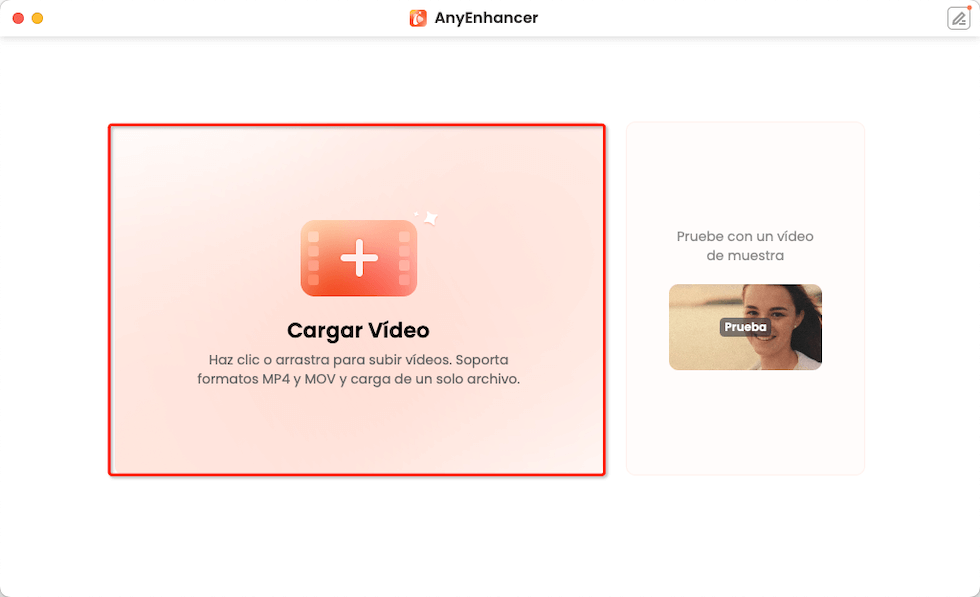
Carga el video a mejorar – Cómo mejorar calidad de video con AnyEnhancer
Paso 3: Selecciona la mejora deseada: Selecciona la mejora con inteligencia artificial que quieras aplicar a tu video.
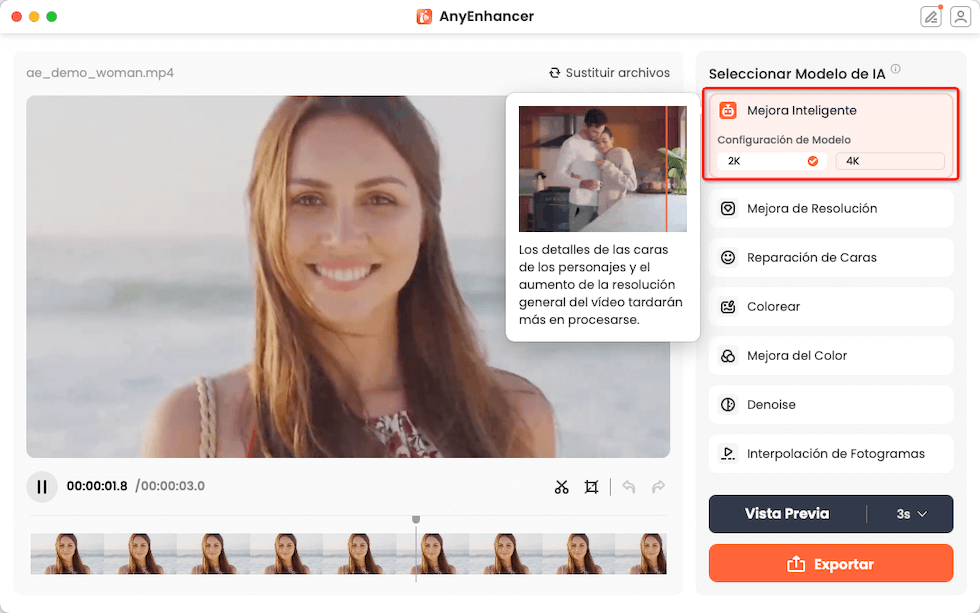
Selecciona la mejora para tu video – Cómo mejorar calidad de video online con AnyEnhancer
Paso 4: Previsualiza el video: Una vez hayas seleccionado la mejora, puedes ver el resultado con antelación pinchando sobre Vista Previa.
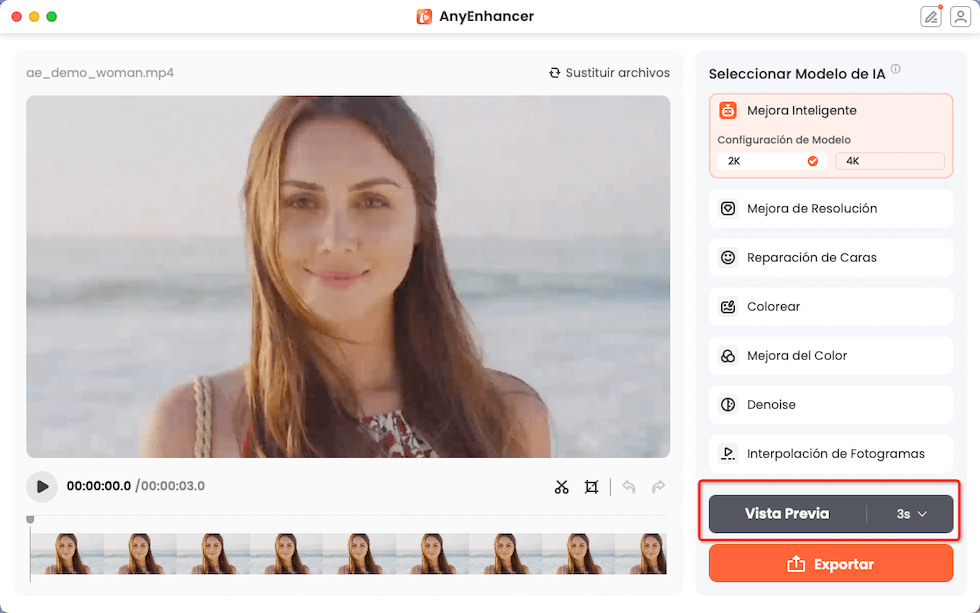
Previsualiza el video – Cómo mejorar calidad de video online con AnyEnhancer
Paso 5: Exporta el video. Ajusta los parámetros nuevamente si es necesario. Hecho esto, pincha sobre Exportar para obtener tu video mejorado.
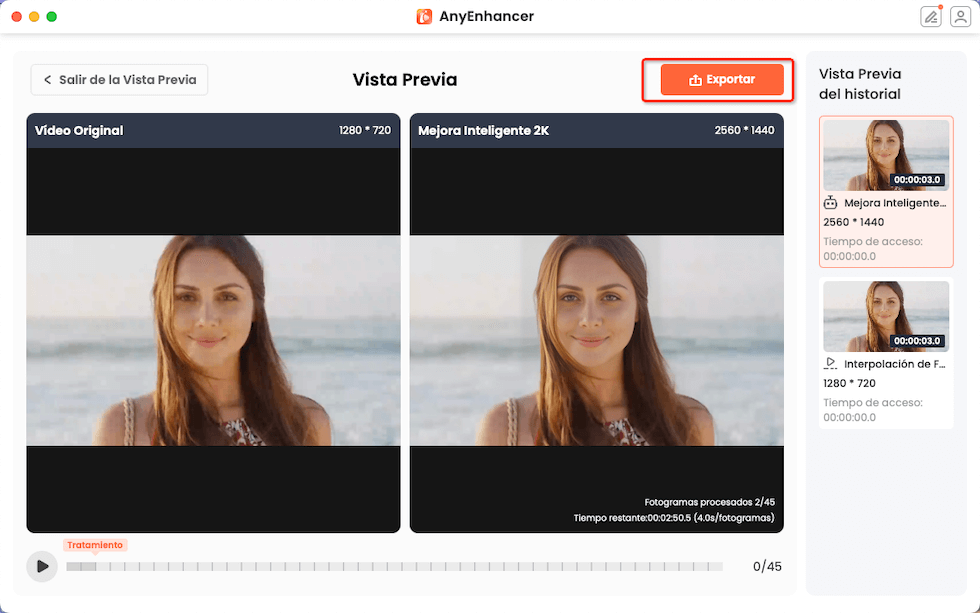
Previsualiza los resultados y expórtalos – Cómo mejorar calidad de video online
Paso 6: Selecciona el formato del video exportado. Nombra, elige el formato del archivo y la ubicación donde desees guardar el video mejorado.
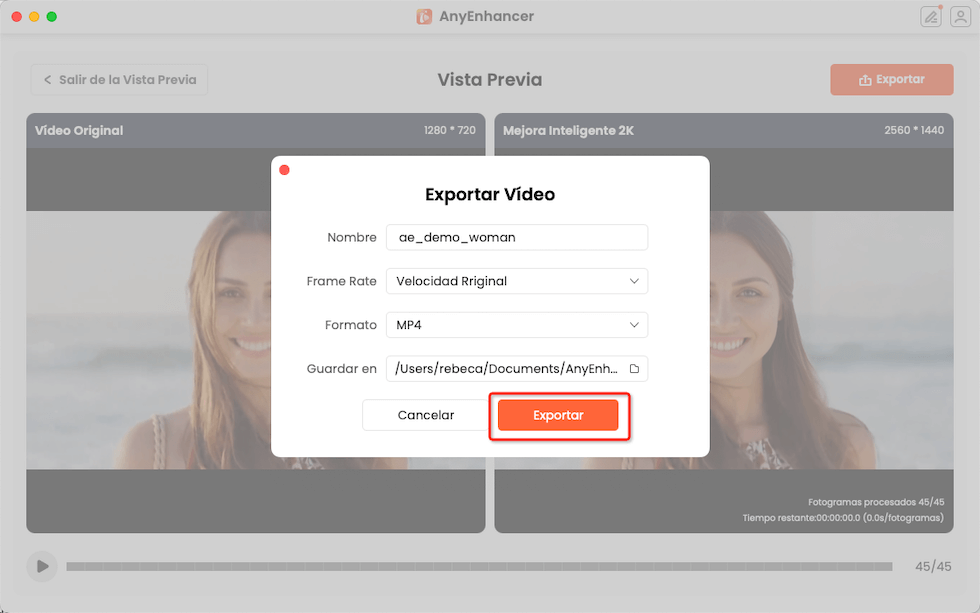
Exporta el video
Aprender más:Cómo iluminar un video oscuro con facilidad>
Parte 3. Mejorar la resolución de un video con 1 clic
Si buscas mejorar calidad de video de forma más específica, AnyEnhancer brinda muchas opciones. Entre otras, mejorar la resolución, ya sea a 2K o a 4K. Para ello, necesitas seguir estos pasos:
Descargar Gratis(Win) Funciona en todos Windows Descargar Gratis(Mac) Funciona en todos Mac
Descargar GratisPara Win & Mac
Paso 1: Selecciona la resolución deseada: Con el video importado como te hemos explicado previamente, elige la resolución a la que quieras el video.
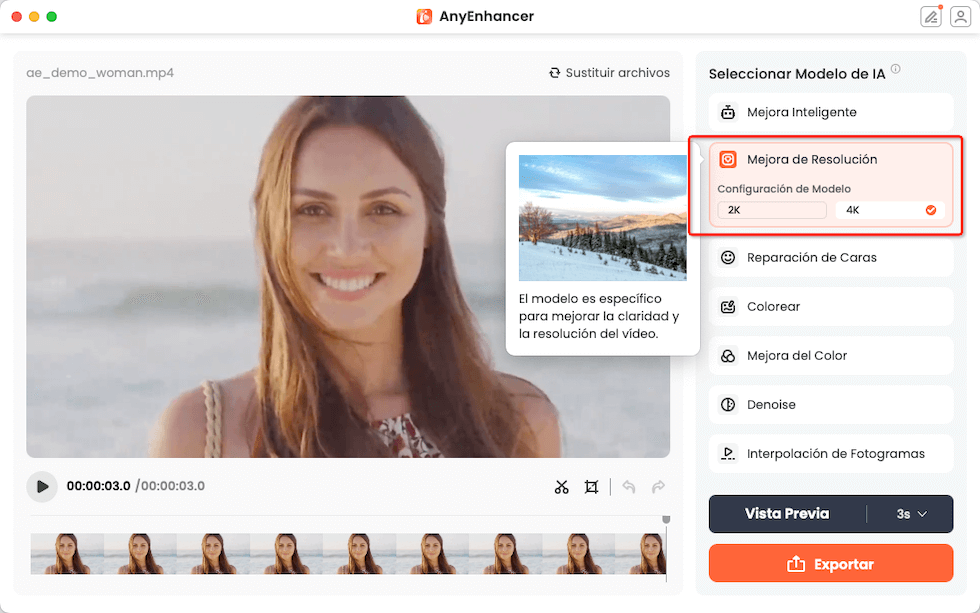
Selecciona la resolución de video deseada – Cómo mejorar calidad de video online
Paso 2: Previsualiza y exporta. Hecho esto, puedes ver cómo quedará el video previamente y, finalmente, exportarlo.
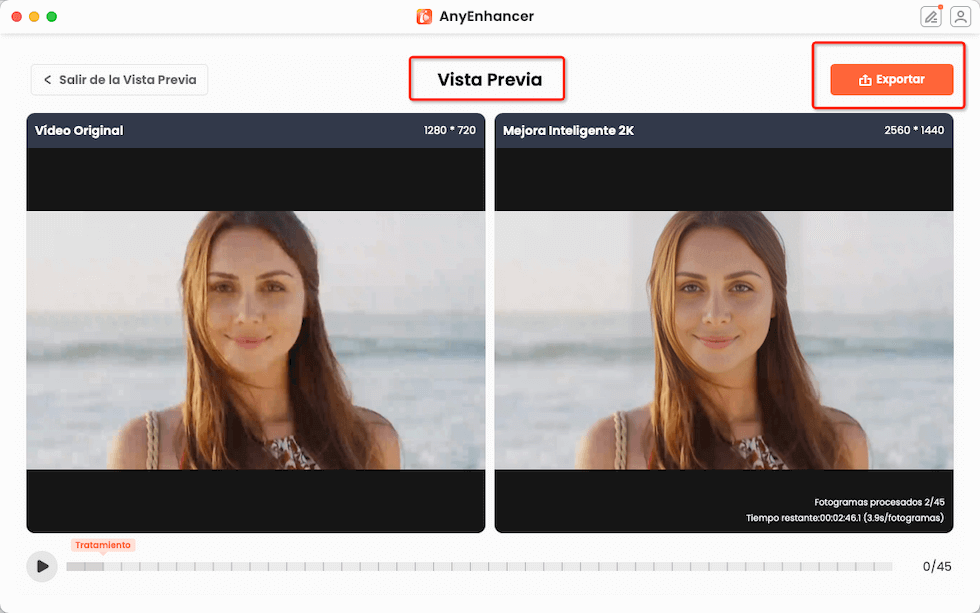
Previsualiza los resultados y exporta el video final
Parte 4. Reparar y mejorar las caras en el video
AnyEnhancer te ayuda a editar y mejorar los rostros que aparezcan en tus videos a partir de la inteligencia artificial. Para ello, tienes dos opciones:
- Rápido: Para una opción veloz en el procesado de caras.
- Calidad: Para un retoque de rostros más detallado.
Para mejorar los rostros con AnyEnhancer, importa un video y, en la sección de Reparación de caras en el apartado de las mejoras, selecciona la modalidad que necesites para mejorar calidad de video.
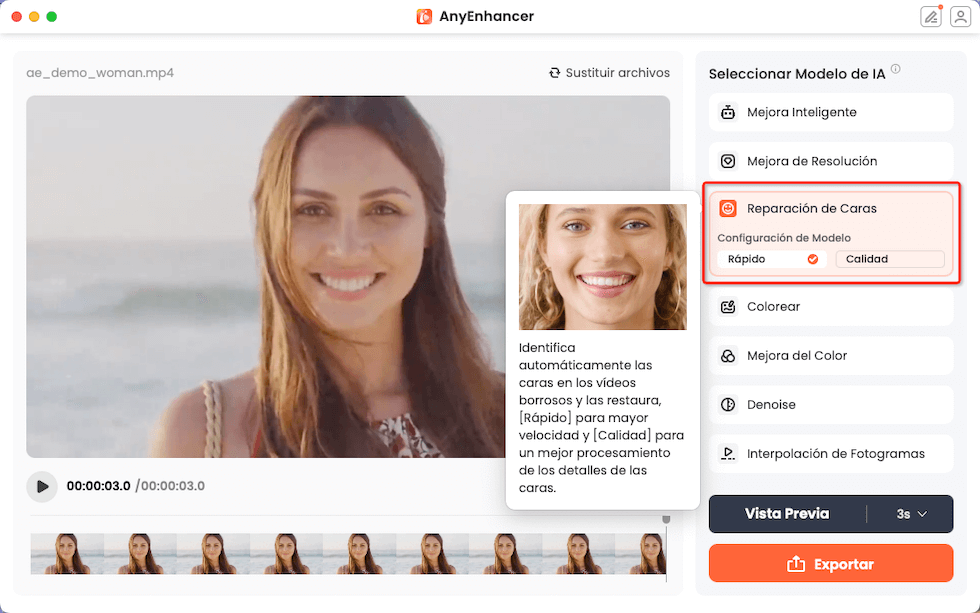
Elige la mejora de caras que quieras – Cómo mejorar calidad de video online con AnyEnhancer
Hecho esto, pincha sobre Vista Previa si necesitas ver los resultados antes de exportar el video definitivamente.
Parte 5. Colorear un video automáticamente
Añadir color a un video suele ser una tarea bastante tediosa y compleja. Si esta era tu opinión acerca de este tema, deberías probar AnyEnhancer, porque, gracias a su inteligencia artificial, podrás añadir color a tu video fácilmente.
Descargar Gratis(Win) Funciona en todos Windows Descargar Gratis(Mac) Funciona en todos Mac
Descargar GratisPara Win & Mac
Para ello, solo necesitas pinchar sobre la opción de Colorear en el menú con el video importado. Hecho esto, puedes ver el video o exportarlo directamente.
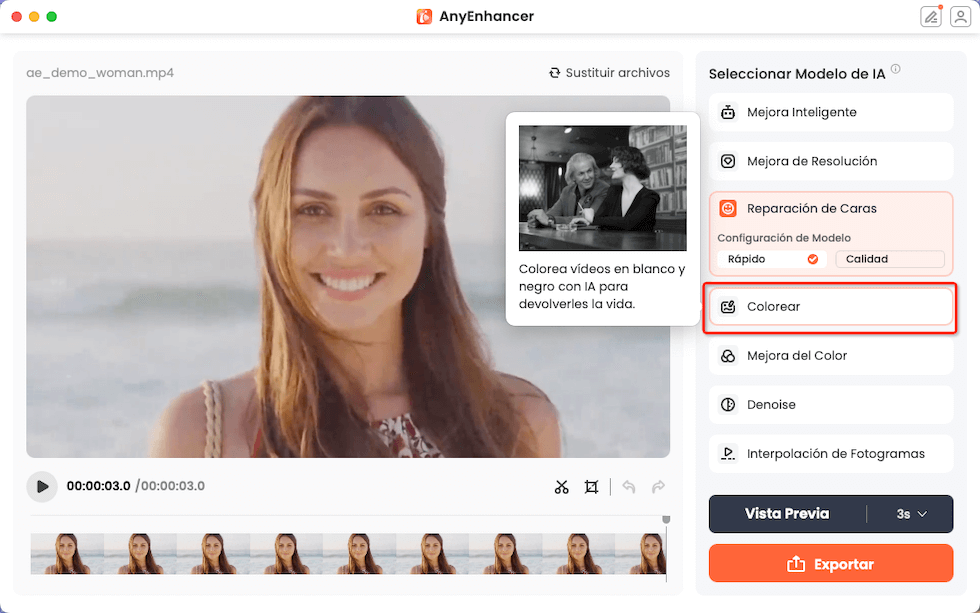
Colorear tu video – Cómo mejorar calidad de video online con AnyEnhancer
Aprender más:4 trucos para ver los mensajes de WhatsApp>
Parte 6. Mejorar el color y el brillo para mejorar calidad de video online
Al igual que añadir color, AnyEnhancer puede mejorar los colores que están en el video y el brillo con tan solo 1 clic. La inteligencia artificial se encargará de gestionar los valores al que deben estar los parámetros, como la saturación.
Para llevar esto a cabo, solo necesitas pinchar sobre Mejora del Color con el video importado y dejar que nuestra inteligencia artificial trabaje para mejorar calidad de video online.
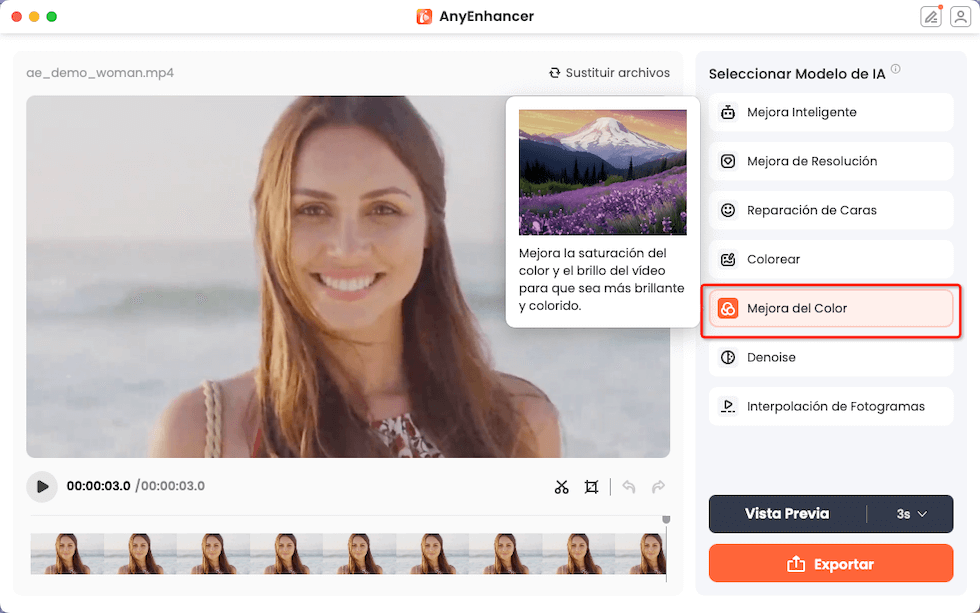
Mejora el color de tu video – Cómo mejorar calidad de video
Una vez acabado, puedes previsualizar los resultados o exportarlo directamente.
Parte 7. Eliminar el ruido con inteligencia
El ruido es un factor que disminuye mucho la calidad de un video, ya que puede resultar bastante molesto a la hora de visualizar uno. AnyEnhancer, con su inteligencia artificial, puede mejorar este aspecto en unos instantes de manera eficaz.
Para lograr esto, necesitas importar el video, tal y como explicamos anteriormente, y seleccionar la opción de Denoise. Cuando finalice la mejora, puedes ver cómo ha quedado o exportarlo directamente.
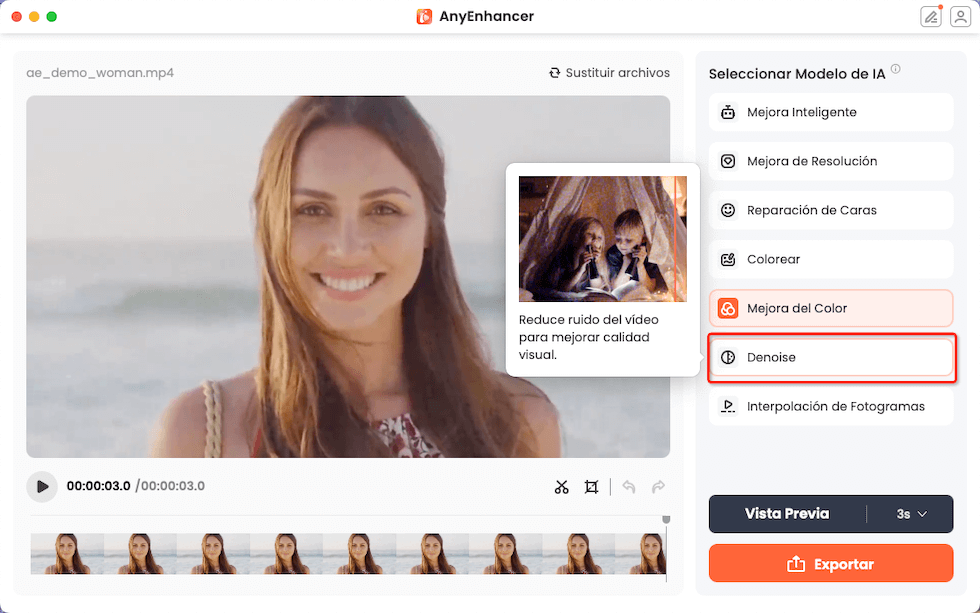
Cómo reducir o quitar ruido de tu video – Cómo mejorar calidad de video online
Aprender más:Cómo grabar pantalla Windows 10 con audio gratis>
Parte 8. Hacer los movimientos y detalles sean más suaves
Si tienes un video sobre un movimiento que quieras poner posteriomente en cámara lenta, AnyEnhancer puede ser muy útil para lo que quieres hacer, ya que con su Interpolación de Fotogramas puede aumentar la cantidad de fotogramas que hay en el video, perfecto para videos de cámara lenta.
Para ello, selecciona la cantidad de fotogramas que quieras añadir, previsualiza el resultado y exporta el video.
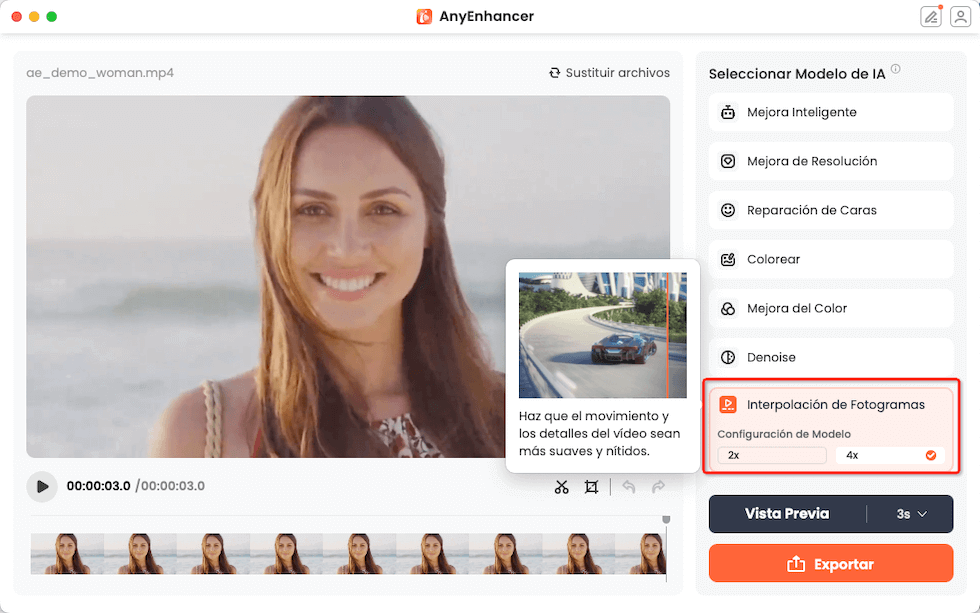
Selecciona los fotogramas a añadir – Cómo mejorar calidad de video
Parte 9: Preguntas frecuentes sobre mejorar calidad de un video
Para acabar, vamos a responder algunas preguntas frecuentes sobre cómo mejorar calidad de video con AnyEnhancer.
Descargar Gratis(Win) Funciona en todos Windows Descargar Gratis(Mac) Funciona en todos Mac
Descargar GratisPara Win & Mac
¿Qué tipos de mejoras se pueden aplicar con AnyEnhancer?
- Puedes mejorar la resolución, los rostros y los colores, ajustar el brillo y el contraste, reducir el ruido, aumentar los fotogramas, etc.
¿Cómo funciona la mejora de resolución en AnyEnhancer?
- Utiliza una potente inteligencia artificial que es capaz de procesar la información de forma rápida, eficaz y segura, de forma que puede mejorar calidad de video en unos instantes.
¿Es necesario tener conocimientos técnicos para usar AnyEnhancer?
- No, AnyEnhancer cuenta con una interfaz intuitiva y fácil se usar, para que cualquier tipo de usuario pueda usar la aplicación sin dificultades.
Conclusión
Esperamos que con este artículo hayas podido entender todas las funciones de las que es capaz AnyEnhancer, aplicación para mejorar la calidad de tus videos y perfeccionarlos. Si necesitas mejorar tus videos de forma rápida y eficaz, no dudes en acudir a AnyEnhancer.
Producto-relacionado preguntas? Contacta nuestro equipo de soporte para soluciones rápidas >
