4 trucos para ver los mensajes de WhatsApp
WhatsApp es sin duda uno de los mensajeros instantáneos más utilizados en nuestras interacciones sociales diarias. Nos permite mantener un estrecho contacto con nuestros amigos, familiares, compañeros y socios, todo parece tan cómodo y eficiente. Sin embargo, a veces podemos borrar accidentalmente mensajes importantes de WhatsApp, como una notificación urgente de trabajo. Una vez que estos mensajes desaparecen, suele ser un disgusto. Entonces, ante esta situación, ¿cómo ver mensajes eliminados de whatsapp? Encontrará la respuesta en el artículo.

Imagina que te estás preparando para una reunión importante y necesitas confirmar la agenda definitiva con los miembros de tu equipo por WhatsApp. Sin embargo, con las prisas, deslizas accidentalmente el dedo por la pantalla y borras un mensaje de un miembro clave que sugiere cambios importantes. En ese momento, te sentirás ansioso e impotente a la vez. Pero, afortunadamente, la tecnología siempre nos da una forma de resolver los problemas sin darnos cuenta. Con algunos consejos prácticos y herramientas, es totalmente posible que podamos recuperarlo. Esto no sólo puede ayudarnos a deshacer nuestros errores en el trabajo, sino también a tener menos remordimientos en nuestra vida diaria. Por lo tanto, vamos a entrar en este tema ahora y aprender cómo ver mensajes borrados de WhatsApp.
ÍndiceOcultar
Forma 1: Ver mensajes eliminados de WhatsApp desde el historial de notificaciones
Para ver los mensajes de WhatsApp eliminados de tu historial de notificaciones, puedes seguir estos pasos:
Paso 1: En tu dispositivo Android, ve a la app Ajustes.
Paso 2: Busca y selecciona la opción Apps y notificaciones o Gestión de apps.
Paso 3: En la pantalla Aplicaciones y notificaciones, selecciona Notificaciones o Historial de notificaciones.
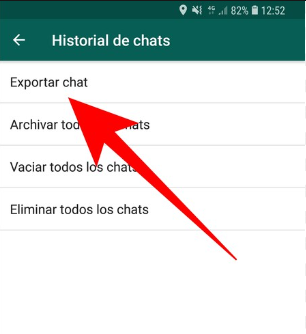
Exportar chat
Paso 4: Es posible que tengas que activar la función Historial de notificaciones si aún no está activada.En el historial de notificaciones, busca notificaciones de WhatsApp. Los mensajes eliminados pueden aparecer aquí como contenido de notificación.
Aprender más:Cómo recuperar mensajes de WhatsApp Antiguos con/sin backup>
Ten en cuenta que lo que aparece en el historial de notificaciones depende de la configuración de tu dispositivo y de si la función está activada. Es posible que algunos dispositivos o versiones de Android no admitan esta función.
Forma 2: Cómo recuperar mensajes borrados de WhatsApp con Google Drive
Utilizar Google Drive para recuperar mensajes borrados de WhatsApp es una forma eficaz, especialmente si previamente has activado la función de copia de seguridad de WhatsApp en Google Drive. Los pasos de recuperación se describen en detalle a continuación.

¿Cómo recuperar mensajes eliminados de WhatsApp con Google Drive?
Paso 1: Asegúrate de que tu WhatsApp está configurado para realizar copias de seguridad en Google Drive de forma periódica, y puedes comprobar la fecha de la última copia de seguridad buscando la opción «Copia de seguridad del chat» en los Ajustes de WhatsApp.
Paso 2: Desinstala WhatsApp en tu dispositivo y vuelve a instalarlo desde la tienda Google Play. Abre el WhatsApp instalado e introduce tu número de móvil para verificarlo.
Paso 3: Una vez completada la verificación, WhatsApp detectará la copia de seguridad en Google Drive y te pedirá que restaures tus chats. Haz clic en «Recuperar» para restaurar los mensajes eliminados.
Paso 4: Una vez finalizado el proceso de recuperación, podrás ver los chats recuperados y los mensajes eliminados deberían aparecer en los chats correspondientes.
Asegúrate de que la conexión de tu dispositivo es estable y que el contenido de la copia de seguridad está completo durante el proceso de recuperación, para que puedas recuperar tus mensajes sin problemas.
Forma 3: Ver mensajes borrados de WhatsApp para Android
DroidKit es una herramienta todo en uno de gestión de dispositivos Android y recuperación de datos eliminados diseñada para ayudar a los usuarios a resolver fácilmente diversos problemas de dispositivos Android. Ya se trate de recuperar datos borrados por error, desbloquear la panttal del dispositivo o arreglar fallos del sistema, DroidKit puede ofrecerle una solución integral. Especialmente en la recuperación de datos de WhatsApp, DroidKit funciona especialmente bien.
- Recuperación profunda de datos: DroidKit soporta la recuperación de mensajes borrados de WhatsApp desde múltiples fuentes como el almacenamiento del dispositivo, tarjeta SD, etc. incluso sin copia de seguridad.
- Compatibilidad total: funciona con una amplia gama de dispositivos Android y versiones del sistema operativo, no importa si usas Samsung, Huawei u otras marcas.
- Fácil de operar: Interfaz amigable con pasos concisos.
- Eficiente velocidad de recuperación: DroidKit puede recuperar mensajes de WhatsApp perdidos y otros datos en el menor tiempo.
Ahora, descarga Droidkit en tu ordenador y sigue estos pasos.
Descargar Gratis(Win) Funciona en todos Windows Descargar Gratis(Mac) Funciona en todos Mac
Descargar GratisPara Win & Mac
Paso 1: Selecciona «Recuperación de datos > Herramienta de recuperación de WhatsApp» en el menú y, a continuación, conecta el teléfono al ordenador mediante un cable USB.
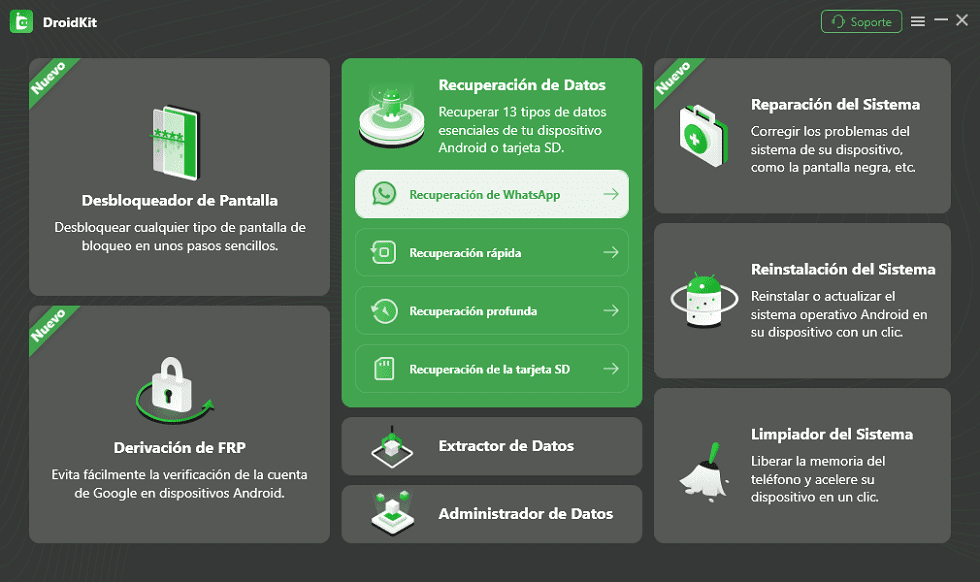
Seleccione Recuperación de WhatsApp en la función Recuperación de datos
Paso 2: Los tipos de datos de WhatsApp que se pueden recuperar como chats, contactos, fotos, vídeos, etc. se mostrarán en la pantalla. Haz clic en «Iniciar» para continuar. Tras confirmar que tu dispositivo se ha conectado correctamente, haz clic en el botón «Iniciar» y DroidKit restaurará los mensajes de WhatsApp sin copia de seguridad.
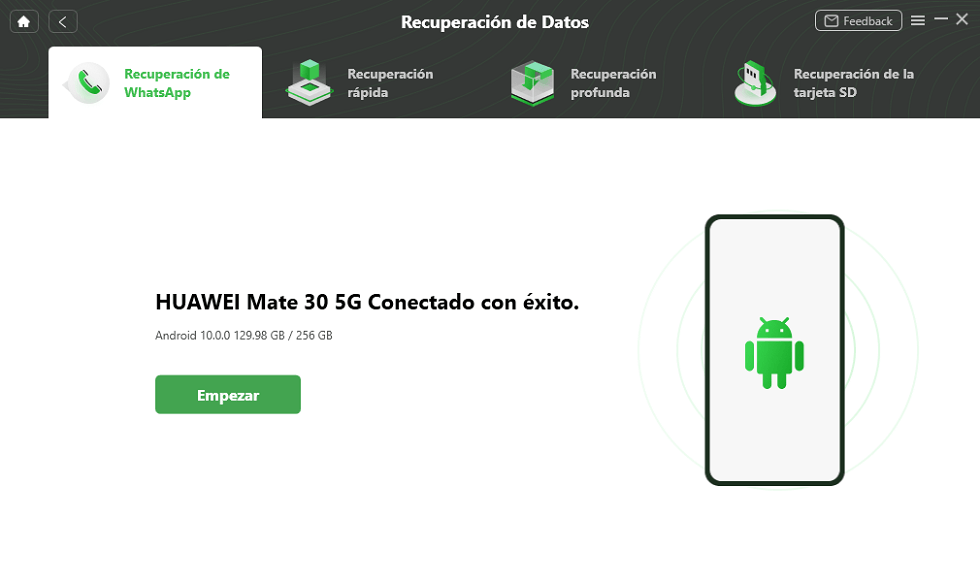
¿Cómo recuperar mensajes eliminados de WhatsApp con Droidkit?
Paso 3: Sigue las instrucciones en pantalla para hacer una copia de seguridad de los datos de WhatsApp en tu dispositivo yendo a «Ajustes», haciendo clic en «Historial de chat» y seleccionando «Copia de seguridad».
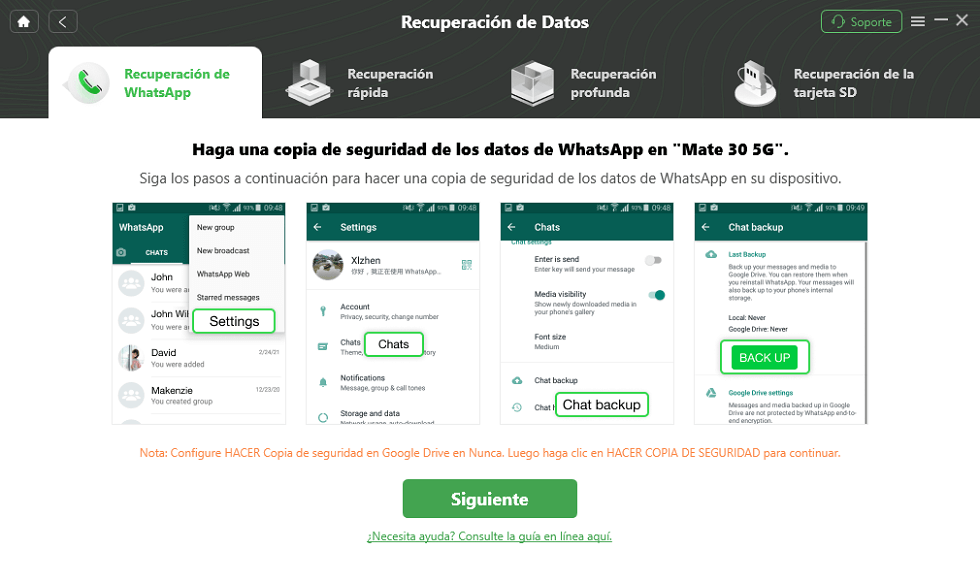
Sigue las indicaciones para hacer una copia de seguridad de WhatsApp
Paso 4: Busca y selecciona los mensajes de WhatsApp que deseas recuperar y guárdalos en tu dispositivo u ordenador.
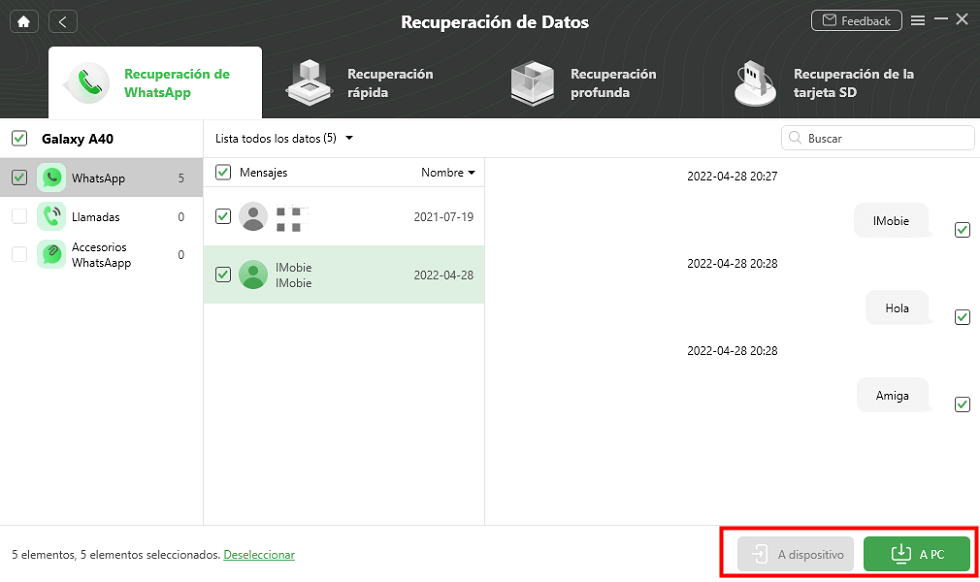
Puedes ver los mensajes borrados de WhatsApp
Paso 5: Después de unos segundos, la pantalla mostrará un mensaje de que la recuperación se ha realizado correctamente, momento en el que podrás desconectar tu dispositivo.
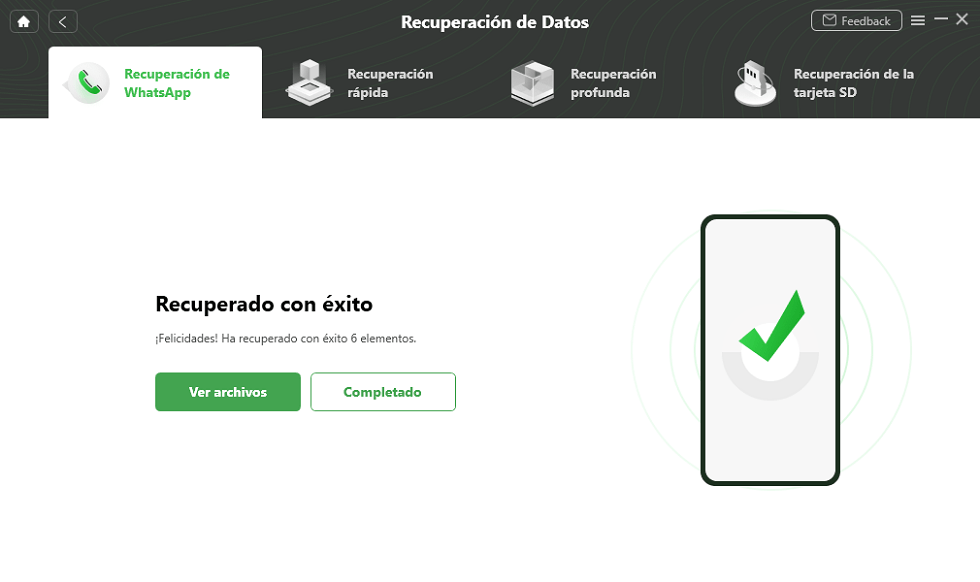
Ver los mensajes eliminados de WhatsApp con éxito
Aprender más:Cómo restaurar copia de seguridad de WhatsApp desde Google Drive>
Forma 4: Cómo recuperar mensajes eliminados de WhatsApp en iPhone
PhoneRescue es una herramienta profesional de recuperación de datos que puede ayudarte a recuperar mensajes borrados de WhatsApp en iPhone sin copia de seguridad o recuperar datos de copias de seguridad de iTunes y iCloud y asegurarte de que no perderás los datos existentes en tu dispositivo. Aquí están los pasos detallados:

PhoneRescue para iOS: Herramienta para recuperar datos de iOS
PhoneRescue para iOS es un software de recuperación de datos de iOS altamente funcional que puede recuperar directamente desde un dispositivo iOS sin copia de seguridad, restaurar desde la copia de seguridad de iTunes/iCloud sin perder datos e incluso reparar el sistema.
Paso 1: En primer lugar, instala PhoneRescue para iOS. A continuación, conecta tu iPhone al ordenador mediante un cable USB.
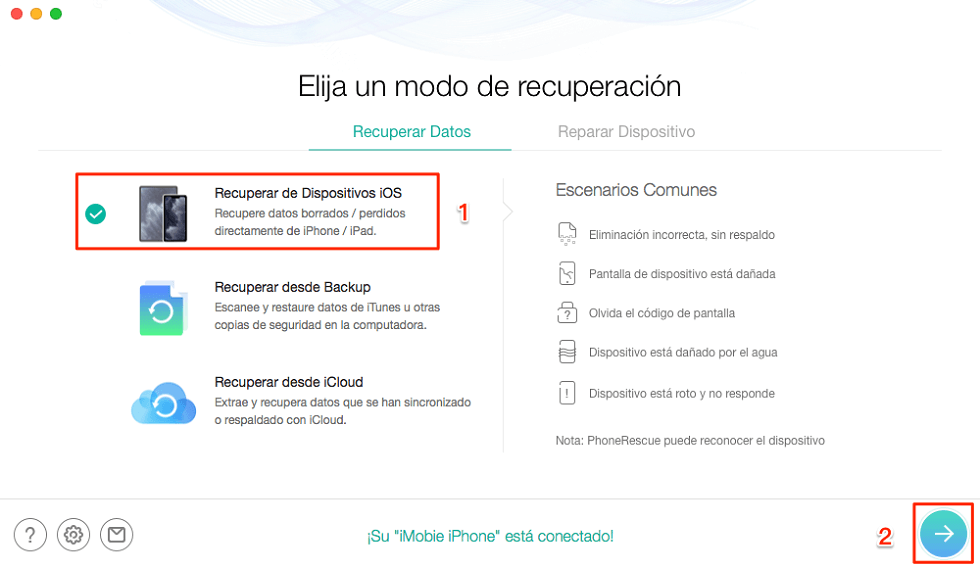
¿Cómo recuperar mensajes eliminados de WhatsApp en iPhone?-Paso 1
Paso 2: En la interfaz principal, selecciona la opción Recuperar desde un dispositivo iOS. Después de eso, marca WhatsApp y haz clic en OK para continuar.
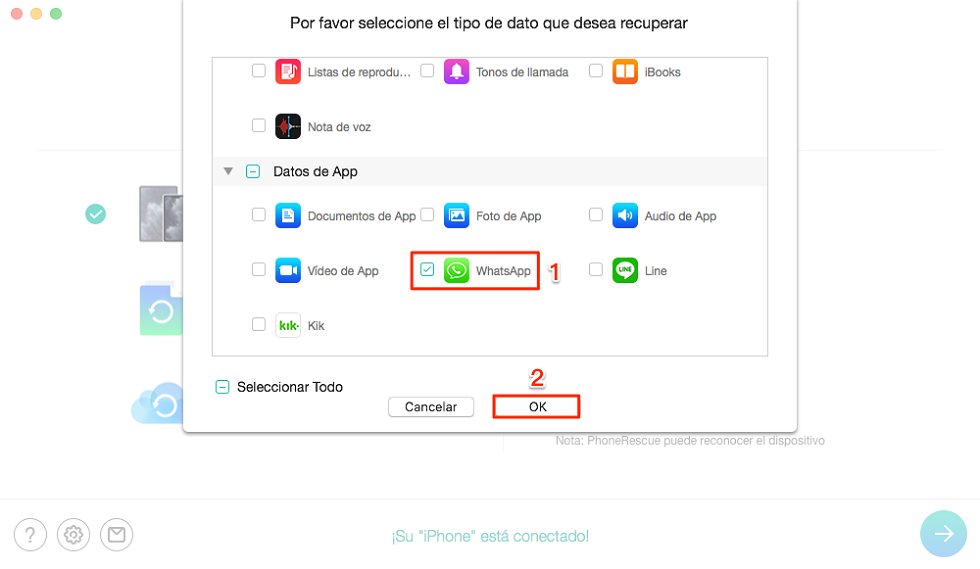
Cómo recuperar WhatsApp en iPhone sin copia de seguridad – Paso 2
Paso 3: Se te permitirá navegar a través de todas las conversaciones que existen actualmente en WhatsApp, así como los mensajes de WhatsApp que se han eliminado en tu iPhone, pero todavía se puede recuperar. Revisa y selecciona los mensajes específicos que deseas recuperar. Al final, si quieres recuperarlos directamente en tu iPhone o guardarlos en tu ordenador. Una vez que hayas hecho tu elección, sólo tienes que seguir las instrucciones para completar el proceso de recuperación.
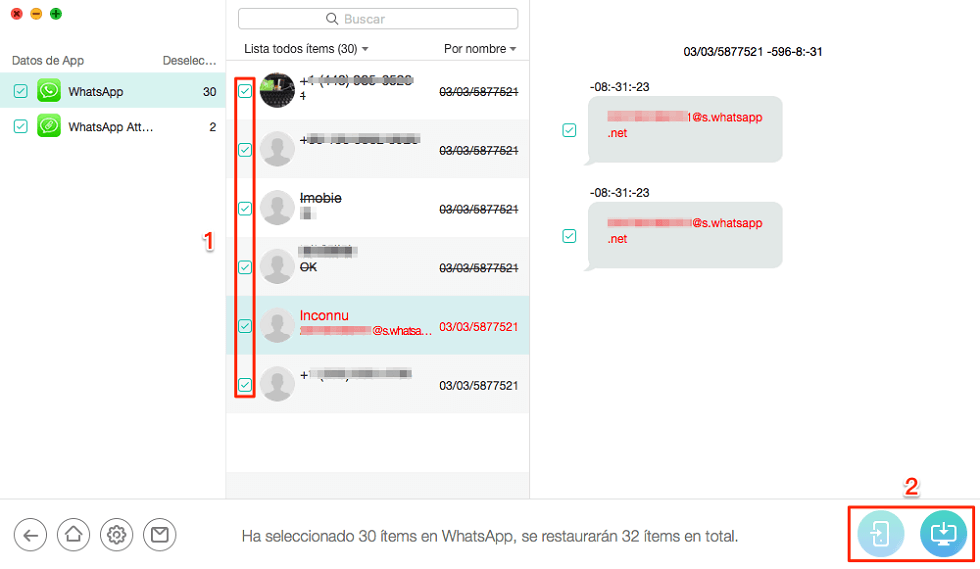
¿Cómo recuperar mensajes eliminados de WhatsApp en iPhone?-Paso3
PhoneRescue no sólo es compatible con la recuperación de datos directamente desde dispositivos iOS, pero también es capaz de recuperar datos perdidos o eliminados de iTunes y copias de seguridad de iCloud, y no hay datos existentes del dispositivo se perderán en este proceso.
Paso 1: En la interfaz principal de PhoneRescue, selecciona Recuperar desde Backup o Recuperar de copia de seguridad de iCloud.
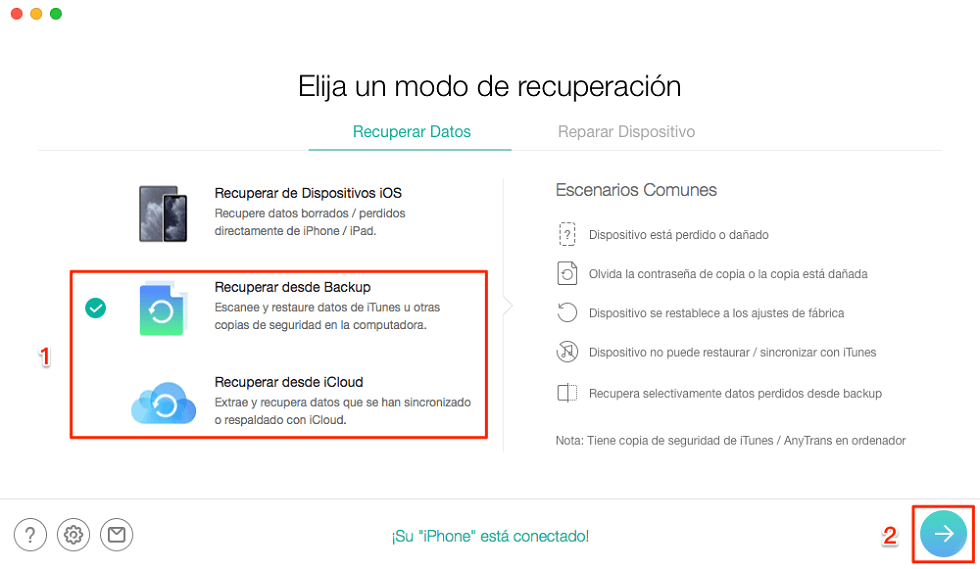
Cómo ver los mensajes eliminados de WhatsApp – Paso 1
Paso 2: Selecciona la copia que contiene las conversaciones, y haz clic en el botón Continuar.
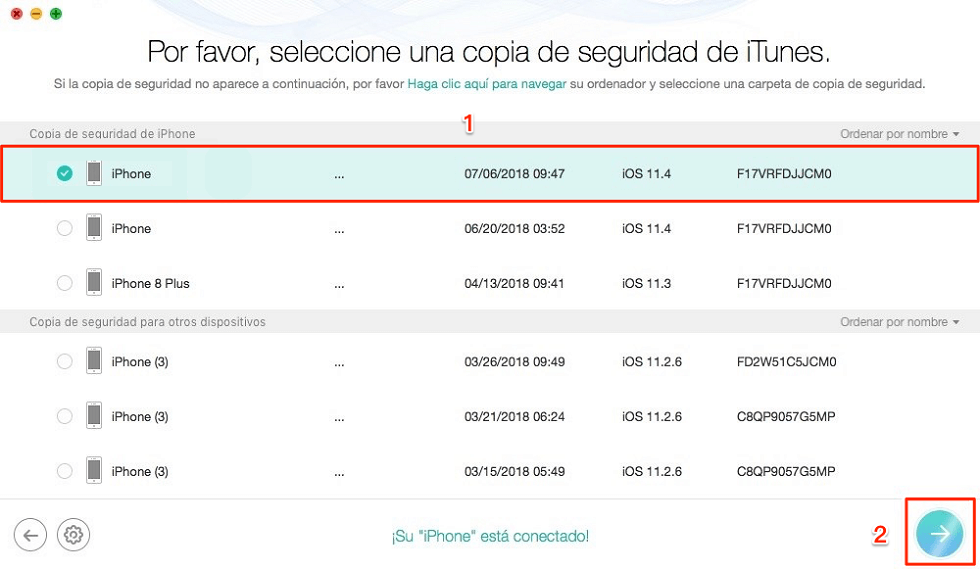
Selecciona la copia de seguridad que quieres restaurar
Paso 3: Selecciona WhatsApp como el tipo de datos a recuperar. Haz clic en el botón OK, PhoneRescue comenzará a escanear tu dispositivo o archivos de copia de seguridad para los datos de WhatsApp.
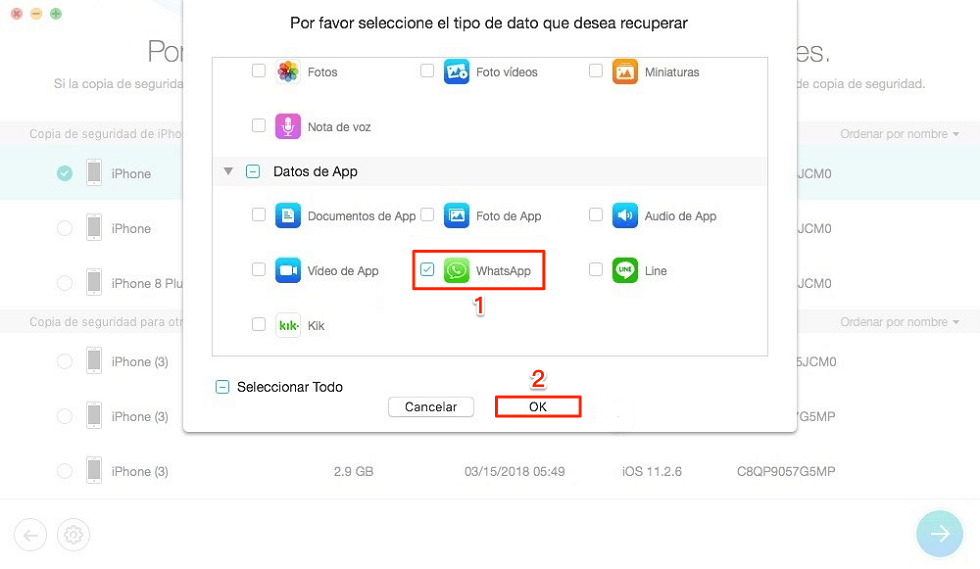
¿Cómo recuperar mensajes eliminados de WhatsApp en iPhone?
Paso 4: PhoneRescue mostrará todos los mensajes de WhatsApp recuperables. Puedes previsualizar estos mensajes y seleccionar lo que deseas recuperar. Luego, haz clic en el botón Recuperar. Puedes elegir guardar los mensajes recuperados en tu ordenador o restaurarlos directamente en tu iPhone.
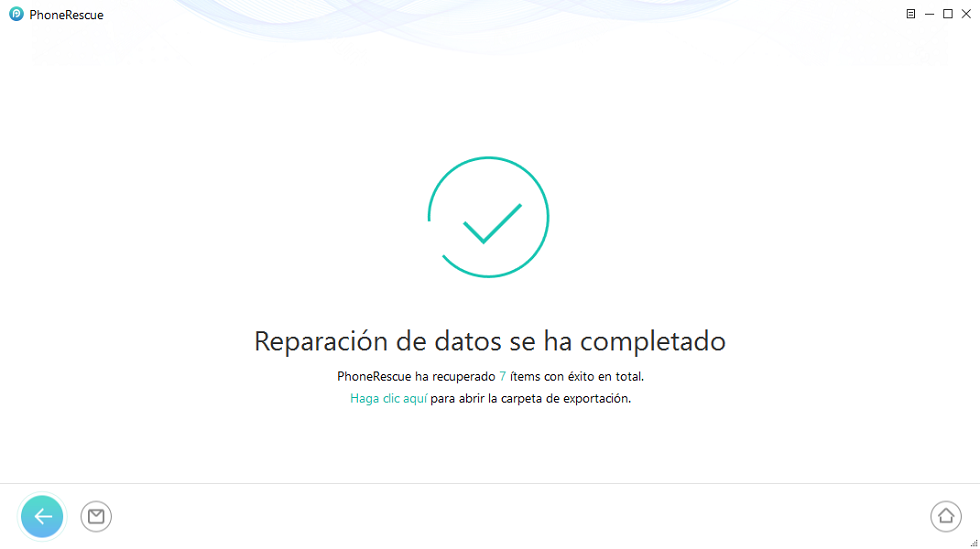
Cómo ver los mensajes borrados de WhatsApp con éxito
Conclusión
En la exploración de 4 trucos de cómo ver los mensajes eliminados de WhatsApp, no es difícil descubrir que la elección de una herramienta de recuperación de datos fiable es crucial. DroidKit es una opción recomendada con sus características eficientes, seguras y fáciles de usar. Tanto si eres un usuario profesional como un consumidor normal, DroidKit puede proporcionarte una solución práctica para ayudarte a recuperar esos preciados mensajes de WhatsApp fácilmente, haciendo que la recuperación de datos sea menos complicada.
Producto-relacionado preguntas? Contacta nuestro equipo de soporte para soluciones rápidas >
