APP para desbloquear celular con cuenta google
¿Te preguntas cómo desbloquear un teléfono con bloqueo de Google? Esta guía te mostrará cómo desactivar la verificación de la cuenta de Google y te respaldará con métodos eficientes para omitir el bloqueo de Google.


DroidKit – Desbloquea un teléfono con bloqueo de Google sin credenciales
¿Bloqueado fuera de tu cuenta de Google? Descarga gratis DroidKit para omitir el bloqueo de Google directamente por ti mismo en minutos. No es necesario ingresar la cuenta de Google o contraseña anterior. Es compatible con múltiples marcas Android como Samsung, Xiaomi, Redmi, OPPO y más.
Descarga gratis para todos windows & 100% seguro
Descarga gratis para todos mac & 100% seguro
Descarga gratis 100% Limpio & Seguro
Android Trucos
“Restablecí mi celular y ahora me pide una cuenta de Google que se utilizó anteriormente en el dispositivo. ¿Qué puedo hacer si no recuerdo el correo o la contraseña?”
Después de un restablecimiento de fábrica, algunos teléfonos Android pueden solicitar una cuenta de Google que ya se hubiera añadido y sincronizado anteriormente. Esta protección, conocida normalmente como Factory Reset Protection (FRP) o protección del dispositivo, sirve para impedir que otra persona pueda utilizar fácilmente un teléfono perdido o robado después de borrarlo.
La solución correcta depende de tu situación. Si el teléfono es tuyo, lo primero es intentar recuperar la cuenta de Google. Si todavía puedes entrar en Android, puedes quitar correctamente la cuenta antes de restablecer el dispositivo. En un teléfono de segunda mano que sigue vinculado al propietario anterior, lo más seguro es pedir al vendedor que resuelva la vinculación o acudir al fabricante con el comprobante de compra.
Importante: las opciones de esta guía están pensadas para tu propio dispositivo o uno que tengas autorización para administrar. No recomendamos intentar evitar la verificación de propiedad de un teléfono perdido, robado o de origen desconocido.
ÍndiceOcultar
Qué significa el bloqueo de Google o FRP
Método 1. Usar una cuenta de Google que ya estaba en el teléfono
Método 2. Recuperar tu cuenta o contraseña de Google
Método 3. Quitar la cuenta antes de restablecer un Android accesible
Método 4. Qué hacer con un celular de segunda mano
Método 5. Comprobar las opciones disponibles en DroidKit
Preguntas frecuentes
¿Qué significa que un celular esté bloqueado por una cuenta de Google?
Android incorpora una protección para dificultar el uso no autorizado de un dispositivo que ha sido restablecido. Si el teléfono estaba protegido con una cuenta de Google y un bloqueo de pantalla, después de determinados tipos de restablecimiento puede pedir información que demuestre que quien intenta configurarlo es el propietario o una persona autorizada.
En ese caso puedes ver un mensaje similar a:
“Este dispositivo se restableció. Para continuar, inicia sesión con una cuenta de Google que se haya sincronizado previamente en este dispositivo”.
Esto es diferente de simplemente haber olvidado la contraseña de Gmail. Antes de buscar una “app para desbloquear celular con cuenta Google”, identifica cuál de estas situaciones corresponde a tu caso:
| Situación | Qué conviene hacer primero |
| Conoces una cuenta de Google que estaba en el teléfono | Úsala para completar la verificación |
| Recuerdas el correo pero no la contraseña | Recupera la cuenta de Google |
| No recuerdas el correo utilizado | Usa las opciones oficiales para localizar o recuperar tu cuenta |
| Todavía puedes entrar en Android | Elimina correctamente la cuenta antes de restablecer |
| Compraste el teléfono usado y pide la cuenta anterior | Contacta con el vendedor o fabricante y conserva el comprobante de compra |
Método 1. Desbloquear la verificación con una cuenta de Google que ya estaba en el teléfono
Si conoces el correo y la contraseña de una cuenta de Google que había sido añadida y sincronizada previamente en el dispositivo, esta es la primera opción que debes probar.
Paso 1. Conecta el teléfono a una red Wi-Fi durante la configuración.
Paso 2. Cuando aparezca la verificación de Google, introduce una cuenta que anteriormente estuviera sincronizada con ese dispositivo.
Paso 3. Introduce la contraseña correspondiente y completa las verificaciones adicionales que Google solicite.
Paso 4. Una vez que el dispositivo termine la configuración, comprueba que puedes acceder normalmente a Android.
Si acabas de cambiar la contraseña de tu cuenta de Google, es posible que debas esperar antes de utilizarla después de un restablecimiento. Sigue las instrucciones que Google muestre para tu cuenta concreta.
Método 2. Recuperar la cuenta o contraseña de Google
Si el dispositivo es tuyo pero has olvidado la contraseña o incluso el correo utilizado, intenta recuperar primero tu Google Account.
No todos los usuarios reciben exactamente los mismos métodos de comprobación. Google adapta las preguntas según la información disponible de la cuenta.
Si recuerdas el correo pero no la contraseña
Abre la página oficial de recuperación de cuenta de Google y sigue las preguntas para demostrar que la cuenta te pertenece.
Dependiendo de tu cuenta, Google puede utilizar información como:
- un teléfono de recuperación;
- un correo electrónico de recuperación;
- un dispositivo en el que ya hayas iniciado sesión;
- otros métodos de verificación disponibles para tu cuenta.
Si no recuerdas el correo
Utiliza la opción oficial para recuperar el nombre de usuario y proporciona los datos que Google solicite. Evita depender de tutoriales que prometen recuperar cualquier cuenta mediante preguntas fijas, porque las opciones disponibles pueden variar.
Consejo: realiza la recuperación desde un dispositivo, navegador y ubicación que hayas utilizado anteriormente con esa cuenta cuando sea posible. Esto puede ayudar a Google a verificar que realmente eres el propietario.
Método 3. Quitar la cuenta de Google antes de restablecer un teléfono al que todavía tienes acceso
Si todavía puedes entrar en Android y planeas vender, regalar o restablecer el teléfono, elimina primero tu cuenta de Google desde Ajustes. Esta es la forma adecuada de evitar problemas posteriores con la protección del dispositivo.
La ruta exacta cambia según la marca y la versión de Android, pero normalmente encontrarás la cuenta en:
Ajustes > Cuentas, Contraseñas y cuentas o Cuentas y copia de seguridad.
Paso 1. Abre Ajustes.
Paso 2. Abre la sección de cuentas.
Paso 3. Selecciona la cuenta de Google asociada al teléfono.
Paso 4. Toca Eliminar cuenta y confirma la operación con el bloqueo de pantalla si Android lo solicita.
Paso 5. Comprueba que la cuenta ya no aparece antes de realizar el restablecimiento de fábrica.
No restablezcas el teléfono pensando que el restablecimiento eliminará automáticamente esta protección. Si el dispositivo se borra sin seguir correctamente el proceso de desvinculación, puede solicitar nuevamente una cuenta utilizada anteriormente.
Método 4. ¿Qué hacer si compraste un celular de segunda mano?
Si compraste un teléfono usado y durante la configuración aparece la verificación de una cuenta de Google que no es tuya, contacta primero con el vendedor.
Pídele que compruebe que el dispositivo se entregó correctamente desvinculado y conserva la factura, recibo, número de pedido o cualquier otro comprobante de compra.
Si el vendedor no puede resolverlo pero tienes una prueba válida de propiedad, consulta al fabricante del teléfono o a un centro de servicio autorizado para conocer las opciones disponibles para ese modelo.
Si no puedes demostrar que el teléfono es tuyo o no puedes contactar con el propietario anterior, no existe una solución oficial que simplemente sustituya la verificación de propiedad por una cuenta nueva.
Método 5. Comprobar las opciones disponibles en DroidKit
Si el dispositivo es tuyo y las opciones oficiales anteriores no han resuelto el problema, puedes consultar DroidKit para comprobar qué funciones son compatibles con tu marca, modelo y versión de Android.
DroidKit incluye diferentes módulos para problemas de Android. La disponibilidad y el resultado de cada función dependen del dispositivo y de la versión del sistema, por lo que no debe asumirse que una misma opción funciona en todos los teléfonos Samsung, Xiaomi, Redmi, OPPO u otras marcas.
Pasos para desbloquear un teléfono con bloqueo de Google:
Paso 1. Descarga gratis e inicia la herramienta en tu computadora > Elige Omisión de FRP.
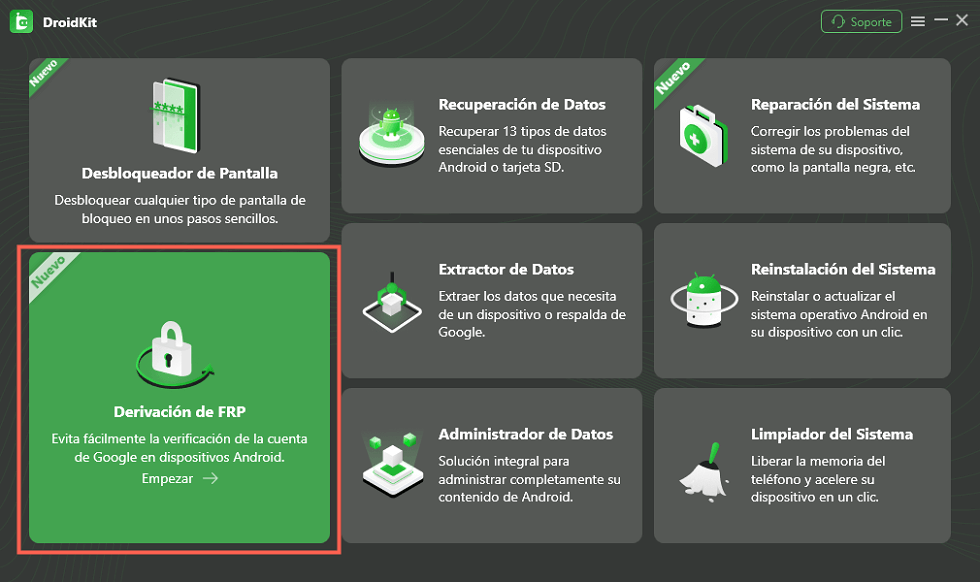
Haz clic en “Derivación de FRP”
Paso 2. Conecta tu teléfono con bloqueo de Google > Toca el botón Empezar > Elige la marca de tu teléfono Android.
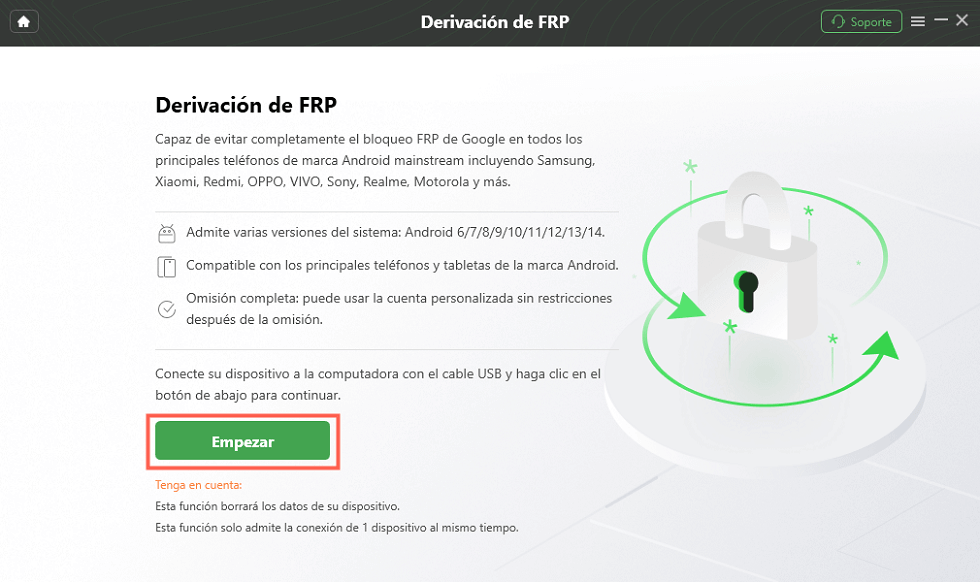
Conecta el celular y pincha en Empezar
Paso 3. Selecciona la marca de tu dispositivo. Espera a que DroidKit prepare un archivo de configuración para tu dispositivo y continúa.

Haz clic en ” Empezar a omitir”
Paso 4. Sigue las instrucciones en pantalla para completar la configuración correspondiente > Toca Restablecer.
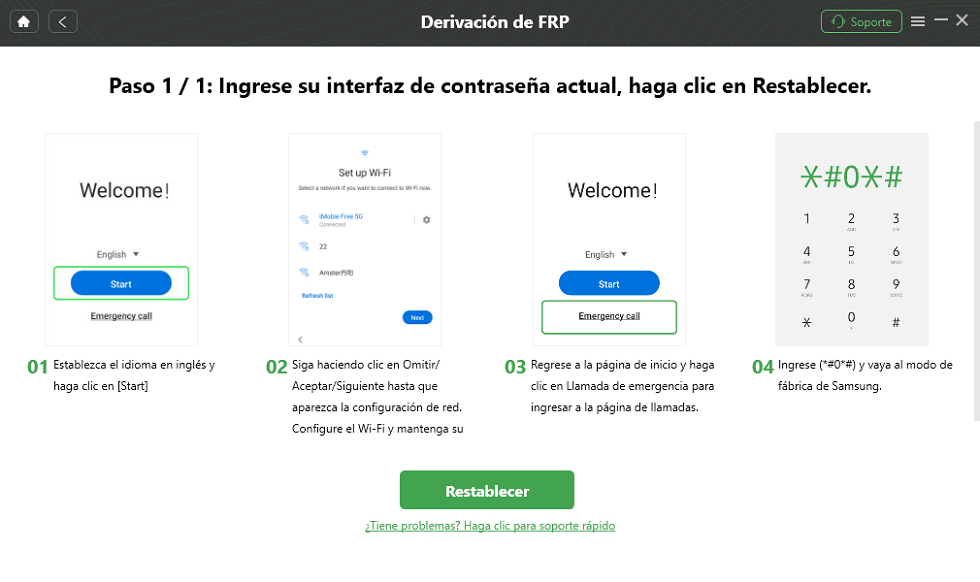
Sigue las instrucciones en pantalla
Paso 5. Después de eso, DroidKit comenzará a omitir el bloqueo de Google. Una vez que complete el proceso de omisión, tu dispositivo se reiniciará.
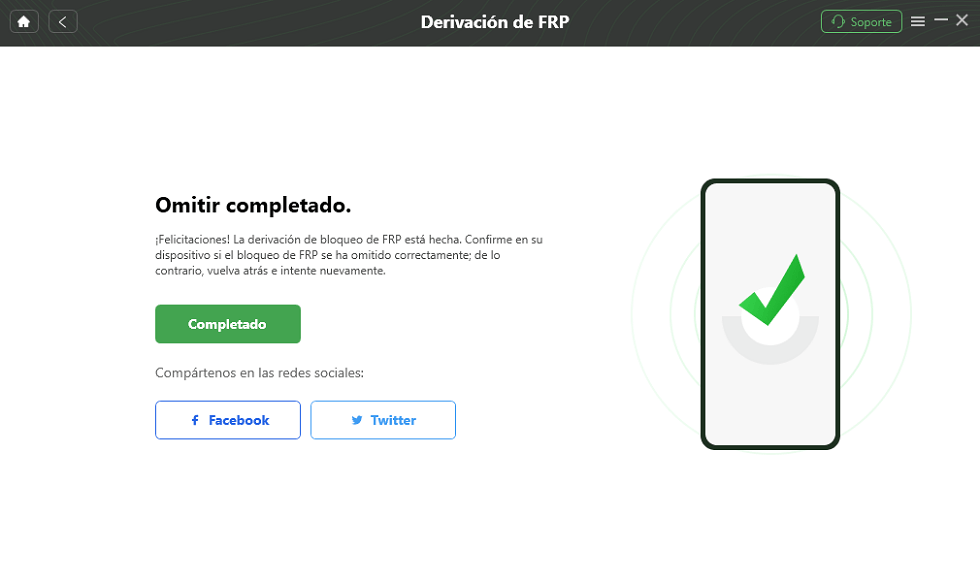
Quitar la cuenta de Google con éxito
Antes de utilizar cualquier función relacionada con una cuenta Google:
- asegúrate de que el dispositivo es tuyo o tienes autorización para administrarlo;
- comprueba la lista de modelos y versiones compatibles;
- lee las advertencias que aparecen en el programa;
- ten en cuenta que determinadas operaciones pueden borrar los datos del teléfono;
- si puedes recuperar la cuenta original de Google, prioriza esa solución.
Descarga gratis para todos windows & 100% seguro Descarga gratis para todos mac & 100% seguro
Descarga gratis100% Limpio & Seguro
Limitación: una herramienta de terceros no sustituye la recuperación de tu Google Account ni debe utilizarse para acceder a un dispositivo perdido, robado o de origen desconocido.
Preguntas frecuentes sobre app para desbloquear celular con cuenta Google
¿Un restablecimiento de fábrica elimina el bloqueo de Google?
No necesariamente. En un dispositivo protegido, un restablecimiento puede hacer que durante la configuración Android solicite una cuenta de Google utilizada anteriormente. Por eso conviene quitar correctamente la cuenta antes de borrar un teléfono al que todavía tienes acceso.
¿Qué hago si olvidé la contraseña de Google?
Utiliza primero la recuperación oficial de Google Account. Google te mostrará las opciones disponibles para demostrar que la cuenta te pertenece.
¿Puedo utilizar cualquier cuenta nueva después de restablecer el teléfono?
No siempre. Si la protección del dispositivo solicita verificar la propiedad después del restablecimiento, Android puede exigir una cuenta de Google que hubiera estado previamente añadida y sincronizada con el dispositivo.
¿Qué hago si no recuerdo qué cuenta utilizaba?
Intenta recuperar tu nombre de usuario mediante las opciones oficiales de Google. Revisa también tus otros dispositivos, navegadores, Gmail o Play Store en los que puedas seguir conectado a la cuenta.
¿Qué pasa si acabo de cambiar la contraseña?
Google puede aplicar un periodo de seguridad después de determinados cambios en las credenciales. Si la nueva contraseña no se acepta inmediatamente tras un restablecimiento, sigue la indicación que aparezca en pantalla y vuelve a intentarlo después del periodo indicado.
¿Cómo evito FRP antes de vender mi teléfono?
Antes de realizar el restablecimiento, elimina tu cuenta de Google desde Ajustes y comprueba que ya no esté vinculada al dispositivo. Después puedes borrar el teléfono para entregarlo al nuevo propietario.
¿DroidKit funciona con cualquier teléfono Android?
No debe darse por hecho. La compatibilidad depende de la marca, modelo, versión de Android y función utilizada. Comprueba siempre la información actual del programa antes de iniciar una operación.
¿Qué hago con un teléfono usado que pide la cuenta del propietario anterior?
Contacta con el vendedor y solicita que resuelva la vinculación del dispositivo. Si compraste el teléfono legítimamente, conserva el comprobante de compra y consulta al fabricante o a un servicio autorizado si necesitas asistencia adicional.
Conclusión
Si un celular muestra una verificación de Google después de un restablecimiento, primero identifica si recuerdas alguna cuenta previamente utilizada en el dispositivo. En la mayoría de los casos, la opción más segura es iniciar sesión con esa cuenta o recuperar el acceso mediante el proceso oficial de Google.
Si todavía puedes entrar en Android y vas a restablecer o vender el dispositivo, elimina la cuenta correctamente desde Ajustes antes de borrarlo. En un teléfono de segunda mano vinculado al propietario anterior, contacta con el vendedor o con el fabricante y conserva la prueba de compra.
Cuando el dispositivo sea tuyo y necesites evaluar otras opciones, puedes consultar DroidKit y comprobar primero la compatibilidad de tu modelo y Android. No des por supuesto que una única función funciona en todos los dispositivos ni que sustituye la verificación de propiedad de Google.
Descarga gratis para todos windows & 100% seguro Descarga gratis para todos mac & 100% seguro
Descarga gratis100% Limpio & Seguro
Producto-relacionado preguntas? Contacta nuestro equipo de soporte para soluciones rápidas >
