[4 Formas]Cómo desbloquear un celular Oppo con contraseña
Ayer, en un capricho, cambié el código de la pantalla de bloqueo de mi teléfono Oppo a 4 dígitos, anteriormente era un bloqueo de patrón. Y lamentablemente ahora no recuerde la contraseña. No sé qué debo hacer con el teléfono para desbloquearlo. Ayúdeme por favor¨ En este artículo, vamos a presentar 4 maneras de desbloquear un celular Oppo con contraseña. La mayoría de ellos también funcionan para otros teléfonos Android.
Si olvidaste el PIN, patrón o contraseña de tu celular OPPO, primero comprueba qué opciones están disponibles para tu modelo y versión de ColorOS. En algunos dispositivos antiguos puede existir una opción de recuperación en la propia pantalla, pero en los OPPO actuales quitar un bloqueo olvidado puede implicar borrar los datos del teléfono.
En esta guía veremos una opción desde ordenador, un método disponible únicamente en versiones antiguas de Android y el restablecimiento de fábrica como último recurso. Antes de continuar, revisa siempre si el método elegido conserva o elimina tus datos.
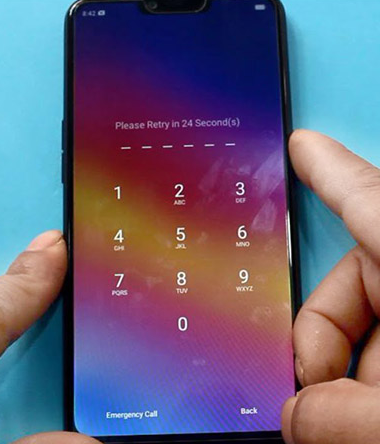
Cómo desbloquear un celular Oppo con contraseña con facilidad
Desbloquear un celular Oppo con contraseña sin borrar nada(Para Android 4.4)
Desbloquear un celular Oppo con contraseña a través del restablecimiento de fábrica
Cómo recuperar los datos después del restablecimiento de fábrica
Antes de elegir un método:
- Si aparece “Contraseña olvidada” o una opción similar: sigue primero las instrucciones del propio dispositivo.
- Si tu OPPO es reciente y no aparece ninguna opción de recuperación: consulta las opciones de soporte de OPPO para tu modelo antes de borrar el teléfono.
- Si aceptas perder los datos: puedes valorar un restablecimiento de fábrica siguiendo las instrucciones correspondientes a tu modelo.
- Si el dispositivo es tuyo o tienes autorización para gestionarlo: también puedes comprobar una herramienta de Screen Unlock compatible.
Cómo desbloquear un celular Oppo con contraseña con facilidad
Si las opciones disponibles en el propio teléfono no resuelven el problema y el OPPO es tuyo o tienes autorización para gestionarlo, puedes considerar una herramienta de desbloqueo desde ordenador como DroidKit.
Su función Desbloqueador de Pantalla admite dispositivos OPPO compatibles con Android 5 o posterior y puede quitar PIN, patrón, contraseña y determinados bloqueos biométricos.
Antes de utilizar DroidKit:
- Datos: en dispositivos OPPO, el proceso de Screen Unlock borra los datos del teléfono.
- Sin borrar datos: esta opción está limitada a determinados Samsung antiguos y no está disponible como modo de conservación de datos para OPPO.
- Compatibilidad: comprueba el modelo y la versión de Android antes de iniciar el proceso.
- Versión gratuita: permite comprobar o reconocer el dispositivo; quitar realmente el bloqueo requiere la versión activada.
Si aceptas el borrado de datos y tu OPPO es compatible, puedes seguir el proceso que se muestra a continuación.
Paso 1 Descargue iMobie DroidKit gratis en su computadora, puede ser un Mac o un PC.
Descargar para Windows Windows 7/8/10/11 Descargar para MacMac OS X 10.7 – macOS 12
Paso 2Conecte su celular Oppo al ordenador con un cable usb, y después abra la aplicación, seleccione la función Desbloqueador de pantalla en la principal interfaz.
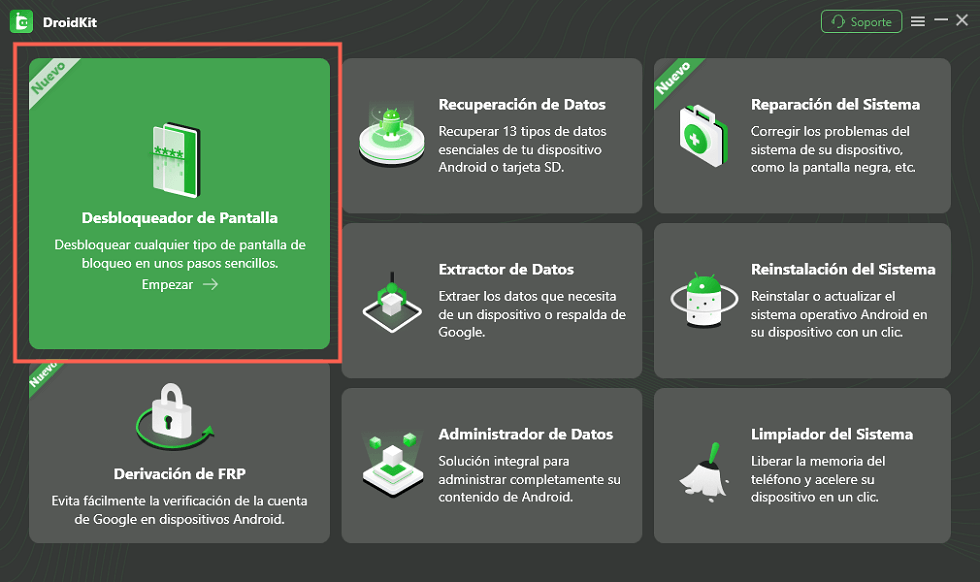
Con DroidKit puedes desbloquear un celular Oppo con contraseña
Paso 3 Una vez que entre en la página de Desbloqueador de pantalla, haga clic en Empezar para continuar.
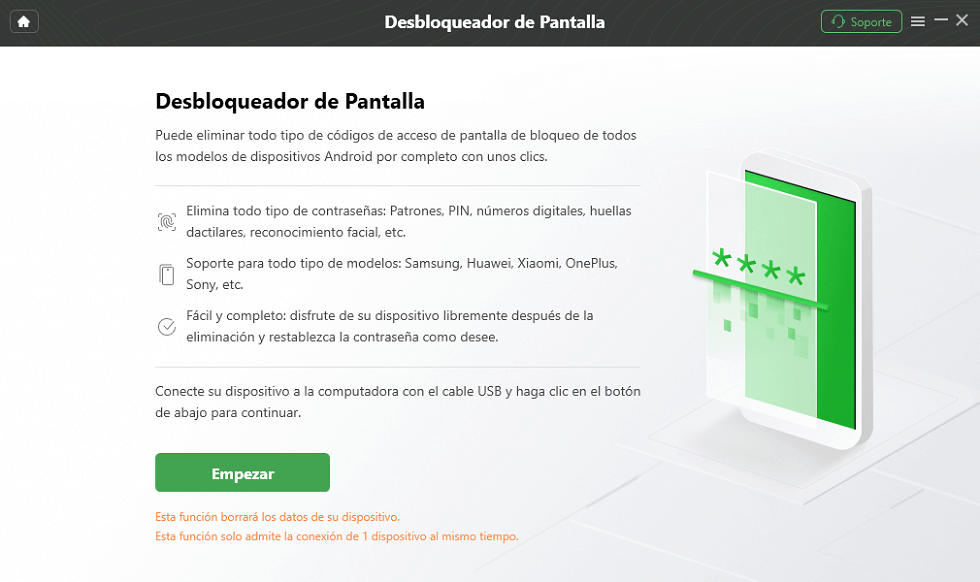
Haz clic en Empezar para desbloquear un celular Oppo con contraseña
Paso 4 En este momento, va a entrar en el proceso de “Preparación del archivo de configuración del dispositivo” para quitar PIN Android.
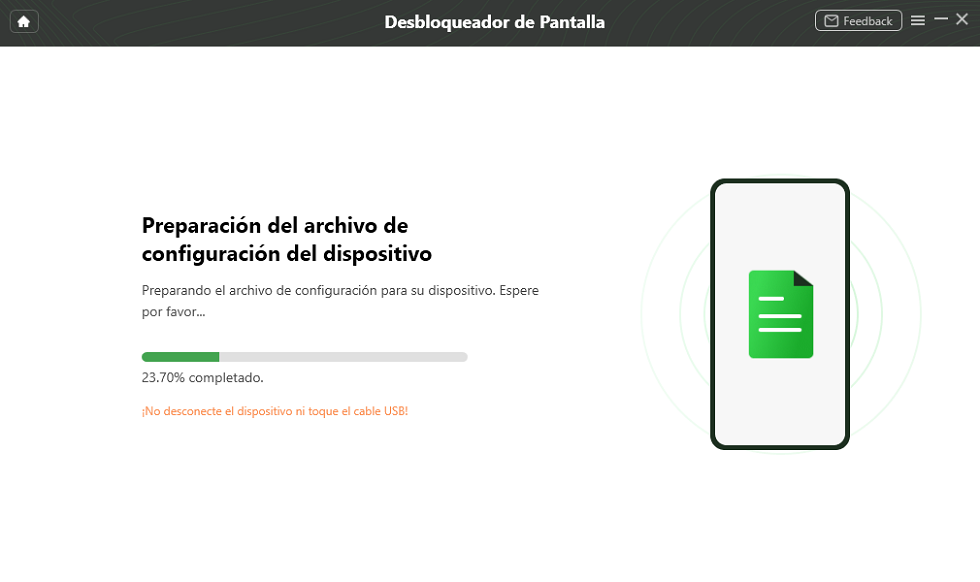
Preparación del archivo de configuración del dispositivo – desbloquear un celular Oppo con contraseña
Paso 5Después de terminar el proceso de preparación, pulse Quitar ahora a finalizar la última operación.
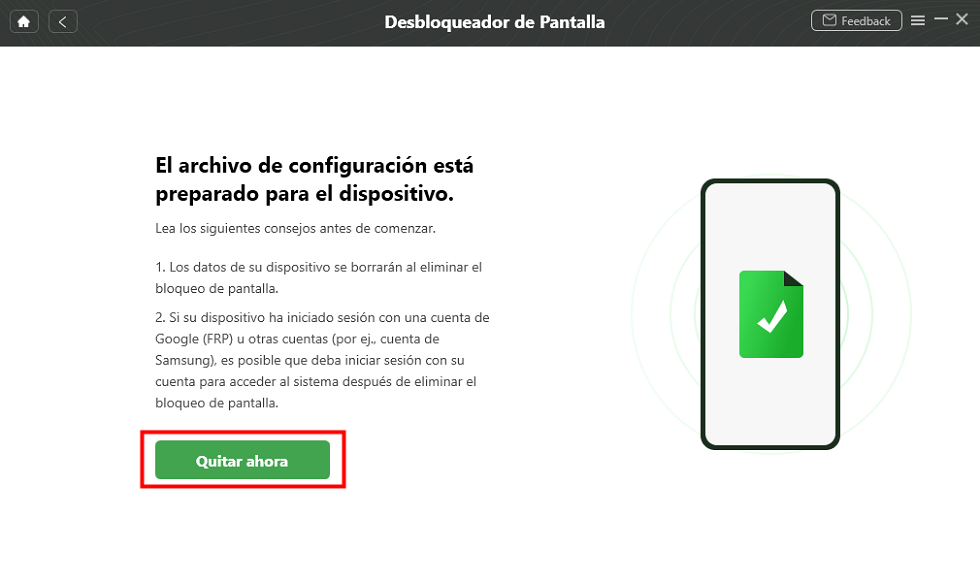
Pulsa en Quitar Ahora para desbloquear un celular Oppo con contraseña
Paso 6 Mantén el OPPO conectado durante el proceso. Si la eliminación del bloqueo se completa correctamente, el dispositivo se reiniciará y podrás comprobar si el PIN, patrón o contraseña ha desaparecido.
Recuerda: este proceso borra los datos del OPPO. No continúes si necesitas conservar información que no está respaldada.
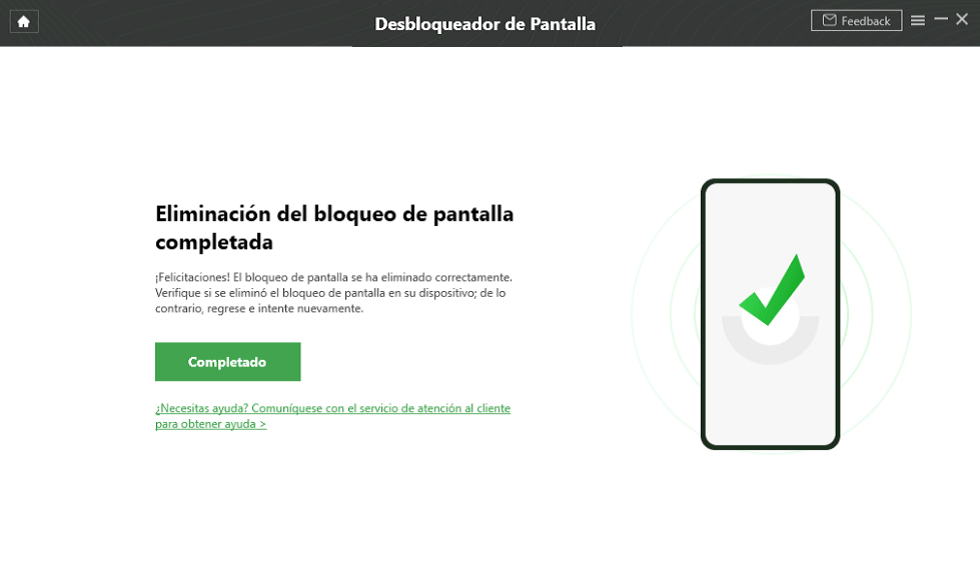
Desbloquear un celular Oppo con contraseña con éxito
Desbloquear un celular Oppo con contraseña sin borrar nada(Para Android 4.4)
En algunos teléfonos con Android 4.4 o versiones antiguas, después de varios intentos incorrectos podía aparecer una opción como Contraseña olvidada o Patrón olvidado.
Si tu OPPO antiguo todavía muestra esta opción, utiliza únicamente las alternativas de verificación que aparezcan en la propia pantalla, por ejemplo un método de respaldo configurado previamente o una cuenta asociada cuando el dispositivo lo permita.
Limitación: este procedimiento pertenece a versiones antiguas de Android y no está disponible en la mayoría de OPPO actuales. Si la opción no aparece, no significa que el teléfono esté fallando; pasa a un método compatible con tu dispositivo.

Desbloquear un celular Oppo con contraseña sin borrar nada
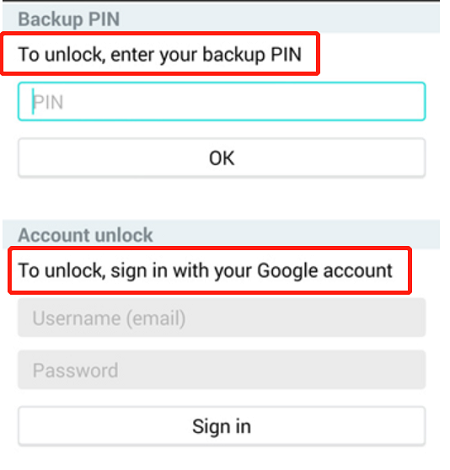
PIN alternativo o iniciar sesión con cuenta de Google
Desbloquear un celular Oppo con contraseña a través del restablecimiento de fábrica
Si no puedes recuperar el acceso mediante las opciones anteriores, un restablecimiento de fábrica puede eliminar el bloqueo de pantalla, pero también borra los datos almacenados localmente en el OPPO.
Antes de continuar: comprueba las instrucciones correspondientes a tu modelo de OPPO, ya que la forma de entrar en Recovery Mode y los nombres de las opciones pueden variar según el dispositivo y la versión de ColorOS.
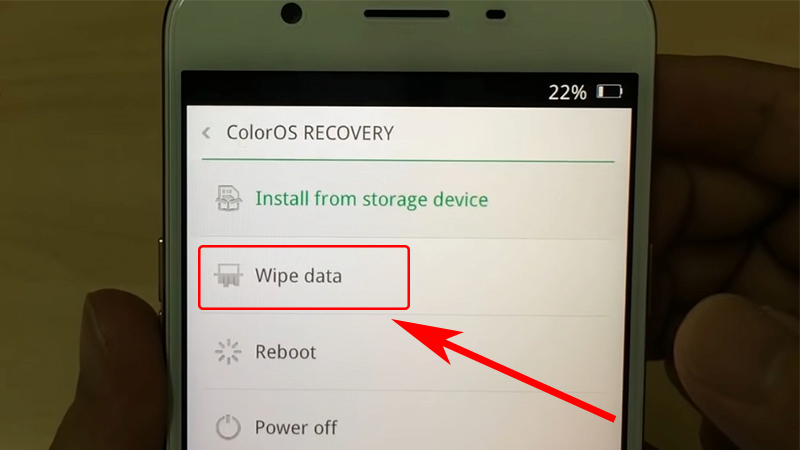
Abajo son sus pasos detallados:
Paso 1 Apaga el OPPO.
Paso 2 Entra en Recovery Mode siguiendo la combinación de botones indicada para tu modelo en la documentación o el soporte de OPPO.
Paso 3 Busca la opción de borrado o restablecimiento de datos que aparezca en el menú Recovery y revisa la advertencia antes de confirmar.
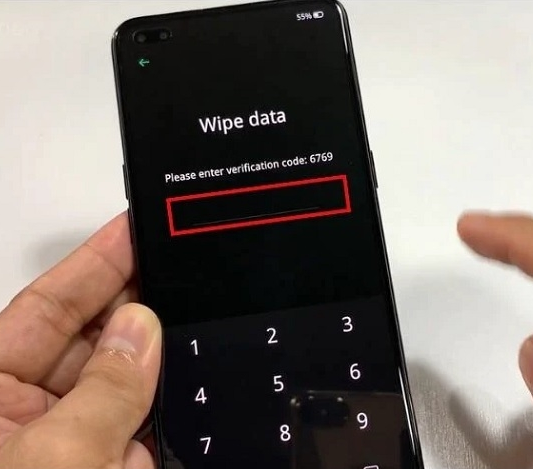
Paso 4Cuando termine el restablecimiento, reinicia el dispositivo y sigue la configuración inicial. Ten preparada una cuenta de Google previamente asociada por si Android solicita la verificación del dispositivo.
Cómo recuperar los datos después del restablecimiento de fábrica
Después de un restablecimiento de fábrica, comprueba primero si tus datos estaban guardados en una copia de seguridad de Google o en Google Photos. Los elementos que ya estaban respaldados pueden restaurarse o consultarse desde la cuenta correspondiente.
Si no existe una copia útil, puedes utilizar una herramienta de recuperación para comprobar si todavía detecta algún archivo recuperable, pero el resultado después de un restablecimiento de fábrica no está garantizado.
DroidKit incluye modos de recuperación que permiten escanear y previsualizar determinados datos de dispositivos Android. Si decides probarlo, revisa primero qué información puede detectar antes de asumir que los archivos borrados podrán recuperarse.
Ahora puede descargarlo de forma gratuita a recuperar sus archivos.
Próximamente, vamos a presentar los pasos con detalle a recuperarlos:
Descargar para Windows Windows 7/8/10/11 Descargar para MacMac OS X 10.7 – macOS 12
Paso 1 Descargue DroidKit e instálelo en su ordenador, conecte su Oppo al ordenador con cable usb y haga clic en Recuperación Rápida en la sección de Recuperación de datos.
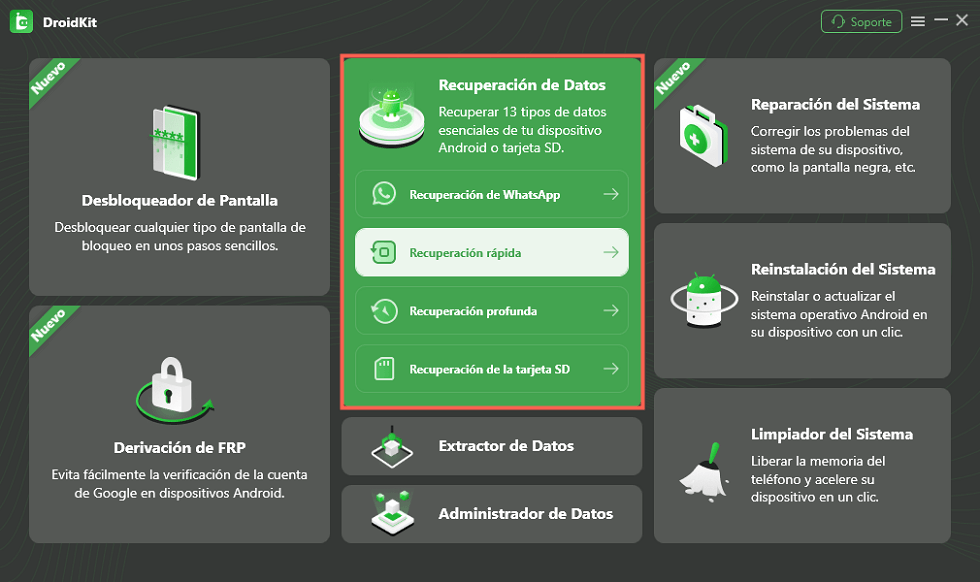
La interfaz de DroidKit-desbloquear un celular Oppo con contraseña sin borrar nada
Paso 2 Después de entrar en Recuperación de Datos, le saldrá todos los tipos de archivo que pueden recuperar, por ejemplo videos, elija Videos y pulse Empezar para recuperar los videos.
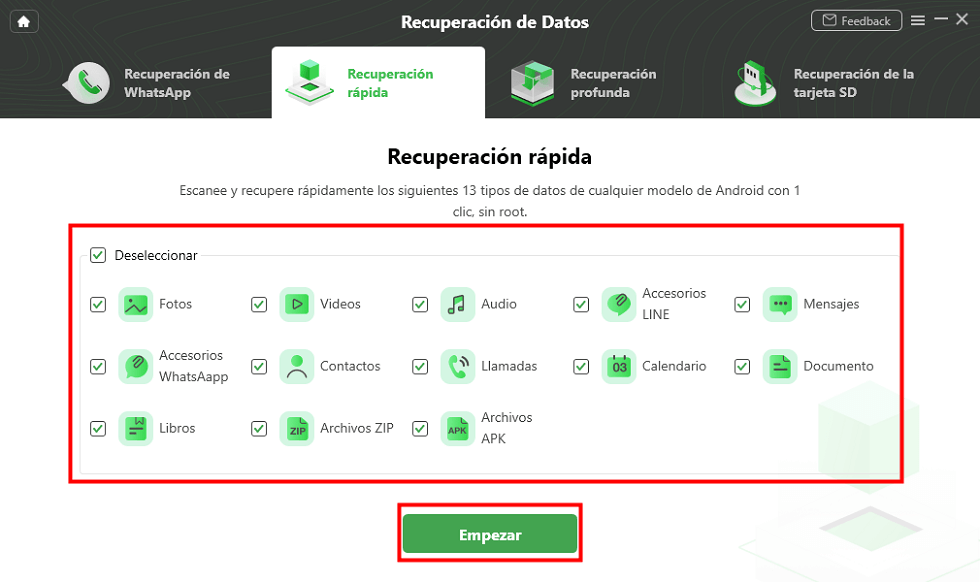
Selecciona los tipos de datos que quieres recuperar
Paso 3 Revisa los resultados del análisis. Si DroidKit encuentra los archivos que necesitas, selecciónalos y utiliza la opción disponible para exportarlos al ordenador o al dispositivo.
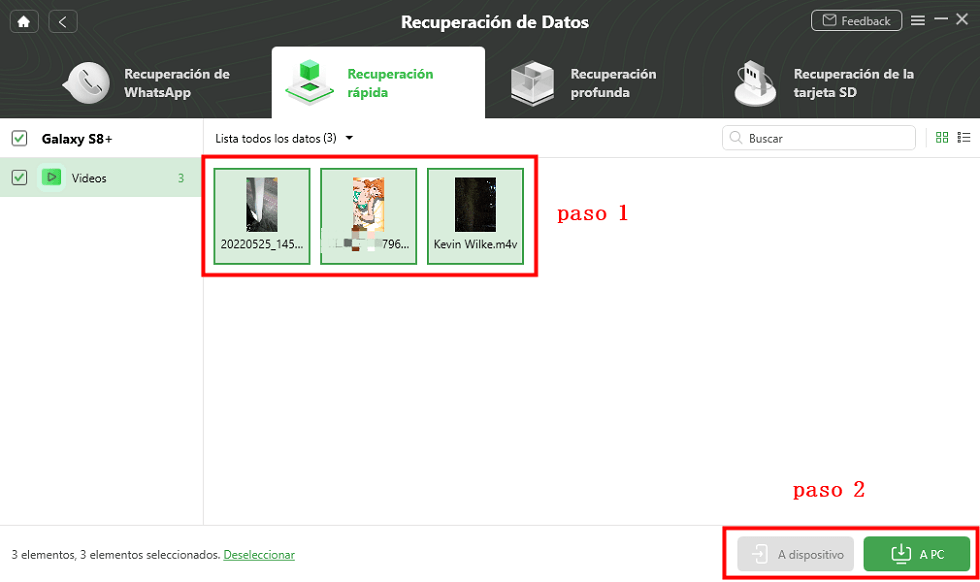
Seleccionar los videos y exportarlos a nuestro ordenador
Paso 4 Espere un rato, los archivos borrados ya se han recuperado con éxito, y puede ver y editarlos en su dispositivo.
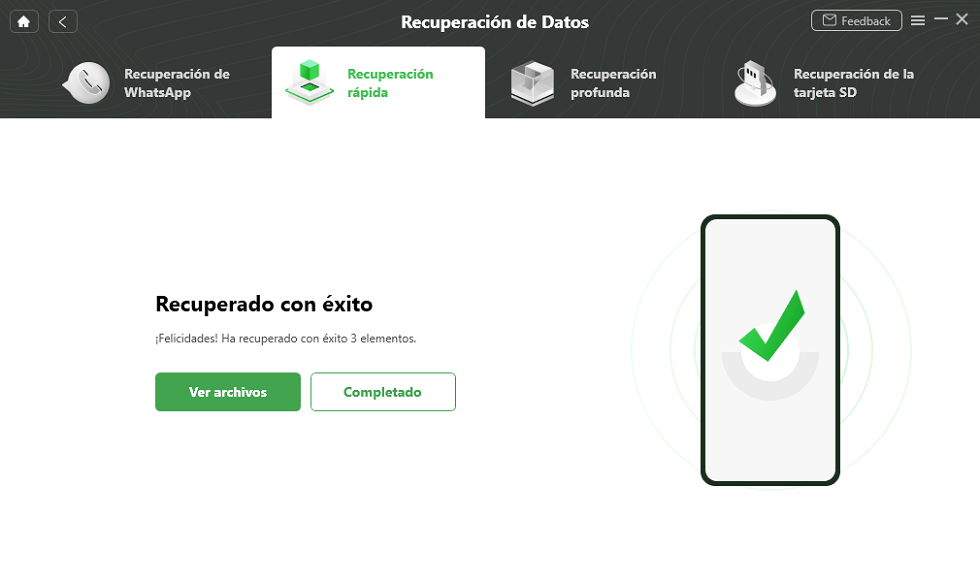
Recuperar los datos con éxito usando DroidKit
Conclusión
Si olvidaste la contraseña de un OPPO, empieza por comprobar si el propio dispositivo ofrece alguna opción de recuperación y si tu modelo dispone de soporte oficial antes de borrar los datos. Los métodos disponibles cambian entre Android antiguos y versiones recientes de ColorOS.
Si utilizas DroidKit para quitar el bloqueo de pantalla de un OPPO compatible, ten en cuenta que el proceso borra los datos del dispositivo. El restablecimiento de fábrica también elimina el contenido local y puede requerir posteriormente la verificación de una cuenta de Google asociada.
Después de un borrado, revisa primero las copias de seguridad disponibles. Las herramientas de recuperación pueden utilizarse para comprobar qué datos todavía pueden detectarse, pero no deben presentarse como una recuperación garantizada.



Miguel Torres es escritor tecnológico en iMobie, experto en seguridad móvil, transferencia de datos y herramientas para mantener iOS y Android funcionando sin problema.
Producto-relacionado preguntas? Contacta nuestro equipo de soporte para soluciones rápidas >
