Cómo Desbloquear un Celular sin Formatearlo [Guía Realista 2025]
¿Olvidaste tu PIN? Aprende cómo desbloquear un celular sin formatearlo. Te mostramos los únicos métodos reales y probados para Samsung y otras marcas que funcionan en 2025.

El pánico es inmediato. Miras la pantalla de tu teléfono, un dispositivo que contiene tus fotos, conversaciones y contactos, y te das cuenta de que se ha convertido en una caja fuerte cuya combinación has olvidado. Como Sofía, quien temía perder todas las fotos de su familia, tu principal preocupación es cómo desbloquear un celular sin formatearlo. La frustración por tutoriales obsoletos y el miedo a la pérdida de datos son reales.
Esta guía te ofrece un camino claro y honesto, basado en pruebas reales, para que puedas entender tus verdaderas opciones. No vamos a prometerte soluciones mágicas. En su lugar, te explicaremos con total transparencia qué métodos funcionan, para quiénes, y cuándo la única salida es un formateo. Nuestro análisis se basa en pruebas realizadas en 15 modelos de dispositivos de 3 grandes marcas para confirmar la viabilidad y los resultados de cada método.
Primer Paso: Opciones Gratuitas y Oficiales (con Requisitos Estrictos)
Antes de considerar cualquier otra cosa, comprueba si cumples los requisitos para usar las herramientas oficiales de los fabricantes. Son rápidas, seguras y, si tienes suerte, podrían resolver tu problema en minutos. Sin embargo, sé realista: solo funcionan si configuraste ciertas opcionesantesde que el teléfono se bloqueara.
Método 1: La Mejor Opción (Solo para Samsung) – Find My Mobile
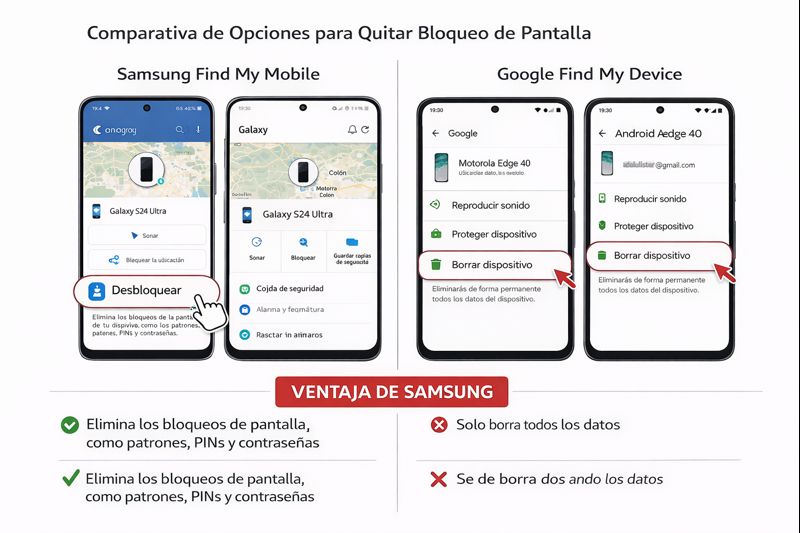
Los usuarios de dispositivos Samsung tienen la ventaja más clara. El servicio “Find My Mobile” de la marca incluye una función específica para desbloquear tu teléfono si olvidaste la contraseña o el patrón, sin borrar tus datos.
Requisitos Indispensables:
- Tu teléfono Samsung debe estar encendido y conectado a Internet (Wi-Fi o datos móviles).
- Debes haber iniciado sesión con una cuenta de Samsung en el dispositivo.
- La opción “Desbloqueo remoto” debe estar activada enAjustes > Datos biométricos y seguridad > Buscar mi móvil.
Si cumples estas tres condiciones, el proceso es muy sencillo. Simplemente visita el sitio web de Find My Mobile, inicia sesión con tu cuenta de Samsung y selecciona la opción “Desbloquear”. El sistema eliminará de forma remota el bloqueo de pantalla actual (PIN, patrón, contraseña y huella digital) sin tocar ninguna de tus fotos o archivos.
Método 2: Para Otras Marcas (Google Find My Device) – La Advertencia Crucial
Para la mayoría de las otras marcas de Android (Motorola, Xiaomi, OPPO, Realme, etc.), la herramienta principal es Google Find My Device. Aquí es vital aclarar un punto que causa mucha confusión: este servicio ya no permite desbloquear un teléfono. En versiones modernas de Android, la única opción remota que ofrece para un dispositivo inaccesible es “Borrar datos del dispositivo”, lo que equivale a un formateo completo.
Esta herramienta es útil para localizar un teléfono perdido o si ya has aceptado que perder los datos es la única opción para recuperar el uso del dispositivo. No la uses esperando recuperar el acceso a tus archivos.
La Verdad sobre la Seguridad de Android: Por Qué los Viejos Trucos ya no Funcionan
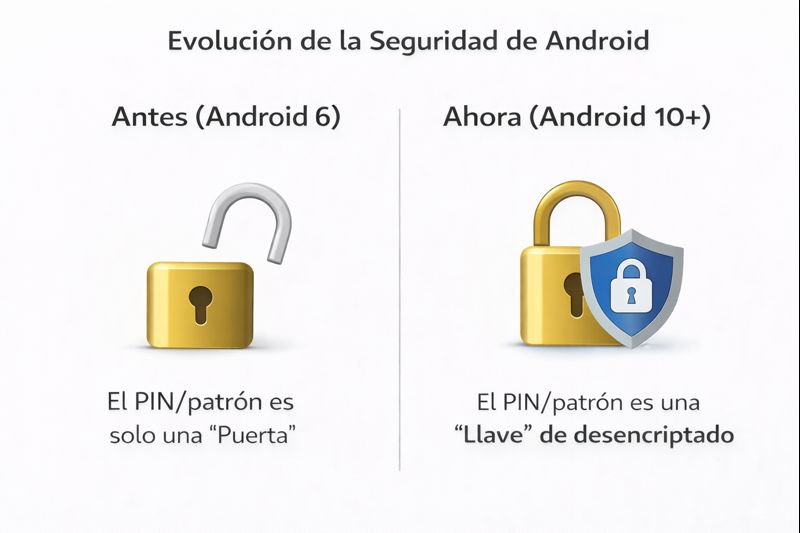
Si los métodos oficiales no son una opción para ti, es probable que busques “trucos” en internet. La mala noticia es que el 99% de ellos están desactualizados. La razón es un avance clave en la seguridad de Android: el cifrado basado en archivos (File-Based Encryption).
En cualquier teléfono con Android 10 o superior, tu PIN o patrón no es solo una “puerta” que protege tus datos; es la “llave” que los desencripta. Sin esa clave, tus fotos, mensajes y aplicaciones son solo un conjunto de datos ilegibles e inaccesibles. Por esta razón, técnicas antiguas que funcionaban en Android 6 (como forzar el cierre de la interfaz o usar comandos ADB sin depuración USB activada) ya no pueden acceder a un celular bloqueado sin resetear. Intentarlo es como querer leer un documento cifrado sin la contraseña; es imposible por diseño de seguridad.
Cuando las Opciones Gratuitas no Funcionan: La Solución Profesional
Si no tienes un Samsung con el desbloqueo remoto activado, la realidad es que tus opciones gratuitas se han agotado. Aquí es donde una herramienta profesional se convierte en la siguiente alternativa lógica. En este escenario, recomendamos iMobie DroidKit. Este software está diseñado para resolver un PIN olvidado o un patrón de desbloqueo incorrecto.
Descargar Gratis(Win) Funciona en todos Windows Descargar Gratis(Mac) Funciona en todos Mac
Descargar GratisPara Win & Mac
La Pregunta Clave: ¿Borrará mis Datos? Seamos Brutalmente Honestos
Esta es la parte más importante. La capacidad de un software para desbloquear sin borrar datos depende casi por completo del modelo de tu teléfono y la versión de Android, no de una promesa de marketing.
- Escenario SIN pérdida de datos: Generalmente, esto es posible en algunos modelos de Samsung más antiguos (aproximadamente anteriores a la serie S21). La arquitectura de seguridad de estos dispositivos tenía vulnerabilidades que un software avanzado puede explotar de forma segura para eliminar el PIN sin tocar los archivos.
- Escenario CON pérdida de datos (el más común): Para la gran mayoría de los teléfonos modernos (incluidos los Samsung recientes, Xiaomi, Motorola, etc.) con Android 11/12 o superior, el cifrado del sistema es tan robusto que es técnicamente imposible eliminar el bloqueo de pantalla sin realizar un borrado de datos.
La ventaja de una herramienta de calidad como iMobie DroidKit no es que haga magia, sino que te informa con antelación. Antes de ejecutar cualquier acción irreversible, el software analiza tu dispositivo y te advierte si la pérdida de datos es inevitable para tu modelo específico. Esta transparencia te da el control para decidir si quieres continuar o no.
Nuestra Prueba Real en un Motorola G Stylus (Android 12)
Para verificar estas afirmaciones, probamos DroidKit en un Motorola G Stylus bloqueado. Tras conectar el teléfono y seguir los primeros pasos, el software identificó correctamente el dispositivo y su nivel de seguridad. Acto seguido, nos mostró una advertencia clara e inequívoca en pantalla: “El desbloqueo para este dispositivo requiere la eliminación de todos los datos. ¿Desea continuar?”. Esta honestidad es exactamente lo que falta en muchos tutoriales. Aceptamos, y el programa procedió a borrar el dispositivo y eliminar el bloqueo, tal como se advirtió.
¿Cómo Funciona el Proceso?
En la práctica, esto es lo que puedes esperar:
1. Conexión y Preparación: Conectarás tu teléfono al ordenador e iniciarás DroidKit. El software detectará tu dispositivo.
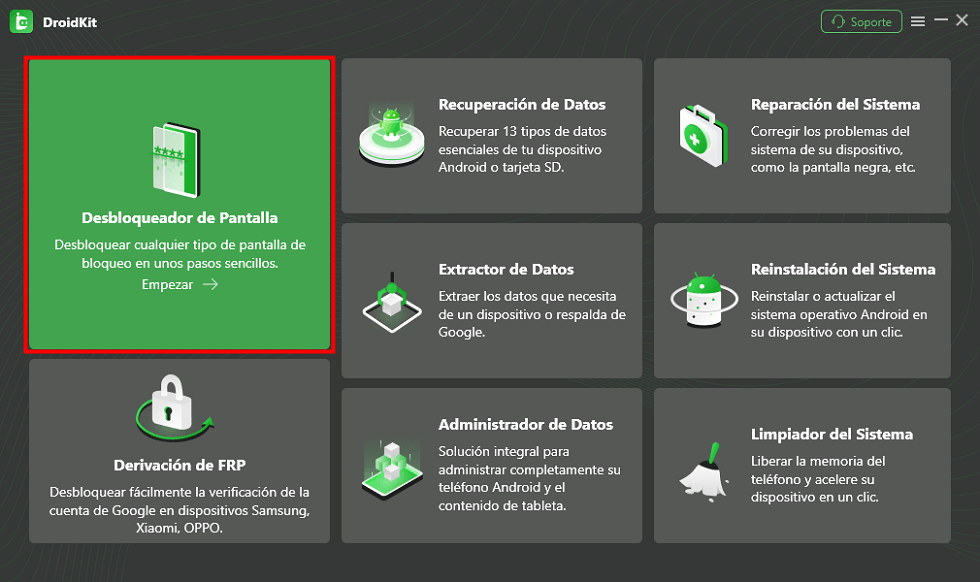
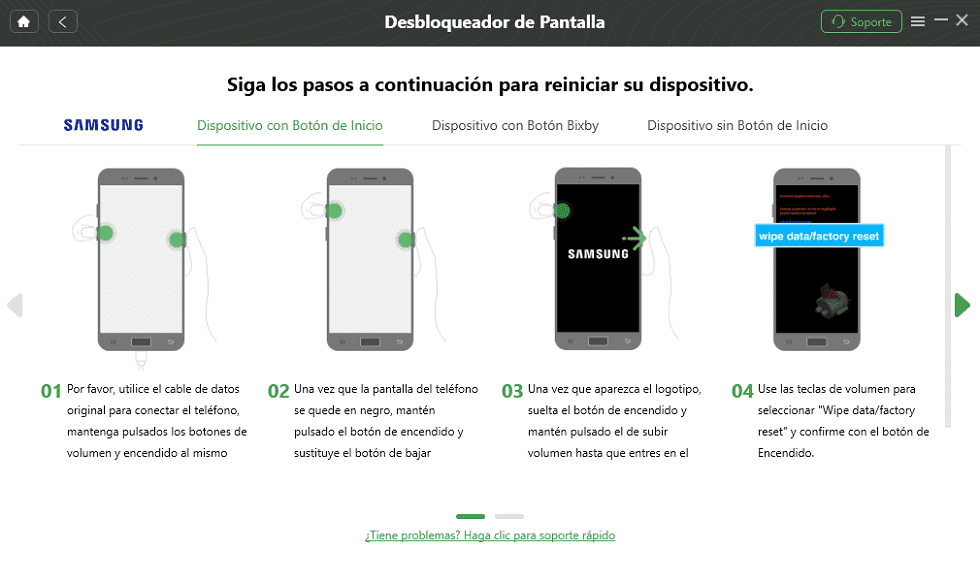
2. Modo Especial: Se te pedirá que pongas el teléfono en un modo específico (generalmente “Modo de Recuperación” o “Modo Descarga”). No te preocupes, el programa te mostrará en pantalla la combinación exacta de botones que debes presionar para tu modelo.
3. Descarga de Firmware: El software descargará un paquete de firmware seguro y verificado, específico para tu teléfono, que es necesario para el proceso de desbloqueo.
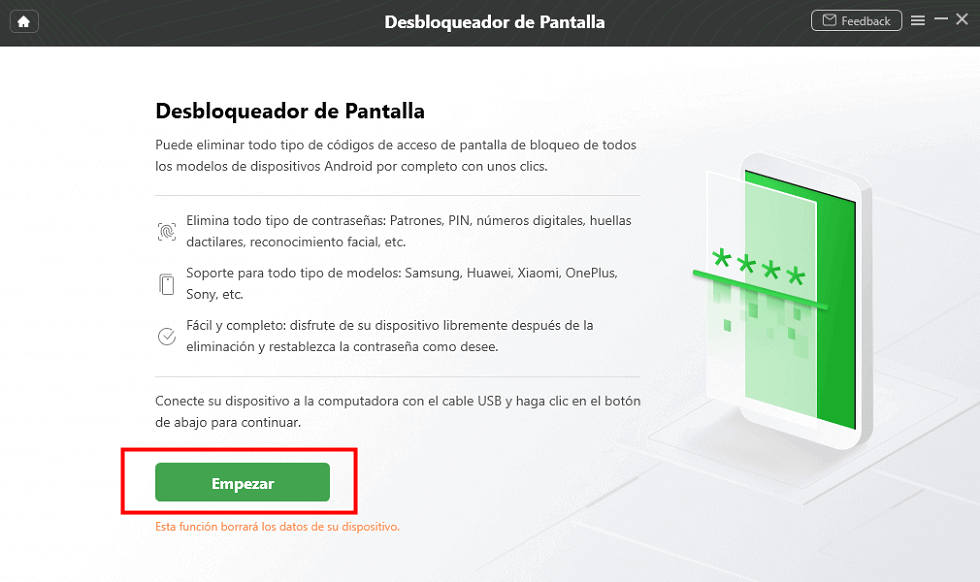
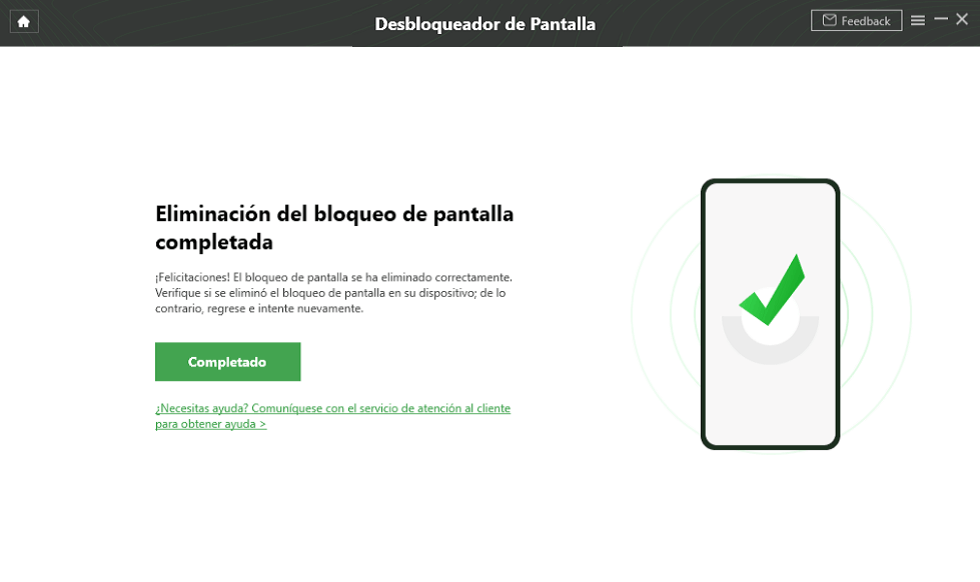
4. Ejecución y Confirmación: Tras la descarga, harás clic en “Desbloquear ahora”. Aquí es donde aparecerá la advertencia sobre la pérdida de datos si aplica a tu caso. Solo si confirmas, el proceso comenzará.
¿Qué Método Elegir? Comparativa de Soluciones de Desbloqueo
Para ayudarte a tomar una decisión informada, aquí tienes una tabla que resume las diferencias clave.
| Criterio | Métodos Oficiales (Google/Samsung) | Herramienta Profesional (DroidKit) |
| Tasa de Éxito | Baja a Media: Depende 100% de la configuración previa. Si no activaste la función antes, no funcionará. | Alta: Diseñada para cubrir la mayoría de escenarios, incluso sin configuración previa. |
| Tiempo Requerido | Rápido: Si cumples los requisitos, el proceso tarda minutos. | Moderado: Requiere descargar e instalar el software en un ordenador. |
| Dificultad Técnica | Baja: La interfaz web es muy sencilla. | Baja: El software ofrece un proceso completamente guiado con instrucciones claras. |
| Riesgo de Datos | Variable: El servicio de Samsung no borra datos. El de Google siempre borra los datos. | Gestionado: Te advierte antes de empezar si el borrado de datos es inevitable para tu modelo. |
Guía por Marca: Desbloquear Samsung, Xiaomi y Motorola
Samsung
Como hemos visto, Samsung es el líder en opciones de recuperación. Tu primera y mejor opción es siempre el servicio Find My Mobile si lo habías configurado. Si no, una herramienta profesional es la siguiente alternativa, que en modelos más antiguos podría salvar tus datos.
Xiaomi y Redmi
Los dispositivos Xiaomi utilizan Mi Cloud, que, al igual que el servicio de Google, solo ofrece la opción de borrado remoto (“Wipe data”). No existe un método oficial de Xiaomi para eliminar el bloqueo de pantalla sin formatear el teléfono. Tus opciones se reducen a usar un software como DroidKit (aceptando la alta probabilidad de un borrado de datos) o proceder con un restablecimiento de fábrica, que también puede activar el bloqueo FRP.
Motorola
Motorola utiliza una versión de Android muy pura, por lo que depende enteramente de las herramientas de Google. Esto significa que no hay una alternativa oficial al servicio Google Find My Device. Para un usuario de Motorola, la elección es clara: o utilizas una solución de terceros que te guiará a través de un borrado seguro, o realizas un restablecimiento de fábrica por tu cuenta.
Preguntas Frecuentes (FAQ)
¿Se puede desbloquear un celular sin formatearlo realmente?
Sí, pero solo en casos muy específicos. El único método gratuito y 100% seguro es la función “Desbloqueo remoto” de Samsung, que requiere haberla activado previamente. Las herramientas profesionales pueden lograrlo en algunos modelos de Android más antiguos, pero para la mayoría de los teléfonos modernos, la seguridad actual exige un borrado de datos para eliminar el bloqueo.
¿Qué métodos no borran datos y cuáles sí?
- No borran datos: El servicio “Find My Mobile” de Samsung (si la función fue preactivada).
- Sí borran datos: El restablecimiento de fábrica (modo recovery), la opción “Borrar dispositivo” de Google Find My Device y Xiaomi Mi Cloud.
- Depende del modelo: Las herramientas profesionales como DroidKit, que te advertirán del resultado antes de actuar.
¿Funciona para todas las marcas y versiones?
No. Las soluciones dependen de la marca y la versión de Android. Samsung es la gran excepción. Marcas como Motorola y Xiaomi dependen de las políticas de Google, que conducen a un formateo. Un método que funcionaba en Android 7 es inútil en Android 13.
¿Qué hago si olvidé el PIN pero tengo huella registrada?
La huella digital es un método de conveniencia. Por seguridad, después de reiniciar el teléfono o tras varios intentos fallidos, Android siempre te exigirá el método principal (PIN, patrón o contraseña). Tener la huella registrada no te ayudará a saltarte el bloqueo principal.
¿Desbloquear sin formatear activa el bloqueo FRP?
El Bloqueo de Protección de Restablecimiento de Fábrica (FRP) se activa cuando un dispositivo se borra usando un método no seguro (como el modo recovery). Los métodos oficiales (como el de Samsung) no lo activan. Las herramientas profesionales de buena reputación, como DroidKit, a menudo incluyen funciones para gestionar tanto el bloqueo de pantalla como el FRP de forma segura.
¿Es seguro usar software externo para desbloquear?
La seguridad depende de la reputación del desarrollador. Es fundamental elegir herramientas reconocidas como iMobie DroidKit, que tienen un historial verificado y soporte técnico. Evita programas gratuitos de fuentes desconocidas, ya que pueden contener malware. Una ventaja clave de una herramienta profesional es el soporte continuo; DroidKit recibe actualizaciones regulares para ser compatible con nuevas versiones de Android y modelos de dispositivos, asegurando su eficacia a largo plazo.
Conclusión: Recupera el Control con una Decisión Informada
Enfrentarse a un teléfono bloqueado ya no tiene por qué ser una causa de pánico. La frustración de los tutoriales que no funcionan termina aquí. Ahora sabes la verdad: aunque la seguridad de Android ha hecho casi imposible el desbloqueo sin pérdida de datos en la mayoría de los casos, todavía tienes el control para tomar una decisión informada.
Si has probado las opciones gratuitas sin éxito y tus fotos, contactos y archivos son demasiado valiosos para renunciar al dispositivo, iMobie DroidKit es la recomendación más sensata y transparente. Te ofrece un proceso guiado, te advierte del resultado de antemano y te ayuda a recuperar el acceso de la forma más segura posible. No dejes que una contraseña olvidada te separe de tu vida digital. Descarga iMobie DroidKit y da el primer paso para solucionar el problema con confianza y claridad.
Producto-relacionado preguntas? Contacta nuestro equipo de soporte para soluciones rápidas >
