[7 Trucos]Cómo desbloquear un celular Vivo sin borrar nada
Si olvidó la contraseña o el patrón de su pantalla de bloqueo, ¿cómo desbloquear el teléfono Vivo? Lea este artículo para descubrir 7 formas sencillas de desbloquear un celular Vivo sin borrar nada.

¿Olvidaste el PIN, patrón o contraseña de tu celular Vivo? Recuperar el acceso es posible, pero hay una diferencia importante entre desbloquear un Vivo y desbloquearlo sin borrar nada.
En un Vivo moderno, si has olvidado completamente la contraseña de pantalla, no existe un método oficial universal que garantice quitar el bloqueo conservando todos los datos locales. Algunas opciones sin pérdida de datos solo funcionan en dispositivos o versiones antiguas, mientras que otros métodos requieren restablecer el teléfono.
En esta guía te explicamos qué opciones siguen siendo útiles, cuáles pueden borrar los datos y cómo desbloquear un celular Vivo según tu situación.
Antes de empezar: utiliza estos métodos únicamente en tu propio dispositivo o en uno que tengas autorización para administrar. Si todavía puedes entrar mediante huella o reconocimiento facial, haz una copia de seguridad de los datos importantes antes de reiniciar el teléfono.
ÍndiceOcultar
¿Se puede desbloquear un celular Vivo sin borrar nada?
1. Desbloquear un celular Vivo sin saber la contraseña con DroidKitRecomendado
2. Desbloquear Vivo con PIN de respaldo [Solo modelos antiguos]
3. Desbloquear Vivo con Google [Android 4.4 o anterior]
4. Restablecer un Vivo bloqueado con Google Find Hub
5. Restablecer Vivo desde Recovery Mode
Preguntas frecuentes
¿Se puede desbloquear un celular Vivo sin borrar nada?
Sí, pero solo en determinadas situaciones. Por ejemplo, algunos dispositivos Android antiguos permiten recuperar un patrón mediante la cuenta de Google o mediante opciones de recuperación configuradas previamente.
En cambio, si utilizas un Vivo moderno con Funtouch OS y has olvidado completamente el PIN, patrón o contraseña, debes asumir que el procedimiento de recuperación puede borrar los datos del dispositivo.
| Método | ¿Necesita contraseña? | ¿Borra datos? | Cuándo usarlo |
| DroidKit | No necesita la contraseña de pantalla | En Vivo, puede borrar los datos | Cuando quieres un proceso guiado desde PC/Mac |
| PIN de respaldo | No necesita la contraseña de pantalla | Normalmente no | Solo si un Vivo antiguo muestra esta opción |
| Olvidé el patrón + Google | Cuenta Google | No necesariamente | Android 4.4 o anterior |
| Google Find Hub | Cuenta Google | Sí | Restablecimiento remoto |
| Recovery Mode | No necesita el PIN de pantalla | Sí | Cuando no puedes acceder por otros métodos |
1. Desbloquear un celular Vivo sin saber la contraseña con DroidKit
Si has olvidado completamente el PIN, patrón o contraseña, una opción es comprobar el Desbloqueador de Pantalla de DroidKit.
DroidKit es una herramienta para Windows y Mac que permite eliminar diferentes tipos de bloqueo de pantalla de Android mediante un proceso guiado. Es compatible con más de 20.000 modelos Android de las principales marcas, incluido Vivo. La compatibilidad concreta depende del modelo y de la versión de Android.
- Admite bloqueos mediante PIN, contraseña, patrón, huella y reconocimiento facial en dispositivos compatibles.
- No necesitas recordar la contraseña de pantalla para iniciar el procedimiento.
- No requiere root para utilizar el Desbloqueador de Pantalla.
- La interfaz guía el proceso paso a paso desde el ordenador.
- DroidKit también incluye módulos independientes para recuperación de datos, reparación del sistema y administración de datos Android.
Importante para Vivo: el desbloqueo de pantalla puede borrar los datos del dispositivo. La opción de Screen Unlock sin pérdida de datos de DroidKit solo está disponible actualmente para determinados modelos Samsung, por lo que no debes asumir que un Vivo conservará sus datos.
Descarga DroidKit y comprueba la compatibilidad de tu Vivo antes de iniciar el desbloqueo.
Descargar Gratis(Win) Funciona en todos Windows Descargar Gratis(Mac) Funciona en todos Mac
Descargar GratisPara Win & Mac
Paso 1. Abre DroidKit en tu PC o Mac y selecciona Desbloqueador de Pantalla.
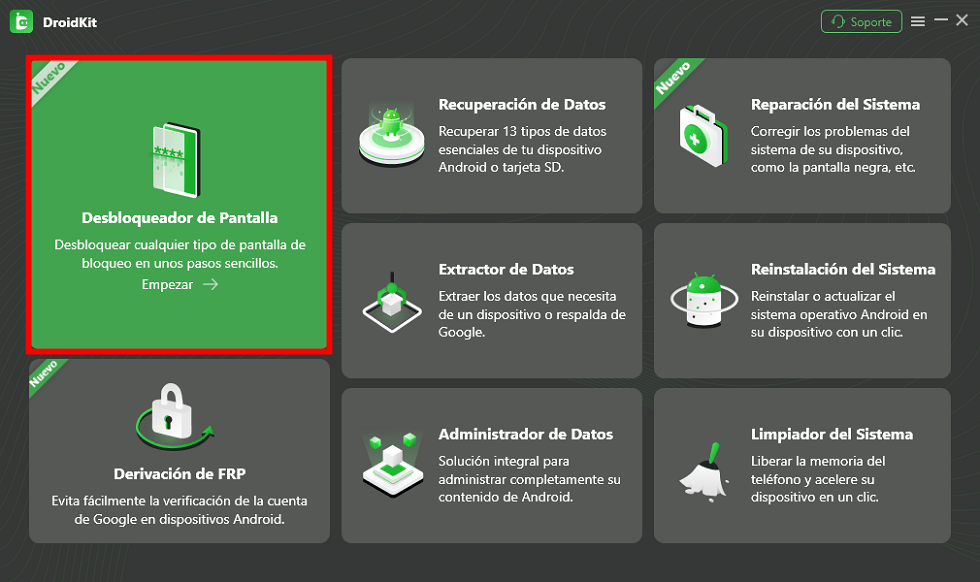
Selecciona Desbloqueador de Pantalla en DroidKit
Paso 2. Conecta tu Vivo al ordenador mediante USB y pulsa Empezar. Lee la advertencia de pérdida de datos antes de continuar.
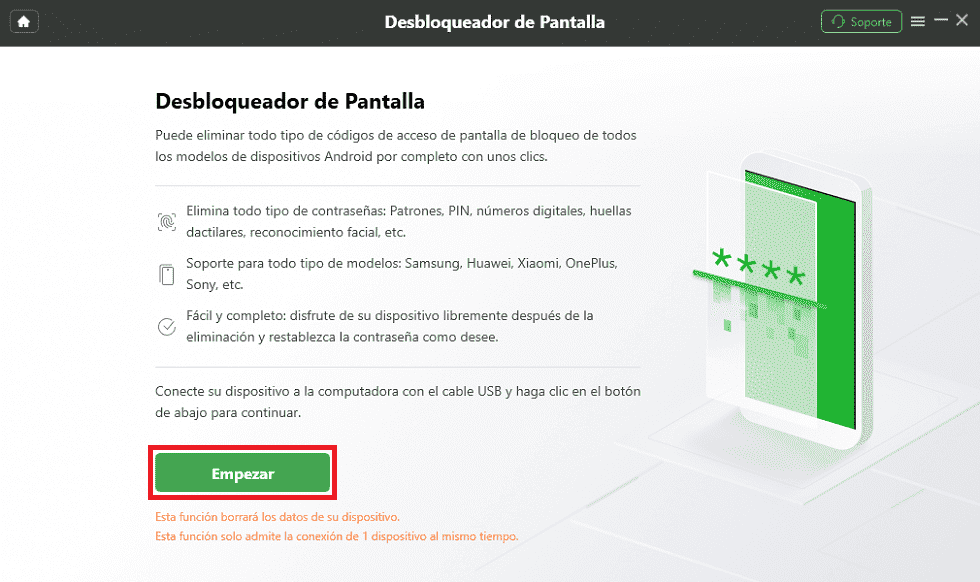
Conecta el Vivo y pulsa Empezar
Paso 3. Sigue las instrucciones que DroidKit muestre para tu dispositivo. Cuando la preparación haya terminado, comprueba el modelo identificado y pulsa Quitar ahora.
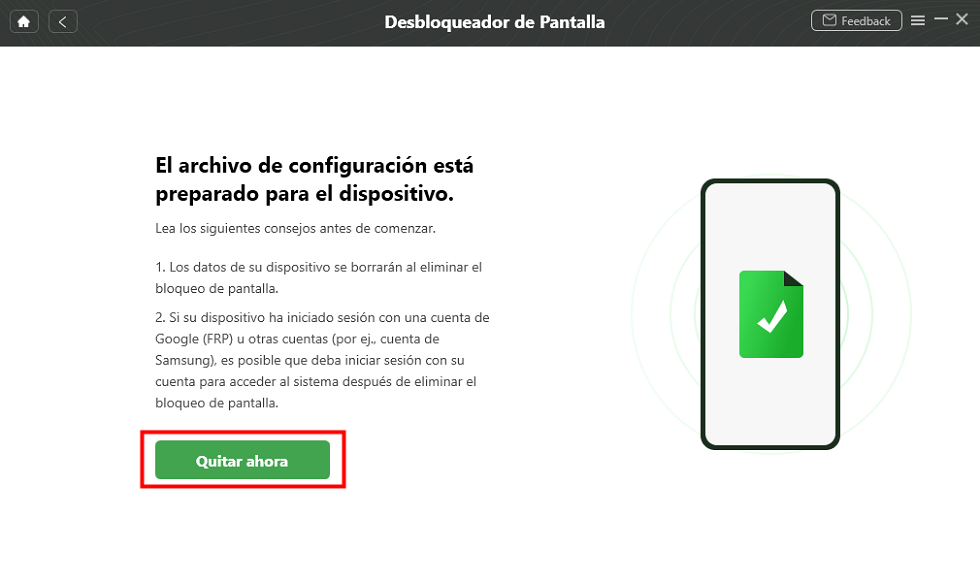
Pulsa Quitar ahora para continuar
Paso 4. Mantén el dispositivo conectado hasta que DroidKit termine el proceso y muestre el resultado.
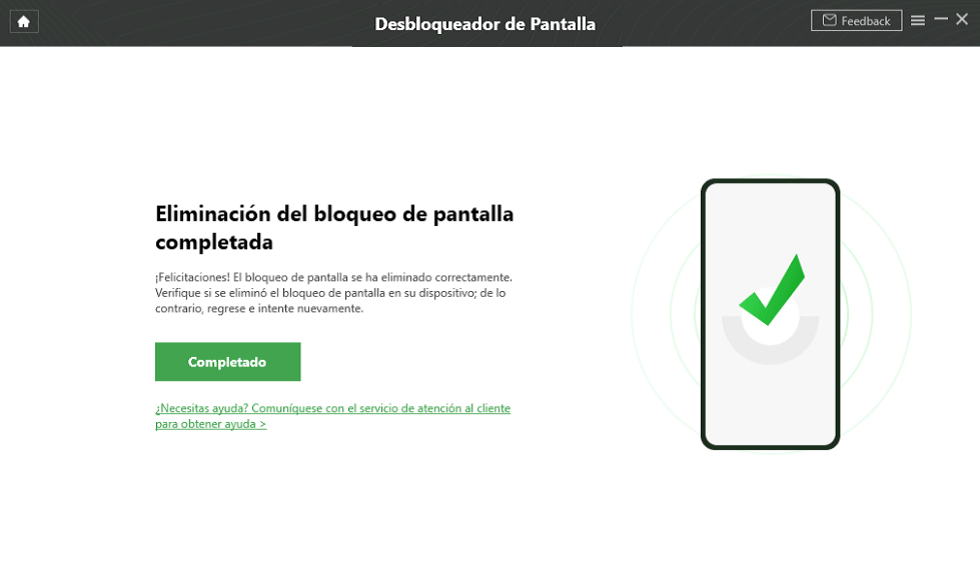
Comprueba el resultado del desbloqueo en DroidKit
Después del restablecimiento o desbloqueo, el teléfono puede solicitar las credenciales de las cuentas previamente asociadas durante la configuración. Asegúrate de conocerlas antes de empezar.
Aprender más:¿Cómo restaurar copia de seguridad Android Google Drive? >
2. Desbloquear Vivo con PIN de respaldo [Solo modelos antiguos]
Algunos teléfonos Android antiguos podían mostrar una opción de PIN de respaldo después de varios intentos fallidos. Si tu Vivo realmente muestra esta opción y configuraste previamente el PIN, puedes probarla sin realizar un restablecimiento.
Paso 1. Introduce incorrectamente el patrón o contraseña varias veces hasta comprobar si aparece PIN de respaldo.
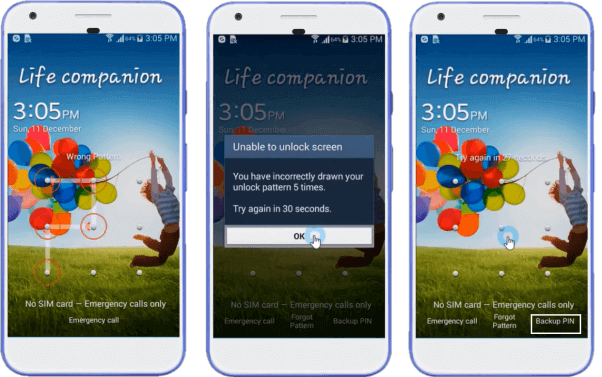
Ejemplo de la opción PIN de respaldo en sistemas antiguos
Paso 2. Si la opción existe, introduce el PIN de respaldo previamente configurado.
Paso 3. Después de recuperar el acceso, configura inmediatamente un nuevo método de bloqueo que puedas recordar.
Si tu Vivo no muestra “PIN de respaldo”, no significa que haya un error. Esta función no está disponible de forma general en los Vivo actuales. Continúa con otro método.
3. Desbloquear un celular Vivo con Google [Android 4.4 o anterior]
En dispositivos con Android 4.4 o una versión anterior, Google permitía restablecer un patrón olvidado utilizando la cuenta Google previamente añadida al teléfono.
Paso 1. Introduce varias veces un patrón incorrecto.
Paso 2. Si aparece Olvidé el patrón, pulsa esta opción.
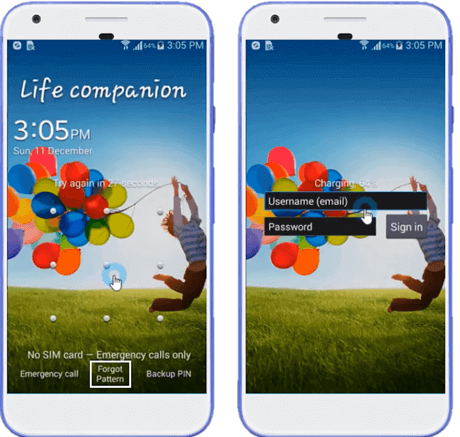
Pulsa Olvidé el patrón si tu versión antigua de Android muestra esta opción
Paso 3. Introduce el nombre de usuario y la contraseña de la cuenta Google previamente añadida al dispositivo.
Paso 4. Sigue las instrucciones para configurar un nuevo bloqueo de pantalla.
Este procedimiento no debe presentarse como una solución para los Vivo modernos: Google lo limita a Android 4.4 o versiones anteriores.
4. Restablecer un Vivo bloqueado con Google Find Hub
Si el Vivo está vinculado a tu cuenta Google y tiene Find Hub activado, puedes utilizar Google para realizar un restablecimiento remoto.
Find Hub no elimina simplemente el PIN conservando los datos. Si has olvidado el bloqueo de pantalla, esta alternativa funciona borrando el dispositivo.
Paso 1. Abre Google Find Hub desde otro dispositivo.
Paso 2. Inicia sesión con la cuenta Google vinculada al Vivo.
Paso 3. Selecciona el dispositivo correspondiente.
Paso 4. Selecciona la opción para realizar un restablecimiento de fábrica y confirma el borrado.
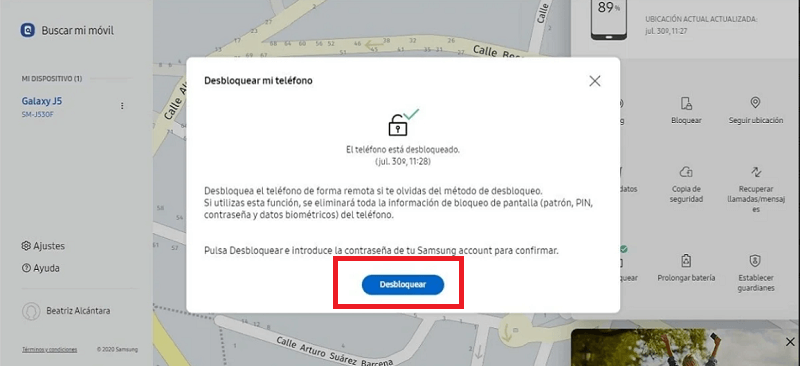
Administra el dispositivo desde Google Find Hub
Para utilizar el borrado remoto, normalmente el dispositivo debe tener energía, estar conectado a Internet, haber iniciado sesión con tu cuenta Google y tener Find Hub activado.
Todos los datos locales se borrarán. Después del restablecimiento, puede ser necesario iniciar sesión de nuevo con una cuenta previamente asociada al dispositivo.
5. Restablecer Vivo desde Recovery Mode si olvidaste la contraseña
Si las opciones anteriores no son aplicables, puedes restablecer tu Vivo mediante Recovery Mode. Este procedimiento permite volver a configurar el dispositivo, pero borra los datos almacenados localmente.
Paso 1. Apaga completamente el teléfono.
Paso 2. En muchos modelos Vivo, mantén pulsados Encendido + Subir volumen para entrar en Fastboot y selecciona Recovery Mode. La combinación y los nombres pueden variar según el modelo.
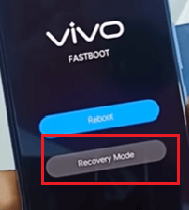
Selecciona Recovery Mode en el Vivo
Paso 3. Dentro de Recovery, selecciona Clear data / Wipe data o la opción equivalente.
Paso 4. Confirma el restablecimiento y espera a que el dispositivo termine el proceso.
El procedimiento elimina los datos locales. Después del restablecimiento también pueden solicitarse las credenciales de una cuenta previamente vinculada como medida de protección. Recupera tus cuentas antes de borrar el dispositivo siempre que sea posible.
Preguntas frecuentes sobre cómo desbloquear un celular Vivo sin borrar nada
¿Se puede desbloquear un celular Vivo sin borrar nada?
Solo en determinadas situaciones. Algunas opciones antiguas, como “Olvidé el patrón” de Android 4.4 o ciertos métodos previamente configurados, podían conservar los datos. En un Vivo moderno con el PIN o contraseña completamente olvidados, no existe un método oficial universal que garantice conservar todos los datos locales.
¿DroidKit puede desbloquear un Vivo?
DroidKit admite dispositivos Vivo dentro de sus marcas Android compatibles y permite eliminar diferentes tipos de bloqueo de pantalla en modelos compatibles. Comprueba siempre el modelo y la versión de Android antes de iniciar el proceso.
¿DroidKit desbloquea Vivo sin borrar datos?
No se debe garantizar. Actualmente, la opción de Screen Unlock sin pérdida de datos que DroidKit ofrece está limitada a determinados dispositivos Samsung. En Vivo debes asumir que el desbloqueo puede borrar los datos.
¿Puedo desbloquear un Vivo desde Google Find Hub sin borrar nada?
No. Find Hub puede ayudarte a localizar, proteger o borrar remotamente un dispositivo, pero no sustituye un PIN de pantalla olvidado por otro conservando los datos.
¿Todavía funciona “Olvidé el patrón” con Google?
Sí, pero Google limita este procedimiento a Android 4.4 o versiones anteriores. No debe utilizarse como método general para los Vivo actuales.
¿Qué debo hacer antes de restablecer el teléfono?
Si todavía tienes alguna forma autorizada de entrar, haz una copia de seguridad. También comprueba que recuerdas las cuentas Google y otras cuentas vinculadas que puedan solicitarse después del restablecimiento.
Conclusión
Si has olvidado el PIN, patrón o contraseña de tu Vivo, primero comprueba si tu dispositivo ofrece alguna opción antigua de recuperación que permita conservar los datos. En los Vivo actuales, sin embargo, debes asumir que recuperar el acceso después de olvidar completamente el bloqueo puede requerir borrar el teléfono.
Si buscas un procedimiento guiado desde el ordenador, DroidKit permite comprobar la compatibilidad del Desbloqueador de Pantalla con dispositivos Vivo y eliminar diferentes tipos de bloqueo sin conocer la contraseña. Para Vivo, ten en cuenta la posible pérdida de datos antes de empezar.
Si prefieres los métodos del propio ecosistema Android, Google Find Hub y Recovery Mode permiten restablecer un dispositivo bloqueado, aunque ambos implican pérdida de los datos locales. Por eso, siempre que todavía sea posible acceder al teléfono, realiza primero una copia de seguridad.
Descargar Gratis(Win) Funciona en todos Windows Descargar Gratis(Mac) Funciona en todos Mac
Descargar GratisPara Win & Mac
Producto-relacionado preguntas? Contacta nuestro equipo de soporte para soluciones rápidas >
