Cómo desbloquear un celular sin formatear [3 métodos]
Cuando olvidamos la contraseña de nuestro teléfono, buscaremos maneras para desbloquearlo. Generalmente utilizar los métodos va a formatear nuestro teléfono y todos los datos en el móvil se van a borrar. Sin embargo, no te preocupes, esta guía aquí va a ayudarte a cómo desbloquear un teléfono sin formatearlo, que te muestra 3 métodos efectivos.

¿Olvidaste el PIN, patrón o contraseña de tu teléfono Android y quieres recuperar el acceso sin formatearlo? En algunos casos sí es posible conservar los datos, pero depende mucho de la versión de Android, del fabricante y de las opciones que se hubieran configurado antes del bloqueo.
En un Android moderno, si has olvidado completamente la contraseña de pantalla, no existe un método oficial universal que garantice quitar el bloqueo sin borrar los datos. Por eso, en esta guía diferenciamos los métodos que realmente pueden conservar los datos de aquellos que implican un restablecimiento.
Antes de empezar: utiliza estas opciones únicamente en tu propio dispositivo o en uno que tengas autorización para administrar. Si todavía puedes acceder mediante huella, reconocimiento facial u otro método permitido, haz una copia de seguridad antes de reiniciar el teléfono.
ÍndiceNuevo
Parte 1: ¿Es posible desbloquear un teléfono Android sin formatear?
Parte 2: Cómo usar DroidKit para desbloquear un celular sin saber la contraseñaRecomendado
Parte 3: Desbloquear con Google sin formatear [Android 4.4 o anterior]
Parte 4: Qué puede hacer Google Find Hub si no puedes desbloquear el celular
Preguntas frecuentes
Parte 1: ¿Es posible desbloquear un teléfono Android sin formatear?
Sí, pero solo en determinadas situaciones. En dispositivos antiguos, algunas funciones permitían restablecer el patrón mediante la cuenta de Google sin borrar el teléfono. Algunos fabricantes o herramientas también pueden ofrecer opciones específicas según el modelo.
Sin embargo, para un teléfono Android moderno con el PIN, patrón o contraseña completamente olvidados, debes asumir que recuperar el acceso puede requerir borrar los datos locales.
| Método | ¿Puede conservar los datos? | Condición principal |
| DroidKit Screen Unlocker | Depende del dispositivo; sin pérdida de datos solo en determinados Samsung compatibles | Modelo y versión compatibles |
| Olvidé el patrón + Google | Sí | Android 4.4 o anterior |
| Google Find Hub | No | Realiza un restablecimiento de fábrica remoto |
| Recovery / Factory Reset | No | Última alternativa cuando no puedes acceder |
Por eso, antes de elegir una solución, comprueba la versión de Android, la marca del teléfono y si realmente necesitas conservar los datos locales.
Parte 2: Cómo usar DroidKit para desbloquear un celular sin saber la contraseña
Si has olvidado la contraseña, patrón o PIN, puedes comprobar el Desbloqueador de Pantalla de DroidKit.
DroidKit permite eliminar diferentes tipos de bloqueo de pantalla de Android mediante un proceso guiado desde Windows o Mac. Es compatible con más de 20.000 modelos de teléfonos y tablets de las principales marcas Android.
- Puede eliminar PIN, contraseña, patrón, huella o reconocimiento facial en dispositivos compatibles.
- No necesitas conocer la contraseña de pantalla para iniciar el procedimiento.
- No requiere root para utilizar el Desbloqueador de Pantalla.
- La interfaz guía los pasos desde el ordenador y comprueba el dispositivo antes de realizar el proceso.
- DroidKit también incluye módulos independientes de recuperación de datos, reparación del sistema y administración de datos Android.
Sobre “desbloquear sin formatear”: DroidKit ofrece actualmente desbloqueo sin pérdida de datos únicamente para determinados dispositivos Samsung compatibles. Para otras marcas Android, debes asumir que la eliminación del bloqueo puede borrar los datos. Comprueba la compatibilidad antes de continuar.
Paso 1. Descarga e instala DroidKit en tu ordenador. Después conecta el teléfono mediante un cable USB.
Descargar Gratis(Win) Funciona en todos Windows Descargar Gratis(Mac) Funciona en todos Mac
Descargar GratisPara Win & Mac
Paso 2. Abre DroidKit y selecciona Desbloqueador de Pantalla en la interfaz principal.
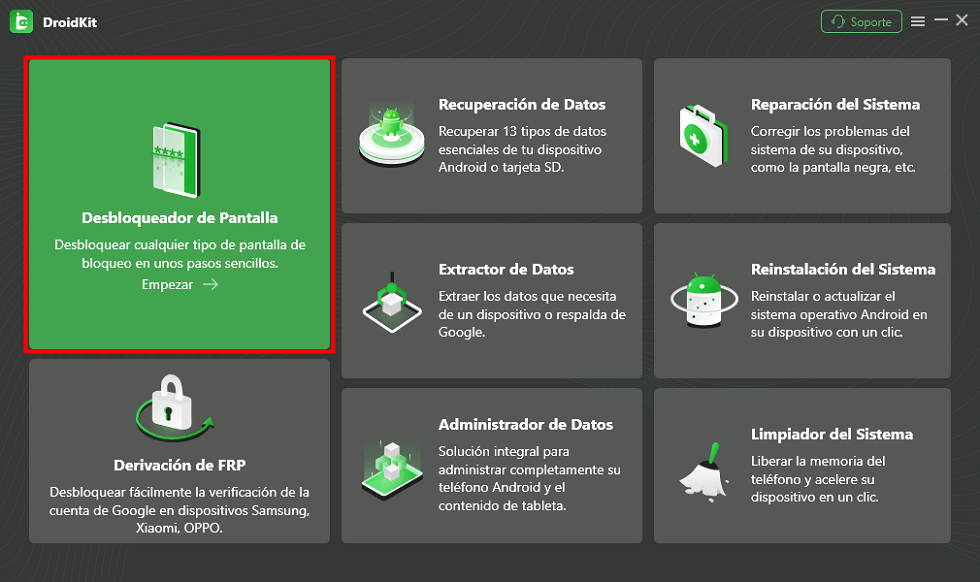
Selecciona Desbloqueador de Pantalla en DroidKit
Paso 3. Lee la información de la función, conecta correctamente el dispositivo y haz clic en Empezar.
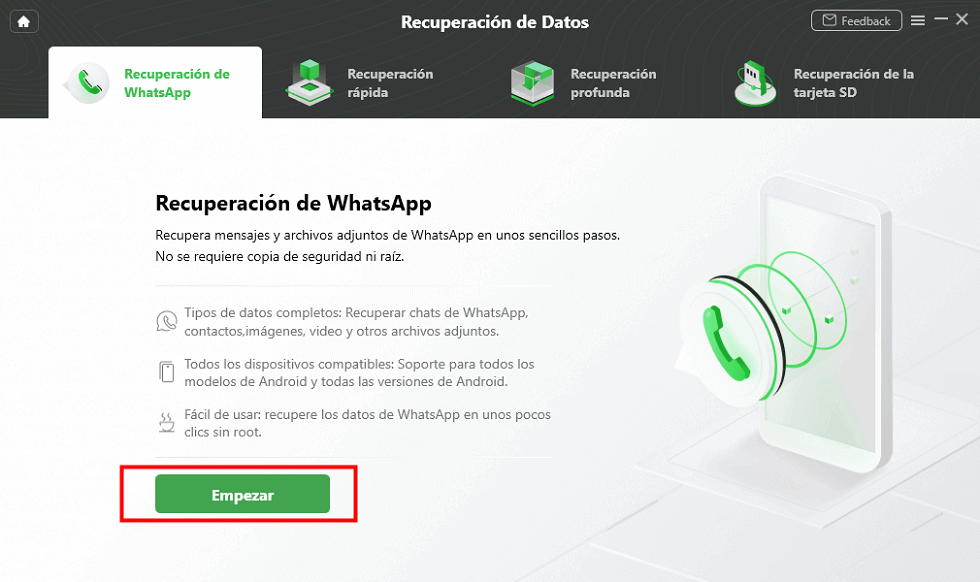
Pulsa Empezar para continuar
Paso 4. Sigue las instrucciones que DroidKit muestre para tu marca y modelo. Cuando termine la preparación, comprueba el dispositivo identificado y selecciona Quitar ahora.
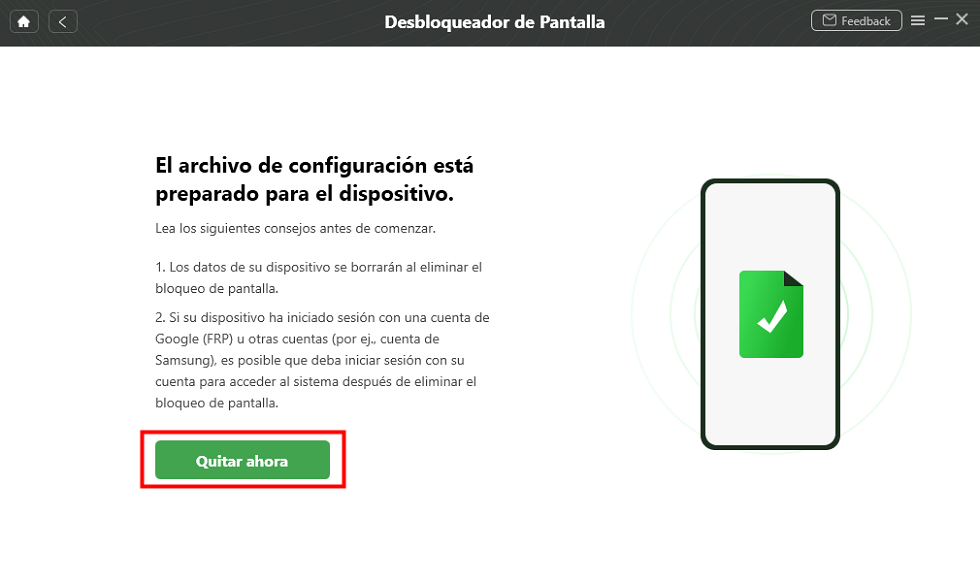
Comprueba la información y pulsa Quitar ahora
Paso 5. Mantén el teléfono conectado hasta que DroidKit termine el procedimiento y muestre el resultado del desbloqueo.
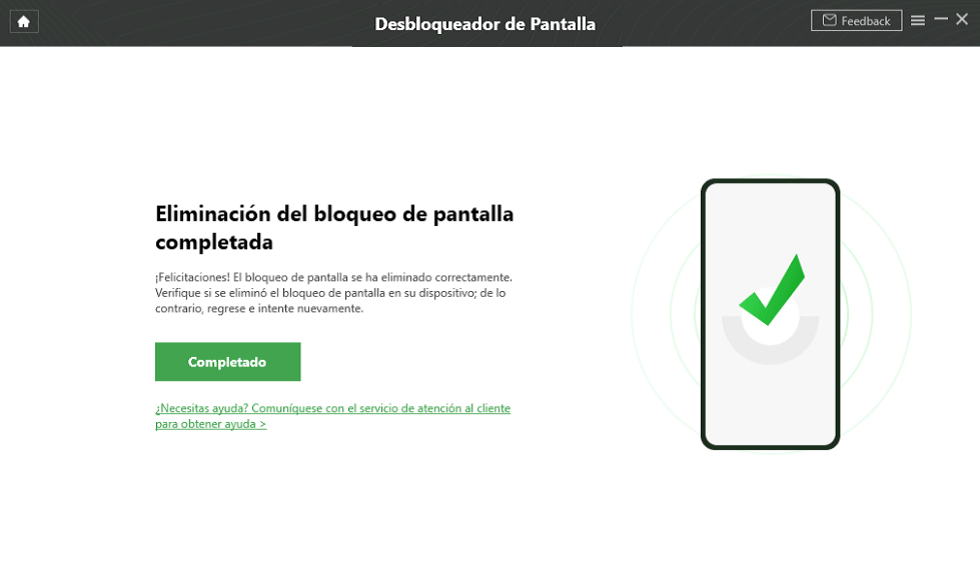
Comprueba el resultado del desbloqueo antes de desconectar el teléfono
Importante: si tu modelo no está entre los dispositivos que DroidKit puede desbloquear sin pérdida de datos, la operación puede borrar el contenido local. Si todavía tienes alguna forma de entrar en el teléfono antes de comenzar, realiza primero una copia de seguridad.
Parte 3: Desbloquear con Google sin formatear [Android 4.4 o anterior]
Existe un método oficial antiguo de Google que sí puede permitir recuperar un patrón sin formatear el teléfono, pero solo funciona en Android 4.4 o versiones anteriores.
Paso 1. Introduce varias veces un patrón incorrecto.
Paso 2. Si el teléfono es compatible, aparecerá una opción como ¿Olvidaste el patrón?.
Paso 3. Pulsa la opción e introduce el nombre de usuario y la contraseña de la cuenta Google que ya habías añadido al teléfono.
Paso 4. Sigue las instrucciones para establecer un nuevo bloqueo de pantalla.
No confundir con los Android modernos: la opción “Olvidé el patrón” mediante Google no es un procedimiento general para Android actuales. Si tu teléfono utiliza una versión posterior a Android 4.4 y la opción no aparece, continúa con otra alternativa.
Parte 4: Qué puede hacer Google Find Hub si no puedes desbloquear el celular
Google Find Hub, anteriormente conocido como Encontrar mi dispositivo, puede ayudarte a localizar, proteger o borrar remotamente un teléfono asociado a tu cuenta Google.
Sin embargo, Find Hub no permite establecer una nueva contraseña de pantalla para sustituir un PIN olvidado conservando los datos.
Si no puedes recuperar el acceso por otro medio, puedes utilizar Find Hub para realizar un restablecimiento de fábrica remoto.
- Paso 1. Desde otro dispositivo, abre Google Find Hub e inicia sesión con la cuenta asociada al teléfono bloqueado.
- Paso 2. Selecciona el dispositivo correspondiente.
- Paso 3. Abre las opciones del dispositivo y selecciona Factory reset / Restablecimiento de fábrica.
- Paso 4. Revisa la advertencia y confirma solo si aceptas borrar los datos locales.
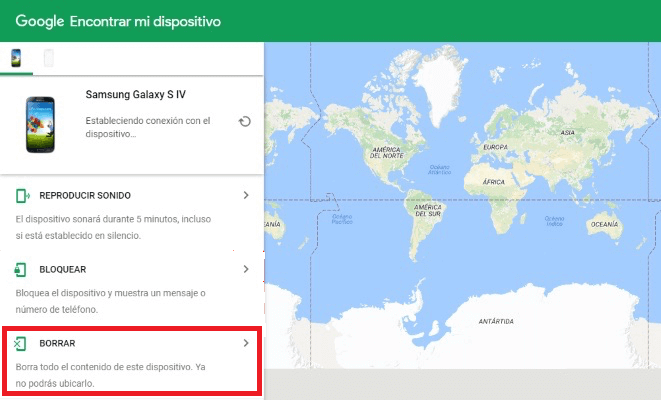
Google Find Hub permite administrar y borrar un dispositivo de forma remota
Este método no cumple el objetivo de “sin formatear”. Se incluye como alternativa final porque Google recomienda borrar el teléfono cuando ya no es posible desbloquearlo. El restablecimiento elimina los datos almacenados localmente.
Preguntas frecuentes sobre cómo desbloquear un celular sin formatear
¿Es realmente posible desbloquear un Android sin perder datos?
Sí, pero no en todos los dispositivos. La antigua función “Olvidé el patrón” puede funcionar en Android 4.4 o anterior, y algunas soluciones específicas de fabricante o modelo pueden conservar los datos. En Android modernos no existe un método oficial universal que garantice eliminar una contraseña olvidada sin borrar el contenido.
¿DroidKit puede desbloquear cualquier Android sin borrar datos?
No. DroidKit admite una amplia gama de modelos Android, pero la opción de Screen Unlock sin pérdida de datos está limitada actualmente a determinados Samsung compatibles. Para otras marcas debes comprobar la compatibilidad y asumir que el proceso puede borrar los datos.
¿Cambiar la contraseña de Gmail cambia también el PIN del teléfono?
No. En los Android modernos, cambiar la contraseña de tu cuenta Google no sustituye automáticamente el PIN, patrón o contraseña local de la pantalla.
¿Find Hub puede cambiar remotamente mi contraseña de pantalla?
No. Find Hub permite localizar, proteger y borrar dispositivos, pero no es una herramienta para sustituir un PIN olvidado por otro y conservar los datos.
¿Qué hago si no puedo conservar los datos?
Antes de borrar el teléfono, comprueba si tienes copias de seguridad en tu cuenta Google, servicios del fabricante, WhatsApp u otras aplicaciones. Después del restablecimiento podrás restaurar los datos que estuvieran realmente incluidos en esas copias.
Conclusión
Desbloquear un celular sin formatear es posible solo en determinadas situaciones. Los dispositivos antiguos con Android 4.4 o anterior pueden ofrecer la recuperación del patrón mediante Google, mientras que algunos modelos concretos pueden disponer de otras opciones de recuperación.
Si quieres comprobar una solución guiada desde Windows o Mac, DroidKit permite eliminar diferentes tipos de bloqueo de pantalla en dispositivos compatibles. Conservamos esta opción como método recomendado, pero debes comprobar si tu modelo admite un procedimiento sin pérdida de datos antes de comenzar.
Google Find Hub no puede cambiar un PIN olvidado conservando los archivos: su alternativa final es borrar el dispositivo. Por eso, siempre que todavía tengas acceso autorizado mediante algún método, haz una copia de seguridad antes de modificar el bloqueo.
Descargar Gratis(Win) Funciona en todos Windows Descargar Gratis(Mac) Funciona en todos Mac
Descargar GratisPara Win & Mac
Producto-relacionado preguntas? Contacta nuestro equipo de soporte para soluciones rápidas >
