Cómo quitar cuenta de Google de un celular bloqueado (FRP Android) en 2026
En este artículo te explicamos cómo eliminar la cuenta de Google de un celular bloqueado (FRP Android) de forma sencilla y segura. Primero conocerás qué es el bloqueo FRP y por qué ocurre, luego descubrirás los métodos más efectivos para quitar la cuenta de Google en un dispositivo bloqueado, y finalmente resolveremos las preguntas más frecuentes para ayudarte a recuperar el acceso a tu teléfono Android rápidamente.

¿Te has quedado sin acceso a tu teléfono Android porque olvidaste la cuenta de Google después de un restablecimiento? Este problema es muy común en dispositivos Samsung, Xiaomi, Motorola y otros Android debido al sistema de seguridad FRP (Factory Reset Protection).
En esta guía actualizada de 2026 te explicamos cómo quitar la cuenta de Google de un celular bloqueado, qué es el FRP y cuáles son los métodos más efectivos para recuperar el acceso a tu dispositivo.
ÍndiceOcultar
¿Qué es el FRP en Android?
¿Se puede quitar la cuenta de Google de un celular bloqueado?
- Método 1: Quitar cuenta de Google de un celular bloqueado mediante WiFi (limitado)
- Método 2: Cómo quitar cuenta de Google de un celular bloqueado con DroidKit (recomendado)
- Método 3: Quitar cuenta Google desde configuración del teléfono
- Método 4: SideSync (solo dispositivos Samsung antiguos)
Comparativa de métodos
Preguntas frecuentes sobre eliminar una cuenta de Google de un celular bloqueado
Conclusión
¿Qué es el FRP en Android?
El FRP (Factory Reset Protection) es un sistema de seguridad de Google diseñado para proteger los dispositivos Android en caso de pérdida o robo.
Cuando el FRP está activado:
- Después de un restablecimiento de fábrica, el sistema pedirá la cuenta Google anterior
- Sin esa cuenta, el dispositivo no puede usarse
- Incluso si el teléfono es reseteado, seguirá bloqueado
Este sistema evita accesos no autorizados, pero también puede bloquear al propio usuario si olvida su cuenta.
¿Se puede quitar la cuenta de Google de un celular bloqueado?
Sí, es posible en algunos casos. Dependiendo del dispositivo y la versión de Android, puedes:
- Usar métodos básicos (WiFi o configuración)
- Recuperar acceso con la cuenta original
- Utilizar herramientas profesionales como software de desbloqueo FRP
A continuación, te mostramos las soluciones más usadas en 2026.
Antes de elegir un método, identifica tu situación:
- Si todavía puedes entrar en Android: elimina la cuenta de Google desde Ajustes antes de restablecer el teléfono.
- Si el teléfono ya fue restablecido y pide una cuenta utilizada anteriormente: intenta primero recuperar esa cuenta de Google.
- Si es un teléfono de segunda mano: pide al propietario anterior que complete la verificación o consulta al fabricante con un comprobante de compra.
- Si no puedes recuperar la cuenta: comprueba la compatibilidad y las limitaciones antes de considerar una herramienta de FRP en un dispositivo propio o autorizado.
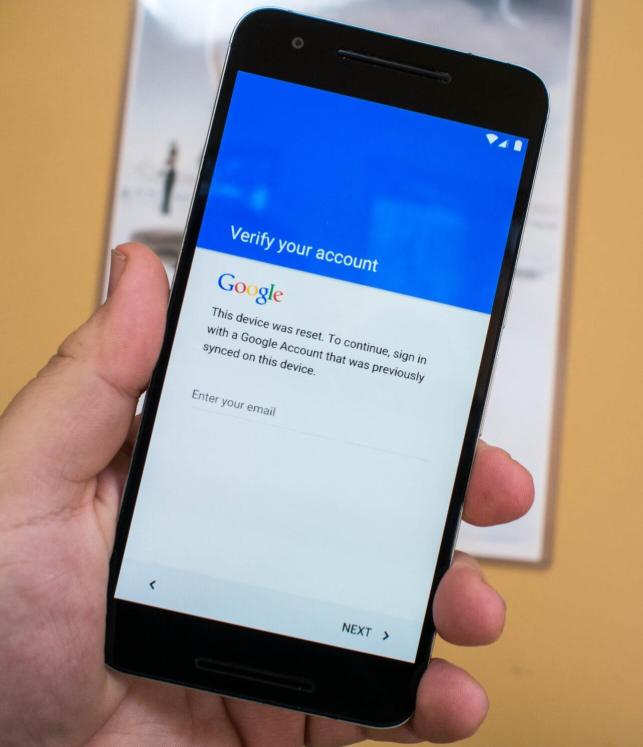
Método 1: Quitar cuenta de Google de un celular bloqueado mediante WiFi (limitado)
Algunos tutoriales antiguos utilizan accesos desde la pantalla de WiFi, el teclado o los menús de ayuda para intentar llegar a los ajustes del sistema. Estos procedimientos dependen de fallos o rutas disponibles en versiones antiguas de Android y pueden dejar de funcionar después de una actualización o un parche de seguridad.
Limitación: no recomendamos tratar este método como una solución principal en dispositivos Android modernos. Si el teléfono ya muestra la verificación FRP, prueba primero la recuperación de la cuenta original y utiliza únicamente métodos compatibles con tu modelo y versión del sistema.
Método 2: Cómo quitar cuenta de Google de un celular bloqueado con DroidKit (recomendado)
Si ya has intentado recuperar la cuenta original y el dispositivo es tuyo o tienes autorización para gestionarlo, puedes considerar una herramienta guiada en ordenador como DroidKit.
Antes de empezar, comprueba la compatibilidad. Actualmente, la función Derivación de FRP admite determinados dispositivos Samsung, Xiaomi, OPPO, Motorola, Lenovo, VIVO, Redmi, POCO, Realme, SONY y OnePlus con Android 6 o posterior. La disponibilidad del proceso puede variar según el modelo, la versión de Android y el parche de seguridad.
- Funciona desde un ordenador Windows o Mac y requiere conectar el teléfono mediante USB.
- El programa puede detectar el dispositivo antes de iniciar el proceso, pero la función completa de Derivación de FRP requiere una versión activada.
- El proceso puede borrar los datos del dispositivo, por lo que debes revisar las advertencias antes de continuar.
Si tu dispositivo cumple estas condiciones, puedes seguir el proceso que se muestra a continuación.
Paso 1: Descarga la aplicación desde la página oficial del producto y activa tu cuenta.
Descargar Gratis(Win) Funciona en todos Windows Descargar Gratis(Mac) Funciona en todos Mac
Descargar GratisPara Win & Mac
Paso 2: Abre la aplicación y haz click en la opción Derivación de FRP. Después, conecta tu teléfono al ordenador con un cable USB.
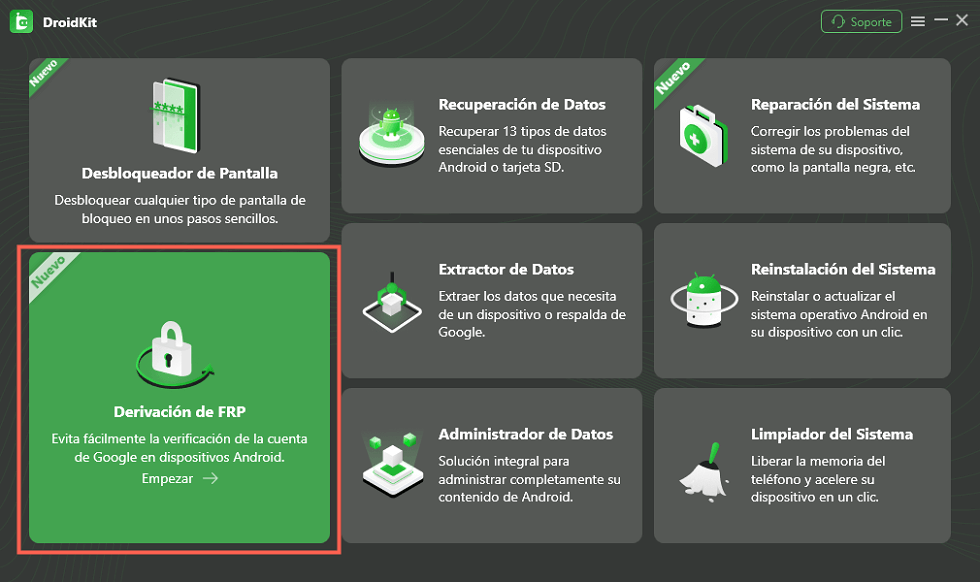
Selecciona derivación de FRP para eliminar una cuenta de Google de un celular bloqueado
Paso 3: Verás una breve descripción de la herramienta. Léela, pon tu celular en modo de recuperación y pincha en Empezar para quitar la cuenta de Google de un celular bloqueado.
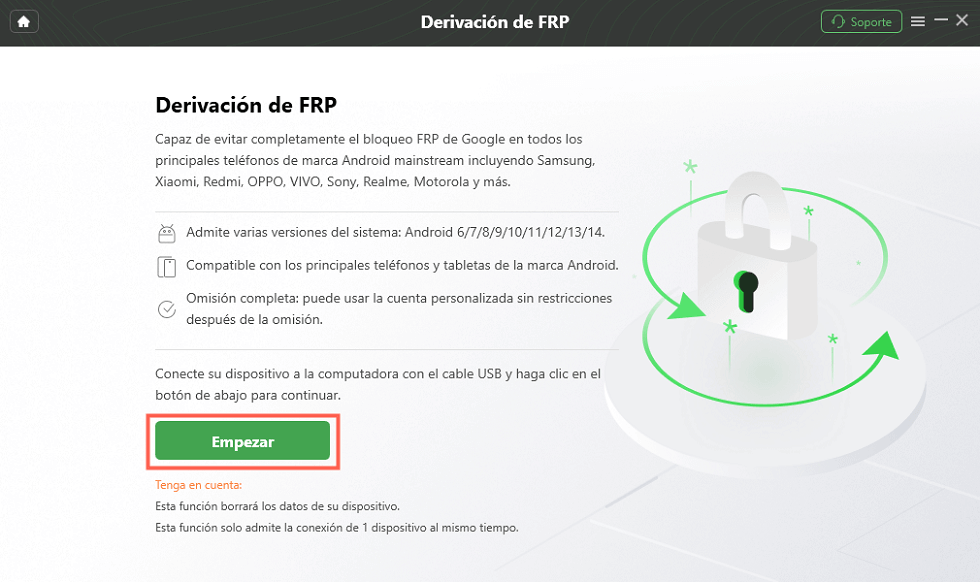
Pincha en Empezar – Cómo eliminar una cuenta de Google de un celular bloqueado
Paso 4: Sigue las instrucciones que aparecen en pantalla y selecciona la versión de Android que tiene tu teléfono actualmente. Hecho esto, pincha en Siguiente.
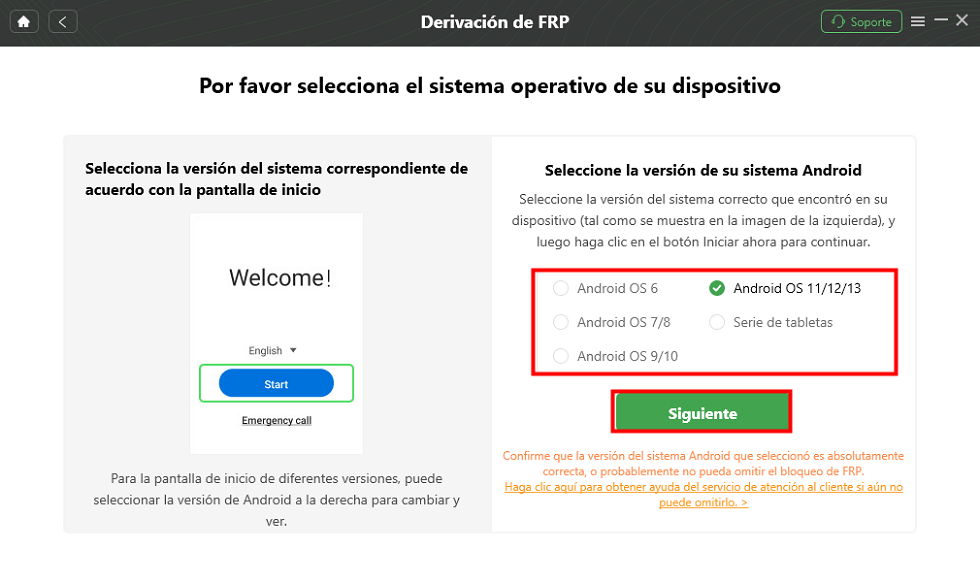
Selecciona la versión de Android y pincha en Siguiente
Paso 5: Sigue los pasos que te indica la aplicación para quitar cuenta de Google de un celular bloqueado.
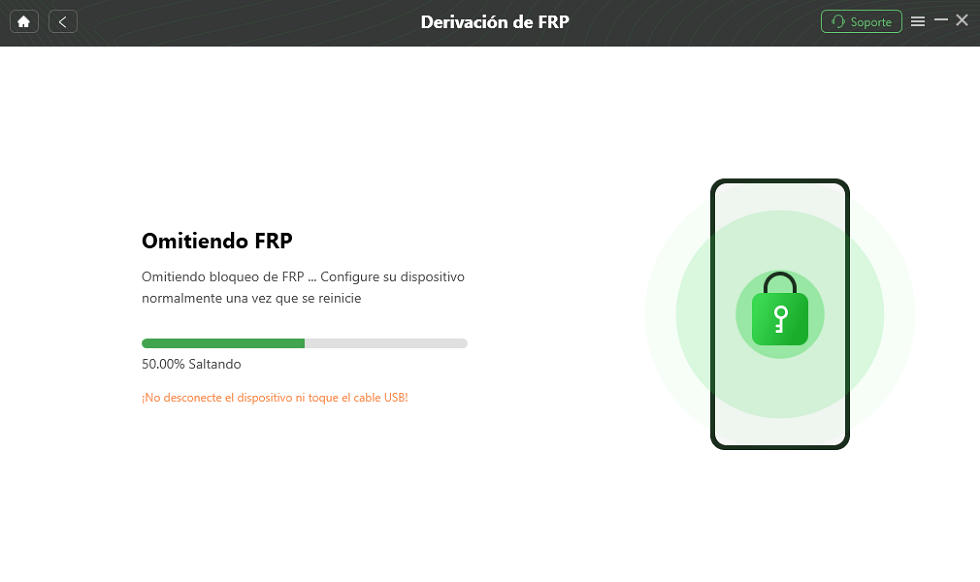
Espera mientras se completa el proceso sin desconectar el celular
Paso 6: Sigue las instrucciones finales que muestra DroidKit y no desconectes el dispositivo durante el proceso. Si el procedimiento se completa correctamente, el teléfono se reiniciará; comprueba después en el propio dispositivo si la pantalla de verificación FRP ha dejado de aparecer.
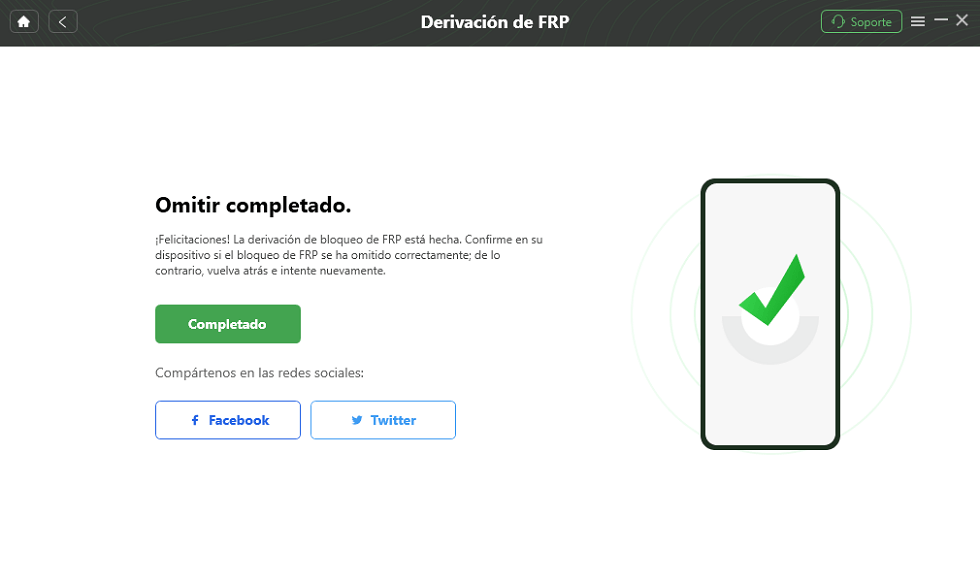
Cómo quitar la cuenta de Google de un celular bloqueado con éxito
Método 3: Quitar cuenta Google desde configuración del teléfono
Este método solo sirve si todavía puedes entrar en Android. No permite quitar una cuenta desde la pantalla de verificación FRP que aparece después de un restablecimiento de fábrica.
Pasos
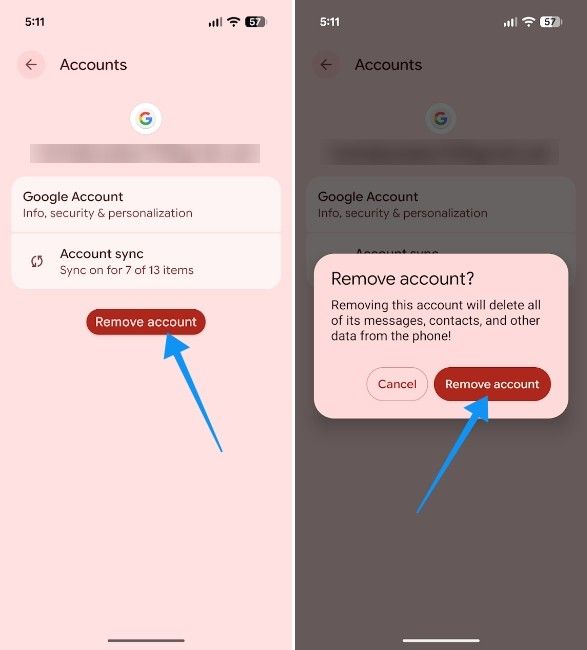
Paso 1 Ve a Configuración.
Paso 2 Entra en Cuentas o Usuarios y cuentas.
Paso 3 Selecciona la cuenta Google.
Paso 4 Pulsa “Eliminar cuenta”.
✔ Método simple
❌ Requiere acceso previo al teléfono
Método 4: SideSync (solo dispositivos Samsung antiguos)
SideSync es una herramienta antigua de Samsung y este procedimiento solo tiene relevancia para determinados modelos y versiones antiguas. No debe considerarse una solución general para teléfonos Samsung actuales ni para otras marcas Android.
Pasos básicos
- Instalar SideSync en PC
- Conectar el móvil
- Ejecutar herramientas de acceso
- Usar explorador de archivos para ajustes del sistema
❌ No funciona en la mayoría de dispositivos modernos
✔ Solo recomendado para modelos antiguos
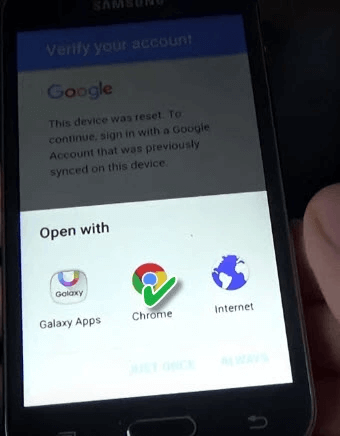
Eliminar cuenta de Google de un celular con Sidesync
Comparativa de métodos
| Método | Cuándo puede servir | Limitación principal | Requiere PC |
| WiFi / rutas antiguas | Determinadas versiones antiguas de Android | Depende de versiones y fallos antiguos; no es fiable en Android modernos | No |
| DroidKit | Dispositivos y versiones compatibles cuando no puedes recuperar la cuenta original | La compatibilidad varía y el proceso puede borrar datos | Sí |
| Configuración de Android | Cuando todavía puedes entrar en el sistema | No sirve si ya estás bloqueado en la pantalla FRP | No |
| SideSync | Determinados Samsung antiguos | No es una solución para la mayoría de dispositivos modernos | Sí |
Preguntas frecuentes sobre eliminar una cuenta de Google de un celular bloqueado
Vamos a responder algunas preguntas que puedan surgir sobre el tema para finalizar.
Q.
¿Qué pasa si no recuerdo la cuenta Google?
A.No podrás acceder al dispositivo sin usar recuperación de cuenta o una herramienta de desbloqueo FRP.
Q.
¿Es seguro usar herramientas como DroidKit?
A.Sí, siempre que se descarguen desde la web oficial y se utilicen correctamente.
Q.
¿Se pierde información al quitar FRP?
A.En la mayoría de casos, el proceso puede afectar los datos del dispositivo.
Q.
¿Funciona en todos los Android?
A.DroidKit es compatible con la mayoría de marcas y versiones modernas de Android.
Conclusión
Si un Android muestra la verificación de Google después de un restablecimiento, intenta primero recuperar una cuenta que haya estado previamente sincronizada con el dispositivo. Si todavía puedes entrar en el sistema, eliminar la cuenta desde Ajustes antes de restablecer el teléfono es una situación diferente y no requiere un proceso de FRP.
Si no puedes recuperar la cuenta y el dispositivo es tuyo o tienes autorización para gestionarlo, una herramienta como DroidKit puede ser una alternativa en modelos compatibles. Comprueba antes la marca, la versión de Android, las limitaciones del proceso y el posible borrado de datos.
Descargar Gratis(Win) Funciona en todos Windows Descargar Gratis(Mac) Funciona en todos Mac
Descargar GratisPara Win & Mac
Producto-relacionado preguntas? Contacta nuestro equipo de soporte para soluciones rápidas >
