Saber la clave del celular y desbloquear: 3 opciones reales
Descubre la verdad sobre cómo recuperar el acceso a tu teléfono Android cuando olvidas la contraseña. Aunque no es posible ver la clave actual por seguridad, este artículo te explica cómo desbloquear tu celular asumiendo la pérdida de datos, utilizando métodos oficiales como Google, un Hard Reset manual o herramientas guiadas como DroidKit.

Si olvidaste el PIN, patrón o contraseña de tu celular Android, es normal buscar cómo saber la clave del celular y desbloquear la pantalla. Sin embargo, en los dispositivos Android modernos no es posible ver, adivinar ni recuperar la contraseña actual si ya la olvidaste.
La forma real de volver a usar el teléfono es quitar el bloqueo de pantalla mediante un restablecimiento o un proceso guiado. Esto casi siempre implica borrar el contenido del dispositivo, por lo que conviene revisar antes si tienes copia de seguridad y si recuerdas la cuenta de Google vinculada.
En esta guía verás tres opciones reales para recuperar el acceso a un celular propio o autorizado: usar el Localizador de Google, hacer un Hard Reset manual o utilizar DroidKit si prefieres una guía visual desde PC o Mac.
ÍndiceNuevo
La verdad sobre saber la clave del celular sin borrar nada
Lo que debes saber antes de intentar desbloquear tu Android
Cómo desbloquear cualquier celular sin saber la contraseña Recomendar
Desbloquear el celular con el Localizador de Google
Opción adicional para Samsung: SmartThings Find
Comparativa de métodos para recuperar el acceso
La verdad sobre saber la clave del celular sin borrar nada
Respuesta rápida: si olvidaste el PIN, patrón o contraseña de tu Android, no puedes ver la clave actual ni recuperarla como si fuera una contraseña guardada. La pantalla de bloqueo existe precisamente para proteger los datos del dispositivo si alguien intenta acceder sin permiso.
Por eso, los métodos reales no consisten en “saber la clave”, sino en eliminar el bloqueo de pantalla. En la mayoría de los casos, esto requiere restablecer el celular de fábrica, lo que borra aplicaciones, fotos, archivos y configuraciones que no tengan copia de seguridad.
Antes de seguir cualquier tutorial que prometa desbloquear un celular sin borrar nada, conviene entender esta limitación: si el teléfono está actualizado y protegido correctamente, no hay un código universal ni un truco mágico para mostrar la contraseña olvidada.
Lo que debes saber antes de intentar desbloquear tu Android
Antes de intentar quitar el bloqueo de pantalla, revisa estos puntos:
- Propiedad del dispositivo: confirma que el celular es tuyo o que tienes autorización del propietario.
- Pérdida de datos: al restablecer el dispositivo, se eliminarán las cuentas, aplicaciones y datos guardados en el teléfono. Android también indica que un restablecimiento de fábrica elimina cuentas, apps instaladas y datos almacenados. :contentReference[oaicite:5]{index=5}
- Cuenta de Google: después del borrado, es posible que el teléfono pida iniciar sesión con la cuenta de Google previamente vinculada.
- Copia de seguridad: si tenías Google Fotos, Google Drive o copia automática activada, podrás recuperar parte de tus datos después de configurar el teléfono.
- Batería e internet: carga el dispositivo y, si vas a usar el método de Google, asegúrate de que el teléfono esté conectado a Wi-Fi o datos móviles.
Cómo desbloquear cualquier celular sin saber la contraseña
Si las dos formas de desbloqueo anteriores no te han funcionado y quieres conocer cómo saber la clave del celular de otra persona, puedes intentar usar la aplicación de iMobie DroidKit.
iMobie DroidKit es una aplicación para dispositivos Android de descarga gratuita que puede desbloquear tu celular de forma rápida y sencilla. Es compatible con la mayoría de los celulares Android y puedes tenerla tanto en un ordenador Windows como Mac. Además, iMobie DroidKit no solo te permite desbloquear la pantalla de un celular Android, también puede desbloquear la tarjeta SIM, administrar datos de tu celular, limpiar el sistema y muchas cosas más.
Descargar Gratis(Win) Funciona en todos Windows Descargar Gratis(Mac) Funciona en todos Mac
Descargar GratisPara Win & Mac
Para conocer cómo saber la clave del celular de otra persona Samsung, sigue estos pasos:
Paso 1: Descarga la aplicación desde la página oficial del producto. Una vez esté descargada, instálala y activa tu cuenta.
Paso 2: Cuando tengas abierta la aplicación, entra en Desbloqueador de Pantalla.
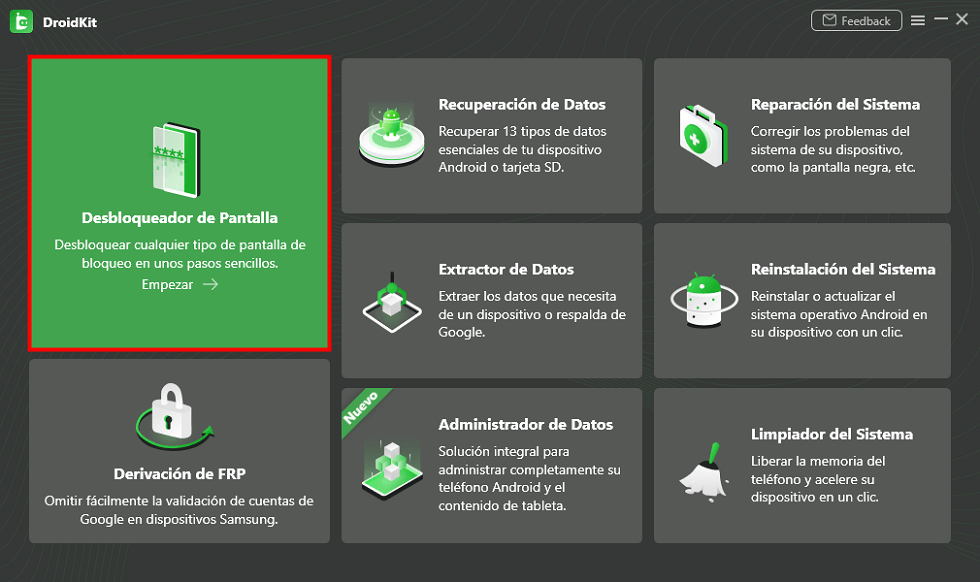
Abre Desbloqueador de Pantalla – Cómo saber la clave del celular de otra persona Samsung
Paso 3: Una vez dentro, podrás ver una breve descripción del producto. Léela, conecta tu celular al ordenador y pincha en Empezar para saber la clave del celular de otra persona.
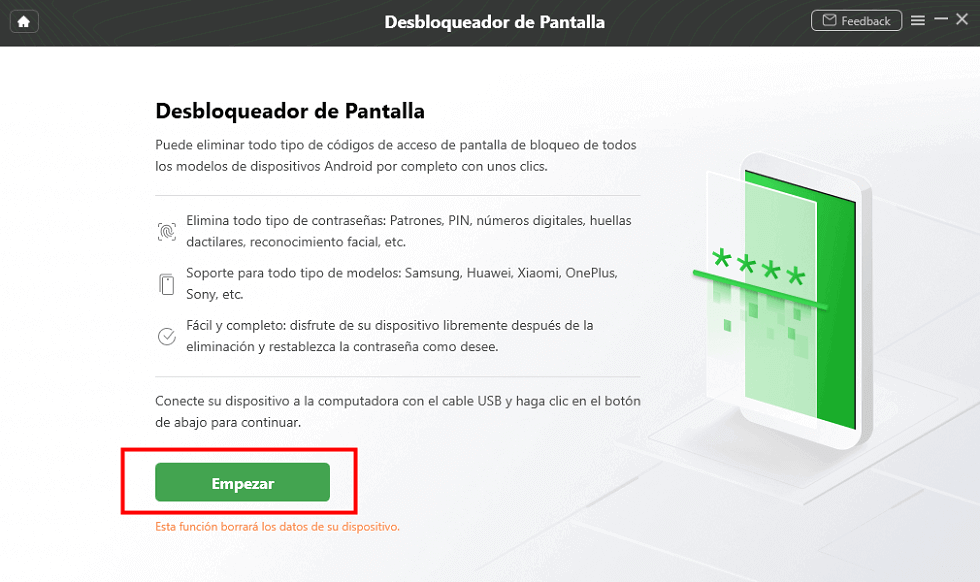
Conecta el celular y pincha en Empezar – Cómo saber la clave del celular de otra persona Samsung
Paso 4: A continuación, pincha Quitar ahora para saber la clave del celular de otra persona y desbloquear fácil.
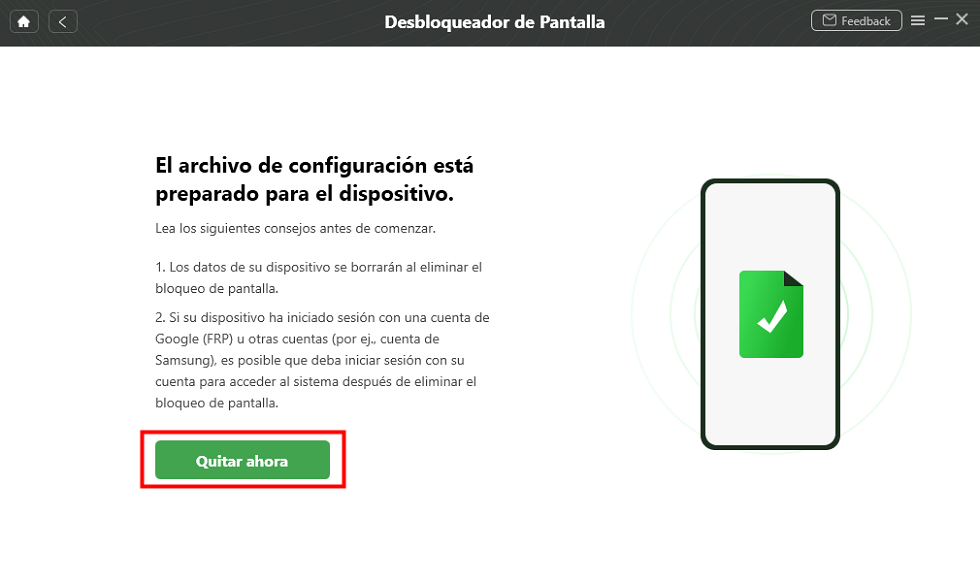
Pincha en Quitar ahora – Cómo saber la clave del celular de otra persona Samsung
Paso 5: Ahora solo necesitas dejar que la aplicación se encargue del resto. Una vez haya finalizado el proceso, verás una pantalla de confirmación.
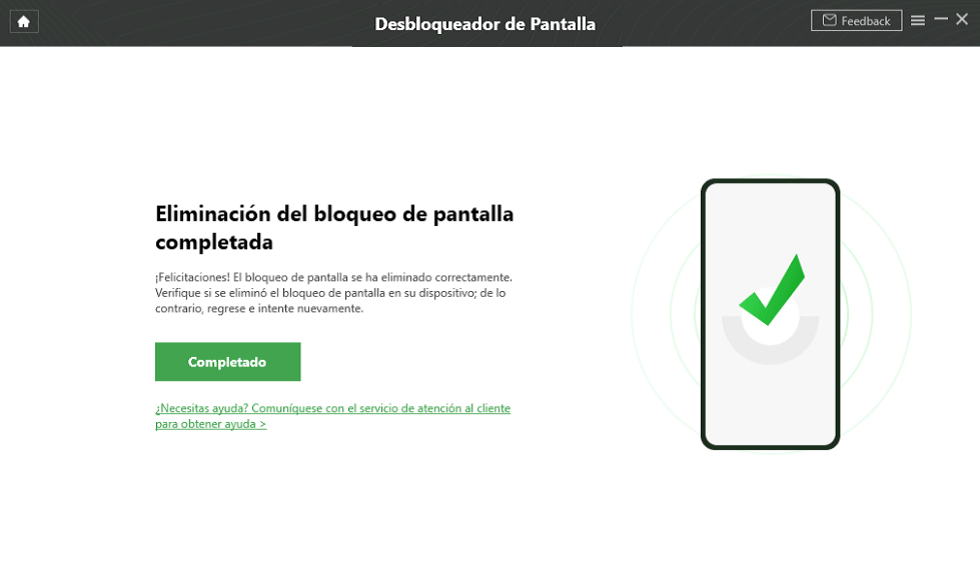
Celular desbloqueado con éxito – Cómo saber la clave del celular de otra persona Samsung
Aprender más:Cómo arreglar el mi celular se queda pegado en el logo Samsung >
Desbloquear el celular con el Localizador de Google
Si recuerdas la cuenta de Google vinculada al celular y el dispositivo todavía está encendido y conectado a internet, puedes usar el Localizador de Google para borrar el teléfono de forma remota. Este método no te muestra la contraseña antigua, sino que elimina el bloqueo al restablecer el dispositivo.
Requisitos principales:
- El celular debe tener batería.
- Debe estar conectado a Wi-Fi o datos móviles.
- Debe tener una sesión iniciada en una cuenta de Google.
- Debe tener Localizador activado.
- Debe ser visible en Google Play.
Pasos generales:
1. Entra al Localizador de Google desde otro teléfono o computadora.
2. Inicia sesión con la misma cuenta de Google vinculada al celular bloqueado.
3. Selecciona el dispositivo en la lista.
4. Elige la opción para borrar o restablecer el dispositivo.
5. Confirma la acción y espera a que el teléfono se reinicie.
Importante: Google adv teléfono o computadora.
2. Inicia sesión con la misma cuenta de Google vinculada al celular bloqueado.
3.ierte que al borrar el dispositivo se eliminan de forma permanente los datos del teléfono, aunque es posible que no se borren los datos de la tarjeta:contentReference[oaicite:10]{index=10}el borrado puede pedirte la contraseña de la cuenta de Google para volver a usarlo. citeturn346300view1
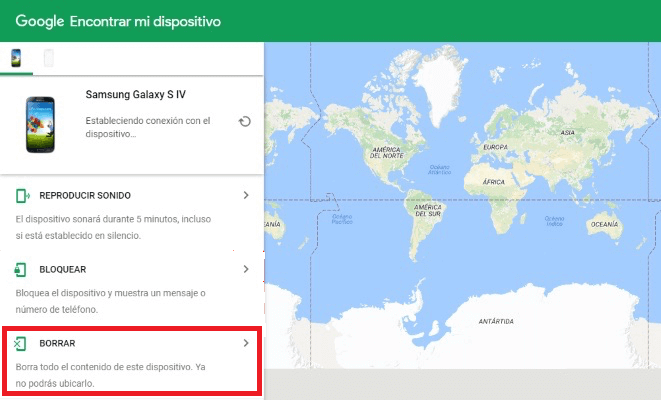
Cómo desbloquear el celular de mi pareja con contraseña con Encontrar mi dispositivo
Opción adicional para Samsung: SmartThings Find
Si usas un teléfono Samsung, es posible que hayas oído hablar de Find My Mobile o SmartThings Find. En algunos modelos y regiones, Samsung permite localizar, bloquear, borrar datos o gestionar ciertas funciones del dispositivo desde la cuenta Samsung.
Sin embargo, la función de desbloqueo remoto no siempre está disponible. Su disponibilidad puede depender del país, modelo, versión del sistema y de si habías activado previamente la opción correspondiente en los ajustes del dispositivo.
Por eso, no conviene presentar SmartThings Find como un método garantizado para desbloquear cualquier Samsung. Si no aparece la opción de desbloqueo remoto, tendrás que recurrir a un restablecimiento de fábrica, al soporte oficial de Samsung o a una herramienta guiada si el dispositivo es tuyo o tienes autorización.
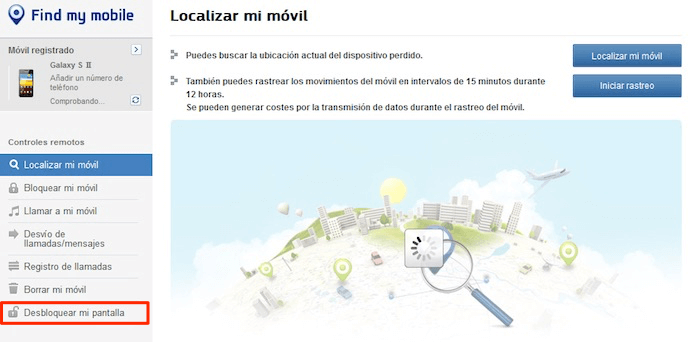
Cómo saber la clave del celular de otra persona Samsung con Find My Mobile
Comparativa de métodos para recuperar el acceso
| Método | Cuándo usarlo | Requisitos | ¿Borra datos? | Dificultad |
| Localizador de Google | Si recuerdas la cuenta Google y el celular tiene internet | Cuenta Google, internet, Localizador activado | Sí | Baja |
| Hard Reset | Si no puedes usar Google o el celular está sin conexión | Acceso físico y botones funcionales | Sí | Media |
| DroidKit | Si quieres una guía visual desde PC/Mac | Computadora, cable USB, dispositivo compatible | Sí | Media-baja |
| Soporte oficial | Si tienes factura o comprobante de compra | Validación de propiedad | Depende del caso | Baja-media |
Preguntas frecuentes sobre saber la clave del celular y desbloquear
¿Se puede saber la clave del celular sin cambiarla?
No. Si olvidaste el PIN, patrón o contraseña, no puedes ver la clave actual. Los métodos reales eliminan el bloqueo mediante restablecimiento o herramientas de desbloqueo.
¿Puedo desbloquear un Android sin borrar nada?
En la mayoría de dispositivos Android modernos, quitar la contraseña olvidada implica borrar el contenido del teléfono. Si tenías copia de seguridad, podrás restaurar parte de tus datos después.
¿Cuál es la forma oficial de desbloquear un celular Android?
La opción oficial más común es usar el Localizador de Google para borrar el dispositivo de forma remota, siempre que el teléfono cumpla los requisitos: batería, conexión, cuenta Google activa y Localizador habilitado.
¿Qué hago si no recuerdo la cuenta de Google después del reset?
Intenta recuperar la cuenta desde la página oficial de recuperación de Google. Si compraste el celular usado, contacta al vendedor para que elimine su cuenta o te ayude con la verificación.
Conclusión
Si buscas saber la clave del celular y desbloquear la pantalla, lo más importante es entender que Android no permite mostrar la contraseña olvidada. La solución real es recuperar el acceso eliminando el bloqueo, normalmente mediante un restablecimiento de fábrica.
Si recuerdas tu cuenta de Google y el celular tiene internet, el Localizador de Google es la opción oficial más sencilla. Si no puedes usarlo, el Hard Reset permite borrar el dispositivo desde el Modo Recovery. Si los pasos manuales te resultan complicados, DroidKit puede ayudarte con un proceso guiado desde PC o Mac, siempre sabiendo que el contenido del dispositivo se borrará.
Elige el método según tu situación, revisa si tienes copia de seguridad y asegúrate de usar estas opciones solo en dispositivos propios o autorizados.
Producto-relacionado preguntas? Contacta nuestro equipo de soporte para soluciones rápidas >
