Samsung bootloader unlock[Guía 2026]
¿Quieres saber cómo desbloquear el bootloader de tu Samsung? Este proceso puede parecer complicado, pero con los pasos correctos, es más sencillo de lo que piensas. En este artículo, te guiaremos paso a paso para Samsung bootloader unlock, permitiéndote personalizar y optimizar tu experiencia al máximo. Sigue leyendo para descubrir cómo hacerlo de manera segura y eficiente. ¡No te lo pierdas!

Android Trucos
Desbloquear
Android
Recuperar datos
Android
Reparar, Transferir
y limpiar
Desbloquear el bootloader de un Samsung permite realizar modificaciones avanzadas del sistema, como instalar ROM personalizadas o utilizar herramientas de desarrollo. Sin embargo, este proceso no está disponible para todos los dispositivos Samsung y puede tener consecuencias importantes, como el borrado de datos o cambios en funciones de seguridad del dispositivo.
Samsung bootloader unlock
En esta guía explicamos qué es el bootloader de Samsung, cuándo es posible desbloquearlo, qué debes comprobar antes de comenzar y cómo utilizar la opción OEM Unlock disponible en determinados dispositivos compatibles.
Antes de continuar, recuerda que desbloquear el bootloader está pensado principalmente para usuarios avanzados. Si solo quieres quitar un bloqueo de pantalla o recuperar acceso a un teléfono Samsung bloqueado, el procedimiento adecuado es diferente.
ÍndiceOcultar
1. ¿Qué es el bloqueo del bootloader en Samsung?
2. ¿Samsung permite desbloquear cargadores de arranque?
3. Todo lo que necesitas saber sobre Samsung bootloader
4. Samsung bootloader unlock con OEM Unlock
5. ¿Necesitas desbloquear un Samsung bloqueado?
6. Eliminar cuenta Google Samsung sin contraseña
1. ¿Qué es el bloqueo del bootloader en Samsung?
El bootloader es el primer programa que se ejecuta cuando enciendes un dispositivo Android. Su función es comprobar e iniciar el sistema operativo antes de que el teléfono cargue completamente.
Samsung bloquea el bootloader de fábrica para proteger la integridad del sistema y evitar modificaciones no autorizadas. Con un bootloader bloqueado, el dispositivo solo permite ejecutar el software aprobado por el fabricante.
Cuando un usuario desbloquea el bootloader, obtiene más control sobre el dispositivo y puede realizar acciones avanzadas como instalar ROM personalizadas, utilizar recuperaciones personalizadas como TWRP o realizar modificaciones del sistema.
Sin embargo, este proceso también implica riesgos. Dependiendo del modelo, operador y región, el desbloqueo puede no estar disponible, puede borrar los datos del teléfono y puede afectar funciones de seguridad como Samsung Knox.
2. ¿Samsung permite desbloquear cargadores de arranque?
La posibilidad de desbloquear el bootloader en Samsung depende del modelo del dispositivo, la región de venta y las restricciones del operador.
Algunos teléfonos Samsung permiten activar la opción OEM Unlock desde las opciones de desarrollador, mientras que otros modelos pueden ocultar esta opción debido a limitaciones de seguridad o políticas del fabricante.
Antes de intentar desbloquear el bootloader, comprueba siempre el modelo exacto de tu Samsung y realiza una copia de seguridad de tus datos importantes.
3. Todo lo que necesitas saber sobre Samsung bootloader
El gestor de arranque (bootloader) es una parte esencial del sistema Android que se ejecuta antes de iniciar el sistema operativo. Su función principal es verificar que el software del dispositivo pueda iniciarse correctamente.
Cuando el bootloader está bloqueado, Samsung limita las modificaciones profundas del sistema para mantener la seguridad del dispositivo. Al desbloquearlo, los usuarios avanzados pueden instalar firmware personalizado, ROM modificadas o herramientas de recuperación.
Samsung bootloader unlock
Antes de realizar cualquier modificación, es importante conocer tanto las ventajas como las limitaciones del proceso.
Ventajas de desbloquear el Samsung bootloader
- Permite instalar ROM personalizadas y sistemas modificados compatibles.
- Permite utilizar herramientas avanzadas de recuperación como TWRP en determinados modelos.
- Ofrece mayor control sobre las funciones internas del dispositivo para usuarios avanzados.
Desventajas y riesgos de desbloquear el bootloader
- El proceso puede borrar todos los datos almacenados en el teléfono.
- Algunos servicios de seguridad de Samsung, como Knox, pueden verse afectados.
- Un procedimiento incorrecto puede provocar errores de inicio o problemas de funcionamiento.
- No todos los modelos Samsung permiten desbloquear el bootloader.
Requisitos antes de desbloquear el bootloader Samsung
- Comprueba el modelo exacto de tu dispositivo Samsung y la versión de Android instalada.
- Realiza una copia de seguridad de tus fotos, contactos y archivos importantes.
- Utiliza un cable USB estable y una computadora compatible.
- Instala los controladores USB de Samsung si son necesarios.
- Mantén el dispositivo con suficiente batería antes de comenzar.
Problemas comunes al desbloquear Samsung bootloader
Durante el proceso pueden aparecer algunos problemas relacionados con la configuración del dispositivo. Estos son los casos más habituales:
- No aparece la opción OEM Unlock: puede deberse al modelo del teléfono, la región donde fue vendido o restricciones del operador.
- El dispositivo no entra en modo bootloader: comprueba la combinación de botones específica para tu modelo Samsung y utiliza un cable USB adecuado.
- El teléfono se reinicia o borra datos después del desbloqueo: algunos dispositivos realizan un restablecimiento de fábrica como medida de seguridad.
- El desbloqueo falla: verifica que los controladores, herramientas ADB/Fastboot y archivos utilizados sean compatibles con tu dispositivo.
4. Samsung bootloader unlock con OEM Unlock
La opción OEM Unlock es una función incluida en Android que permite preparar determinados dispositivos compatibles para desbloquear el bootloader. Esta opción no aparece en todos los teléfonos Samsung. Si no la encuentras, primero comprueba que tu modelo permite oficialmente este proceso.
Sigue estos pasos para activar OEM Unlock en un Samsung compatible:
Paso 1: Habilite el modo de desarrollador
- Abre la aplicación Configuración de tu Samsung.
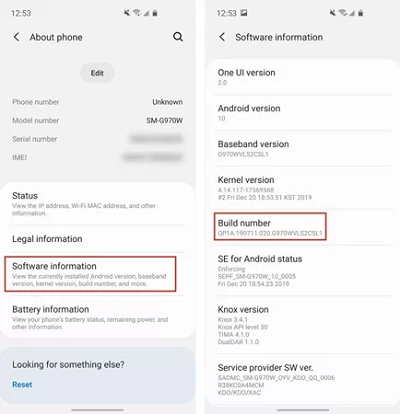
- Entra en Acerca del teléfono y selecciona Información del software.
- Pulsa sobre Número de compilación siete veces hasta activar las opciones de desarrollador.
Activar opciones de desarrollador Samsung
Paso 2: Activa OEM Unlock
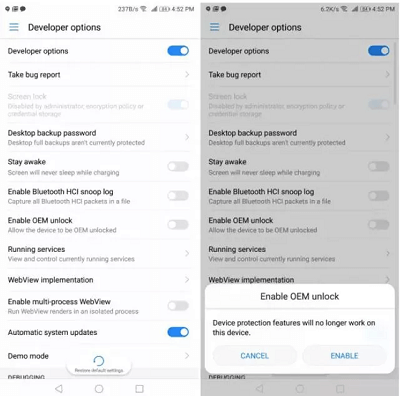
- Regresa a Configuración y abre Opciones de desarrollador.
- Busca la opción Desbloqueo OEM.
- Activa el interruptor y confirma la advertencia del sistema.
Activar OEM Unlock en Samsung
Paso 3: Continuar con el desbloqueo del bootloader Samsung
- Apaga tu teléfono Samsung.
- Utiliza la combinación de botones correspondiente para acceder al modo de descarga o bootloader según el modelo.
- Sigue las instrucciones mostradas en pantalla antes de confirmar cualquier modificación.
5. ¿Necesitas desbloquear un Samsung bloqueado?
El desbloqueo del bootloader y el desbloqueo de pantalla son dos procesos diferentes. El bootloader está relacionado con modificaciones avanzadas del sistema, mientras que el bloqueo de pantalla se utiliza para proteger el acceso diario al dispositivo.
Si tu problema es que olvidaste la contraseña, patrón o PIN de tu Samsung, no necesitas desbloquear el bootloader. En ese caso, puedes utilizar una herramienta especializada para gestionar bloqueos de pantalla de Android. DroidKit Android Phone Unlocker puede ayudarte a eliminar determinados bloqueos de pantalla de dispositivos Android compatibles. Antes de utilizar cualquier herramienta, revisa la compatibilidad del modelo y recuerda que algunos métodos pueden eliminar los datos del dispositivo.
¿Cuándo puede ser útil una herramienta de desbloqueo de Android?
- Cuando olvidaste la contraseña o patrón de pantalla del teléfono.
- Cuando no puedes acceder al dispositivo por un bloqueo de seguridad.
- Cuando necesitas una solución guiada sin utilizar comandos avanzados.
Características principales de DroidKit:
- Permite gestionar diferentes tipos de bloqueos de pantalla Android, incluyendo patrón, PIN y contraseña.
- Ofrece un proceso guiado para usuarios que no tienen experiencia técnica.
- Es compatible con numerosos modelos Android, incluidos dispositivos Samsung.
- Incluye otras funciones relacionadas con la gestión y reparación de dispositivos Android.
Antes de descargar cualquier herramienta, confirma que la función que necesitas corresponde a tu problema. DroidKit está orientado principalmente a bloqueos de pantalla y problemas relacionados con Android, no sustituye el método OEM Unlock utilizado para modificar el bootloader.
Obtén DroidKit gratis y muchas otras funciones potentes que esperan que las explores >>
Descargar Gratis(Win) Funciona en todos Windows Descargar Gratis(Mac) Funciona en todos Mac
Descargar GratisPara Win & Mac
Paso 1. Descarga e instala DroidKit en tu computadora Windows o Mac. Conecta tu Samsung mediante un cable USB y abre la función de desbloqueo de pantalla.
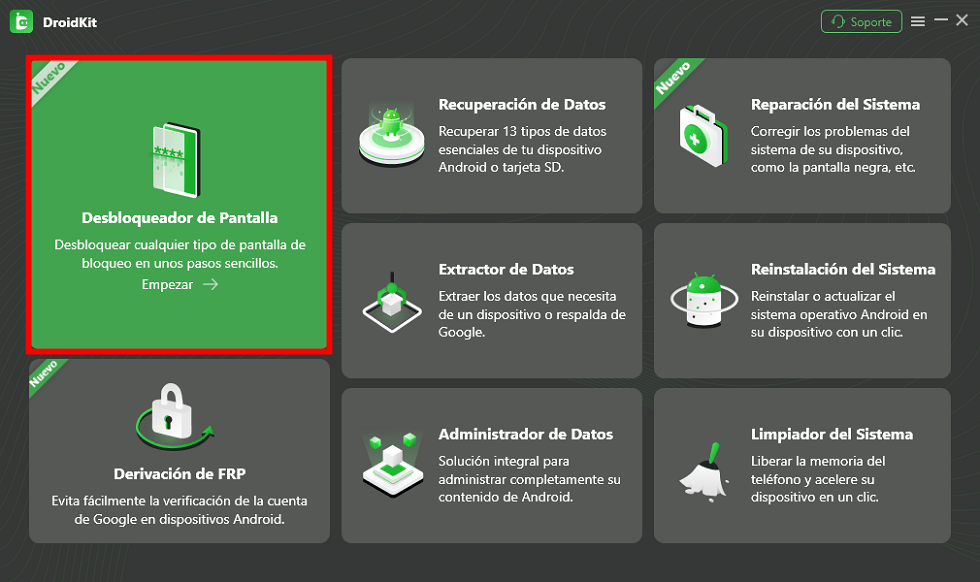
Selecciona Desbloqueador de Pantalla
Paso 2. Sigue las instrucciones mostradas por el programa y confirma el proceso. Ten en cuenta que esta función puede eliminar los datos almacenados en el dispositivo.
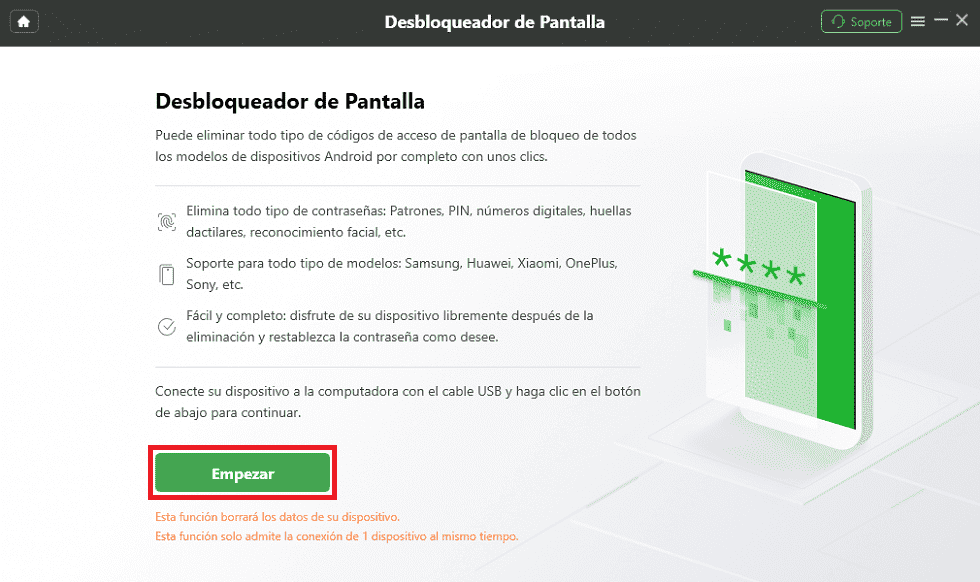
Confirmar desbloqueo del dispositivo Samsung
Paso 3. Prepara el archivo de configuración necesario siguiendo las instrucciones del programa y selecciona la opción para continuar.
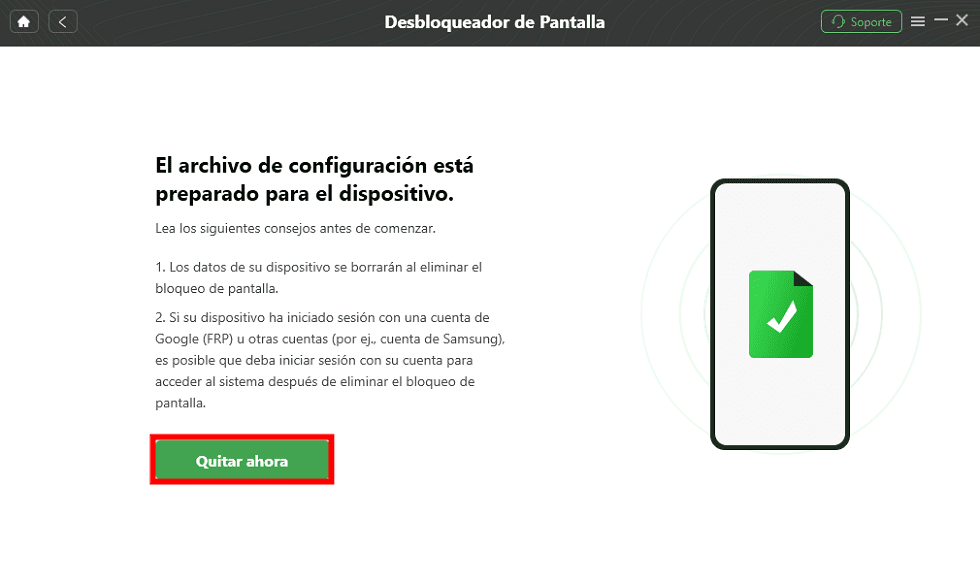
Preparar archivo de configuración
Paso 4. Cuando finalice el proceso, sigue las indicaciones en pantalla para completar el desbloqueo del dispositivo.
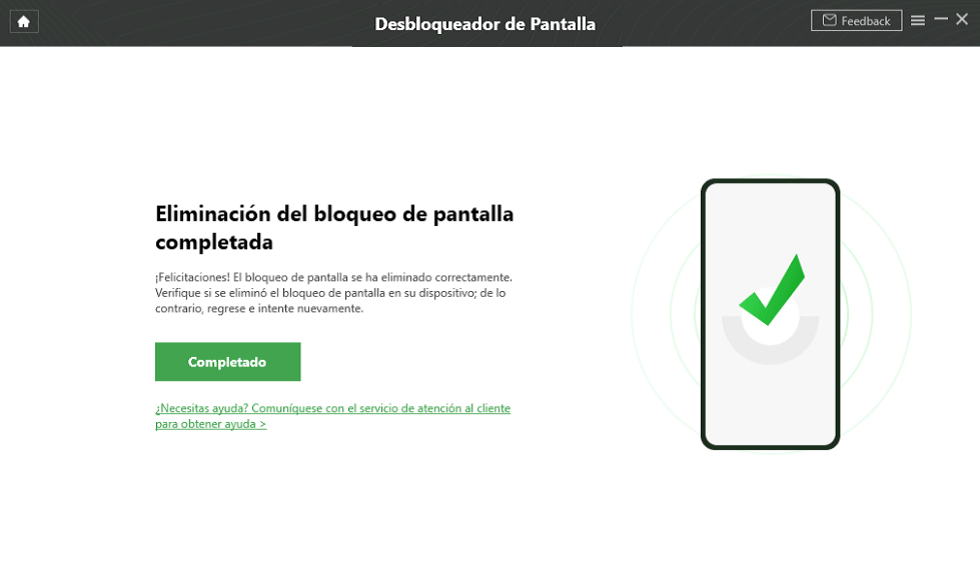
Desbloqueo de pantalla Samsung completado
6. Eliminar cuenta Google Samsung sin contraseña
El bloqueo FRP (Factory Reset Protection) es una función de seguridad de Android diseñada para proteger un dispositivo después de un restablecimiento de fábrica.
Si un usuario no puede acceder a la cuenta Google vinculada al teléfono, el problema no está relacionado con el bootloader. Son situaciones diferentes y requieren soluciones específicas.
Para problemas relacionados con FRP, puedes consultar la guía de DroidKit FRP Bypass y revisar primero la compatibilidad del dispositivo. Antes de utilizar cualquier método de eliminación de FRP, asegúrate de que el dispositivo pertenece al propietario y realiza una copia de seguridad cuando sea posible.
iMobie DroidKit
Como una solución completa de Android, DroidKit tiene muchas funciones, como recuperar datos de Android, eliminar bloqueo de pantalla, eliminar bloqueo de cuenta de Google, recuperar datos de tarjeta SD, migrar datos de Android, etc.
Descargar Gratis(Win) Funciona en todos Windows
Descargar Gratis(Mac) Funciona en todos Mac
Descargar Gratis Para Win & Mac
Si necesitas solucionar un problema específico de acceso a tu dispositivo Android, revisa primero qué tipo de bloqueo tienes. El bootloader, el bloqueo de pantalla y el bloqueo FRP son funciones diferentes y cada una requiere un método distinto.
Conclusión
Desbloquear el bootloader de un Samsung puede ofrecer más posibilidades de personalización, como instalar ROM personalizadas o realizar modificaciones avanzadas del sistema. Sin embargo, no es un proceso necesario para todos los usuarios y debe realizarse únicamente después de comprobar la compatibilidad del dispositivo y comprender sus riesgos.
Antes de comenzar, realiza una copia de seguridad de tus datos y verifica si tu modelo Samsung permite activar la opción OEM Unlock. Si la opción no aparece o el dispositivo tiene restricciones del operador, el desbloqueo puede no ser posible mediante los métodos habituales.
Si tu necesidad real es recuperar el acceso a un Samsung bloqueado por contraseña, patrón o cuenta Google, utiliza una solución específica para ese problema en lugar de modificar el bootloader.
Producto-relacionado preguntas? Contacta nuestro equipo de soporte para soluciones rápidas >
