Cómo desbloquear Samsung cuando olvidé el PIN sin perder datos
Me olvide la contraseña de mi celular Samsung, ¿cómo desbloquear un celular Android? Sigue leyendo y aprenderás 5 soluciones comunes de desbloquear un celular sin contraseña. Pruébalos por ti mismo.
¿Qué hago si se me olvido el PIN de mi celular Samsung? Mantenemos nuestro teléfono inteligente bloqueado principalmente para evitar que extraños revisen nuestra información privada. Sin embargo, olvidar la contraseña, el PIN o el patrón es una cosa que puede ocurrir para toda la gente. Para evitar tales condiciones molestas, enumeramos las siguientes soluciones comunes para ayudarte a solucionar el problema de “Me olvide la contraseña de mi celular Samsung”. Y también es compatible con otros teléfonos y tabletas Android.
Desbloquear celular Samsung en Buscar mi móvil
¿Cómo desbloquear un celular si olvidas la contraseña pero tienes una cuenta de Samsung configurada en tu teléfono Samsung? Puedes desbloquear celular Samsung de forma remota en el sitio web de Buscar mi móvil.
- Sigue los pasos a continuación:
- Desde cualquier computadora o móvil, abre un navegador web y navega hasta “findmymobile“.
- Inicia sesión con tu ID de cuenta y contraseña de Samsung.
- Haz clic en la opción Desbloquear mi pantalla en el panel izquierdo.
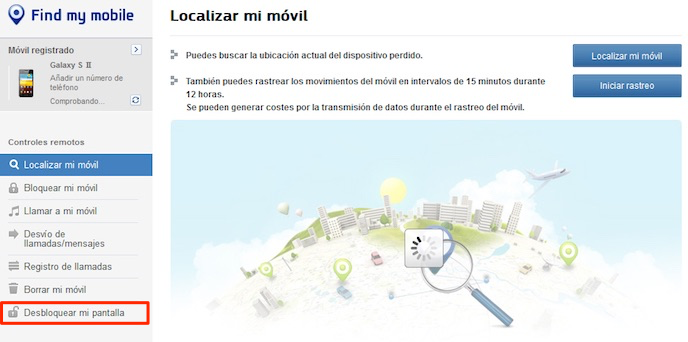
Se me olvido el PIN de mi celular Samsung por Buscar mi móvil – Paso 2
- Ingresa la contraseña de tu cuenta de Samsung, haz clic en DESBLOQUEAR.
- Después de un tiempo, recibirá una notificación y podrás acceder al teléfono Samsung sin ingresar la contraseña.
Según la red y el estado de tu dispositivo, este proceso puede demorar unos minutos. Recibirás una notificación y la pantalla de tu celular se desbloqueará.
Si te olvidas el código de desbloqueo y tu dispositivo no está conectado a una cuenta Samsung, no podrás usar el dispositivo hasta que lo restablezca, pues omite este
método.
Más artículos: 8 Programas para desbloquear Android desde PC gratis
Desbloquear celular Samsung en Administrador de dispositivos
- Con el fin de resolver el problema de “Me olvide la contraseña de mi celular Samsung“, puedes desbloquear tu móvil en Administrador de dispositivos Android.
- Visita Devicemanager en tu computadora u otros dispositivos.
- Inicia sesión con tu cuenta y contraseña de Google, que también se usa en tu teléfono Samsung bloqueado.
- Una vez que te hayas completado, verás un cuadro con las opciones “Llamar, bloquear y borrar”.
- Verás un campo de contraseña en tu teléfono Samsung, solo ingresa tu nueva contraseña temporal y tu Samsung se desbloqueará.
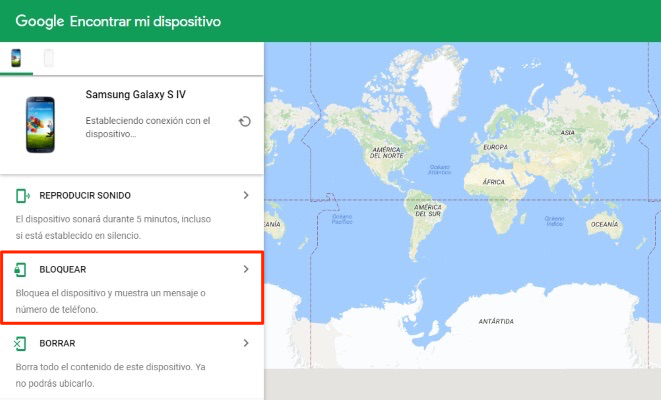
Se me olvido el PIN de mi celular Samsung – Administrador de dispositivos Android – Paso 3
Desbloquear celular Samsung con DroidKit
Si tu teléfono Samsung no está vinculado con ninguna cuenta de Samsung o Google, ni puede desbloquearlo con métodos oficiales. Puedes probar una herramienta de tercero – DroidKit. Es capaz de eliminar todo tipo de código o contraseña de bloqueo de todos los modelos de dispositivos Android incluido Samsung. Además, es la primera herramienta profesional de desbloqueo de contraseña que no requiere que haga root en el celular Android.
Sigue los pasos a continuación para desbloquear la contraseña del celular Samsung:
Paso 1 Descarga DroidKit en tu computadora y conecta tu teléfono Samsung a PC con cable USB.
Paso 2 Haz clic “Desbloqueador de Pantalla” en la pantalla principal de DroidKit.
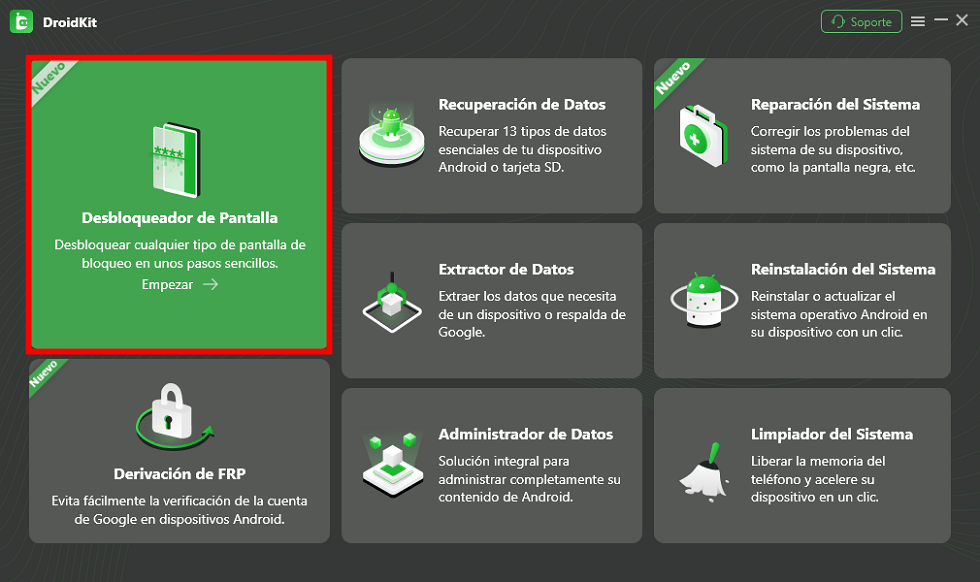
Con DroidKit puedes desbloquear la pantalla
Paso 3 Verás esta pantalla, haz clic en “Empezar” para desbloquear el bloqueo de pantalla.
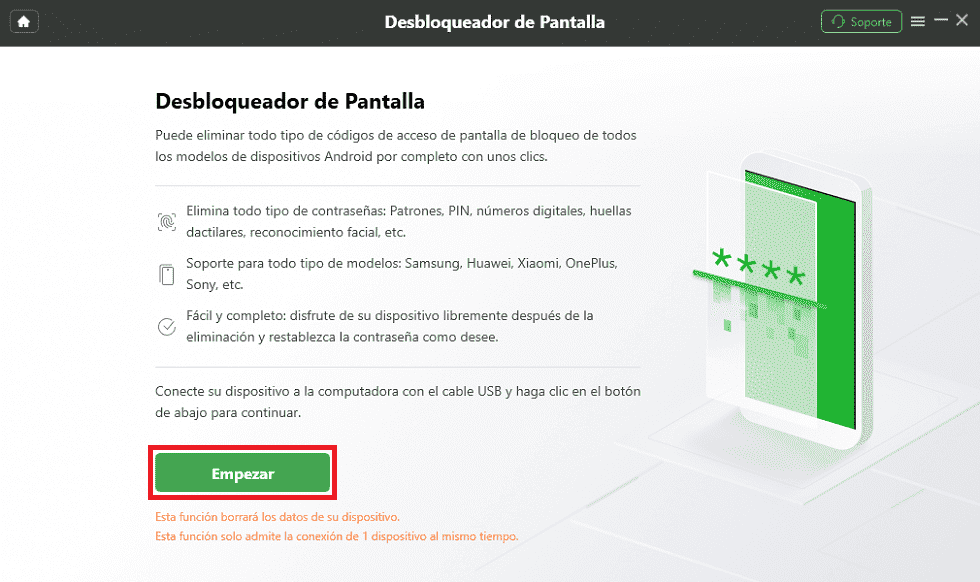
Haz clic en Comenzar
Paso 4 Espera unos segundos, después de analizar tu dispositivo y preparar el archivo de configuración para tu dispositivo Android, haz clic en el botón “Quitar ahora”.
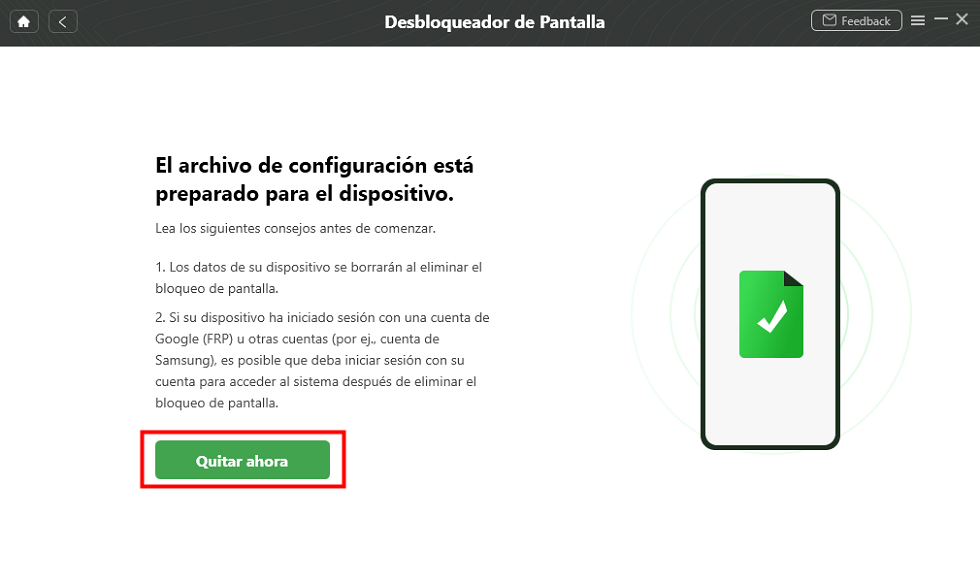
Solo haz clic en Quitar ahora
Paso 5 Tienes que poner tu dispositivo en modo de recuperación. Minutos más tarde, los bloqueos se desbloquearán con éxito y tu celular Samsung volverá a la normalidad.
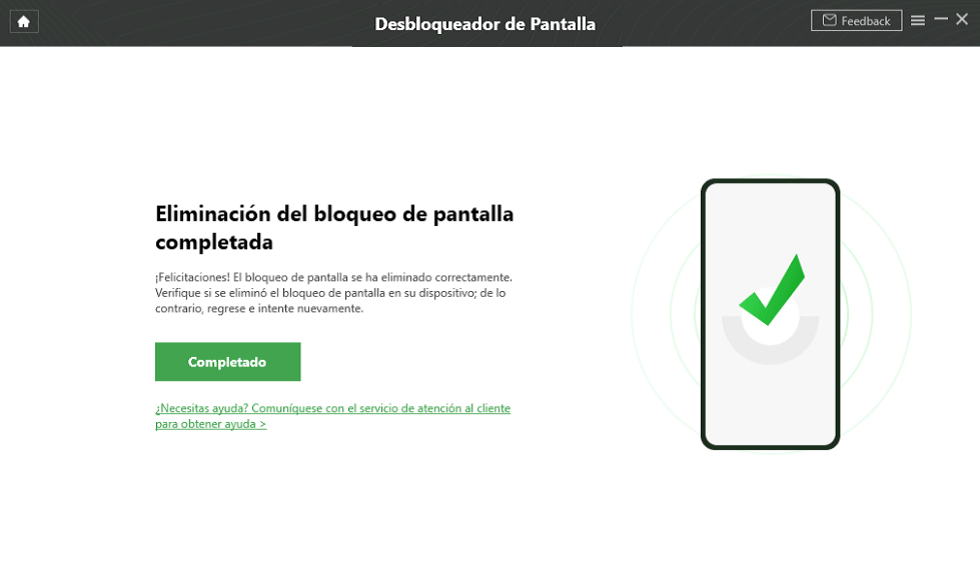
Desbloquear pantalla con éxito
Más artículos: Cómo quitar el modo seguro Samsung [Nuevo]
Desbloquear celular Samsung con restablecimiento de fábrica
Hacer un restablecimiento de fábrica es una de las principales formas efectivas y rápidas, pero este método borrará todos los datos del teléfono. Si estos datos son inútiles para ti, entonces puedes hacerlo sin preocupaciones y esto es lo que debes hacer:
- Apaga tu teléfono Samsung.
- Presiona la tecla de inicio y lentamente suelta la tecla de encendido mientras sigue presionando la tecla de inicio.
- Elige la opción de búsqueda clave del sistema de recuperación de pantalla de Android.
- Toca en la opción de restablecimiento de fábrica y borrado de datos y seleccione Aceptar.
- Espera un momento, todos los datos del usuario se eliminarán y tu dispositivo se reiniciará automáticamente.
Leer Más: Las 13 mejores FRP Samsung tools
5. Desbloquear un Samsung sin saber la contraseña por Smart Lock
Si has olvidado el PIN de tu celular Samsung, una opción muy útil para desbloquear tu dispositivo sin necesidad de reiniciarlo es utilizar la función Smart Lock. Esta función, que se encuentra en la configuración de seguridad de los dispositivos Samsung, permite mantener el teléfono desbloqueado automáticamente en situaciones específicas, como cuando te encuentras en un lugar de confianza o cuando detecta un dispositivo Bluetooth vinculado. Aunque Smart Lock no es una solución directa para aquellos que ya han olvidado el PIN, si habías configurado esta opción previamente, podrías acceder a tu teléfono fácilmente.
Se me olvido el PIN de mi celular Samsung-Desbloquear con Smart Lock
Pasos para desbloquear tu Samsung con Smart Lock:
- Asegúrate de tener acceso a una conexión Wi-Fi o datos móviles: Para poder acceder a tu cuenta de Google y restaurar la configuración, necesitarás una conexión a Internet.
- Accede a tu cuenta de Google: Si el dispositivo está bloqueado pero configurado previamente con Smart Lock, al intentar desbloquearlo y fallar varias veces, el sistema te permitirá acceder a tu cuenta de Google. Ingresa tus credenciales.
- Verifica la autenticación de Smart Lock: Una vez dentro de tu cuenta, si la función Smart Lock está activada, el teléfono podría detectar la ubicación de confianza o un dispositivo vinculado como una opción para desbloquearse sin necesidad del PIN.
- Desbloqueo automático al llegar a un área de confianza: Si has configurado lugares de confianza, cuando llegues a uno de esos lugares, el teléfono se desbloqueará automáticamente.
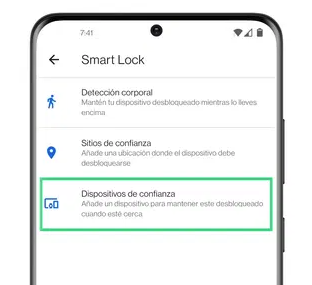
Desbloquear un Samsung por Smart Lock
Ventajas y desventajas:
- Ventajas:
- Fácil acceso sin necesidad de recordar el PIN si ya tenías configurado Smart Lock.
- Ideal para situaciones cotidianas como cuando estás en casa o en el trabajo y tu teléfono se desbloquea automáticamente.
- No necesitas realizar un reinicio de fábrica, lo que significa que no perderás tus datos.
- Desventajas:
- Solo funciona si previamente habías activado Smart Lock en el dispositivo.
- Requiere que el teléfono detecte un lugar de confianza o un dispositivo vinculado, lo cual no es aplicable si estás fuera de estos contextos.
- Si olvidaste la contraseña y no tenías activado Smart Lock, necesitarás otras opciones como el reinicio de fábrica o utilizar el servicio de recuperación de Samsung.
Recuerda que la mejor forma de evitar estos inconvenientes es siempre configurar opciones de recuperación, como las preguntas de seguridad o la verificación por Google.
Comparativa de métodos para desbloquear un Samsung sin PIN
Si has olvidado el PIN de tu Samsung, existen varias formas de desbloquear el dispositivo, cada una con distintos requisitos, niveles de dificultad y riesgos de pérdida de datos. Antes de decidir entre soluciones oficiales como Buscar mi Móvil, herramientas profesionales como DroidKit o un restablecimiento de fábrica, conviene comparar sus ventajas y limitaciones. La siguiente tabla resume las principales opciones para que puedas elegir el método más seguro y efectivo según tu situación:
| Método | Requiere cuenta Samsung/Google | ¿Pierde datos? | Dificultad | Ventaja principal |
| Buscar mi Móvil (Samsung) | Sí | No | ⭐ | Desbloqueo remoto oficial, seguro si tienes la cuenta configurada |
| Administrador de Dispositivos Android | Sí | No | ⭐⭐ | Permite cambiar la contraseña desde Google si el dispositivo está conectado |
| 💡DroidKit (Recomendado) | No | Sí | ⭐⭐ | Alta tasa de éxito, funciona aunque no recuerdes cuentas, interfaz sencilla |
| Restablecimiento de Fábrica | No | Sí | ⭐⭐ | Elimina todos los bloqueos y errores, útil cuando no recuerdas credenciales |
| Smart Lock | Sí (configurado antes) | No | ⭐ | Desbloqueo automático si estabas en ubicación o dispositivo de confianza |
Preguntas Frecuentes (FAQ)
1. ¿Puedo desbloquear mi Samsung sin perder datos si olvidé el PIN?
Sí, si tienes configurado Buscar mi Móvil, Administrador de Dispositivos Android o Smart Lock, puedes desbloquear sin borrar información.
2. ¿Qué pasa si no recuerdo mi cuenta de Samsung ni Google?
En ese caso, las opciones oficiales no funcionarán. Herramientas como DroidKit pueden ayudarte, pero el proceso borrará los datos del dispositivo.
3. ¿Es seguro usar DroidKit?
Sí, siempre que descargues el programa desde el sitio oficial de iMobie. Solo úsalo en teléfonos de tu propiedad para evitar riesgos legales.
Conclusión
Con las 5 soluciones anteriores, puedes manejar fácilmente el problema de “se me olvido la contraseña de mi celular Samsung” o en otros teléfonos Android. Si tienes alguna otra solución, te invitamos a compartirla con la gente en la sección de comentarios. Además, DroidKit es una herramienta útil y eficiente de recuperación de datos que puede ayudarte a recuperar todos tipos de datos perdidos de Android, como fotos, mensajes, contactos, videos, historial de llamadas, etc. Pruébelo ahora de forma gratuita.



Miguel Torres es escritor tecnológico en iMobie, experto en seguridad móvil, transferencia de datos y herramientas para mantener iOS y Android funcionando sin problema.
Producto-relacionado preguntas? Contacta nuestro equipo de soporte para soluciones rápidas >
