¿Cómo quitar el iCloud de un iPhone?丨¿Cómo eliminar iCloud iPhone? [2026]
¿Compraste un iPhone usado con iCloud activado? ¿No puedes acceder por la cuenta del dueño anterior? Aquí te explicamos cómo quitar la cuenta iCloud, incluso si el iPhone está bloqueado o es un modelo desde el iPhone 11 a iPhone 16.

Android Trucos
Para quitar iCloud de un iPhone propio, normalmente no necesitas borrar la Cuenta de Apple. Si puedes abrir Ajustes, restablece la contraseña con el código del iPhone si hace falta y después toca Ajustes > [tu nombre] > Cerrar sesión. Si vas a venderlo, haz una copia, cierra sesión y luego borra el contenido. Si es un iPhone usado con Bloqueo de activación, debe desvincularlo el propietario anterior o Apple tras comprobar la compra.
Apple ID ahora se denomina Cuenta de Apple. En esta página se mantienen expresiones como “quitar iCloud” y “eliminar Apple ID” porque son búsquedas habituales, pero cada método explica qué se elimina realmente.
ÍndiceOcultar
1. Identifica qué quieres quitar del iPhone
2. Cerrar sesión de iCloud desde Ajustes
3. Preparar el iPhone para venderlo o regalarlo
4. Eliminar el iPhone de iCloud a distancia
5. Qué hacer con un iPhone de segunda mano
6. Eliminar permanentemente la Cuenta de Apple
7. AnyUnlock: cuándo puede utilizarse
8. Errores frecuentes y soluciones
9. Preguntas frecuentes
1. Primero identifica qué significa “quitar iCloud” en tu caso
| Situación | Objetivo | Primera opción | Consecuencia principal |
| Puedes entrar al iPhone y la cuenta es tuya | Cerrar sesión de iCloud | Cambiar la contraseña con el código del iPhone y cerrar sesión | Puedes elegir qué datos conservar localmente |
| Vas a vender, regalar o renovar el iPhone | Eliminar cuenta, datos personales y vínculo con Buscar | Copia, cerrar sesión, borrar contenidos y revisar eSIM | El iPhone queda vacío para el nuevo propietario |
| Ya no tienes el teléfono | Proteger tus datos y eliminar el equipo de tu cuenta | Buscar Dispositivos en iCloud.com | El borrado remoto elimina el contenido cuando el equipo se conecte |
| Compraste un iPhone usado y aparece “bloqueado por el propietario” | Quitar el Bloqueo de activación | Propietario anterior o solicitud oficial con prueba de compra | No se resuelve restaurando el sistema |
| Solo quieres cambiar la cuenta de App Store | Cerrar la sesión de compras | Ajustes > [tu nombre] > Contenido y compras | iCloud puede permanecer iniciado |
| Quieres dejar de usar Apple para siempre | Eliminar permanentemente la Cuenta de Apple | privacy.apple.com, después de desvincular dispositivos y guardar datos | Pérdida permanente de servicios, datos y compras asociados |
El Bloqueo de activación se activa con Buscar y evita que otra persona reactive el iPhone sin autorización. Si ese es tu problema, consulta la información específica sobre cómo funciona el Bloqueo de activación. Para un equipo vinculado a otra persona, revisa también qué hacer si la cuenta de iCloud no es tuya.
2. Cómo cerrar sesión de iCloud desde Ajustes
Este es el método recomendado si el iPhone es tuyo y puedes desbloquear la pantalla. Antes de empezar, comprueba en iCloud.com u otro dispositivo que las fotos, contactos, notas y archivos recientes se hayan sincronizado.
- Abre Ajustes y toca tu nombre.
- Desplázate hasta el final y toca Cerrar sesión.
- Según la versión de iOS, elige Cerrar sesión sin borrar o selecciona los datos que quieres conservar en el iPhone.
- Introduce el código del dispositivo o la contraseña de la Cuenta de Apple cuando se solicite.
- Confirma el cierre de sesión.
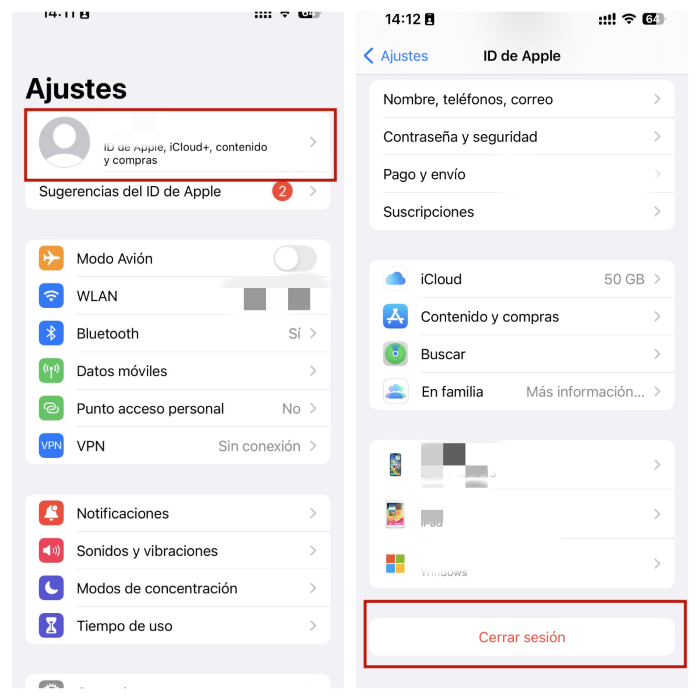
Toca tu nombre en Ajustes para gestionar iCloud y la Cuenta de Apple.
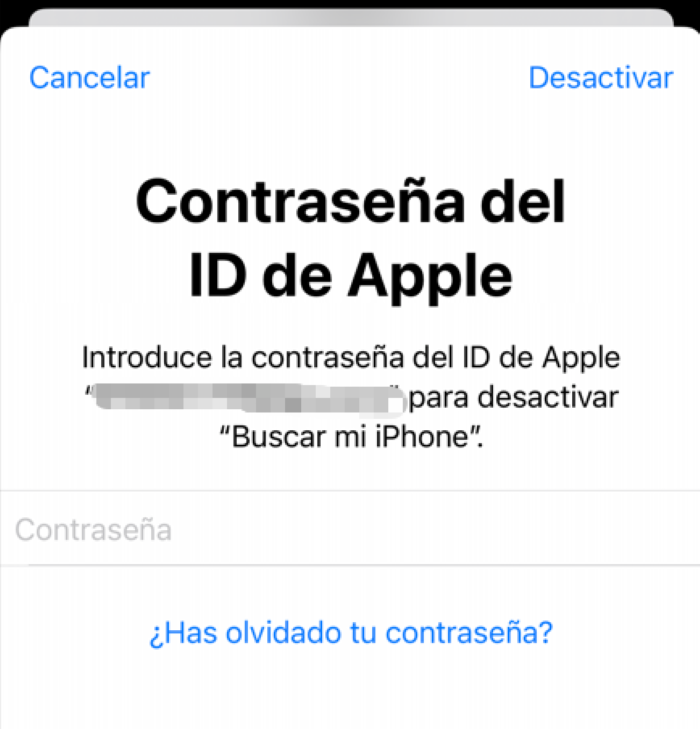
Apple puede pedir la contraseña para desactivar Buscar y cerrar sesión.
Si olvidaste la contraseña
Si la cuenta ya está iniciada y conoces el código de pantalla, entra en Ajustes > [tu nombre] > Inicio de sesión y seguridad > Cambiar contraseña. Después vuelve al cierre de sesión. También puedes recuperar la cuenta en iforgot.apple.com.
La Protección en caso de robo puede imponer un retraso de seguridad, normalmente de una hora, para cambios sensibles cuando el iPhone está fuera de una ubicación conocida. Si aparece ese aviso, espera; no borres ni restaures el equipo.
Qué ocurre con los datos al cerrar sesión
- La información almacenada en iCloud permanece en la cuenta.
- Determinados datos se retiran del iPhone salvo que elijas conservar una copia.
- Dejan de funcionar en ese equipo Buscar, copia de iCloud, Fotos en iCloud, iCloud Drive, Llavero y otros servicios.
- Cerrar sesión también puede afectar App Store, iMessage y FaceTime; puedes volver a configurarlos después.
No elimines fotos, contactos o notas manualmente antes de cerrar sesión. Si están sincronizados, también podrías borrarlos de iCloud y de tus otros dispositivos.
3. Quitar iCloud antes de vender, regalar o renovar el iPhone
La secuencia correcta evita perder información y asegura que el nuevo propietario no encuentre el Bloqueo de activación.
- Haz una copia de seguridad y transfiere tus datos al nuevo teléfono.
- Si tienes un Apple Watch enlazado, desenlázalo.
- Revisa AppleCare y transfiere o cancela el plan si corresponde.
- Cierra sesión de la Cuenta de Apple desde Ajustes.
- Ve a Ajustes > General > Transferir o restablecer el iPhone > Borrar contenidos y ajustes.
- Si el equipo usa eSIM, decide si también debe borrarse el perfil.
- Comprueba que aparece la pantalla de bienvenida y elimina el iPhone de tus dispositivos de confianza.
- Si vas a cambiar a Android, anula el registro de iMessage para no perder SMS.
Restablecer no es lo mismo que cerrar sesión. Si Buscar sigue asociado, restaurar el iPhone con Finder, Apple Devices o iTunes puede borrar el contenido, pero la Cuenta de Apple anterior volverá a solicitarse durante la activación.
4. Cómo quitar el iPhone de iCloud a distancia
Usa esta opción si ya vendiste el iPhone, no lo tienes contigo o el nuevo propietario necesita que lo desvincules. También puede hacerse desde otro dispositivo con la app Buscar.
- Abre icloud.com/find e inicia sesión.
- Selecciona el iPhone exacto en la lista.
- Si todavía contiene información personal, elige Borrar este dispositivo. El borrado se ejecutará cuando se conecte.
- Cuando corresponda, selecciona Eliminar este dispositivo o Eliminar de la cuenta.
- Pide al nuevo propietario que reinicie el iPhone y compruebe la activación.
Si prefieres realizar la gestión desde un ordenador, esta guía relacionada explica cómo gestionar la Cuenta de Apple y los dispositivos desde un PC. El ordenador no evita la autenticación de la cuenta vinculada.
5. Qué hacer si el iPhone es de segunda mano
El vendedor está disponible
Pídele que cierre sesión y borre el iPhone delante de ti, o que lo elimine desde icloud.com/find. No necesita entregarte su contraseña.
El iPhone muestra Bloqueo de activación
Las vías oficiales son introducir la Cuenta de Apple vinculada, pedir al propietario que retire el dispositivo o presentar a Apple una prueba de compra válida. Si el vendedor no coopera, solicita la devolución.
El iPhone está en modo Perdido
No intentes quitar la cuenta. Utiliza el mensaje y el teléfono que aparecen en pantalla para contactar al propietario, o entrega el dispositivo a las autoridades o al establecimiento donde lo encontraste.
El equipo pertenece a una empresa o escuela
Contacta con el administrador de TI. Un perfil MDM puede impedir cerrar sesión o modificar la cuenta. Retirarlo sin autorización no es una solución legítima.
Comparativa de métodos
| Método | Requisitos | Elimina Bloqueo de activación | Datos |
| Cerrar sesión desde Ajustes | Código o contraseña solicitada | Sí, al desactivar Buscar de forma autorizada | Permite conservar una copia de ciertos datos |
| Restablecer la contraseña | Código del iPhone, dispositivo/número de confianza o recuperación | Permite autenticarte para retirarlo | Conserva la cuenta y los datos de iCloud |
| iCloud.com/find | Acceso a la cuenta vinculada | Sí | El borrado remoto elimina la información local |
| Finder, Apple Devices o iTunes | Ordenador y modo recuperación | No por sí solo | Borra el iPhone |
| Apple con prueba de compra | Documentación válida y datos coincidentes | Puede resolverlo tras revisar la solicitud | El equipo suele estar borrado |
| AnyUnlock | iPhone propio, ordenador y escenario compatible | No debe confundirse con la retirada oficial de un dispositivo vinculado | Depende del sistema y del estado de Buscar; asume posible borrado |
6. Eliminar permanentemente la Cuenta de Apple: no es un cierre de sesión
Eliminar toda la Cuenta de Apple es una medida irreversible pensada para quien quiere dejar de usar la cuenta, no una forma rápida de quitar iCloud de un solo iPhone. Antes de solicitarlo, descarga tus datos, cancela suscripciones cuando corresponda, cierra sesión en todos los dispositivos y comprueba cómo afectará a compras, saldo, AppleCare y servicios vinculados.
- Entra en privacy.apple.com e inicia sesión.
- Selecciona la opción para solicitar la eliminación de la cuenta.
- Lee todas las consecuencias y elige el motivo.
- Guarda el código de acceso que Apple proporciona para consultar o cancelar la solicitud durante el periodo permitido.
- Espera la revisión de Apple antes de considerar la cuenta eliminada.
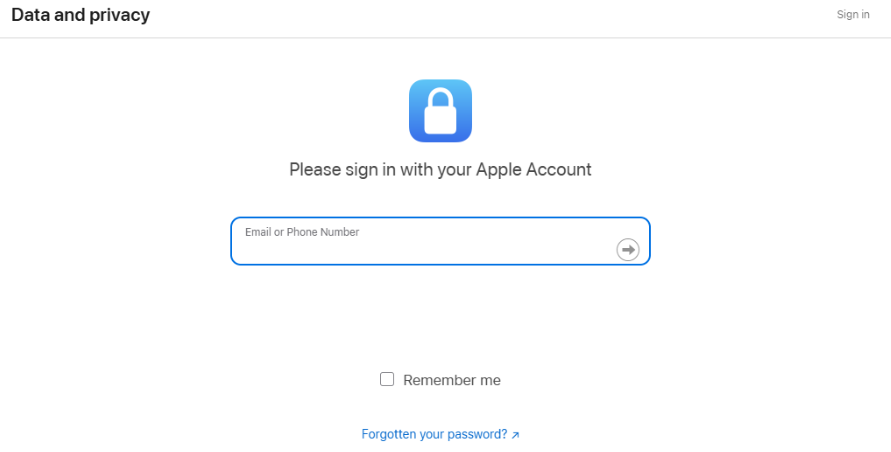
Utiliza únicamente privacy.apple.com para solicitar la eliminación de la cuenta.
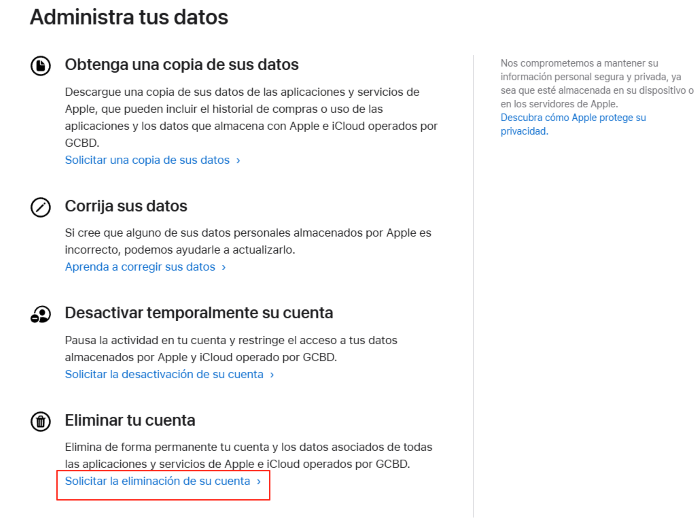
La eliminación afecta a toda la cuenta, no solo al iPhone.
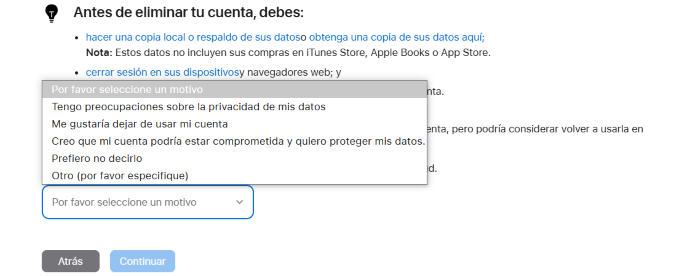
Lee las consecuencias antes de continuar.
Consecuencias que debes revisar
- Pérdida de acceso a los datos guardados en iCloud.
- Pérdida de acceso a servicios y compras asociados a la cuenta.
- Cancelación o interrupción de determinadas suscripciones.
- Problemas de activación si algún dispositivo no se desvinculó correctamente.
- Imposibilidad de recuperar la cuenta después de completarse la eliminación.
Si tu único objetivo es vender el iPhone o usar otra cuenta, no elimines permanentemente la Cuenta de Apple; cierra sesión y borra el dispositivo siguiendo las secciones anteriores.
7. AnyUnlock: alternativa para retirar una cuenta del dispositivo en casos compatibles
Si la recuperación oficial no resuelve el acceso y el iPhone es tuyo, AnyUnlock puede retirar una Cuenta de Apple guardada en determinados modelos y versiones. No recupera la cuenta original, sus compras ni sus datos de iCloud, y no debe utilizarse para un iPhone perdido, robado o ajeno.
Antes de utilizarlo
- Comprueba el modelo, la versión de iOS y el estado de Buscar.
- Haz una copia de seguridad y asume que el proceso puede borrar datos.
- Confirma que puedes desbloquear el iPhone e introducir su código si el programa lo solicita.
- Revisa la compatibilidad y la política de reembolso antes de comprar.
Descargar gratis para Windows Comprueba la compatibilidad Descargar gratis para Mac Comprueba la compatibilidad
Descargar gratisPara Windows y Mac
Pasos para retirar la Cuenta de Apple con AnyUnlock
Paso 1. Instala AnyUnlock desde su sitio oficial, ábrelo y selecciona Desbloquear Apple ID.
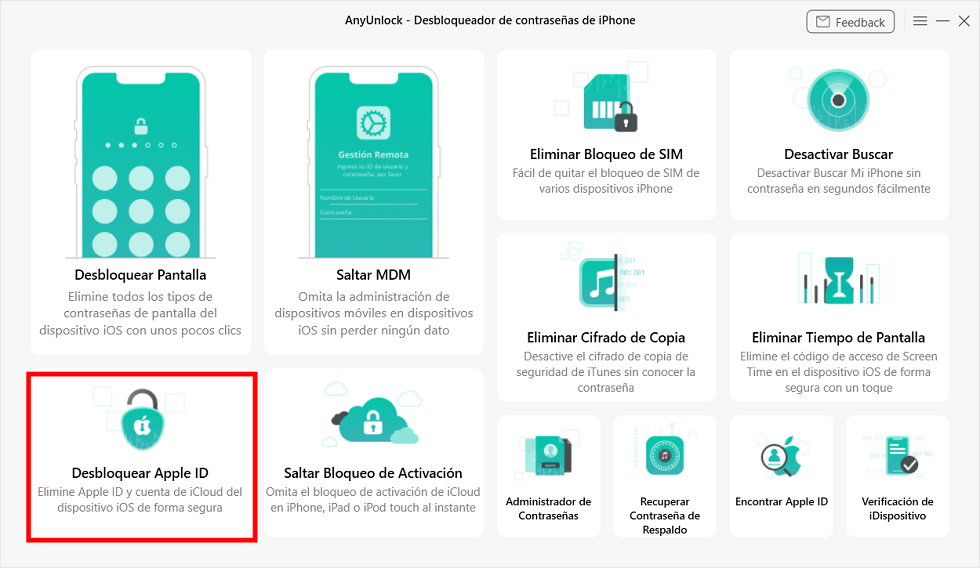
Abre el módulo Desbloquear Apple ID.
Paso 2. Conecta el iPhone mediante un cable USB, confirma el modelo detectado y pulsa Empezar ahora.
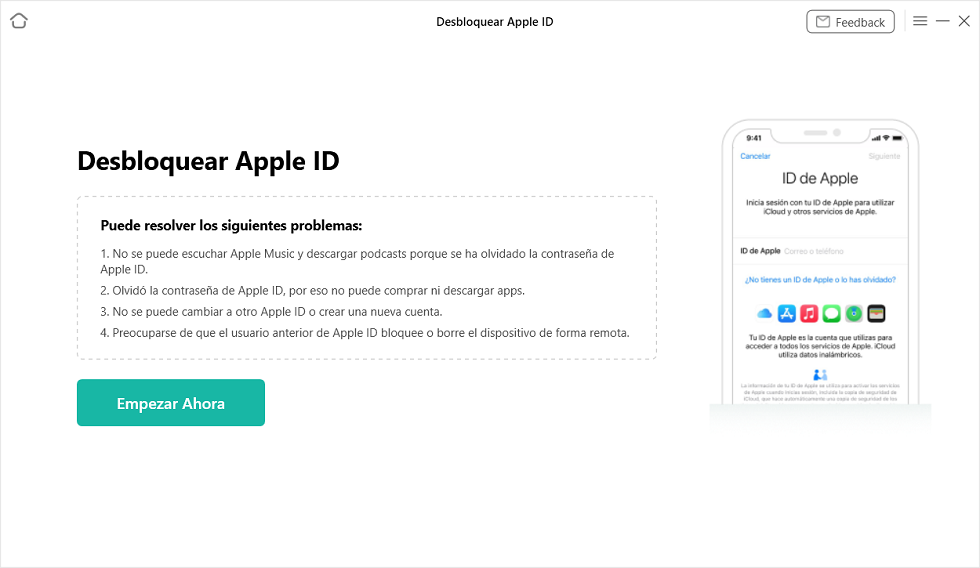
Verifica el dispositivo antes de comenzar.
Paso 3. Revisa el estado de Buscar, la versión de iOS y el aviso sobre datos. Detente si el escenario no coincide. Si es compatible, pulsa Desbloquear ahora.
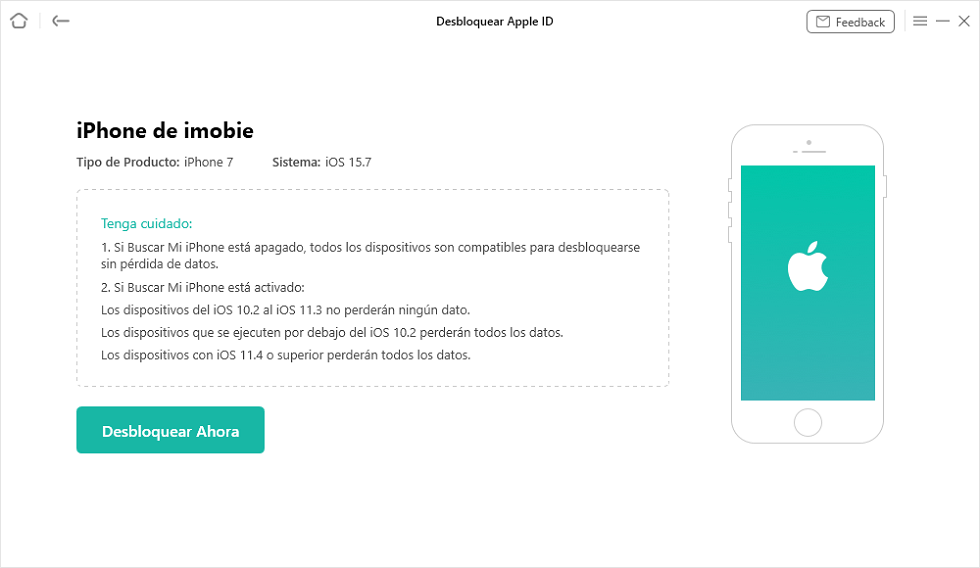
Confirma solo después de leer requisitos y consecuencias.
Paso 4. Si el programa solicita el código de pantalla, introdúcelo en el dispositivo para autorizar el procedimiento.
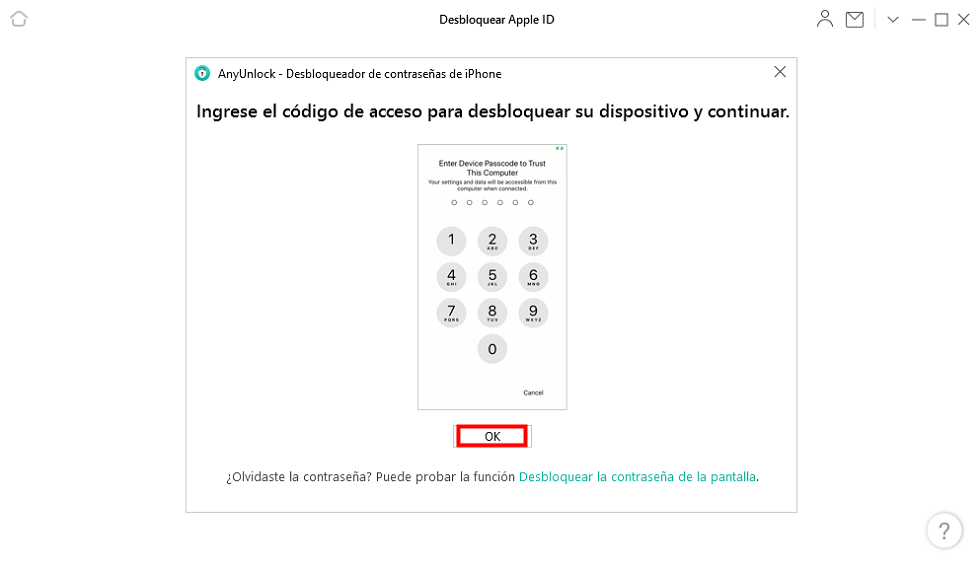
Introduce el código del iPhone cuando se solicite.
Paso 5. Mantén el iPhone conectado hasta que termine. Después, comprueba el estado de activación antes de actualizar, borrar o restaurar nuevamente.
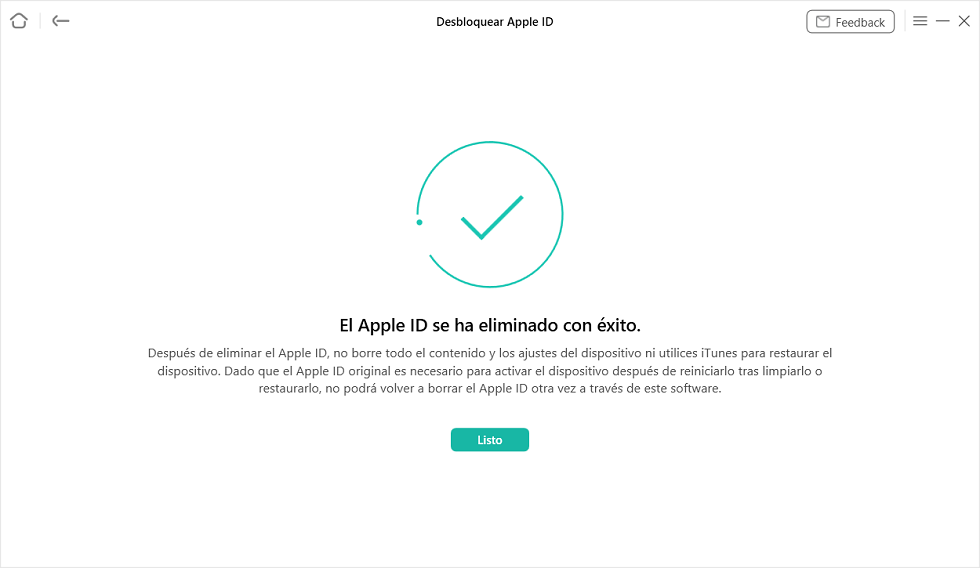
Pantalla de proceso completado.
Importante: retirar la cuenta del dispositivo no elimina ni recupera la cuenta en los servidores de Apple.
No borres o restaures nuevamente el iPhone sin verificar primero si sigue asociado a Buscar.
No prometas compatibilidad universal o conservación garantizada de datos; depende del modelo, iOS y estado del dispositivo.
8. Por qué no puedes quitar iCloud del iPhone
| Problema | Causa probable | Solución |
| “Cerrar sesión” aparece en gris | Restricciones de Tiempo de uso | Revisa Restricciones de contenido y privacidad > Cambios en cuentas, si eres el administrador |
| No puedes tocar tu nombre | Restricción familiar o gestión MDM | Contacta al organizador familiar o al administrador de TI |
| Aparece un retraso de una hora | Protección en caso de robo fuera de una ubicación conocida | Espera y completa la segunda autenticación biométrica |
| La contraseña no funciona | Cuenta incorrecta, contraseña antigua o cuenta bloqueada | Comprueba el correo/número exacto y restablece la contraseña en iforgot |
| Restauraste el iPhone y pide la cuenta anterior | Bloqueo de activación | Propietario anterior o solicitud a Apple con prueba de compra |
| El nuevo dueño recibe tus mensajes | iMessage o la cuenta no se cerraron correctamente | Elimina el dispositivo, cambia la contraseña y anula el registro de iMessage si cambiaste a Android |
| El ordenador no detecta el iPhone | Cable, puerto, confianza o software desactualizado | Usa otro cable de datos/puerto y actualiza Apple Devices, Finder o los controladores |
9. Preguntas frecuentes
¿Se puede quitar iCloud sin conocer la contraseña?
Si la cuenta es tuya y ya está iniciada, puedes restablecer la contraseña con el código del iPhone. Si el teléfono está vinculado a otra persona mediante Bloqueo de activación, necesitas al propietario anterior o a Apple con una prueba de compra válida.
¿Restaurar el iPhone elimina la cuenta de iCloud?
No necesariamente. Restaura el sistema y borra el contenido, pero Buscar puede mantener el dispositivo vinculado y pedir la cuenta anterior durante la activación.
¿Cerrar sesión borra mis fotos?
Las fotos sincronizadas permanecen en iCloud, aunque sus copias locales pueden retirarse del iPhone. Comprueba la sincronización y haz una copia antes de cerrar sesión. No borres fotos manualmente mientras iCloud siga activo.
¿Cómo elimino la cuenta del propietario anterior?
Pídele que retire el iPhone desde icloud.com/find. Puede hacerlo a distancia sin compartir su contraseña contigo.
¿AnyUnlock elimina el Bloqueo de activación?
La función “Desbloquear Apple ID” descrita aquí retira una cuenta del dispositivo en casos compatibles; no debe confundirse con la eliminación oficial del Bloqueo de activación. Para un teléfono vinculado a otro propietario, utiliza las vías de Apple.
¿Debo eliminar permanentemente mi Cuenta de Apple para vender el iPhone?
No. Solo necesitas cerrar sesión, borrar el contenido y confirmar que Buscar y el Bloqueo de activación quedaron desactivados. Eliminar toda la cuenta también afectaría tus demás dispositivos, compras y datos.
¿Qué ocurre con la eSIM al vender el teléfono?
Durante el borrado, el iPhone puede preguntar si quieres conservar o eliminar la eSIM. Para entregar el equipo a otra persona, confirma con tu operador la transferencia del número y elimina el perfil cuando corresponda.
Conclusión
Para quitar iCloud de un iPhone propio, restablece la contraseña si hace falta y cierra sesión desde Ajustes. Si vas a venderlo, añade copia de seguridad, Apple Watch, eSIM e iMessage a la lista de comprobación antes del borrado. En un iPhone usado, el propietario anterior o Apple deben retirar el Bloqueo de activación. AnyUnlock puede ser una alternativa para retirar una cuenta del dispositivo en escenarios compatibles, pero no sustituye la verificación de propiedad ni recupera los datos de la cuenta anterior.

AnyUnlock – Desbloquear cualquier tipo de contraseña
Desbloquee rápida y cómodamente su iPhone/iPad/iPod touch desde varios bloqueos, como bloqueo de pantalla, bloqueo MDM, bloqueo de activación de iCloud, ID de Apple, contraseña de respaldo de iTunes, etc.
Descargar Gratis(Win) Funciona en todos Windows
Descargar Gratis(Mac) Funciona en todos Mac
Descargar Gratis Para Win & Mac
Producto-relacionado preguntas? Contacta nuestro equipo de soporte para soluciones rápidas >
