¿Cómo recuperar contraseña de iphone? ¡Aquí te explico la solución!
Para los usuarios de iPhone, olvidar la contraseña es algo bastante común. Por eso, este artículo ofrece algunos métodos sencillos para desbloquear tu iPhone sin necesidad de restaurarlo si has olvidado la contraseña.

Android Trucos
Desbloquear Android
- Quitar bloqueo de pantalla
- Omitir cuenta de Google
- Desbloquear celular ZTC
- Eliminar el patrón
- Saltar cuenta Google Samsung
- Desbloquear celular con cuenta Google
- Formatear un Huawei
- TOP 5 Programas para liberar Samsung
- Top aplicaciones para desbloquear
- Desbloquear un Samsung
- Desbloquear una tablet Android
Recuperar datos Android
- Recuperar contactos borrados
- Recuperar fotos de borradas Google Fotos
- Recuperar contactos de SIM
- Recuperar videos borrados Samsung
- Recuperar fotos borradas Huawei
- Extraer datos de dispositivo dañado
- Recuperar archivos borrados
- Recuperar foto de WhatsApp
- Recuperar llamadas borradas Samsung
- Recuperar SMS borrados XiaoMi
El iPhone es conocido por su excelente sistema de seguridad. Una vez configurado, tu iPhone queda protegido por la contraseña de pantalla y la contraseña de iCloud. Estas claves actúan como escudos, protegiendo tu información personal contra accesos no autorizados. Sin embargo, puede ocurrir que olvides tu contraseña recién actualizada o la de un iPhone antiguo. Entonces, ¿Es posible desbloquear el iPhone sin restaurar? La respuesta es SÍ. En este artículo, te mostraré algunos métodos efectivos para desbloquear tu iPhone si has olvidado la contraseña. Vamos a revisarlos y probarlos uno por uno.
ÍndiceOcultar
Método 1. Desbloquear el iPhone con el código anterior [iOS 17 y posteriores]
Método 2. Desbloquear el iPhone con la descifrado de la copia de seguridad de iTunes/Finder
Método 3. Desbloquear el iPhone con Siri sin el código ni reiniciar
Método 4. Desbloquear el código de acceso del iPhone olvidado a través de Buscar mi iPhone
Método 5. Desbloquear el iPhone sin contraseña en un clic [fácil y rápido]Recommendación
Preguntas frecuentes sobre recuperación sin restaurar
Método 1. Desbloquear el iPhone con el código anterior[iOS 17 y posteriores]
Si has cambiado recientemente la contraseña de tu iPhone, puedes introducir la anterior para desbloquearlo en un plazo de 72 horas. Este método está disponible para iPhones con iOS 17 y versiones posteriores. Una vez desbloqueado el iPhone, debes cambiar la contraseña siguiendo las instrucciones. A continuación, te explicamos cómo:
Paso 1. Sigue ingresando códigos de acceso incorrectos desde la pantalla de bloqueo hasta que la página iPhone no disponible.
Paso 2. Pulsa en ¿Olvidó su contraseña? y continúa.
Paso 3. Le pedirá que confirme si ha cambiado el código de acceso dentro de las 72 horas y le brindará la opción de ingresar el código de acceso anterior.
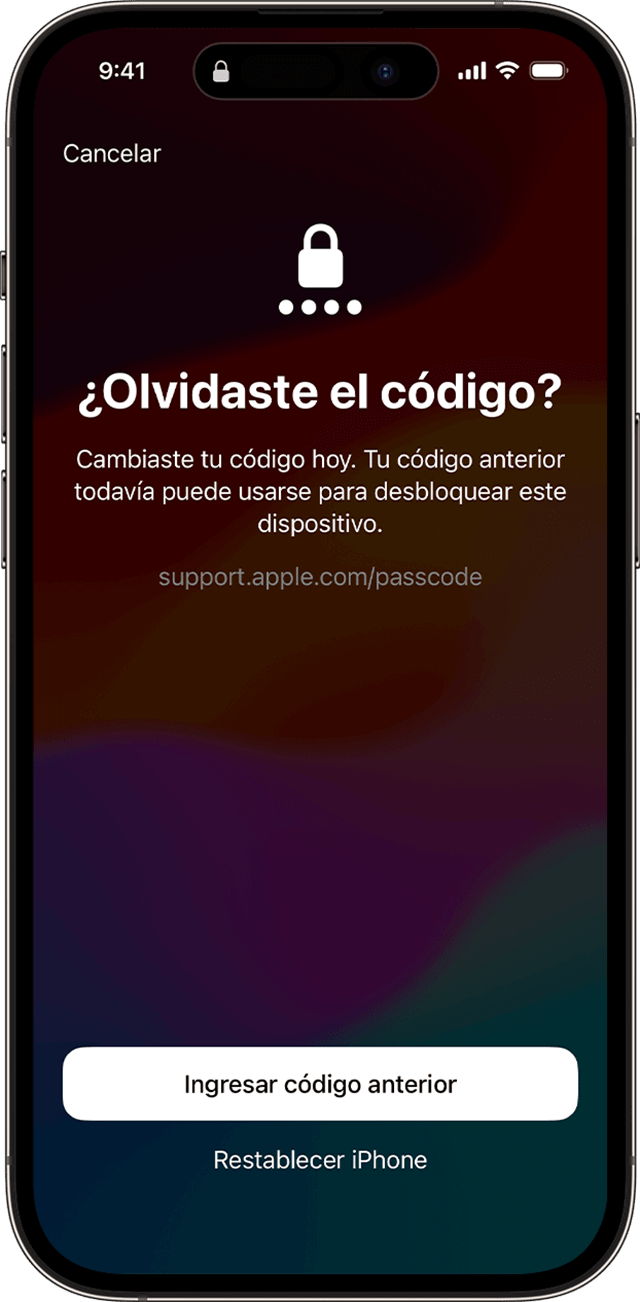
iPhone no disponible Ingrese el código de acceso anterior
Paso 4. Sigue las instrucciones para configurar un nuevo código de acceso para iPhone.
Método 2. Desbloquear el iPhone con la descifrado de la copia de seguridad de iTunes/Finder
Si olvidaste la contraseña de tu iPhone pero quieres desbloquearlo sin restaurar y conservar tus datos, existen métodos limitados que podrían funcionar según tu situación. Pero no es imposible. Si tienes una copia de seguridad de tu iPhone en iTunes o Finder, es fácil desbloquear tu dispositivo sin borrarla. Sin embargo, si la copia de seguridad está cifrada, necesitarás la contraseña usada para descifrarla. La contraseña de la copia de seguridad suele ser diferente de la contraseña del iPhone, a menos que la configures como la misma.
Estos son los pasos que puedes seguir para desbloquear el código de acceso del iPhone olvidado sin pérdida de datos:
Paso 1. Instala la última versión de iTunes/Finder en su computadora.
Paso 2. Conecta tu iPhone a la computadora. Abre iTunes/Finder hasta que detecte tu iPhone. Luego, reinícialo.
Paso 3. En iTunes/Finder, selecciona tu iPhone. Haz clic en “Restaurar copia de seguridad”.
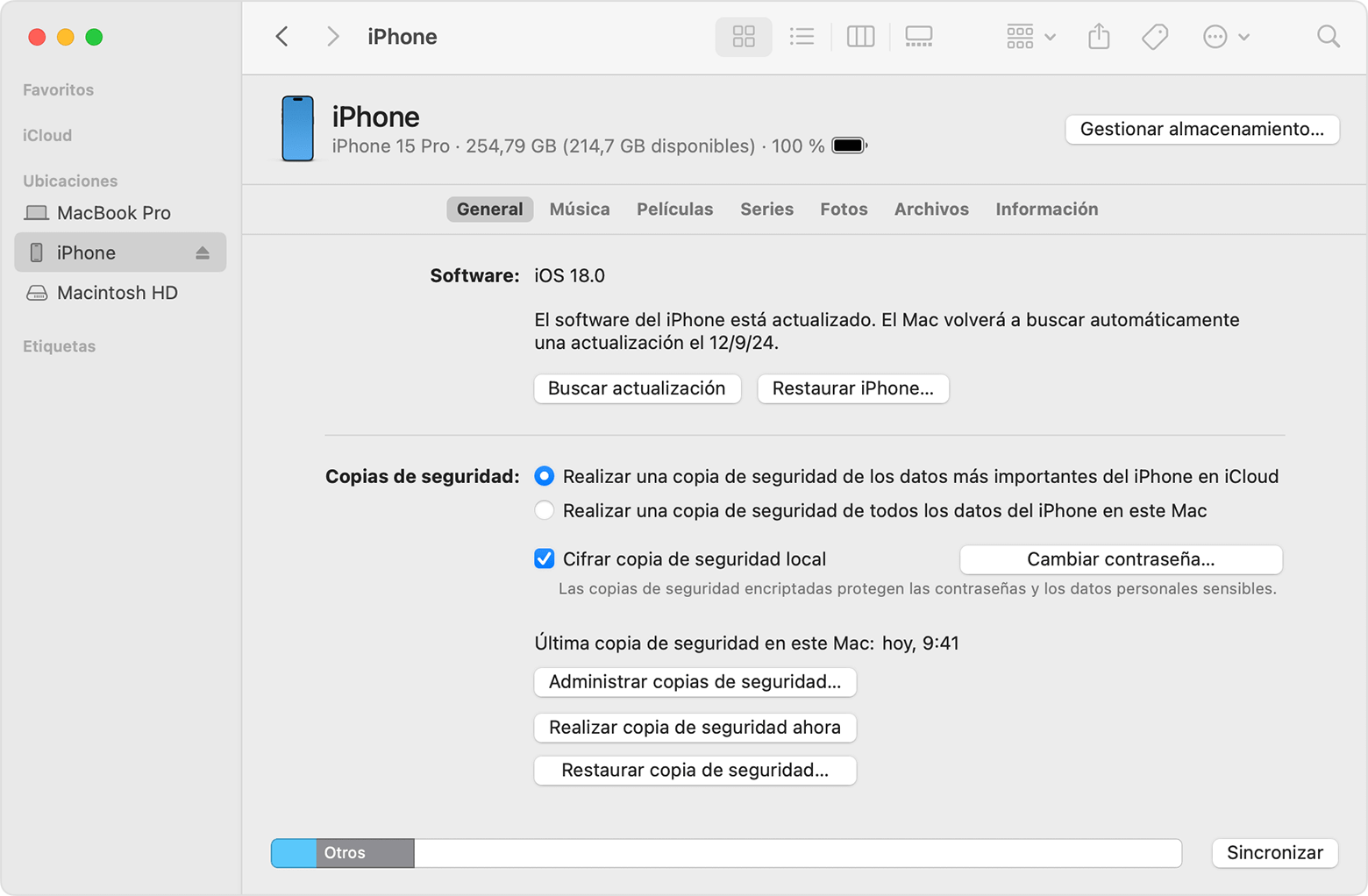
Restaurar copia de seguridad reciente del Finder
Paso 4. Elige la copia de seguridad más reciente de tu iPhone y toca Restaurar.
Método 3. Desbloquear el iPhone con Siri sin el código ni reiniciar
Si olvidaste la contraseña de tu iPhone y tienes un dispositivo antiguo con botón de inicio y con iOS 10 a iOS 12.1, podrías desbloquearlo aprovechando una antigua falla de seguridad de Siri. Como requisito previo, Siri debe estar habilitado en la pantalla de bloqueo. Sigue los pasos a continuación para desbloquear el iPhone sin contraseña ni restablecerlo:
Paso 1. Activa Siri presionando y manteniendo presionado el botón de inicio.
Paso 2. Di “¿Qué hora es?” y Siri mostrará el reloj. Toca el widget Reloj y abre el Reloj Mundial.
Paso 3. Pulsa “+” para agregar otro reloj, luego escribe cualquier texto en la barra de búsqueda.
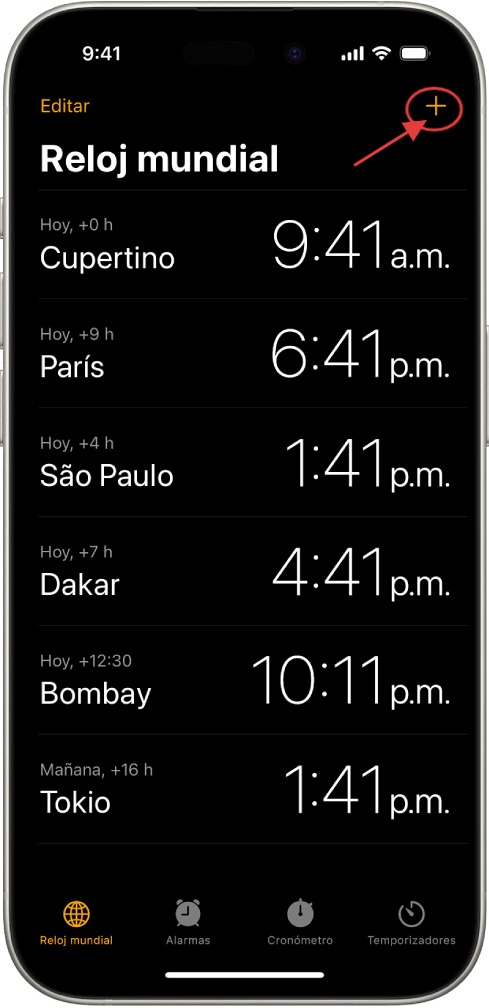
Toca Más en la interfaz del reloj mundial
Paso 4. Selecciona el texto y elija “Compartir” > Mensajes.
Paso 5. En el campo “Para”, escribe algo aleatorio y presiona Retorno.
Paso 6. Toca el icono “+” junto al nombre del contacto. Toca “Crear nuevo contacto”.
Paso 7. Toca “Añadir foto” > “Elegir foto”. Se abrirá la biblioteca de fotos.

Toca “Añadir foto”
Paso 8. Desde aquí, presiona el botón Inicio o desliza hacia arriba para omitir la pantalla de bloqueo.
Método 4. Desbloquear el código de acceso del iPhone olvidado a través de Buscar mi iPhone
También te preguntarás: ¿puedo restablecer la contraseña de mi iPhone desde iCloud? Sí, por supuesto. Si olvidaste la contraseña de tu iPhone, también puedes restablecerla desde iCloud para desbloquear el dispositivo. Para ello, necesitas tener activada la función “Buscar mi iPhone” en tu dispositivo y así podrás desbloquearlo sin necesidad de restaurarlo. Sin embargo, este método requiere las credenciales de tu cuenta de iCloud. Sigue los pasos a continuación para aprender a desbloquear un iPhone sin contraseña a través de iCloud.
Paso 1. Ve al sitio web de iCloud en un navegador web en tu computadora u otros dispositivos.
Paso 2. Inicia sesión en tu cuenta de iCloud utilizando tus credenciales de inicio de sesión.
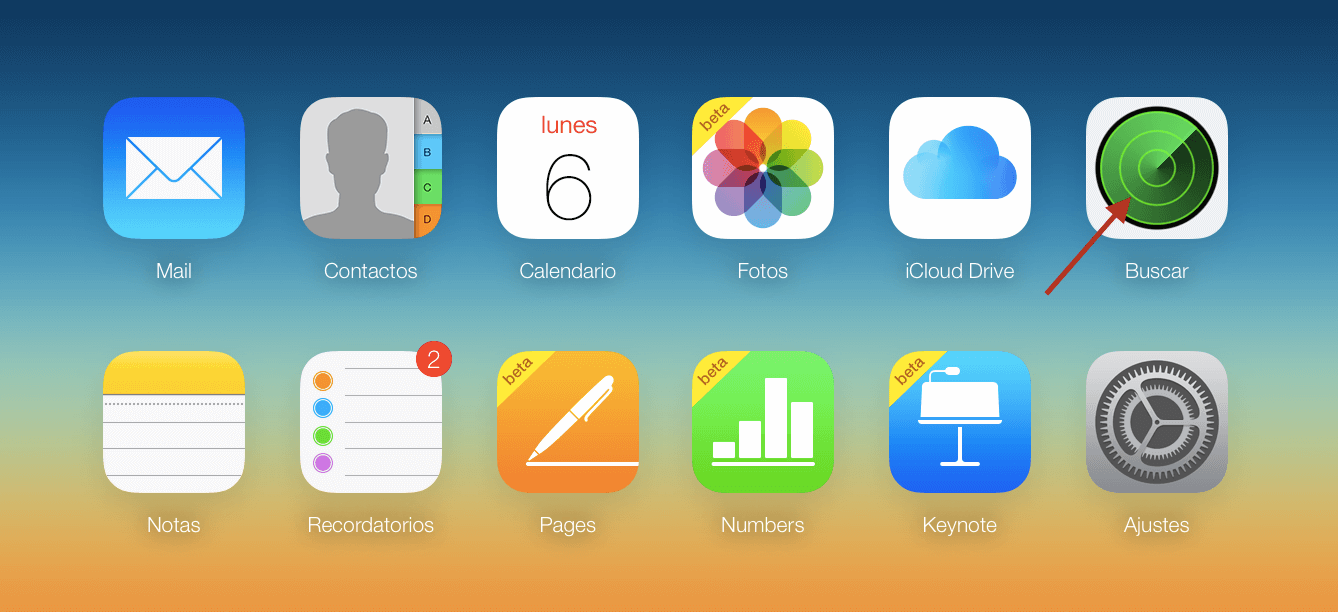
Inicia sesión en su cuenta de iCloud y seleccione Buscar iPhone
Paso 3. Luego, ve a Buscar mi iPhone y haz clic en “Todos los dispositivos” para ver una lista de dispositivos conectados.
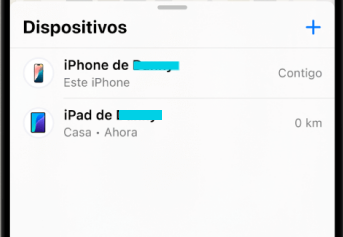
una lista de dispositivos
Paso 4. Selecciona su iPhone de la lista de dispositivos.
Paso 5. Finalmente, haz clic en “Borrar iPhone”. Esto borrará tu iPhone y también se eliminará el código de acceso.
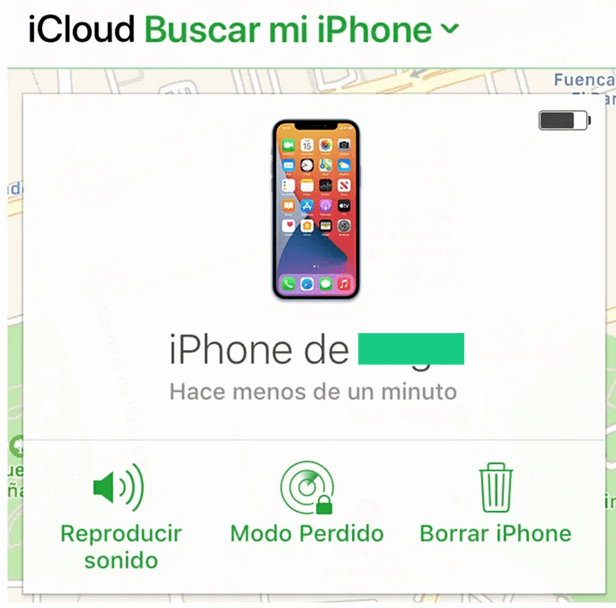
haz clic en “Borrar iPhone”
Método 5. Desbloquear el iPhone sin contraseña en un clic [fácil y eficiente]
Es posible que no puedas desbloquear la contraseña olvidada de tu iPhone sin restaurar con los métodos anteriores, ya que iPhone cuenta con estrictas protecciones de privacidad. No te preocupes, aún puedes solucionarlo con un desbloqueador de contraseñas profesional para iPhone. AnyUnlock – iPhone Password Unlocker se especializa en la eliminación de contraseñas de iOS. Con esta herramienta, puedes eliminar todos los bloqueos de pantalla del iPhone, como el código de 4 o 6 dígitos, Face ID , huella dactilar, patrón, PIN y más. Solo necesitas pulsar los botones para desbloquear tu dispositivo; no requiere requisito técnico. Es compatible con todos los sistemas iOS y modelos de iPhone, incluyendo la última versión iOS de 18.

AnyUnlock: desbloquea iPhone con solo unos clics
- Desbloquee el código de acceso olvidado del iPhone en 3 pasos y minutos.
- Desbloquear código numérico de 4 o 6 dígitos, Touch ID, Face ID, etc.
- Simple y sin conocimientos técnicos. Cualquiera puede desbloquearlo fácilmente.
- Omitir el bloqueo de MDM, desbloquear Apple ID, eliminar el código de acceso de tiempo de pantalla, etc.
Descarga gratis todos windows & 100% seguro
Descarga gratis todos mac & 100% seguro
Descarga gratis 100% Limpio & Seguro
Pasos para desbloquear el iPhone cuando olvidaste la contraseña:
Paso 1. Descarga e inicia AnyUnlock en tu computadora y conecta tu iPhone bloqueado. Selecciona la opción “Desbloquear pantalla con código” para continuar.
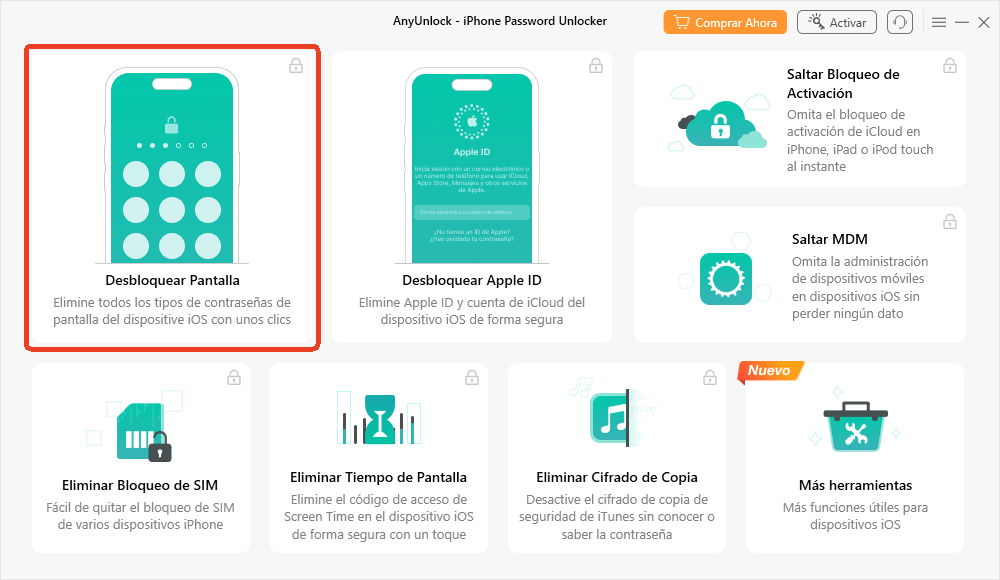
Elige el código de acceso para desbloquear la pantalla
Paso 2. Descarga el firmware iOS antes de eliminar el código de acceso de la pantalla del iPhone, esto es necesario para desbloquear el código de acceso de la pantalla.
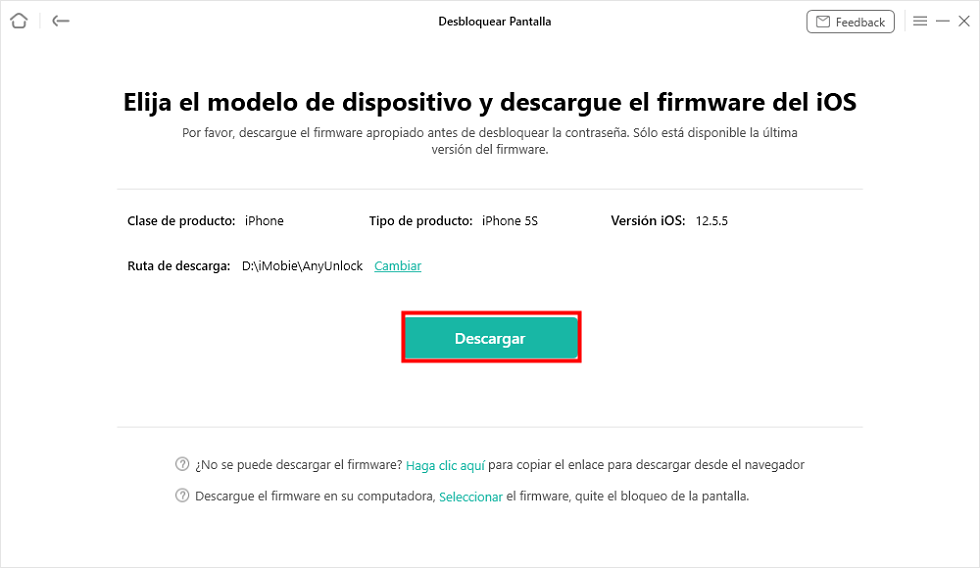
Obtén un firmware compatible
Paso 3. Una vez finalizada la descarga del firmware, haz clic en la opción “Desbloquear ahora”. AnyUnlock desbloqueará la pantalla automáticamente con el código de acceso. No desconecte el dispositivo hasta que se reinicie.
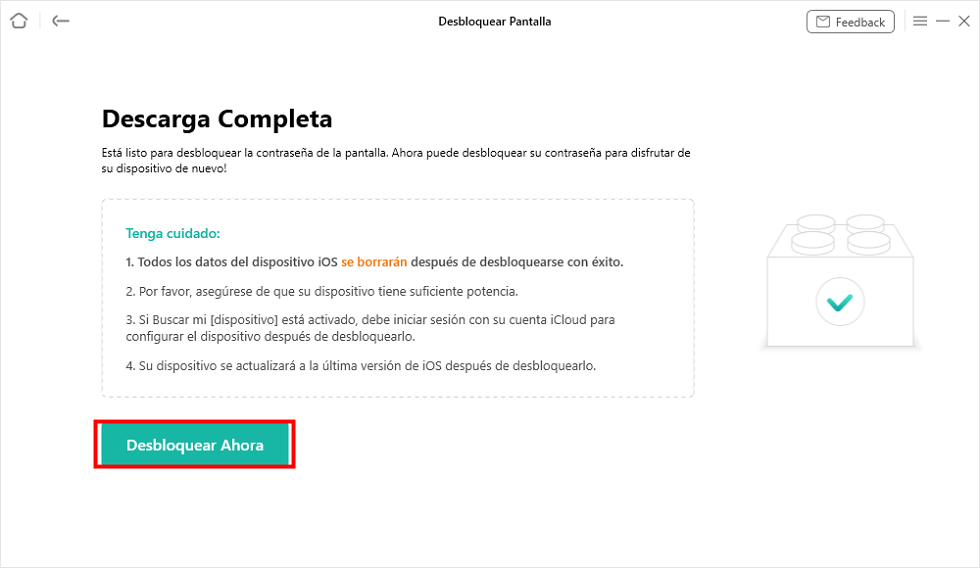
Toca Desbloquear ahora para eliminar el código de acceso de la pantalla
Paso 4. Cuando se complete el proceso, verás la interfaz “Código de acceso de pantalla eliminado exitosamente”.
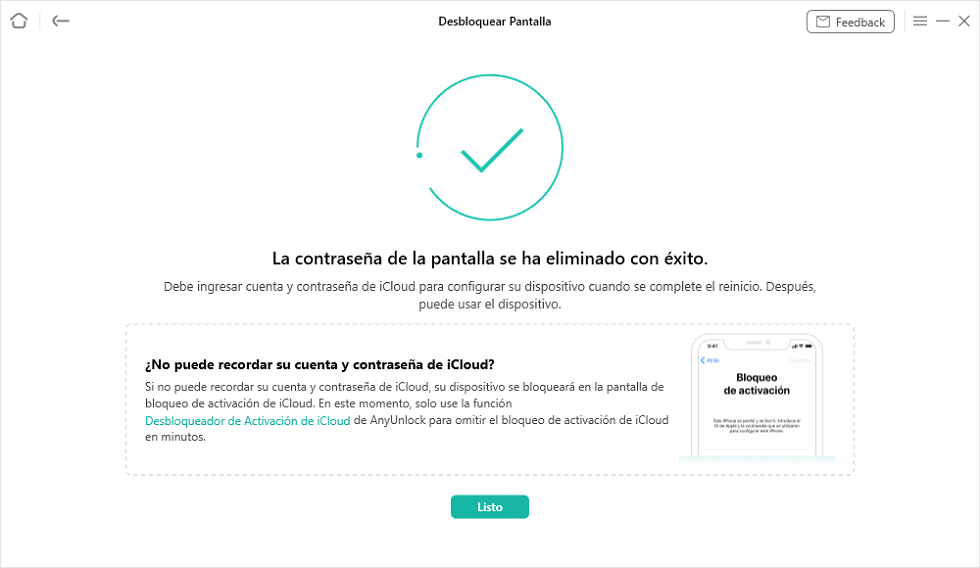
Código de acceso de pantalla eliminado correctamente
Preguntas frecuentes sobre recuperación sin restaurar
P1: ¿Puedo desbloquear mi iPhone sin restaurar?
Sí, si tu iPhone tiene iOS 17 o posterior, puedes usar el código anterior para desbloquearlo dentro de las 72 horas posteriores a su cambio. En versiones anteriores, también puedes usar Siri para desbloquear el iPhone si olvidaste el código sin restaurar.
P2: ¿Puedes desbloquear un iPhone deshabilitado sin borrar?
La respuesta es sí. También puedes probar Siri o usar tu contraseña anterior para desbloquear tu iPhone sin perder datos, pero la probabilidad de éxito es incierta. Dado que la mayoría de las soluciones para desbloquear el iPhone suelen borrar todo el contenido y la configuración del dispositivo, hacer copias de seguridad de tu iPhone regularmente es la mejor opción para evitar la pérdida de datos.
P3: ¿Puedo restablecer el código de acceso de mi iPhone desde iCloud?
Restablecer la contraseña de tu iPhone desde iCloud es fácil, siempre que recuerdes la cuenta y las credenciales de iCloud. Estos son los pasos:
- Ve al sitio web oficial de iCloud en un navegador web Haga clic en Iniciar sesión y usa tu ID de Apple para iniciar sesión.
- Haga clic en Buscar Mi.
- Haz clic en Todos los dispositivos en la parte superior y selecciona tu iPhone.
- Haz clic en Borrar iPhone > Borrar.
Conclusión
Ahora ya sabes cómo desbloquear un iPhone sin restaurar ingresando el código anterior, usando el cifrado de copia de iTunes/Finder o usando Siri. Estos métodos tienen algunas restricciones. Por lo tanto, si deseas desbloquear el iPhone sin restaurar de forma rápida y sencilla, AnyUnlock debe ser tu mejor opción. Todos los tipos de bloqueo de pantalla se pueden desbloquear con esta herramienta con un simple clic, lo que te permitirá recuperar el acceso a tu iPhone de inmediato. No dudes en descargar AnyUnlock ahora y desbloquear tu iPhone si olvidaste el código.
Descargar Gratis(Win) Funciona en todos Windows Descargar Gratis(Mac) Funciona en todos Mac
Descargar Gratislimpio & seguro
Producto-relacionado preguntas? Contacta nuestro equipo de soporte para soluciones rápidas >
