[2026 Maneras fáciles] Cómo borrar cookies android sin perder datos
Este artículo proporciona información detallada sobre la importancia de borrar cookies android, cuándo es recomendable hacerlo y cómo realizar el proceso paso a paso. Al seguir estas instrucciones, los usuarios podrán optimizar el rendimiento de sus dispositivos Android y proteger su privacidad mientras conservan sus datos importantes.

En la era digital actual, los dispositivos Android se han convertido en una parte integral de nuestras vidas, y gran parte de nuestra actividad en línea se realiza a través de ellos. Con el uso constante de aplicaciones y navegadores web en nuestros dispositivos, se acumulan archivos de caché y cookies que pueden ocupar espacio y afectar el rendimiento general del dispositivo. En este artículo, te mostraremos diversas formas fáciles de borrar las cookies en Android sin perder datos importantes. Aprenderás por qué es necesario borrar los archivos de caché, cuándo es recomendable hacerlo y cómo puedes realizar el proceso de borrado de manera efectiva. Prepárate para optimizar el rendimiento de tu dispositivo Android y proteger tu privacidad mientras mantienes tus datos intactos.
ÍndiceNuevo
Parte 1: ¿Por qué borrar archivos de caché en Android?
Antes de sumergirnos en el proceso de borrar cookies android, es importante comprender por qué es necesario eliminar los archivos de caché en primer lugar. En esta sección, explicaremos los principales motivos para borrar el caché en tu dispositivo Android. Descubrirás cómo liberar espacio, mantener tu teléfono funcionando sin problemas, solucionar problemas relacionados con las aplicaciones y proteger tu privacidad al eliminar los archivos de caché acumulados.
- Libera espacio: El almacenamiento de tu dispositivo Android puede llenarse rápidamente debido a los archivos de caché acumulados. Estos archivos son temporales y se utilizan para acelerar el acceso a determinadas aplicaciones y sitios web. Sin embargo, con el tiempo, pueden ocupar una cantidad significativa de espacio en tu dispositivo. Borrar los archivos de caché liberará espacio y te permitirá aprovechar al máximo la capacidad de almacenamiento de tu dispositivo.
- Mantén tu teléfono funcionando sin problemas: Los archivos de caché acumulados pueden afectar el rendimiento general de tu dispositivo Android. Pueden hacer que las aplicaciones se ejecuten más lentamente y provocar retrasos en la respuesta del sistema. Al borrar los archivos de caché, puedes mejorar la velocidad y el rendimiento de tu dispositivo, asegurándote de que funcione sin problemas.
- Soluciona problemas del sistema relacionados con las aplicaciones: En ocasiones, las aplicaciones pueden presentar problemas de funcionamiento debido a los archivos de caché corruptos o desactualizados. Al eliminar los archivos de caché de una aplicación en particular, puedes solucionar problemas como bloqueos, cierres inesperados o errores de funcionamiento en general. Borrar el caché de las aplicaciones puede restablecerlas a un estado más limpio y resolver problemas relacionados.
- Protege la privacidad: Las cookies son pequeños archivos que se almacenan en tu dispositivo y rastrean tu actividad en línea. Si valoras tu privacidad, es importante eliminar regularmente estas cookies acumuladas. Al borrar las cookies en tu dispositivo Android, puedes proteger tu información personal y evitar que terceros rastreen tu actividad en línea.
Parte 2: ¿Cuándo necesitas borrar el caché en Android?
Aunque borrar el caché en Android puede ser beneficioso, no siempre es necesario hacerlo de forma regular. En esta sección, te proporcionaremos una guía sobre cuándo es recomendable borrar el caché en tu dispositivo Android. Desde la falta de espacio en el dispositivo hasta problemas de rendimiento y privacidad, te ayudaremos a identificar los momentos adecuados para realizar esta acción y optimizar el rendimiento de tu dispositivo.
Cuando tu dispositivo Android tiene poco espacio de almacenamiento:
Si tu dispositivo muestra constantemente un mensaje de advertencia de espacio insuficiente, es probable que los archivos de caché acumulados estén ocupando una parte significativa de tu almacenamiento. En este caso, es recomendable borrar el caché para liberar espacio y permitir el funcionamiento adecuado del dispositivo.
Cuando una aplicación específica presenta problemas:
Si una aplicación en particular se comporta de manera inusual, como bloquearse repetidamente o mostrar errores, los archivos de caché de esa aplicación pueden ser la causa del problema. Borrar el caché de esa aplicación puede solucionar los problemas y restaurar su funcionamiento normal.
Después de actualizar una aplicación o el sistema operativo:
Cuando actualizas una aplicación o el sistema operativode tu dispositivo Android, es posible que los archivos de caché antiguos no sean compatibles con la nueva versión. Borrar el caché después de una actualización puede ayudar a evitar problemas de compatibilidad y garantizar un rendimiento óptimo.
Para proteger tu privacidad:
Si valoras tu privacidad y deseas evitar que tus actividades en línea sean rastreadas, es recomendable borrar las cookies en tu dispositivo Android de forma regular. Esto eliminará cualquier información de seguimiento almacenada y te brindará una mayor privacidad mientras navegas por Internet.
Parte 3: Cómo limpiar cookies android
Ahora que comprendes la importancia de borrar cookies android, es hora de aprender cómo hacerlo de manera efectiva. En esta sección, te presentaremos tres métodos fáciles de seguir para borrar el caché en tu dispositivo Android.
Método 1: Cómo borrar caché chrome android
Si utilizas el navegador Chrome en tu dispositivo Android, es posible que desees borrar el caché específicamente de esta aplicación. Sigue estos pasos para borrar el caché de Chrome:
Paso 1. Abre la aplicación Chrome en tu dispositivo Android.
Paso 2. Toca el icono de tres puntos en la esquina superior derecha para abrir el menú.
Paso 3. Selecciona “Configuración” en el menú desplegable.
Paso 4. Desplázate hacia abajo y selecciona “Privacidad”.
Paso 5. Dentro de la sección “Privacidad”, elige “Borrar datos de navegación”. Marca la casilla junto a “Cookies y datos del sitio” (y cualquier otra opción que desees eliminar) y luego toca “Borrar”.
Esto eliminará las cookies y otros datos del sitio almacenados en Chrome en tu dispositivo Android.
Método 2: Cómo borrar rápidamente todos los cachés de Android con DroidKit
Si quieres borrar cookies definitivamente, te recomendamos que puedas utilizar herramientas especializadas, como DroidKit. DroidKit es una herramienta poderosa que simplifica el proceso de borrado de archivos de caché en dispositivos Android. Además, DroidKit tiene las siguientes ventajas:
- DroidKit es compatible con una amplia variedad de dispositivos Android y versiones del sistema operativo, lo que garantiza que puedas utilizarlo en tu dispositivo específico.
- Además de poder actualizar el sistema Android a la última versión rápidamente, DroidKit también es integral de otras funciones, como Desbloquear Pantalla, Omitir la cuenta de Google y Administrar Datos, etc.
- DroidKit puede ayudarte a resolver los problemas del sistema Android de forma segura, rápida y eficiente.
Ahora, sigue estos pasos para usar la función de borrado de caché de DroidKit:
Paso 1. Descarga e instala DroidKit en tu computadora. Conecta tu dispositivo Android a la computadora utilizando un cable USB.
Descargar Gratis(Win) Funciona en todos Windows Descargar Gratis(Mac) Funciona en todos Mac
Descargar GratisPara Win & Mac
Paso 2. Abre DroidKit y selecciona la opción Limpiar del Sistema en la interfaz principal.
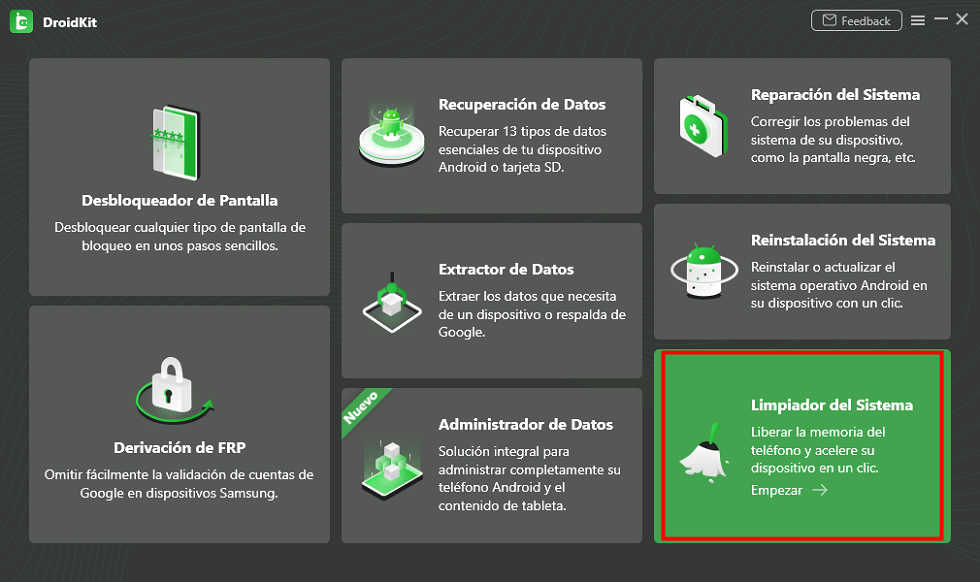
Selecciona Limpiar del sistema
Paso 3. Haz clic en Empezar para que DroidKit comience a escanear y mostrar los archivos de caché en tu dispositivo Android.
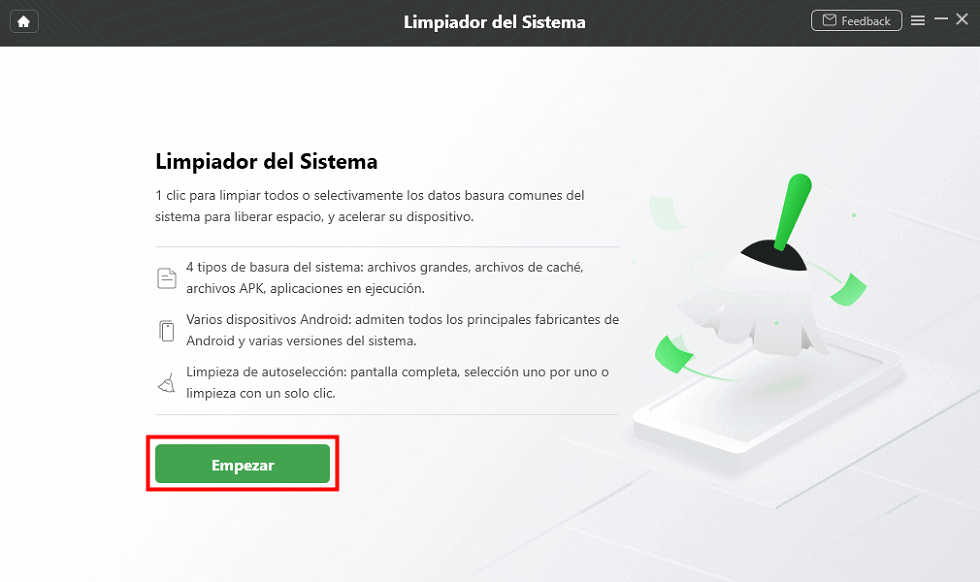
Haz clic en Empezar para la limpieza
Paso 4. Una vez que se complete el escaneo, verás una lista de archivos de caché detectados. Selecciona los archivos de caché que deseas eliminar para borrar todos los cachés.
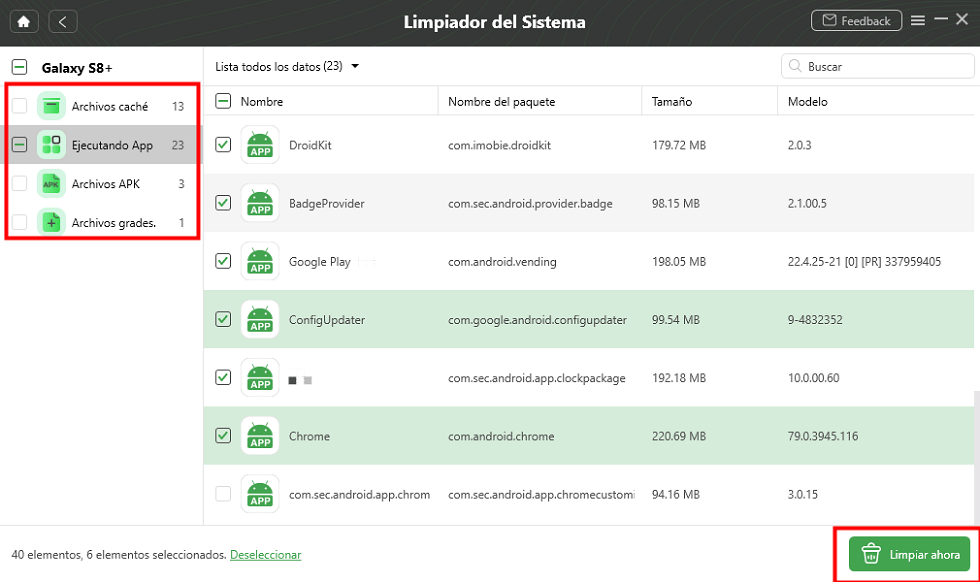
Haz clic en limpiar ahora para borrar caché Android
Paso 5. DroidKit eliminará rápidamente todos los cachés en tu dispositivo Android con un solo clic, lo que te ahorrará tiempo y garantizará una limpieza efectiva.
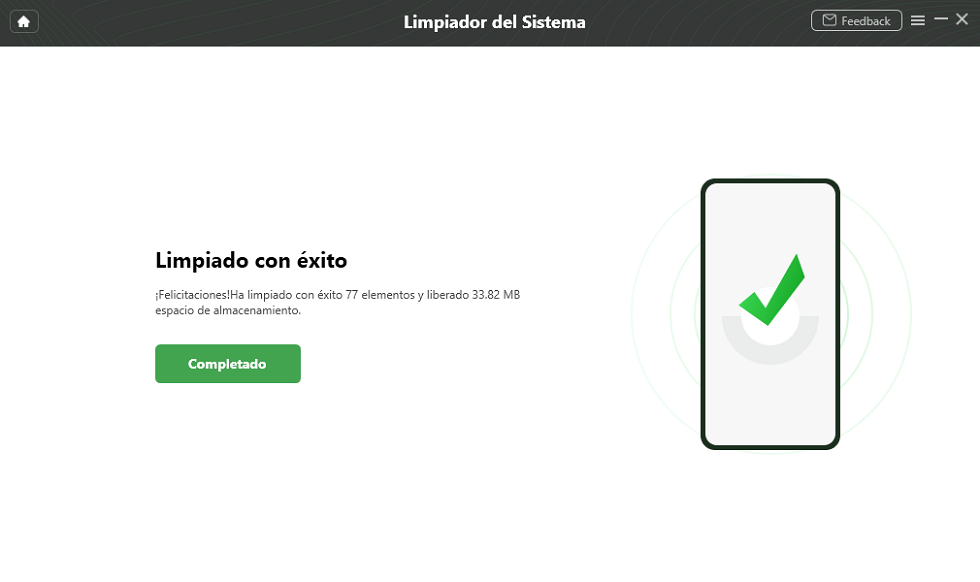
Eliminar cookies Android con éxito con DroidKit
Método 3: Cómo borrar la caché de la aplicación
En esta parte, aprenderás cómo borrar la caché de aplicaciones específicas en tu dispositivo Android. por ejemplo, cómo borrar cache de whatsapp. Sigue estos pasos para borrar la caché de una aplicación:
Paso 1. Ve a la configuración de tu dispositivo Android.
Paso 2. Selecciona “Aplicaciones” o “Administrador de aplicaciones”, dependiendo de la versión de Android que estés utilizando.
Paso 3. En la lista de aplicaciones instaladas, elige la aplicación de la que deseas borrar la caché.
Paso 4 Dentro de la página de información de la aplicación, toca la opción “Almacenamiento” o “Almacenamiento y caché”.
Paso 5. Verás la opción “Borrar caché”. Toca esa opción para eliminar la caché de la aplicación seleccionada. Repite estos pasos para cada aplicación de la que deseas borrar la caché.
Conclusión
Borrar las cookies y archivos de caché en tu dispositivo Android es esencial para mantener un rendimiento óptimo y proteger tu privacidad en línea. En este artículo, hemos explorado por qué es importante borrar los archivos de caché, cuándo es recomendable hacerlo y cómo puedes realizar el proceso de borrado de manera efectiva. Sin embargo, si estás buscando una manera más rápida y efectiva, DroidKit es la opción óptima para ti. Que sea este artículo útil para resolver tu problema.
Android Trucos
Desbloquear
Android
- Quitar bloqueo de pantalla
- Omitir cuenta de Google
- Desbloquear celular ZTC
- Eliminar el patrón
- Saltar cuenta Google Samsung
- Desbloquear celular con cuenta Google
- Formatear un Huawei
- TOP 5 Programas para liberar Samsung
- Top aplicaciones para desbloquear
- Desbloquear un Samsung
- Desbloquear una tablet Android
Recuperar datos
Android
- Recuperar contactos borrados
- Recuperar fotos de borradas Google Fotos
- Recuperar contactos de SIM
- Recuperar videos borrados Samsung
- Recuperar fotos borradas Huawei
- Extraer datos de dispositivo dañado
- Recuperar archivos borrados
- Recuperar foto de WhatsApp
- Recuperar llamadas borradas Samsung
- Recuperar SMS borrados XiaoMi
Artículos relacionados




Producto-relacionado preguntas? Contacta nuestro equipo de soporte para soluciones rápidas >
