[3 Formas]Cómo pasar datos de Huawei a iPhone – iMobie Inc.
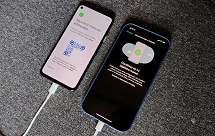
Pasar datos de Huawei a iPhone puede ser un proceso un poco complicado, especialmente si no estás familiarizado con la forma en la que ambos sistemas operativos manejan la información. Sin embargo, hay varias formas de hacerlo y, con un poco de paciencia y siguiendo los pasos correctos, podrás transferir tus datos de forma rápida y sencilla.
Los dispositivos móviles pueden parecer iguales a simple vista pero detrás de su estética, manejan un sistema operativo distinto al resto. Los dispositivos Huawei utilizan una versión modificada de Android, sistema que utilizan otras marcas como Samsung y Motorola.
En cambio, los iPhone operan con iOS, el sistema operativo propietario de Apple. Ninguna otra marca de dispositivos móviles tiene acceso a este sistema, y por ende la compatibilidad entre iOS y Android puede llegar a ser algo confusa.
Si te compraste un iPhone y ya tenías un dispositivo Huawei, o viceversa, la transferencia de datos entre los dos dispositivos y sistemas operativos es esencial para lograr una continuidad en tu uso diario y para que no pierdas tiempo luego buscando archivos que no se hayan transferido.
A continuación, te enseñamos diferentes maneras de transferir datos de Huawei a iPhone.
Forma 1: Cómo pasar datos de Huawei a iPhone mediante Pasar a iOS
Forma 2: Pasar datos de Huawei a iPhone con rapidez
Forma 3: Transferir datos de Huawei a iPhone con Google Sync
También puede leer: Transferir datos de iPhone a iPhone
Forma 1: Cómo pasar datos de Huawei a iPhone mediante Pasar a iOS
Existe una aplicación llamada Trasladar a iOS que puede ser bastante útil para transferir datos de Huawei a iPhone, o casi cualquier otro dispositivo Android. Trasladar a iOS es una herramienta diseñada para ayudarte a transferir tus datos, como fotos, mensajes, contactos y más, de tu dispositivo Android a un nuevo iPhone.
Esta aplicación está disponible tanto en el App Store de Apple como en Google Play Store, por lo que puedes descargarla fácilmente en ambos dispositivos. Si estás cambiando de un dispositivo Android a un iPhone y quieres mantener toda tu información importante, la aplicación Trasladar a iOS puede ser muy práctica.
Para saber cómo pasar datos de Huawei a iPhone utilizando la aplicación Trasladar a iOS, sigue estos pasos:
- Asegúrate de tener abierta la aplicación Trasladar a iOS en tu dispositivo Android y de tener tu iPhone cerca de tu Huawei.
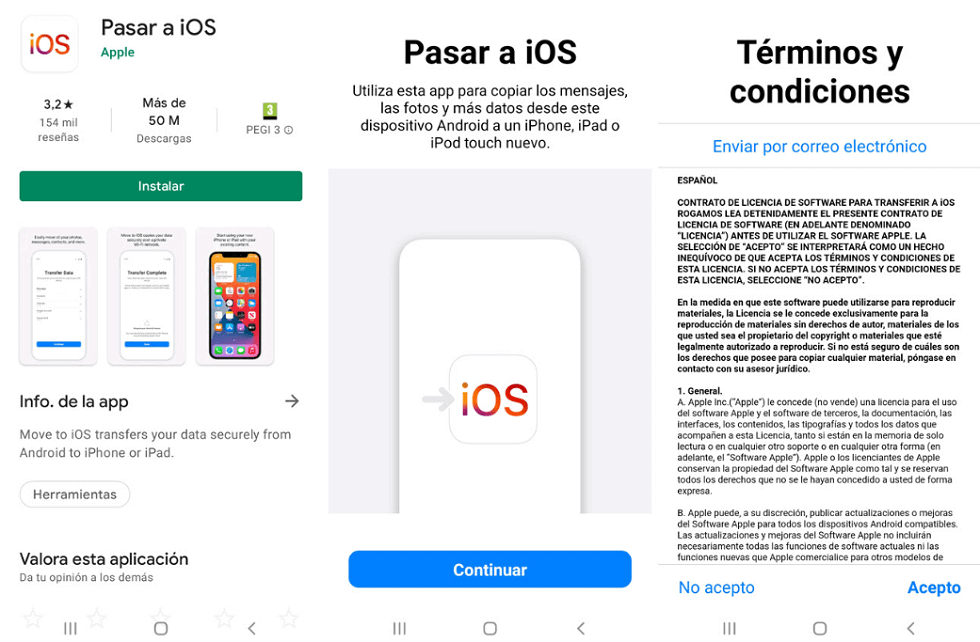
Cómo pasar datos de Huawei a iPhone– Pasar a iOS
- En tu nuevo iPhone asegúrate de darle a Configurar manualmente en la pantalla de inicio rápido en la configuración inicial.
- Cuando llegues a la pantalla de Apps y datos, escoge la opción de transferir datos desde Android.
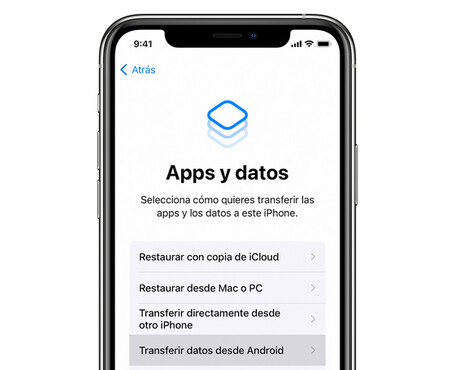
Cómo pasar datos de Huawei a iPhone con Pasar a iOS
- En tu iPhone te aparecerá un código de 6 o 10 dígitos que deberás ingresar en tu Huawei.
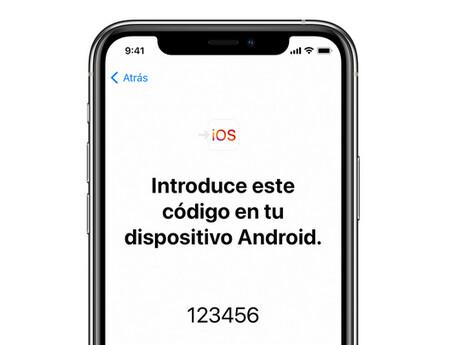
Introducir código para transferir datos de Huawei a iPhone
- Conecta tu dispositivo Android a la red temporal de Wi-Fi que generará el iPhone.
- Selecciona el contenido que deseas transferir y sigue las instrucciones que aparecen en pantalla para completar el proceso de transferir datos de Huawei a iPhone.
- Una vez haya finalizado el proceso en ambos dispositivos puedes seguir configurando tu nuevo iPhone.
Es importante siempre tener ambos dispositivos conectados a una fuente de alimentación. También debes tomar en cuenta que la aplicación Trasladar a iOS solo está disponible en dispositivos con versión Android 6.0 o posteriores.
Además, una de las mayores desventajas es que algunos tipos de contenido, como aplicaciones, música, e incluso el historial de llamadas pueden no ser transferibles por este método y es necesario que debas hacerlo de forma manual. Tampoco puedes utilizar este método una vez configurado tu iPhone. Si deseas transferir tus datos por esta vía, debes borrar todo y comenzar de nuevo la configuración inicial.
Forma 2: Pasar datos de Huawei a iPhone con rapidez
Una de las formas más rápidas y eficientes de pasar datos de un teléfono Huawei a un iPhone es con AnyTrans. Esta es una aplicación que te permite transferir datos de Huawei a iPhone de forma rápida y sencilla. Con AnyTrans, puedes transferir una amplia variedad de archivos, incluyendo contactos, mensajes, fotos, vídeos, música y aplicaciones, hasta datos de WhatsApp.
Además, la aplicación te permite transferir tus datos de forma seleccionada, lo que significa que puedes elegir qué archivos deseas transferir y cuáles no. Para utilizar AnyTrans para pasar datos de Huawei a iPhone, debes seguir estos pasos:
Paso 1Descarga e instala AnyTrans en tu ordenador.
Descargar para Windows Windows 7/8/10/11 Descargar para MacMac OS X 10.7 – macOS 12
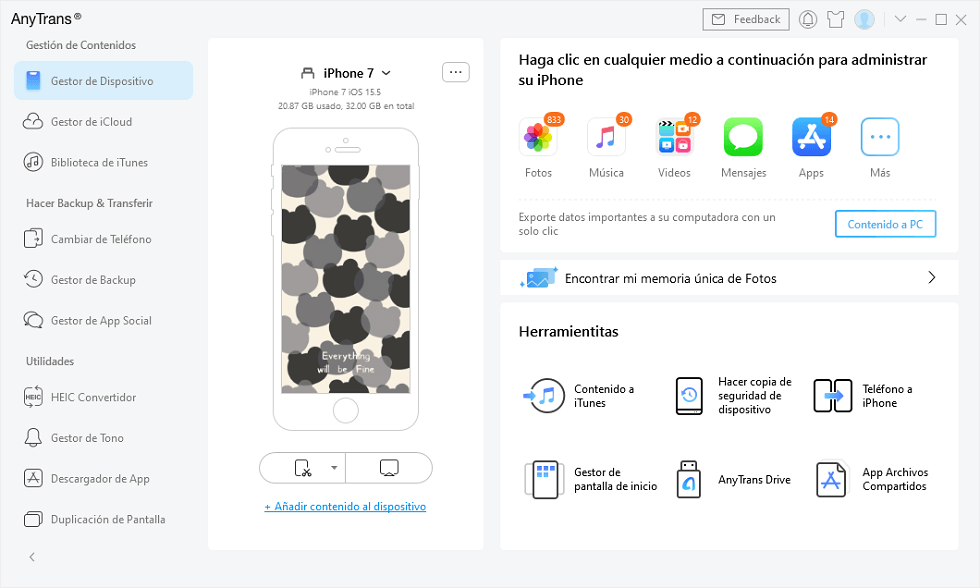
Conecta tu iPhone al ordenador mediante un cable USB para pasar datos de Huawei a iPhone
Paso 2Conecta ambos dispositivos al ordenador con los cables USB correspondientes. Abre AnyTrans y selecciona la opción Cambiar de teléfono > Teléfono a iPhone.
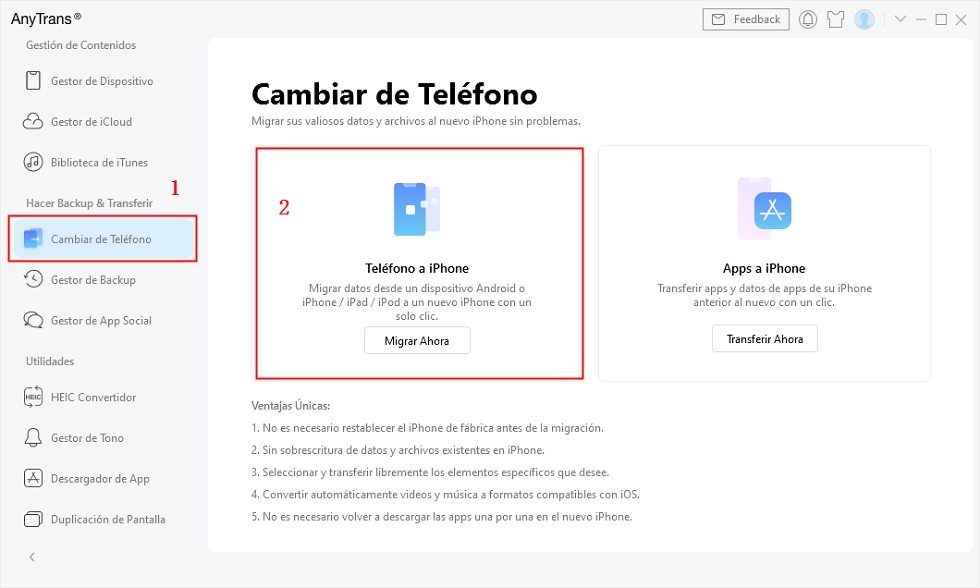
En Cambiar de teléfono, haz clic en teléfono a iPhone-pasar datos de Huawei a iPhone
Paso 3Selecciona tu Huawei como el dispositivo de origen y tu iPhone como el dispositivo de destino.
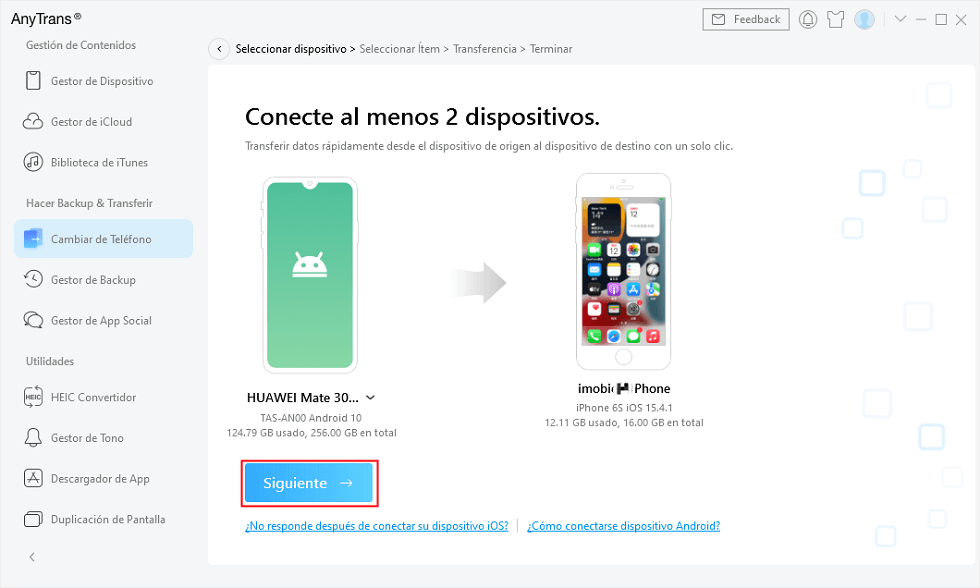
Android a iPhone-Cómo pasar datos de Huawei a iPhone
Paso 4Selecciona los archivos que deseas transferir y haz clic en “Siguiente” para iniciar la transferencia.
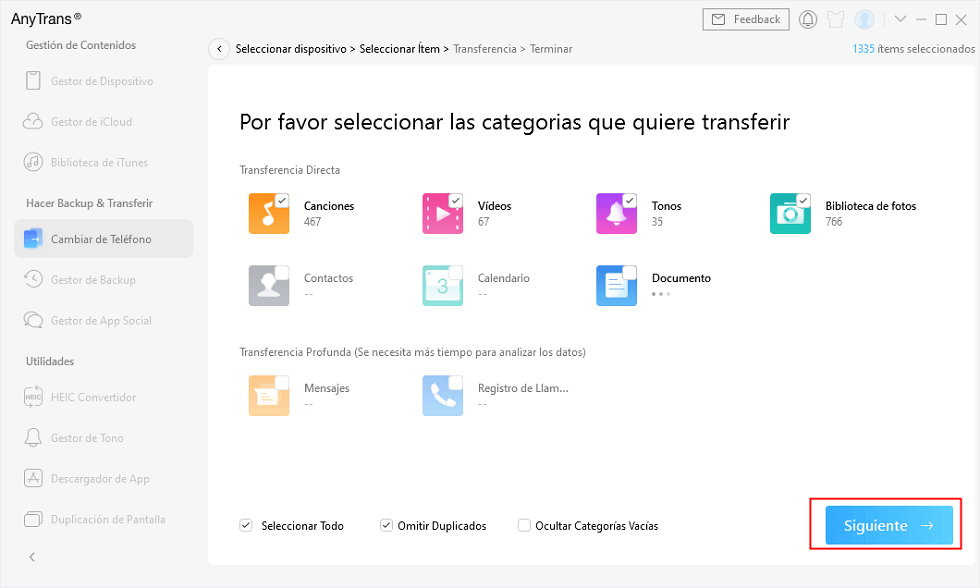
Elige los datos queridos–Cómo pasar datos de Huawei a iPhone
Paso 5Espera unos segundos hasta que se indique que la Transferencia de datos ha sido exitosa.
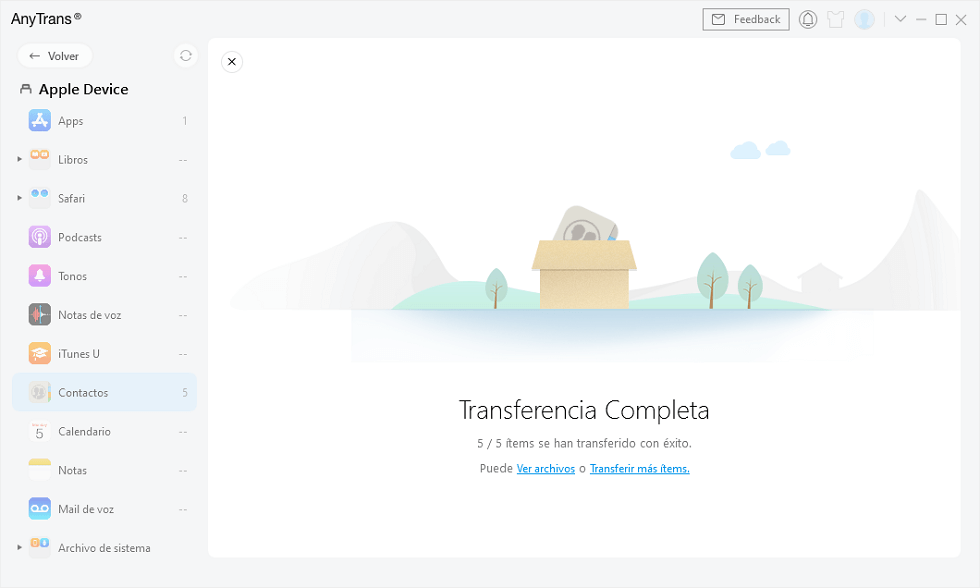
Cómo pasar datos de Huawei a iPhone con AnyTrans
AnyTrans es una opción conveniente y efectiva para pasar datos de Huawei a iPhone. La aplicación te permite transferir una amplia variedad de archivos y te da la opción de seleccionar qué archivos deseas transferir y cuáles no. Además, la transferencia es rápida y eficiente, por lo que podrás transferir tus datos en poco tiempo.
Aprender más:Cómo transferir archivos de Android a iPhone de diferentes formas>
Forma 3: Transferir datos de Huawei a iPhone con Google Sync
Otra forma común de pasar datos de un Huawei a un iPhone es utilizar Google Sync. Para utilizar Google Sync, necesitas tener una cuenta de Google y descargar la aplicación de sincronización en tu dispositivo móvil.
Luego, debes iniciar sesión en la aplicación con tu cuenta de Google y habilitar la sincronización para la información que desees sincronizar. A partir de entonces, la información de tu cuenta de Google se mantendrá sincronizada entre tu dispositivo móvil y tu cuenta de Google.
Puedes transferir datos de Huawei a iPhone utilizando Google Sync de la siguiente manera:
- Asegúrate de que tienes una cuenta de Google y que está configurada en tu dispositivo Huawei.
- En tu iPhone, descarga alguna aplicación de Google como Gmail, Google o YouTube y abre la aplicación.
- Inicia sesión en tu cuenta de Google en la aplicación de Google.
- Haz clic en el menú de configuración de la aplicación de Google y selecciona “Sincronización”.
- Habilita la sincronización para la información que deseas transferir, como correos electrónicos, contactos y calendarios.
- La información de tu cuenta de Google se sincronizará entre tu dispositivo Huawei y tu iPhone.
Es posible que debas esperar unos minutos para que la información se sincronice por completo. También es posible que debas habilitar la sincronización en tu dispositivo Huawei para garantizar que toda la información se transfiera correctamente. Recuerda mantenerte conectado para que los datos puedan transferirse de forma correcta.
Conclusión
En resumen, hay varias formas de pasar datos de Huawei a iPhone. Utilizar la aplicación Trasladar a iOS, AnyTrans o Google Sync son opciones viables y eficientes. AnyTrans es una opción conveniente y efectiva para pasar datos de un dispositivo Huawei a un iPhone.
Si necesitas transferir una amplia variedad de archivos, AnyTrans puede ser una buena opción para ti. Con un poco de paciencia y siguiendo los pasos correctos, podrás transferir tus datos de forma rápida y sencilla.



Miembro de iMobie, interesa mucho por resolver los problemas relacionados con iOS & Android.
Producto-relacionado preguntas? Contacta nuestro equipo de soporte para soluciones rápidas >
Artículos Populares & Trucos que te pueden gustar