Descarga AnyUnlock para eliminar varios bloqueos de dispositivos iOS
Guía de usuario de AnyUnlock - Desbloqueador de Contraseñas para iPhone
Consulta las guías más completas para desbloquear el código de pantalla, desbloquear el Apple ID, omitir la activación de iCloud, omitir MDM, eliminar el bloqueo SIM, desbloquear el código de Tiempo en pantalla, eliminar el cifrado de copia de seguridad de iTunes, desactivar el sonido de la cámara, gestionar contraseñas de iOS, recuperar la contraseña de copia de seguridad de iTunes, encontrar el Apple ID y verificar el iDevice. Descárgalo ahora y pruébalo.
Descarga gratis Para Win y Mac | 100% limpio y seguro
Ver precios Ver el plan de precios adecuado


Omitir bloqueo de activación de iCloud
¿Qué es el bloqueo de activación de iCloud?
El bloqueo de activación es una función dentro de Buscar mi iPhone/iPad/iPod touch que impide que el dispositivo iOS se use si alguna vez se pierde o es robado.
Primero, nos gustaría compartir algunos problemas que encontraron nuestros clientes:
“Necesito saber si hay alguna forma de restablecer mi iPhone desde mi computadora sin iCloud. No puedo recuperar mi contraseña porque el correo electrónico utilizado ya no es válido y mi teléfono está perdido.”
“Realmente necesito su ayuda para desbloquear mi iPhone, ya que no recuerdo la información de este Apple ID.”
“Por favor, alguien robó mi teléfono y cambió toda la información. Ahora lo he denunciado por eso y huyó. ¿Cómo puedo omitir el modo de activación?”
“¡Buenos días! Espero usar esto para omitir un bloqueo de activación en un iPad 7 con iOS 16.4, que ya está atascado en la pantalla que muestra el bloqueo de activación.”
Si te encuentras en una situación similar a la anterior (el Apple ID y la contraseña no están disponibles para usuarios y consumidores legítimos), no te preocupes. Puedes probar el modo “Omitir bloqueo de activación de iCloud” para omitir el bloqueo de activación de iCloud con unos pocos clics. Las siguientes instrucciones te ayudarán a hacerlo.
Información importante que puede interesarte
Tu satisfacción es nuestra prioridad. Esperamos sinceramente que tengas una buena experiencia con iMobie. Por eso, te recomendamos encarecidamente leer las restricciones antes de comprar AnyUnlock - iPhone Password Unlocker. Si tu dispositivo o versión de iOS no es compatible, no lo compres.
| Versión de iOS | Modelo del dispositivo | Efecto del jailbreak |
| iOS 12.0 a iOS 15.0 (excepto iOS 15.0) | iPhone: 5S, 6 / 6 Plus, 6S / 6S Plus, 7 / 7 Plus, 8 / 8 Plus, X, SE (1.ª generación) |
1. No se pueden usar tarjetas SIM para hacer llamadas ni usar datos móviles para navegar por Internet. 2. No se pueden hacer llamadas FaceTime ni enviar iMessages. 3. No se puede iniciar sesión en una nueva cuenta de iCloud desde los ajustes de la cuenta. 4. No se puede usar con iTunes. |
| iPad: iPad (3.ª–7.ª generación) | ||
| iPad Air: iPad Air (1.ª–2.ª generación) | ||
| iPad mini: iPad mini 2, 3, 4 | ||
| iPad Pro: iPad Pro de 9,7 pulgadas (1.ª generación), 10,5 pulgadas (2.ª generación), 12,9 pulgadas (1.ª–2.ª generación) | ||
| iPod touch: iPod Touch (6.ª y 7.ª generación) | ||
| iOS 15.0 a iOS 16.0 (excepto iOS 16.0) (solo Mac) | iPhone: 6S / 6S Plus, 7 / 7 Plus, 8 / 8 Plus, X, SE (1.ª generación) | Sin jailbreak |
| iPad: iPad (5.ª–7.ª generación) | ||
| iPad Air: iPad Air de 2.ª generación | ||
| iPad mini: iPad mini 4 | ||
| iPad Pro: iPad Pro de 9,7 pulgadas (1.ª generación), 10,5 pulgadas (2.ª generación), 12,9 pulgadas (1.ª–2.ª generación) | ||
| iPod touch: iPod Touch de 7.ª generación | ||
| iOS 15.0 a iOS 16.7.16 (solo Windows) | iPhone: 6S / 6S Plus, 7 / 7 Plus, 8 / 8 Plus, X, SE (1.ª generación) |
1. No se pueden usar tarjetas SIM para hacer llamadas ni usar datos móviles para navegar por Internet. 2. No se pueden hacer llamadas FaceTime ni enviar iMessages. 3. No se puede iniciar sesión en una nueva cuenta de iCloud desde los ajustes de la cuenta. 4. No se puede usar con iTunes. |
| iPad: iPad (5.ª–7.ª generación) | ||
| iPad Air: iPad Air de 2.ª generación | ||
| iPad mini: iPad mini 4 | ||
| iPad Pro: iPad Pro de 9,7 pulgadas (1.ª generación), 10,5 pulgadas (2.ª generación), 12,9 pulgadas (1.ª–2.ª generación) | ||
| iPod touch: iPod Touch de 7.ª generación | ||
| iOS 16.0 a iOS 16.7.16 (solo Mac) | iPhone: 8 / 8 Plus, X |
1. No se pueden usar tarjetas SIM para hacer llamadas ni usar datos móviles para navegar por Internet. 2. No se pueden hacer llamadas FaceTime ni enviar iMessages. 3. No se puede iniciar sesión en una nueva cuenta de iCloud desde los ajustes de la cuenta. 4. No se puede usar con iTunes. |
| iPad: iPad (5.ª–7.ª generación) | ||
| iPad Pro: iPad Pro de 9,7 pulgadas (1.ª generación), 10,5 pulgadas (2.ª generación), 12,9 pulgadas (1.ª–2.ª generación) | ||
| iOS 17.2 a iOS 26.1 | iPhone: iPhone XS, iPhone XS Max, iPhone XR, iPhone 11, iPhone 11 Pro, iPhone 11 Pro Max, iPhone SE (2.ª generación), iPhone 12 mini, iPhone 12, iPhone 12 Pro, iPhone 12 Pro Max, iPhone 13 Pro, iPhone 13 Pro Max, iPhone 13 mini, iPhone 13, iPhone SE (3.ª generación), iPhone 14, iPhone 14 Plus, iPhone 14 Pro, iPhone 14 Pro Max, iPhone 15, iPhone 15 Plus, iPhone 15 Pro, iPhone 15 Pro Max, iPhone 16 Pro, iPhone 16 Pro Max, iPhone 16, iPhone 16 Plus, iPhone 16e, iPhone 17 Pro, iPhone 17 Pro Max, iPhone 17, iPhone Air | Sin jailbreak |
| iPad: iPad (8.ª–11.ª generación) | ||
| iPad mini: iPad mini 5, 6 | ||
| iPad Air: iPad Air 3, 4, 5, iPad Air de 11 pulgadas (M2), iPad Air de 13 pulgadas (M2) | ||
| iPad Pro: iPad Pro de 11 pulgadas (1.ª–4.ª generación), iPad Pro de 12,9 pulgadas (3.ª–6.ª generación) |
Diferencias entre la versión de prueba y la versión activada
| Funciones | Versión de prueba | Versión activada |
| Omitir bloqueo de activación de iCloud |  |
 |
Parte 1. Omitir bloqueo de activación de iCloud para iOS 12.0 - iOS 14.8.1
Paso 1: Descarga AnyUnlock - iPhone Password Unlocker en la computadora.
Descarga e instala AnyUnlock - iPhone Password Unlocker en tu computadora. Luego, inicia AnyUnlock en la computadora y elige directamente el modo “Omitir bloqueo de activación de iCloud”.
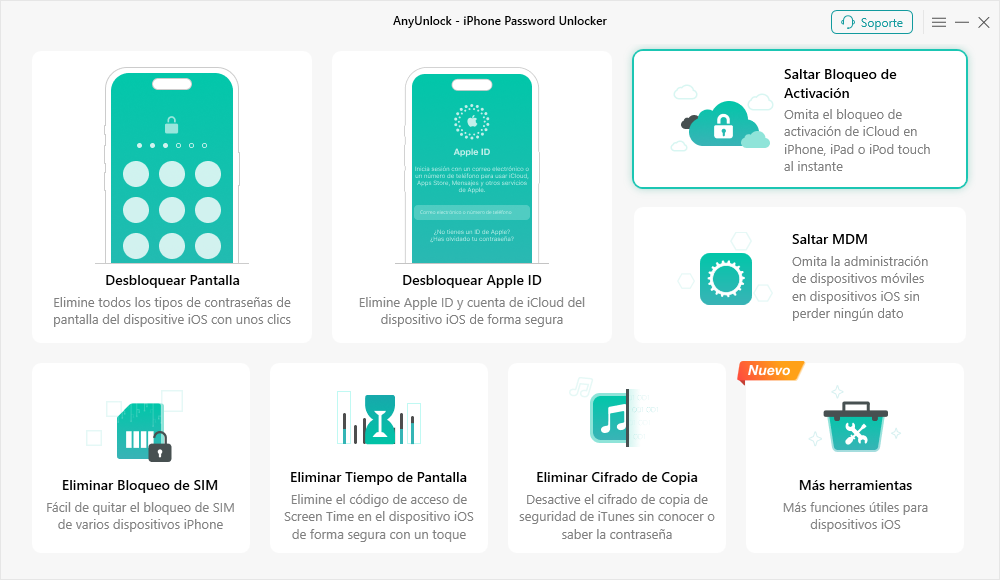
Elige el modo Omitir bloqueo de activación de iCloud
Paso 2: Conecta tu iPhone/iPad/iPod touch a la computadora mediante un cable USB.
Conecta tu dispositivo iOS a la computadora mediante un cable USB. Una vez detectado el dispositivo, verás la interfaz que se muestra a continuación. Y haz clic en la opción “Iniciar ahora”.
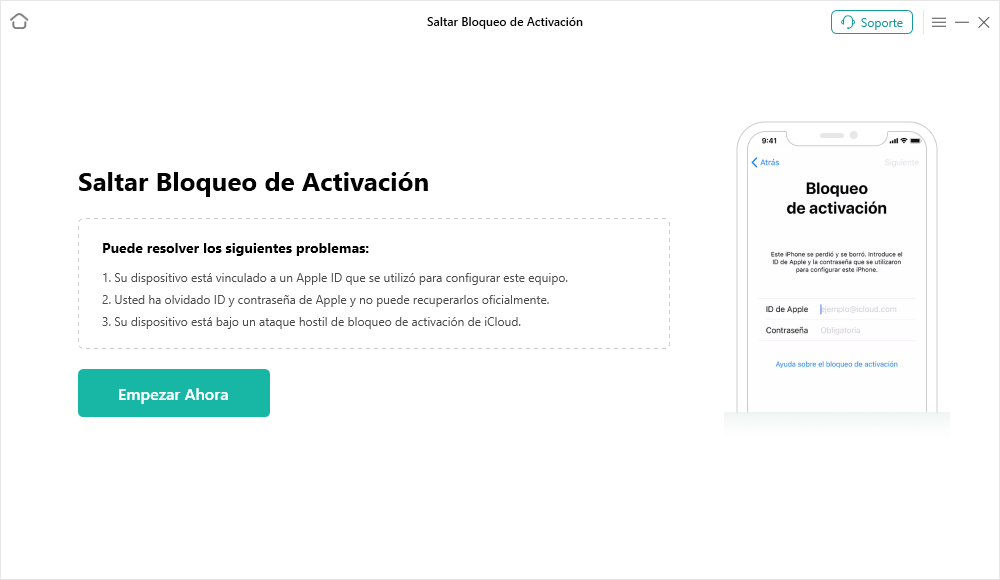
Tu dispositivo ha sido detectado
Actualmente, AnyUnlock - iPhone Password Unlocker solo es compatible con dispositivos que ejecutan iOS 12.0 - iOS 16.7.11 (excepto iOS 12.4.5 y 12.4.6). Estos son los modelos de dispositivos compatibles:
iPhone: iPhone 5S, iPhone 6/6 Plus, iPhone 6S/6S Plus, iPhone 7/7 Plus, iPhone 8/8 Plus, iPhone X, iPhone SE 1
iPad: iPad de 5.ª generación (2017), iPad de 6.ª generación (2018), iPad de 7.ª generación (2019); iPad mini 4 (2015); iPad Air 2 (2014)
iPad Pro: iPad Pro de 12,9 pulgadas de 1.ª generación (2015), iPad Pro de 12,9 pulgadas de 2.ª generación (2017), iPad Pro de 9,7 pulgadas (2016), iPad Pro de 10,5 pulgadas (2017)
iPod: iPod touch 6, iPod touch 7
Para usuarios de computadoras Mac, esta función también puede ser compatible con iPad mini 2 (2013), iPad mini 3 (2014), iPad Air (2013).
A continuación, haz clic en el botón “Jailbreak ahora” y lee atentamente los “Términos de uso”. Si estás de acuerdo, asegúrate de marcar la casilla para continuar.
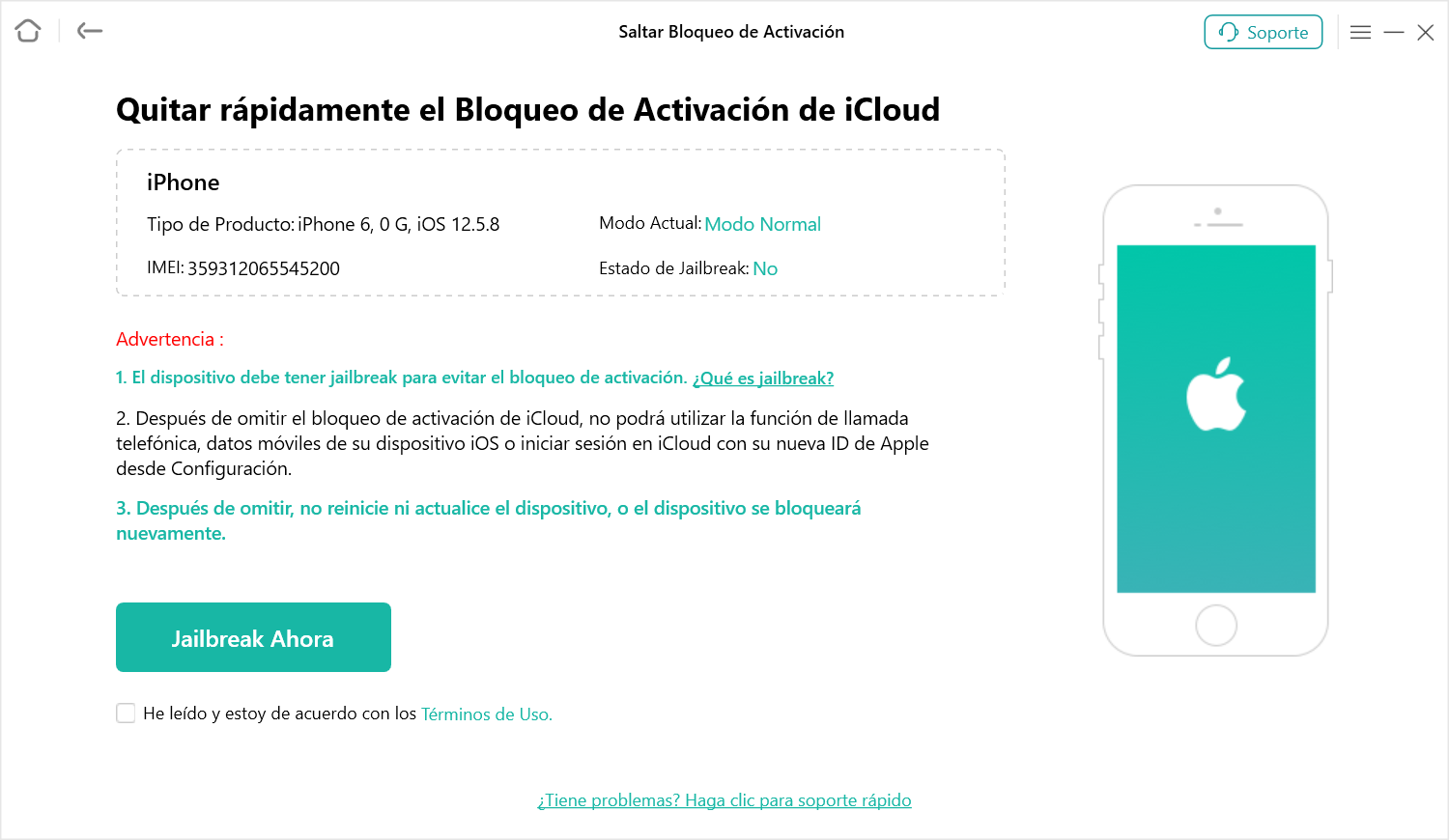
Haz clic en el botón Jailbreak ahora
Paso 3: Haz jailbreak a tu dispositivo iOS.
Luego verás la interfaz que se muestra a continuación. Puedes hacer jailbreak a tu dispositivo iOS por tu cuenta o usar nuestro tutorial de jailbreak recomendado para hacerlo.
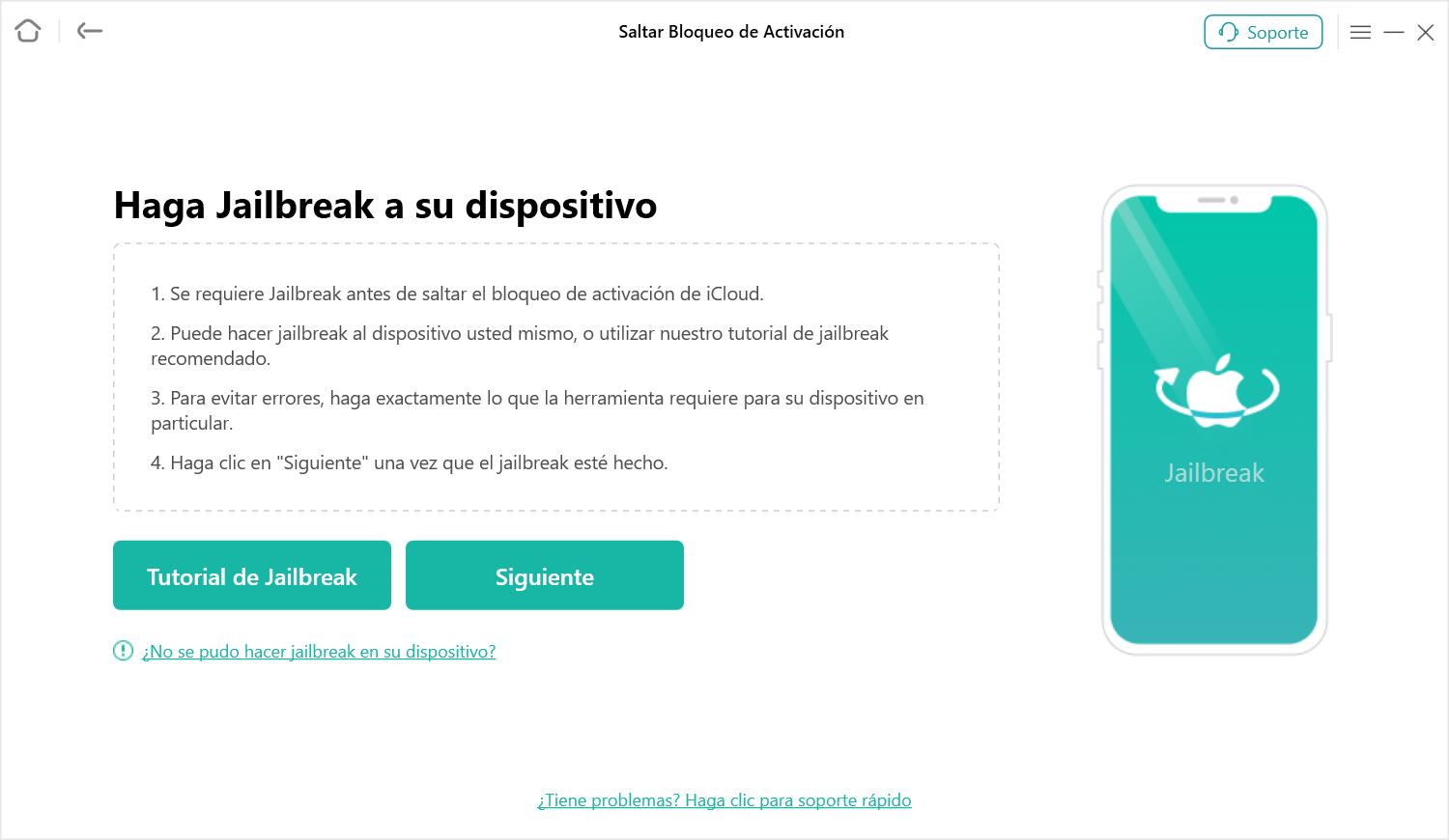
Interfaz de jailbreak
Una vez finalizado el jailbreak, haz clic en el botón “Siguiente”.
El jailbreak ha finalizado
1. Los posibles efectos después del jailbreak:
a. No se pueden usar las funciones de llamada telefónica y datos móviles del dispositivo iOS.
b. No se pueden hacer llamadas FaceTime ni enviar iMessages.
c. No se puede iniciar sesión en iCloud con tu nuevo Apple ID desde Ajustes.
d. No se puede usar con iTunes.
2. Después de completar el proceso de omisión, no restablezcas ni actualices el dispositivo, o el dispositivo se bloqueará nuevamente.
Paso 4: Empieza a omitir el bloqueo de activación de iCloud.
Después de hacer clic en el botón “Siguiente”, verás la interfaz que se muestra a continuación. También podrás ver la información básica de tu dispositivo. Luego haz clic en el botón “Omitir ahora”.
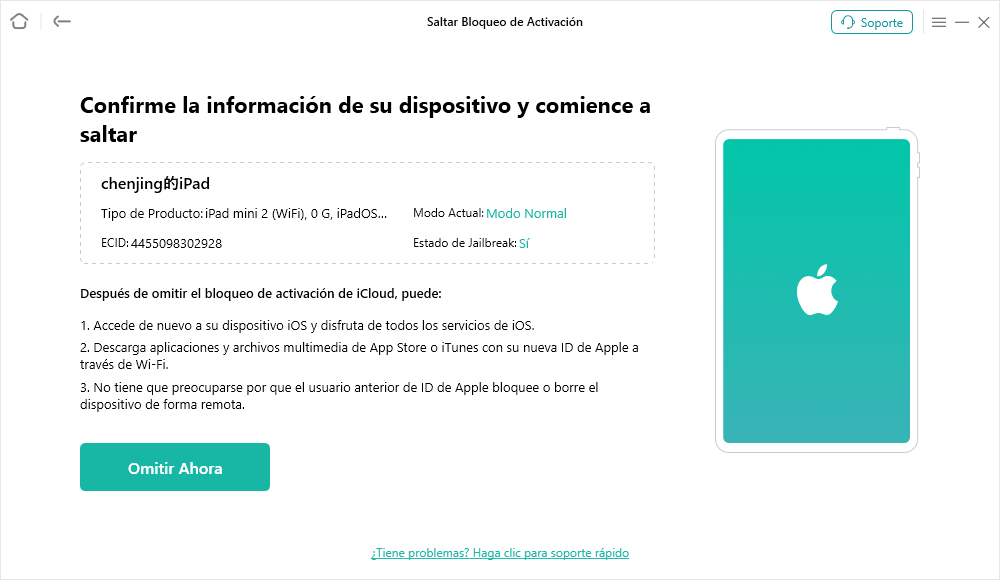
Haz clic en el botón Omitir ahora
Después de seleccionar la opción, nuestro software comenzará automáticamente a omitir el bloqueo de activación de iCloud. Mantén tu dispositivo conectado a la computadora mediante el cable USB durante el proceso de omisión.
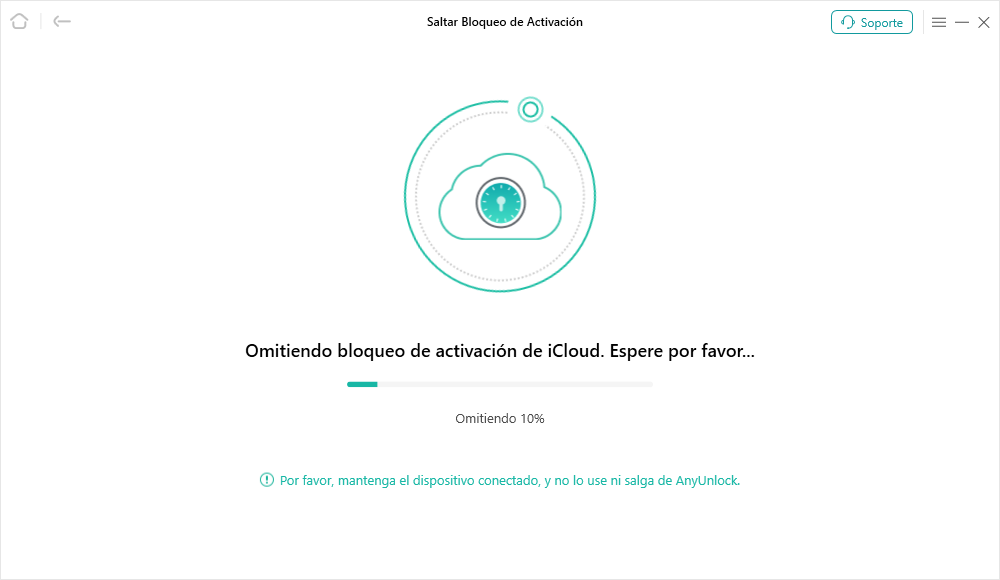
Empieza a omitir el bloqueo de activación de iCloud
Paso 5: Omitir bloqueo de activación de iCloud correctamente.
Cuando se complete el proceso de omisión, verás la interfaz que se muestra a continuación. Y puedes ir a la página de inicio haciendo clic en el botón “Hecho”.
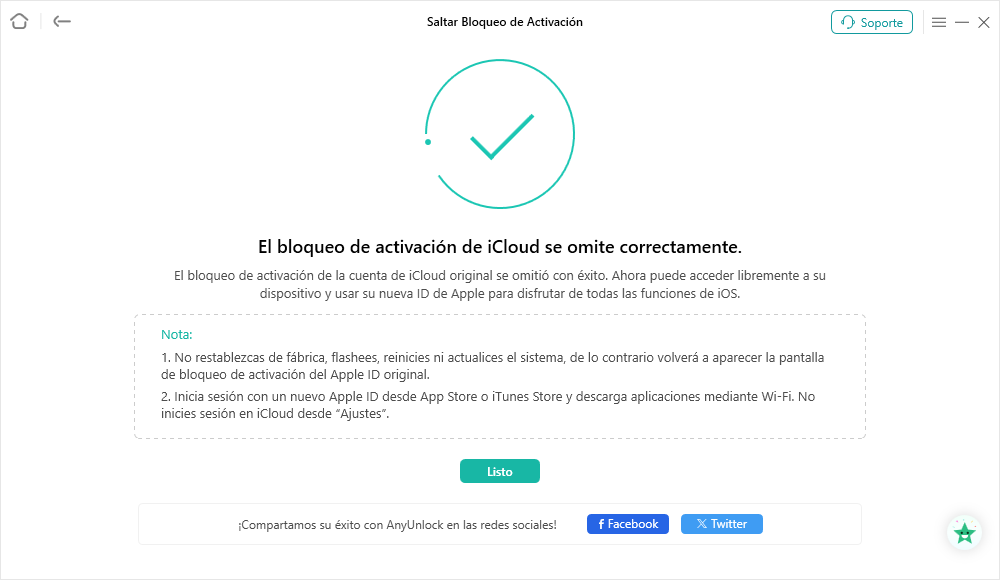
El proceso de omisión se ha completado
1. No restablezcas el dispositivo ni flashees el firmware; de lo contrario, el dispositivo se bloqueará de nuevo.
2. Puedes iniciar sesión en App Store e iTunes Store con tu nuevo Apple ID. No inicies sesión en iCloud desde Ajustes.
Parte 2. Omitir bloqueo de activación de iCloud para iOS 15.0 - iOS 16.7.16
Paso 1: Descarga AnyUnlock - iPhone Password Unlocker en la computadora.
Descarga e instala AnyUnlock - iPhone Password Unlocker en tu computadora. Luego, inicia AnyUnlock en la computadora y elige directamente el modo “Omitir bloqueo de activación de iCloud”.
Selecciona el modo Omitir bloqueo de activación de iCloud
Paso 2: Conecta tu iPhone/iPad/iPod touch a la computadora mediante un cable USB.
Conecta tu dispositivo iOS a la computadora mediante un cable USB. Luego haz clic en el botón “Iniciar ahora”.
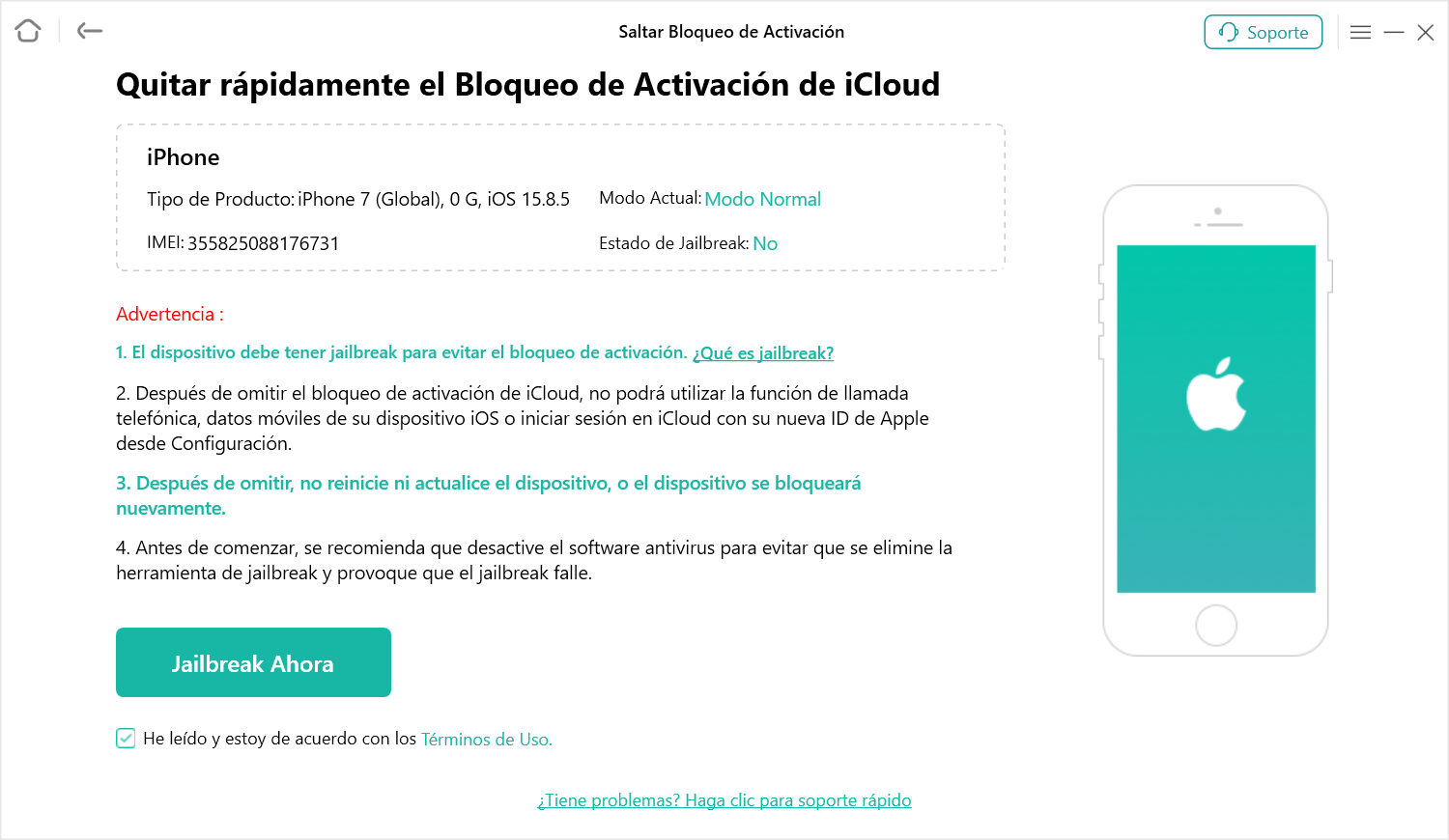
Conecta el dispositivo y haz clic en el botón Iniciar ahora
Paso 3: Haz jailbreak a tu dispositivo iOS.
Lee atentamente los “Términos de uso” antes de continuar. Si estás de acuerdo, asegúrate de marcar la casilla y luego haz clic en el botón “Jailbreak ahora”.
Haz clic en el botón Jailbreak ahora
Luego, elige el modelo de tu dispositivo y sigue las instrucciones de la ventana para entrar en modo DFU.
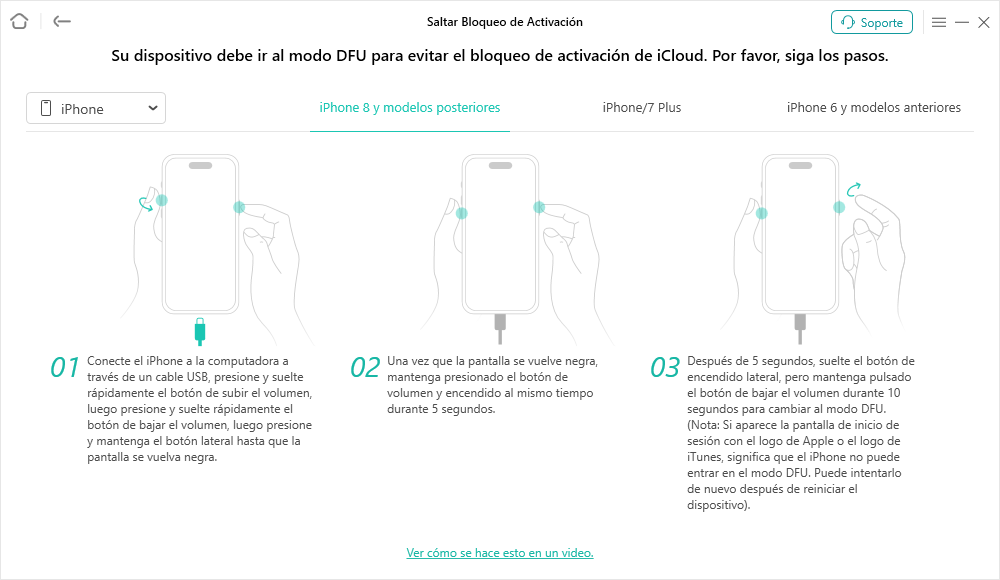
Pon el dispositivo en modo DFU
Para entrar en “modo DFU”, puedes consultar las instrucciones detalladas aquí.
Después de entrar en modo DFU, comenzará el proceso de jailbreak.
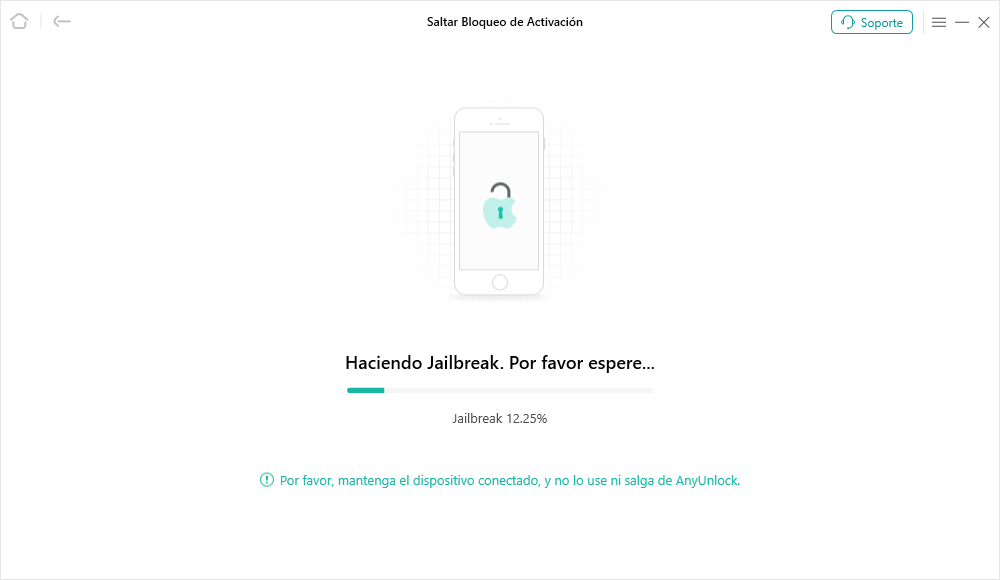
Haz jailbreak al dispositivo
Los posibles efectos después del jailbreak:
a. No se pueden usar las funciones de llamada telefónica y datos móviles del dispositivo iOS.
b. No se pueden hacer llamadas FaceTime ni enviar iMessages.
c. No se puede iniciar sesión en iCloud con tu nuevo Apple ID desde Ajustes.
d. No se puede usar con iTunes.
Paso 4: Empieza a omitir el bloqueo de activación de iCloud.
Después de finalizar el proceso de jailbreak, podrás ver la información básica de tu dispositivo. Luego haz clic en el botón “Omitir ahora” y consulta la guía en línea para salir del modo DFU. Si tu dispositivo no está en modo DFU después del jailbreak, pasa al siguiente paso.
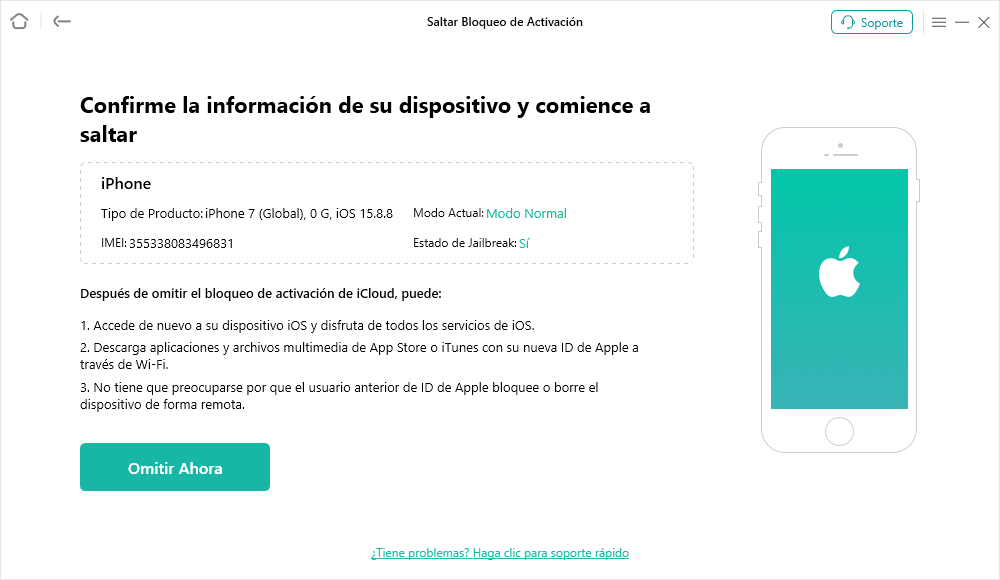
Haz clic en el botón Omitir ahora y sal del modo DFU
Para salir del “modo DFU”, puedes consultar las instrucciones detalladas aquí.
Antes de empezar a omitir el bloqueo de activación, debes poner manualmente el dispositivo en modo DFU de nuevo. Sigue las instrucciones de la interfaz para entrar nuevamente en modo DFU.
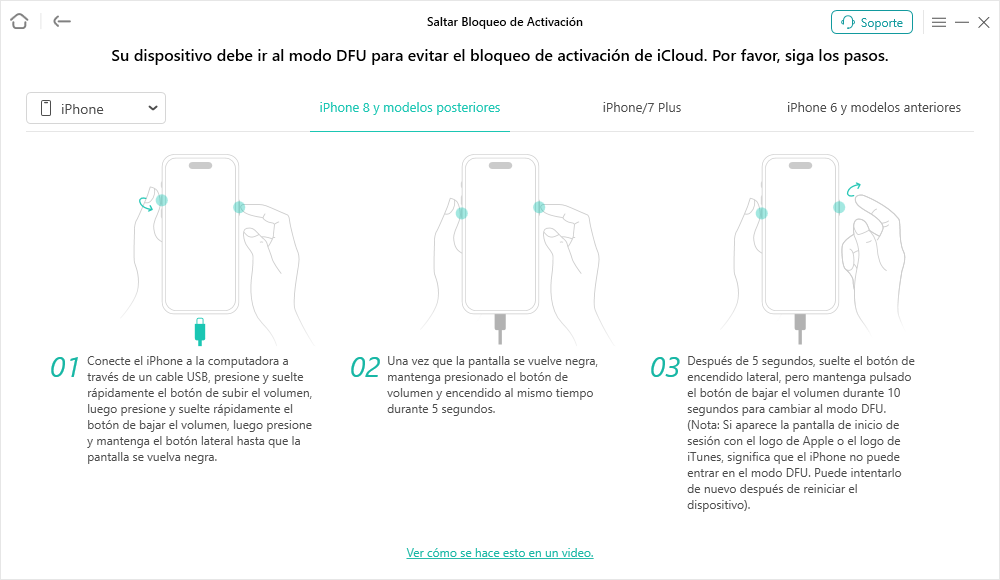
Pon el dispositivo en modo DFU de nuevo
Luego, nuestro software comenzará automáticamente a omitir el bloqueo de activación de iCloud. Mantén tu dispositivo conectado a la computadora mediante el cable USB durante el proceso de omisión.
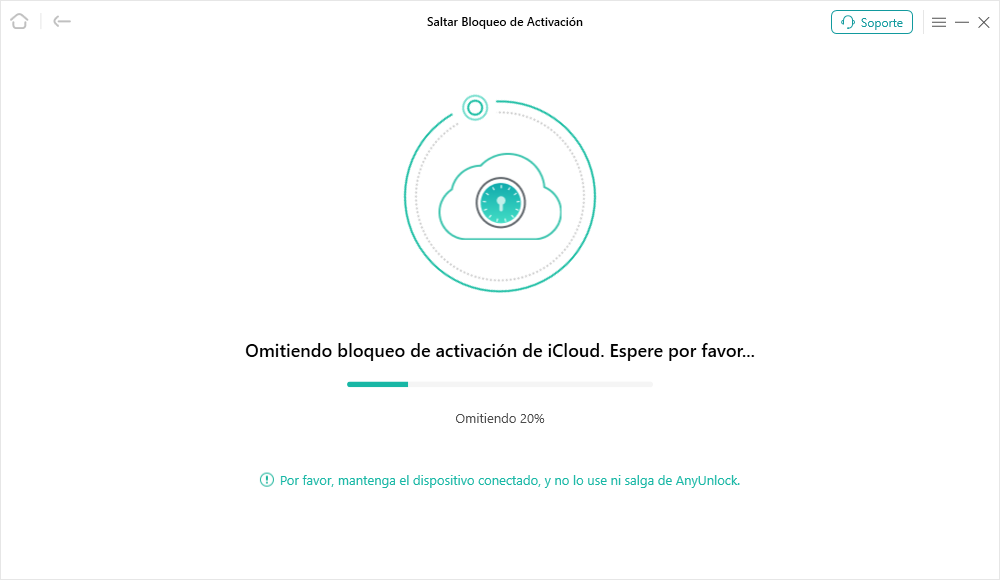
Omitir bloqueo de activación de iCloud
Paso 5: Omitir bloqueo de activación de iCloud correctamente.
Cuando se complete el proceso de omisión, verás la interfaz que se muestra a continuación. Y puedes ir a la página de inicio haciendo clic en el botón “Hecho”.
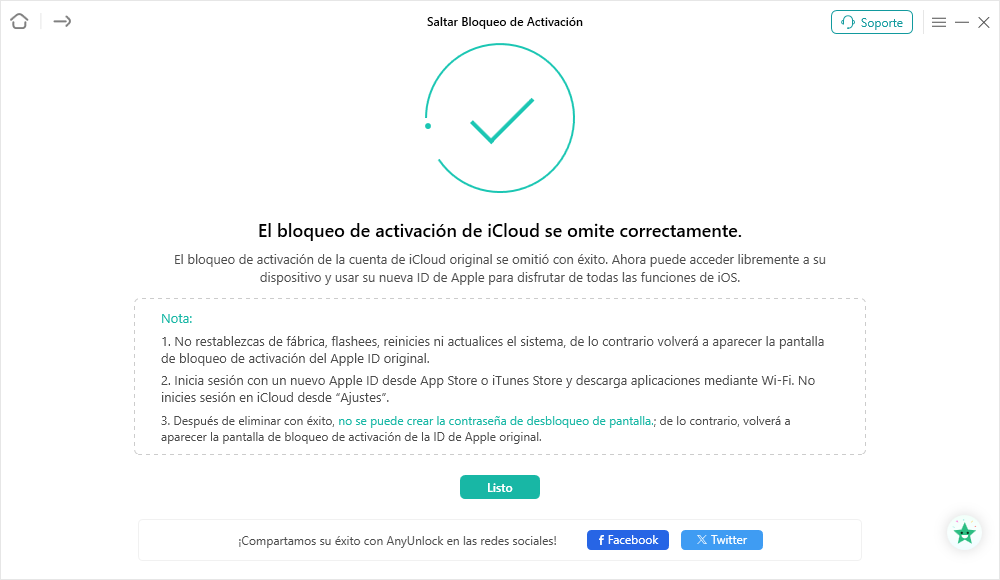
Omisión realizada correctamente
1. No restablezcas el dispositivo de fábrica ni flashees el firmware, o el dispositivo se bloqueará de nuevo.
2. Puedes iniciar sesión en Apple Store e iTunes Store con tu nuevo Apple ID. No inicies sesión en iCloud desde Ajustes.
3. Después de una eliminación correcta, no configures el código de pantalla en tu dispositivo, o volverá a aparecer la pantalla de bloqueo de activación del Apple ID original.
Parte 3. Omitir bloqueo de activación de iCloud para iOS 17.2 - iOS 26.1
Paso 1: Descarga AnyUnlock - iPhone Password Unlocker en la computadora.
Descarga e instala AnyUnlock - iPhone Password Unlocker en tu computadora. Luego, inicia AnyUnlock en la computadora y elige directamente el modo Omitir bloqueo de activación de iCloud.
Selecciona el modo Omitir bloqueo de activación de iCloud
Paso 2: Conecta tu iPhone/iPad/iPod touch a la computadora mediante un cable USB.
Conecta tu dispositivo iOS a la computadora mediante un cable USB. Luego haz clic en el botón Iniciar ahora.
Conecta el dispositivo y haz clic en el botón Iniciar ahora
Después de detectar tu dispositivo, confirma la información del dispositivo y marca la casilla “He leído y acepto los Términos de uso”. Luego haz clic en el botón Omitir ahora.
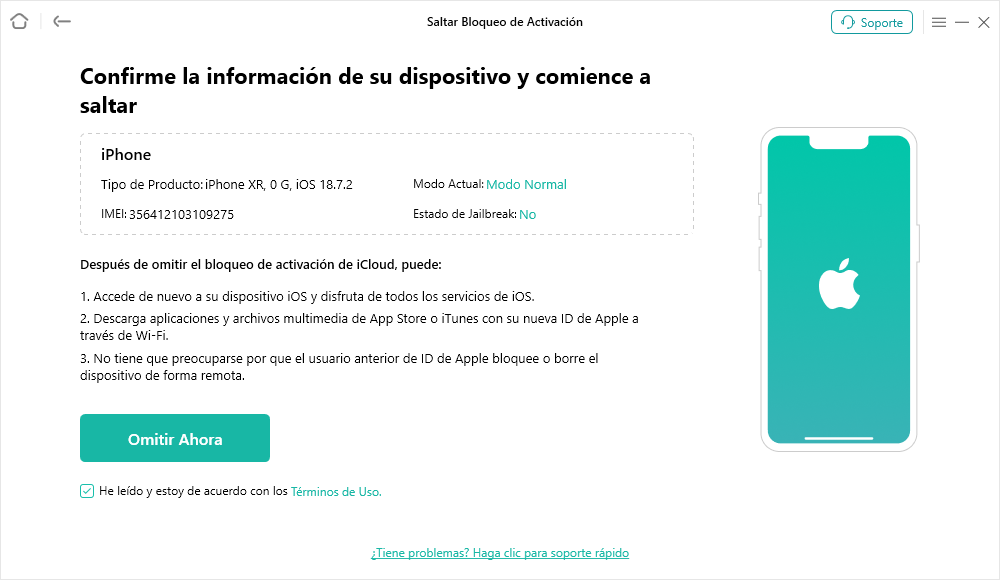
Conecta el dispositivo y haz clic en el botón Iniciar ahora
Paso 3: Omitiendo el bloqueo de activación de iCloud.
El proceso de desbloqueo comenzará y podrás supervisar el progreso en tiempo real en la pantalla. Mantén tu dispositivo conectado y evita cualquier interrupción durante este paso.
Iniciar el proceso de omisión
Ten en cuenta que el dispositivo se reiniciará automáticamente varias veces durante el proceso. No desconectes el dispositivo y no se requiere ninguna operación en el dispositivo.
Paso 4: Bloqueo de activación de iCloud eliminado correctamente.
Una vez completado, aparecerá un mensaje de éxito. Después de que el dispositivo se reinicie, podrás acceder a él y usarlo normalmente sin el bloqueo de activación.
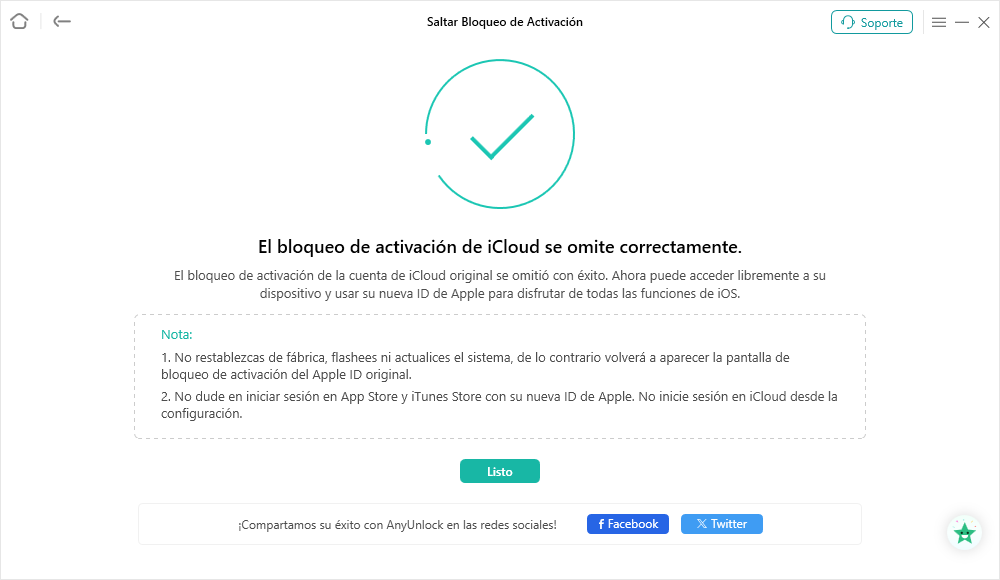
Omisión del bloqueo de activación de iCloud completada
Si todavía tienes preguntas después de leer esta guía, consulta la página de FAQs para ver más soluciones. O puedes contactar con nuestro equipo de soporte para obtener más ayuda. ¡Estamos aquí para ayudarte!

¡Pruébelo y comparta sus comentarios!

Nos encantaría saber cómo le funciona AnyUnlock.
Pruébelo y comparta su opinión: sus comentarios nos ayudan a seguir mejorando.
Si está satisfecho con AnyUnlock, le agradeceríamos mucho que dejara una reseña en Trustpilot. Su apoyo ayuda a otros usuarios a descubrir AnyUnlock y motiva a nuestro equipo.

Gracias por formar parte de la comunidad de iMobie. ¡No podríamos hacerlo sin usted!
¡Pruébelo y comparta sus comentarios!
Nos encantaría saber cómo le funciona AnyUnlock.
Pruébelo y comparta su opinión: sus comentarios nos ayudan a seguir mejorando.
Si está satisfecho con AnyUnlock, le agradeceríamos mucho que dejara una reseña en Trustpilot. Su apoyo ayuda a otros usuarios a descubrir AnyUnlock y motiva a nuestro equipo.
Gracias por formar parte de la comunidad de iMobie. ¡No podríamos hacerlo sin usted!