Introducción
 Limpieza inteligente en Mac
 Limpiar Mac con Utilidades
Cómo barrer archivos basura del sistema
Si tu Mac cuesta más tiempo de lo habitual para poner en marcha, a lo mejor ha mantenido una serie de caché de archivos, lo que también se traducirá en el rendimiento más lento de Mac, incluso hace que tu Mac ejecutar de forma anormal. Existe basura del sistema en caché de archivos del sistema y los archivos de registro del sistema, que sería redundante e inútil después de un uso prolongado. Tal vez sea difícil para algunos usuarios de Mac para encontrar donde ubican los archivos basura del sistema, pero MacClean da una gran mano aquí. Sólo tiene que seguir el siguiente tutorial para acelerar su Mac sin dañar su sistema de Mac.
Paso 1: Elija basura de sistema para iniciar exploración
Por favor, en primer lugar abra MacClean en su ordenador > Haga clic en el selector de color gris para elegir limpiar basura de usuario > a continuación, haga clic en el botón Iniciar limpieza para comenzar a explorar los archivos basura de sistema.
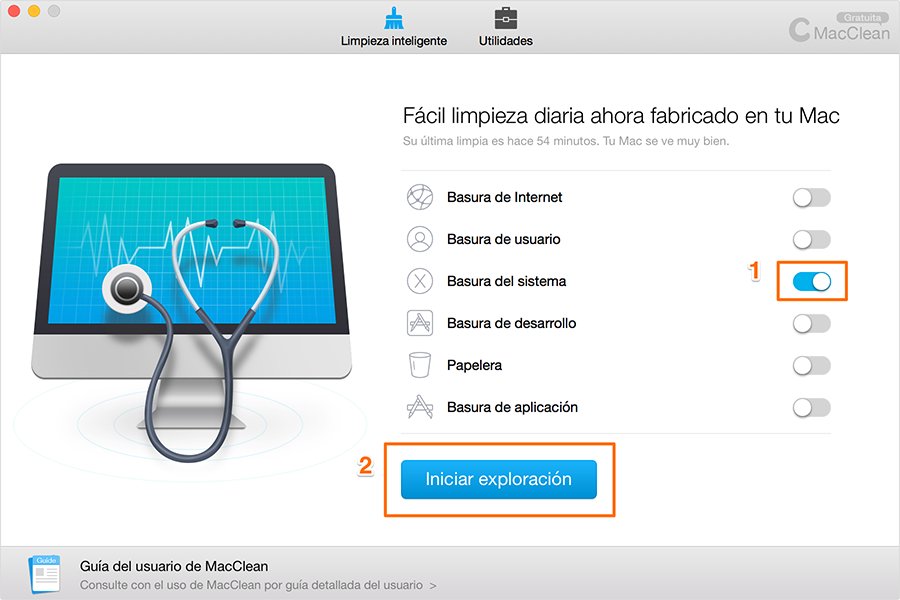
La exploración se ejecuta automáticamente. Durante este período de tiempo, se puede dar el proceso a través de clic en el botón Detener exploración en la parte inferior. Sólo se puede limpiar basuras presentes-exploradas haciendo clic enel botón Saltar.

Paso 2: Pre-Comprobar archivos basura
Una vez que la exploración se terminó, MacClean dará un resumen para el tamaño de archivos basura buscada. Al hacer clic en el tamaño de la basura, obtendrá una lista de resultados para cada pieza de archivos basura.
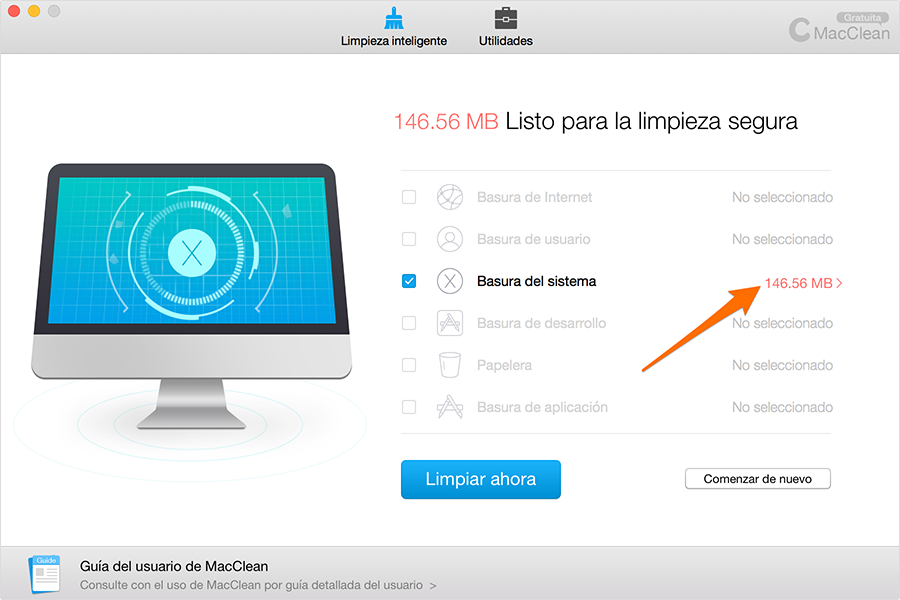
Para borrar todo, comprobar simplemente la opción Comprobar Todo. También puede consultar un artículo unitario manualmente. Haga clic en el panel de la izquierda para volver a la página de limpiar.
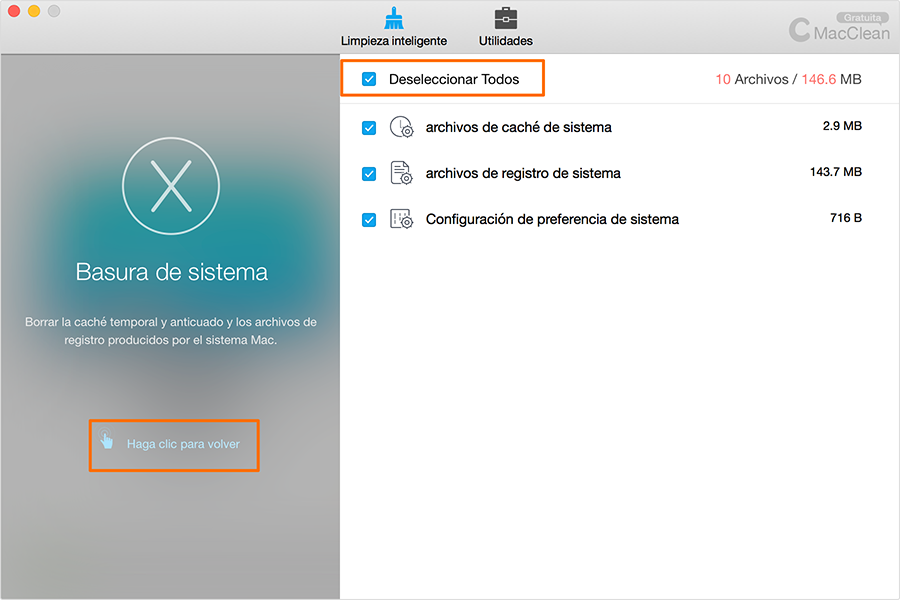
Usted puede saltar este paso y limpiar basura después de que finalice la exploración.
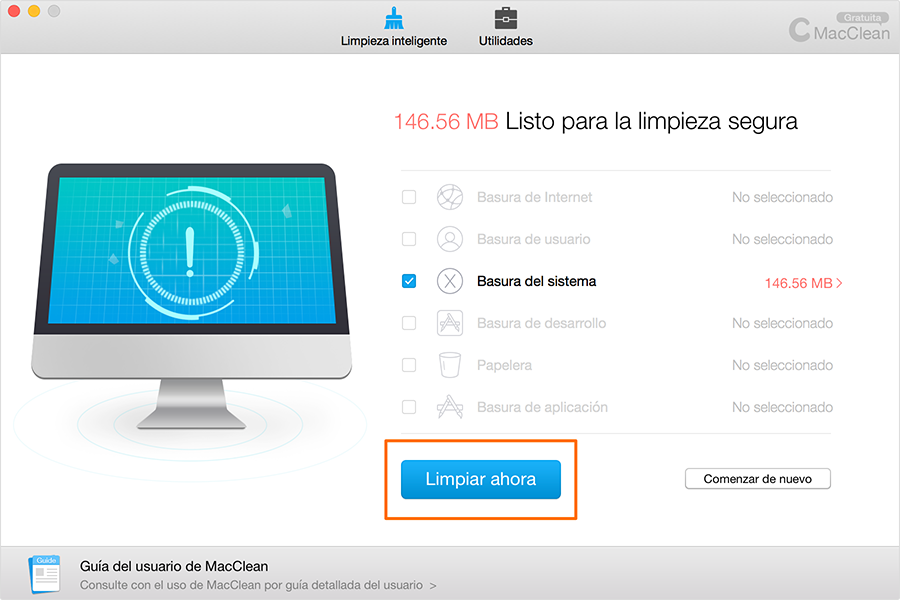
Paso 3: Inicie la limpieza
Una vez finalizada la comprobación previa, puede hacer clic en Limpiar ahora para iniciar la limpieza, mientras haga clic en Comenzar de nuevo a renunciar a la limpieza.