Introducción
 Limpieza inteligente en Mac
 Limpiar Mac con Utilidades
Cómo borrar archivos basura de Internet
MacClean profundiza en toda Safari y Chrome y Firefox archivos basura, incluyendo archivos de caché de Internet, cookies de archivos de Internet, exploración de Historias de Web, Descarga de Historias de Web, navegación de Sesiones y preferencias del sitio. Estos archivos basura pueden tomar una variedad de espacio en disco en tu Mac, y podían hacer sus navegadores vuelven más lento. Para que sus navegadores o Mac funcione más rápido, simplemente tome la siguiente guía para limpiar los archivos basura de Internet de forma segura.
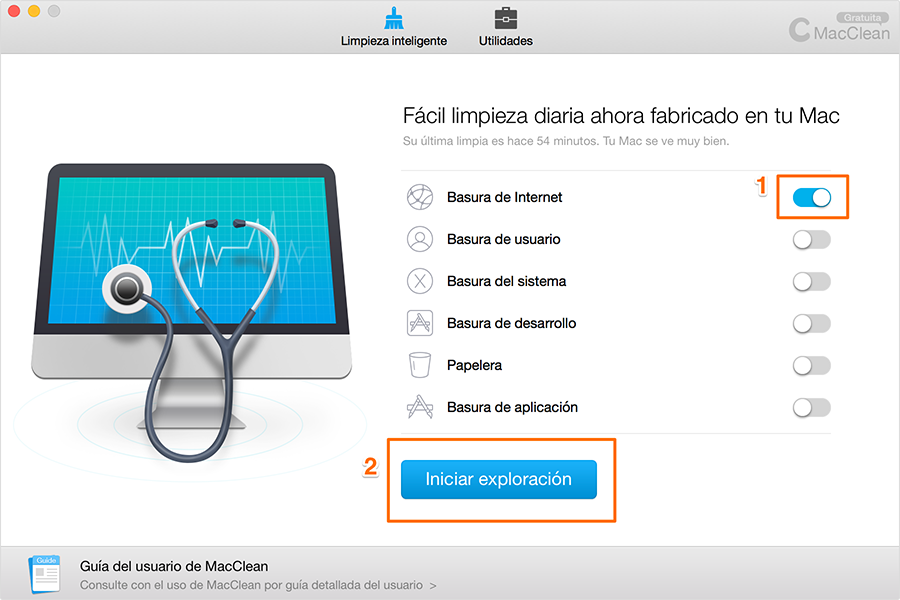
Paso 1: Elija basura de Internet para iniciar exploración
Por favor, inicie MacClean > Haga clic en el interruptor gris para elegir limpiar basura de Internet > haga clic en el botón Iniciar exploración para comenzar a explorar los archivos basura de Internet.
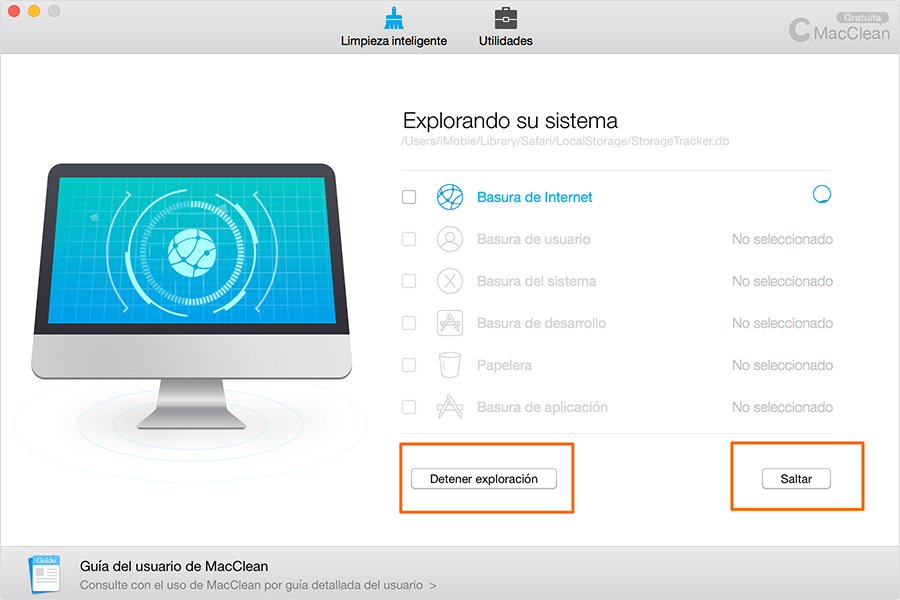
La exploración se ejecuta automáticamente. Durante este periodo, se puede dar el proceso a través de hacer clic en Detener exploración en la parte inferior. Sólo se puede limpiar basuras presente-explorada haciendo clic en botón Saltar.
Paso 2: Pre-Comprobar archivos basura
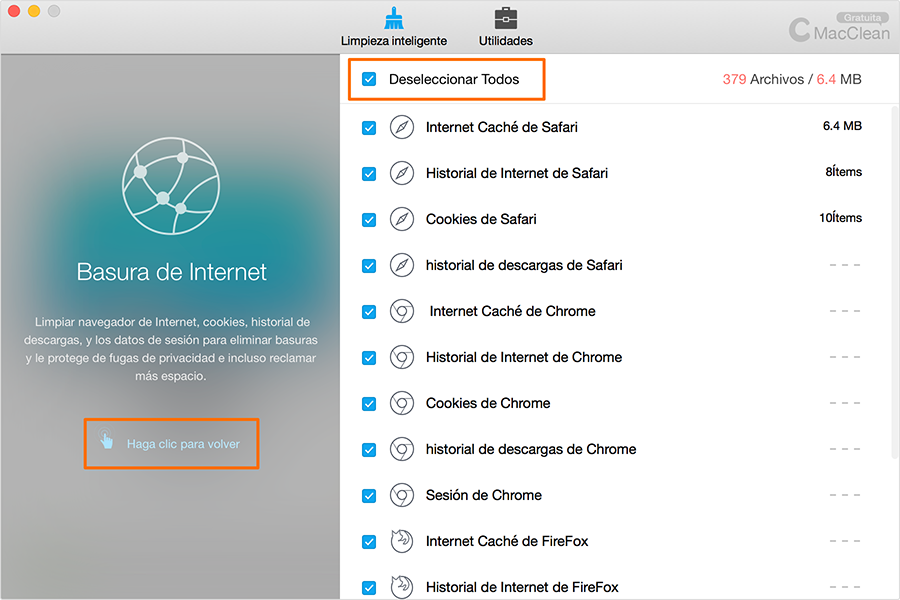
Una vez que la exploración se terminó, MacClean dará un resumen para el tamaño de los archivos basura buscada. Al hacer clic en el tamaño de la basura, obtendrá una lista de resultados para archivos basura.

Para borrar todo, comprobar simplemente la opción Comprobar Todo. También puede marcar cualquier elemento individual. Haga clic en el panel de la izquierda para volver a la página de limpiar.
1. Usted puede saltar este paso y limpiar basura después de que finalice la expliración.
2. Explorando Sesiones se utiliza para conservar la información temporalmente, más como un diálogo, una conversación o una reunión entre las páginas. Se podría almacenar una gran cantidad de información en un determinado punto en el tiempo, y luego derribado en algún momento posterior.
Paso 3: Inicie la limpieza
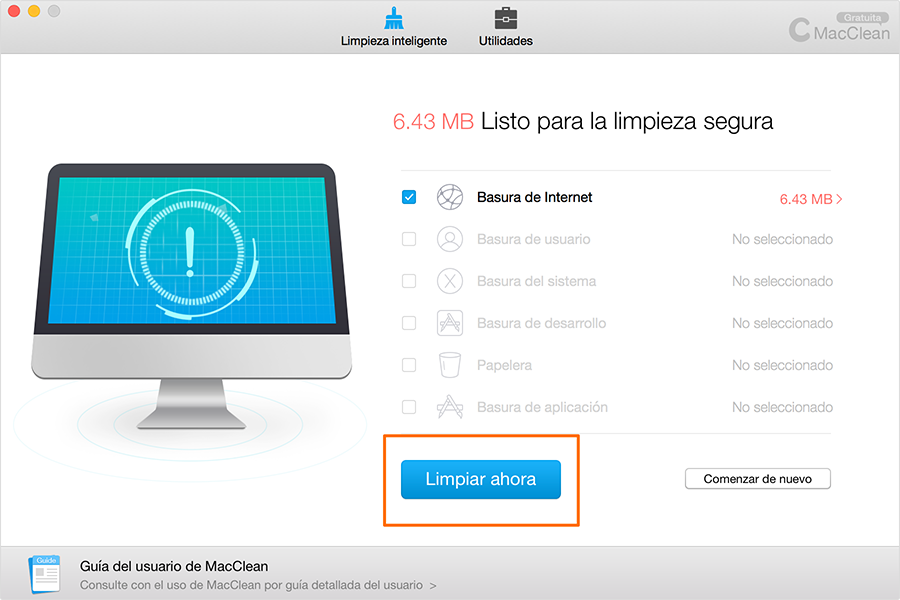
Una vez finalizada la comprobación previa, puede hacer clic en Limpiar ahora para iniciar la limpieza, mientras haga clic en Comenzar de nuevo a renunciar a la limpieza y volver a la página principal.